外掛SketchUpRhino3ds Max
繁體中文
EnglishDeutschEspañolFrançaisItalianoPortuguêsNederlandsPolskiČeštinaMagyarSvenskaDanskNorskΕλληνικάTürkçeРусскийУкраїнськаעבריתالعربيةहिन्दीBahasa IndonesiaTiếng Việt日本語한국어简体中文繁體中文
開啟 Luw.ai
SketchUp
RhinoRhinoRhino 與 Grasshopper3ds Max3ds Max外掛
快速上手安裝開啟第一張算圖ArchiGPT疑難排解
下載
SketchUp

Luw.ai SketchUp 外掛

向 ArchiGPT 描述一棟建築,或給它看你畫在紙上的平面圖,看著它在你的 SketchUp 模型裡蓋起來。用說的就能改,素材庫裡找不到的 3D 物件也能加進來,接著算圖。不用匯出,也不用另開軟體。

下載 SketchUp 版

免費。版本 0.1.7,0.4 MB。支援 SketchUp 2021.1 或更新版本(Windows 與 Mac)。

SketchUp 裡的 Luw.ai × Archiagent.ai:一張手繪平面圖變成擺好家具、貼好貼圖的別墅,接著算圖並放回模型。

快速上手

  1. 1

    下載

    把 luw_ai.rbz 存到任何位置,例如「下載」資料夾。

    下載
  2. 2

    安裝

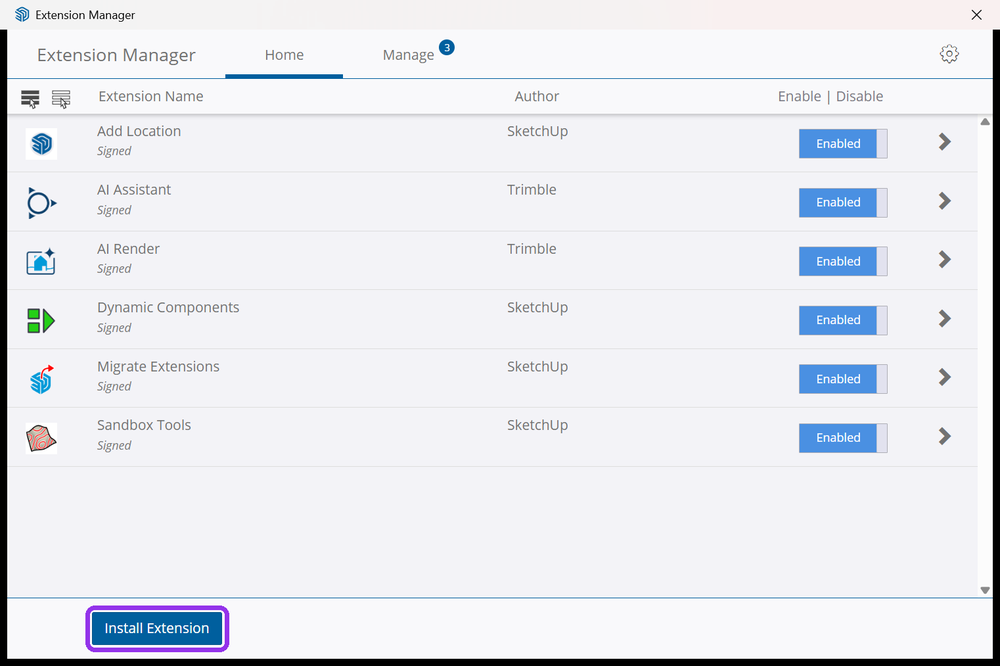
    在 SketchUp 開啟「延伸程式 › 延伸程式管理員」(Extensions › Extension Manager),按一下「安裝延伸程式」(Install Extension),再選取這個檔案。

    一步一步教我
  3. 3

    算圖

    按一下 Luw.ai 按鈕,登入後按一下 Render AI。你的 SketchUp 視圖已經在裡面了。

    一步一步教我

事前準備

SketchUp 2021.1 或更新版本Windows 或 Mac 皆可。SketchUp Pro、Studio 和免費試用版都能用。免費的網頁版(SketchUp Free)無法執行延伸程式。

Luw.ai 帳號每次算圖都會使用帳號裡的代幣:一張圖 1 個代幣。

網路連線算圖是在 Luw.ai 的伺服器上完成的。

安裝延伸程式

  1. 1
    下載 luw_ai.rbz,存到任何位置,例如「下載」資料夾。如果拿到的是 .zip 檔,請先解壓縮,.rbz 檔就在裡面。
  2. 2
    在 SketchUp 開啟 延伸程式 › 延伸程式管理員(Extensions › Extension Manager)。
  3. 3
    按一下左下角的 安裝延伸程式(Install Extension)。
    SketchUp 的延伸程式管理員(Extension Manager),已標出 Install Extension 按鈕。
  4. 4
    選取 luw_ai.rbz 檔,按一下 開啟(Open)。
  5. 5
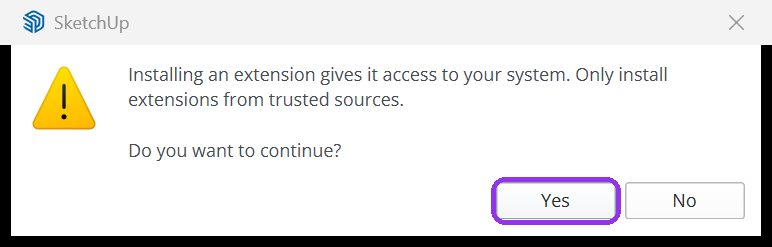
    SketchUp 會問你是否要繼續。按一下 是(Yes)。
    SketchUp 詢問:安裝延伸程式會讓它存取你的系統,是否要繼續?已標出 Yes 按鈕。
  6. 6
    完成。Luw.ai 已經出現在清單裡,狀態是 Enabled。目前會顯示 Unsigned,這個版本這樣是正常的。
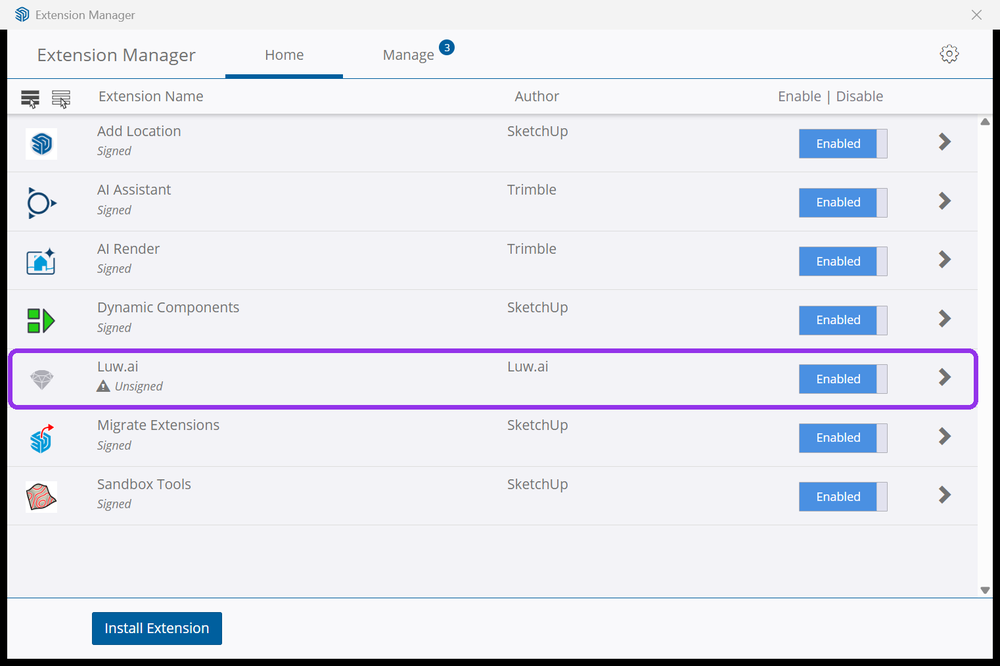
    延伸程式管理員的清單,已標出新增的 Luw.ai 那一列:Enabled、Unsigned。
SketchUp 的延伸程式管理員(Extension Manager),已標出 Install Extension 按鈕。
SketchUp 詢問:安裝延伸程式會讓它存取你的系統,是否要繼續?已標出 Yes 按鈕。
延伸程式管理員的清單,已標出新增的 Luw.ai 那一列:Enabled、Unsigned。

開啟 Luw.ai 並登入

  • 按一下 Luw.ai 工具列上的 Luw.ai 按鈕(黑底白星)。或從功能表開啟:延伸程式 › Luw.ai(Extensions › Luw.ai)。

    找不到工具列?開啟 檢視 › 工具列(View › Toolbars),勾選 Luw.ai。
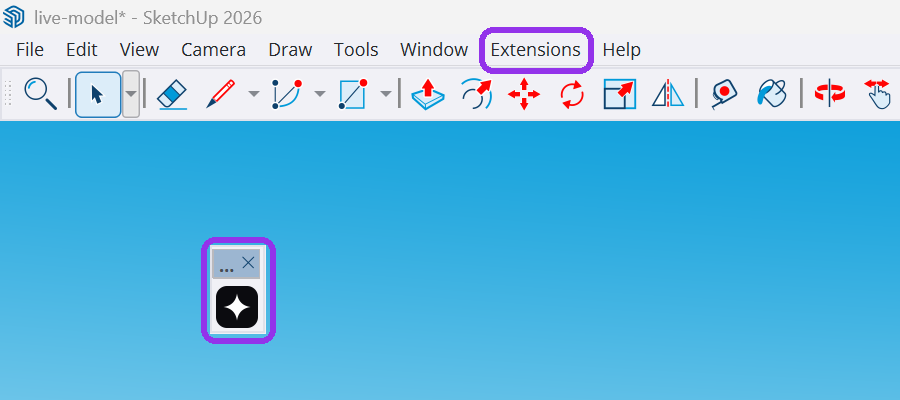
    SketchUp 視窗的上緣,已標出 Extensions 功能表和 Luw.ai 工具列按鈕。
    「延伸程式」(Extensions)功能表和 Luw.ai 工具列按鈕。
  • Luw.ai 面板會開在模型旁邊。它就是 Luw.ai 的網頁版 App,專為搭配 SketchUp 而調整。你可以像一般視窗一樣移動它、把它拉大。
  • 只有第一次需要:在面板裡用你的 Luw.ai 帳號登入。SketchUp 會記住你,下次打開面板就能直接用。
SketchUp 視窗的上緣,已標出 Extensions 功能表和 Luw.ai 工具列按鈕。
「延伸程式」(Extensions)功能表和 Luw.ai 工具列按鈕。

算出你的第一張圖

  1. 1
    調整視圖。在 SketchUp 裡環繞、平移、縮放,直到畫面讓你滿意。你看到的畫面,就是 Luw.ai 要算的畫面。
    小提醒:模型帶有顏色、材質和陰影,算出來的圖會比全白的素模好。
  2. 2
    開啟 Luw.ai。面板一打開就是 Luw.ai 首頁。按一下 Render AI:你的 SketchUp 視圖已經在裡面了,不必存檔,也不必匯出。

    換了視角?按一下圖片上的 擷取 SketchUp 視圖,就能抓取新的視圖。
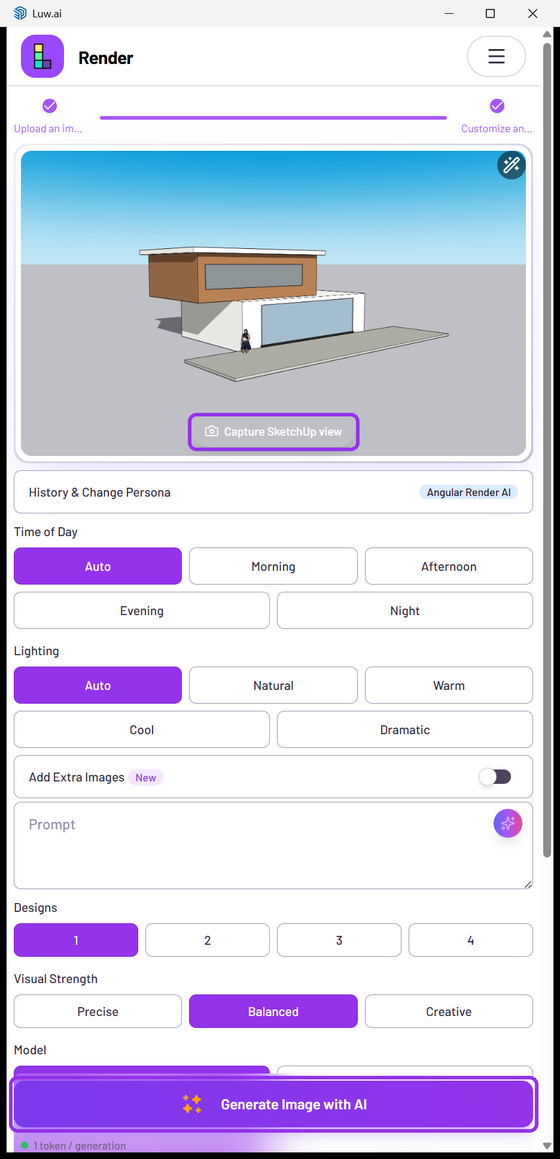
    Luw.ai 面板顯示算圖工具,圖片就是 SketchUp 的視圖。已標出「擷取 SketchUp 視圖」和「以 AI 生成圖像」。
  3. 3
    設定選項(可略過):一天中的時段、照明,或寫一段簡短的提示詞,例如「夏日傍晚,綠意盎然的庭園」。也可以全部維持自動。
  4. 4
    按一下 以 AI 生成圖像。一張圖使用 1 個代幣。你的算圖會出現在最新設計底下,大約一分鐘就好。
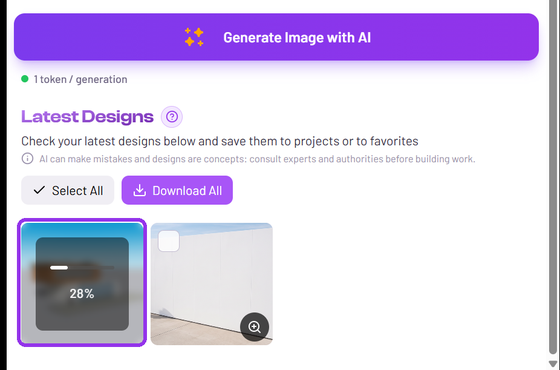
    「最新設計」裡,新的算圖進行到 28%。
    處理中…
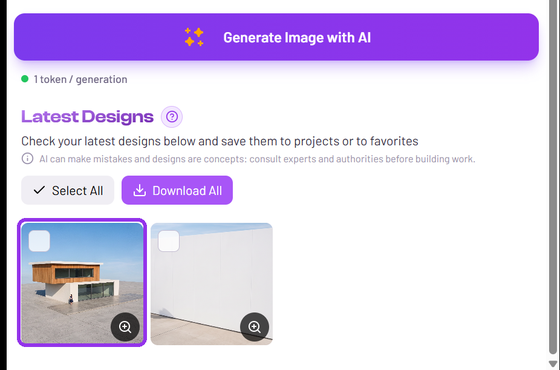
    「最新設計」裡已經完成的算圖。
    好了。按一下圖片就能開啟。
  5. 5
    看看你的算圖。按一下圖片,它會在獨立的視窗裡以完整尺寸開啟。關掉那個視窗後,面板會顯示這張算圖:拖曳中間的滑桿和你的模型對照,然後按一下左上角的 加入 SketchUp。
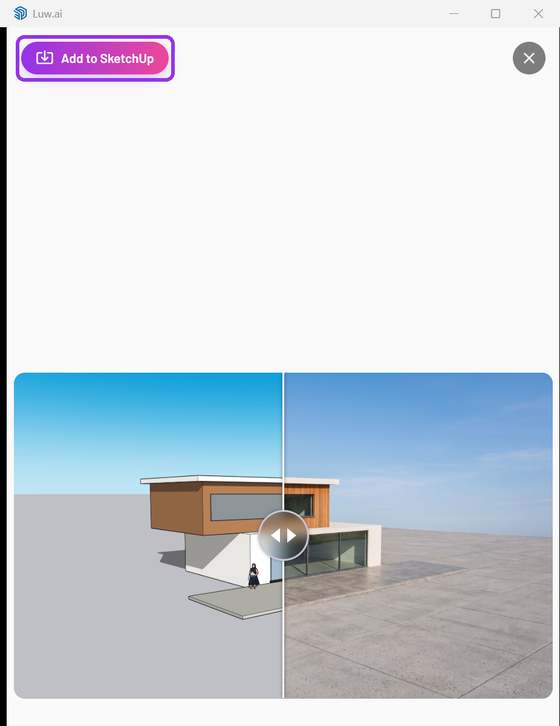
    完成的算圖,附前後對照滑桿。已標出左上角的「加入 SketchUp」按鈕。
  6. 6
    這樣就完成了。算圖現在已經在你的模型裡,就放在模型旁邊。想移除的話,按一次 Ctrl+Z(Mac 是 Cmd+Z)。
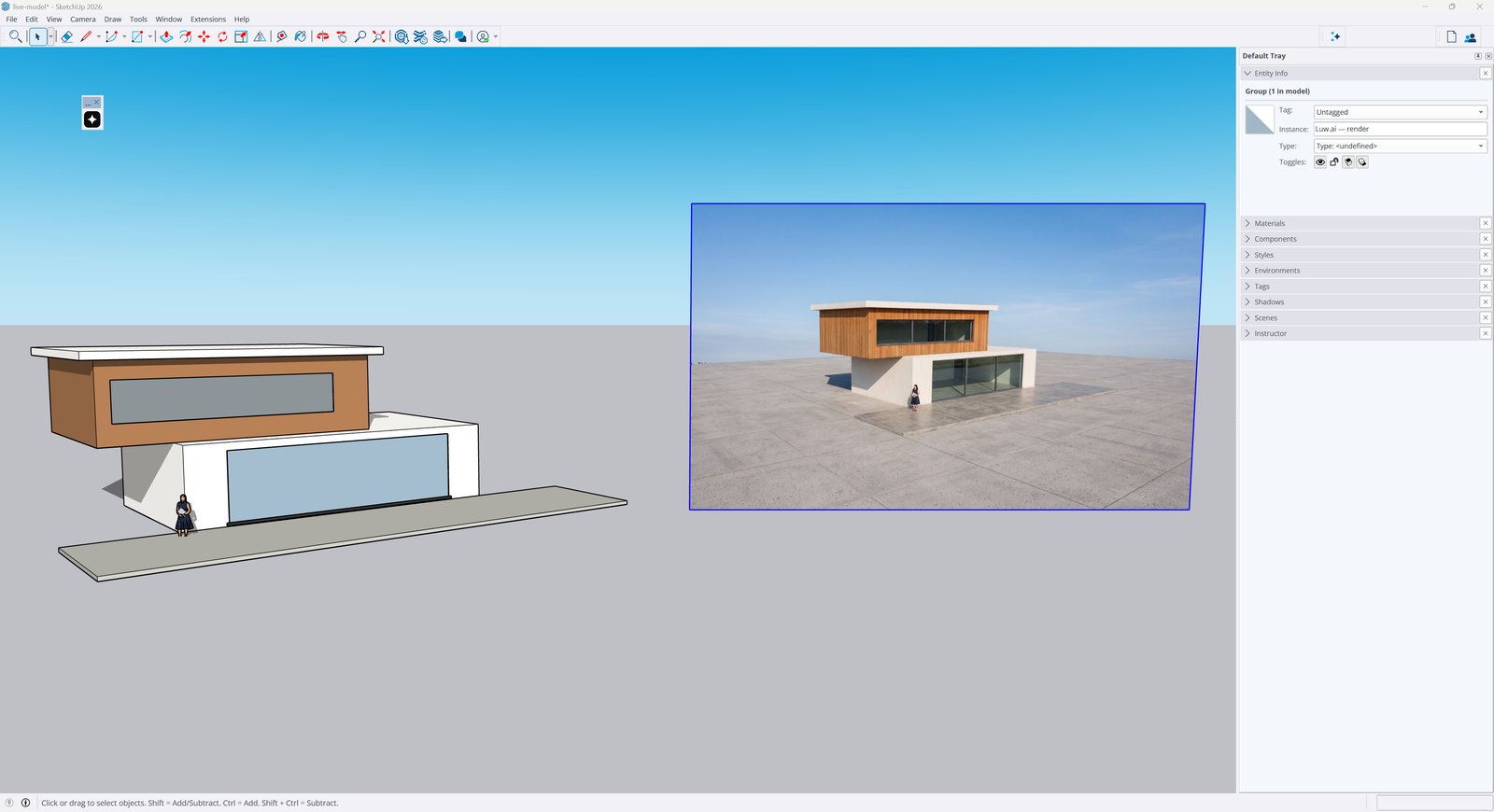
    SketchUp 裡的住宅模型,旁邊是放進模型的擬真算圖。
    你的模型和它的算圖,在 SketchUp 裡並排。
Luw.ai 面板顯示算圖工具,圖片就是 SketchUp 的視圖。已標出「擷取 SketchUp 視圖」和「以 AI 生成圖像」。
「最新設計」裡,新的算圖進行到 28%。
處理中…
「最新設計」裡已經完成的算圖。
好了。按一下圖片就能開啟。
完成的算圖,附前後對照滑桿。已標出左上角的「加入 SketchUp」按鈕。
SketchUp 裡的住宅模型,旁邊是放進模型的擬真算圖。
你的模型和它的算圖,在 SketchUp 裡並排。

更多工具

打開面板上方的選單(☰),裡面還有更多工具,例如室內設計、建築外觀、草圖轉算圖和影片。大多數工具都從你的 SketchUp 視圖開始。用 3DGen AI 可以得到一個 3D 模型,再按 加入 SketchUp,它就會以單一物件的形式進到你的模型裡。

用 ArchiGPT 設計建築

ArchiGPT 是 Luw.ai 的設計助理。在 SketchUp 裡,它會把你描述的內容直接建進模型,做成一般的 SketchUp 群組與元件,各自放在專屬的標記上,整個過程你都看得到。

  1. 1
    從 Luw.ai 面板的首頁開啟 ArchiGPT。
  2. 2
    說出你想要的。描述這棟建築,或附上一張你畫在紙上的平面圖照片,再寫一句像「把這張平面圖做成一棟別墅」這樣的話。ArchiGPT 會在 SketchUp 裡把它建出來:牆、房間、門窗、廚房、家具、泳池。
  3. 3
    用說的就能改。「加一個 35° 的雙斜屋頂」、「在泳池邊加一個烤肉區」。附上那個位置的螢幕截圖或一張參考照片,讓它知道你的意思。只有改動的部分會重建。選取某個東西然後說「這個」,或直接說出它的名稱:ArchiGPT 也認得你自己的物件,連你畫了卻沒做成群組的方塊也一樣(「刪掉這個方塊」、「把我畫的那個 1 m 立方體往上移 2 m」)。也可以請它幫忙建模:「在我畫的方塊上開一個 1 m 寬的門洞」、「把這塊樓板改成 30 cm 厚」、「這面牆有幾平方公尺?」、「畫出基地的範圍線並標註尺寸」、「在 1.2 m 的高度切一個剖面」、「顯示台北 6 月 21 日 17:00 的陰影」。牆和地板會帶著它們在 Luw Studio 裡的貼圖一起進來。
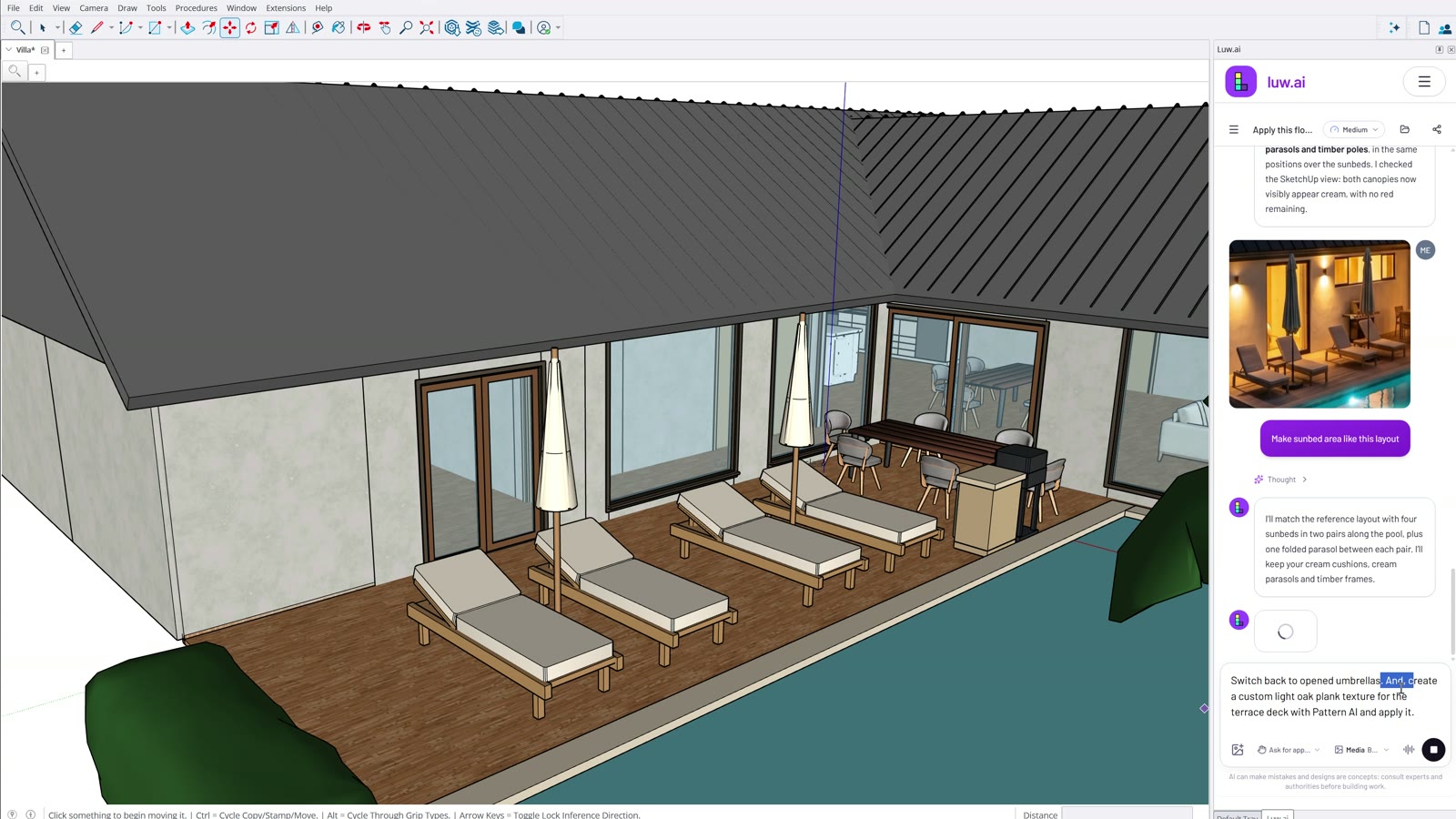
    SketchUp 裡依照參考照片重建的泳池畔平台:四張躺椅兩兩成對,米白色的遮陽傘收著。參考照片和對話在右側的 Luw.ai 面板裡。
    對話裡的一張參考照片,以及照著它重建的泳池畔。
  4. 4
    也可以自己動手改。ArchiGPT 建好的東西,隨時都能移動、旋轉、縮放或刪除,也可以加上你自己畫的幾何。ArchiGPT 之後再重建時,你的修改會保留下來,並且被它納入設計。
  5. 5
    加上材質。「淺色橡木地板、白色粉刷牆面、深灰色金屬屋頂。」或請它做一張專屬的貼圖:Pattern AI 會為這個模型生成一張無接縫貼圖。
  6. 6
    算圖。在 SketchUp 裡取好景,然後請它算圖。ArchiGPT 會先顯示要花多少代幣,等你按下 確認。按一下成果可以看完整尺寸,或用 加入 SketchUp 把它放進模型。
SketchUp 裡依照參考照片重建的泳池畔平台:四張躺椅兩兩成對,米白色的遮陽傘收著。參考照片和對話在右側的 Luw.ai 面板裡。
對話裡的一張參考照片,以及照著它重建的泳池畔。
復原:ArchiGPT 在 SketchUp 裡做的每一次修改都算一個步驟。按 Ctrl+Z 就能退回。

疑難排解

「延伸程式」功能表裡沒有 Luw.ai。
開啟 延伸程式 › 延伸程式管理員(Extensions › Extension Manager),確認 Luw.ai 的狀態是 Enabled。如果清單裡沒有它,按一下右上角的齒輪圖示,把 Loading Policy 設成 Approve Unidentified Extensions,然後重新安裝一次。
面板一片空白,或是載入不了。
Luw.ai 需要網路。請檢查連線,然後關閉面板再重新開啟。
面板裡的圖片是舊的視圖。
按一下圖片上的 擷取 SketchUp 視圖。
要怎麼移除這個延伸程式?
在 延伸程式管理員(Extension Manager)裡,按一下 Luw.ai 旁邊的箭頭,選擇 Uninstall。

螢幕截圖取自 Windows 上的英文版 SketchUp 2026。

其他外掛

  • RhinoRhinoGrasshopperRhino 與 Grasshopper跟 ArchiGPT 說,它就建進你的 Rhino 模型。為任何視圖算圖,或從 Grasshopper 一次算出多個設計方案。
  • 3ds Max3ds MaxArchiGPT 直接建進你的場景,加上素材庫裡找不到的 3D 物件,並為每個房間算圖,全都在停靠於 3ds Max 的面板裡完成。
Luw.ai外掛免費工具支援隱私權條款
© Luvi Technologies, Inc.
EnglishDeutschEspañolFrançaisItalianoPortuguêsNederlandsPolskiČeštinaMagyarSvenskaDanskNorskΕλληνικάTürkçeРусскийУкраїнськаעבריתالعربيةहिन्दीBahasa IndonesiaTiếng Việt日本語한국어简体中文繁體中文

SketchUp 是 Trimble Inc. 的商標。Rhinoceros 與 Grasshopper 是 Robert McNeel & Associates 的註冊商標。Autodesk、3ds Max 與 Revit 是 Autodesk, Inc. 的註冊商標。Luw.ai 與上述公司並無關聯。