PluginySketchUpRhino3ds Max
Čeština
EnglishDeutschEspañolFrançaisItalianoPortuguêsNederlandsPolskiČeštinaMagyarSvenskaDanskNorskΕλληνικάTürkçeРусскийУкраїнськаעבריתالعربيةहिन्दीBahasa IndonesiaTiếng Việt日本語한국어简体中文繁體中文
Otevřít Luw.ai
SketchUp
RhinoRhinoRhino a Grasshopper3ds Max3ds MaxPluginy
Rychlý startInstalaceOtevřeníPrvní renderArchiGPTNápověda
Stáhnout
SketchUp

Luw.ai pro SketchUp

Popište ArchiGPT budovu, nebo mu ukažte půdorys nakreslený na papíře, a sledujte, jak vzniká ve vašem modelu ve SketchUpu. Upravujte ji slovy, přidejte 3D objekty, které v žádné knihovně nejsou, a pak ji vyrenderujte. Bez exportu, bez další aplikace.

Stáhnout pro SketchUp

Zdarma. Verze 0.1.7, 0,4 MB. Pro SketchUp 2021.1 nebo novější (Windows a Mac).

Luw.ai × Archiagent.ai ve SketchUpu: z ručně nakresleného půdorysu vznikne zařízená vila s texturami a potom render vložený zpět do modelu.

Rychlý start

  1. 1

    Stažení

    Uložte soubor luw_ai.rbz kamkoli, například do složky Stažené soubory.

    Stáhnout
  2. 2

    Instalace

    Ve SketchUpu otevřete Rozšíření › Správce rozšíření (Extensions › Extension Manager), klikněte na Install Extension a vyberte soubor.

    Ukázat, jak na to
  3. 3

    Render

    Klikněte na tlačítko Luw.ai, přihlaste se a klikněte na Render AI. Váš pohled ze SketchUpu už v něm je.

    Ukázat, jak na to

Co potřebujete

SketchUp 2021.1 nebo novějšíVe Windows nebo na Macu. Funguje SketchUp Pro, Studio i bezplatná zkušební verze. Bezplatná webová verze (SketchUp Free) rozšíření spouštět neumí.

Účet Luw.aiKaždý render spotřebuje tokeny z vašeho účtu: 1 token za jeden obrázek.

Připojení k internetuRendery vznikají na serverech Luw.ai.

Nainstalujte rozšíření

  1. 1
    Stáhněte si luw_ai.rbz a uložte ho kamkoli, například do složky Stažené soubory. Pokud jste místo něj dostali soubor .zip, nejdřív ho rozbalte. Soubor .rbz je uvnitř.
  2. 2
    Ve SketchUpu otevřete Rozšíření › Správce rozšíření (Extensions › Extension Manager).
  3. 3
    Vlevo dole klikněte na Install Extension.
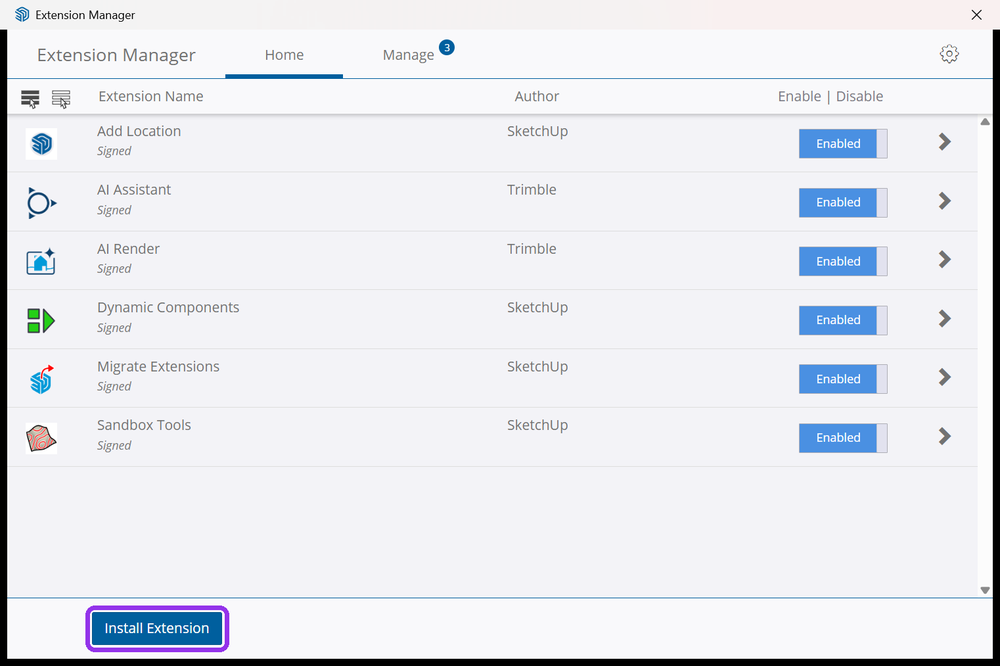
    Správce rozšíření (Extension Manager) ve SketchUpu s označeným tlačítkem Install Extension.
  4. 4
    Vyberte soubor luw_ai.rbz a klikněte na Otevřít (Open).
  5. 5
    SketchUp se zeptá, jestli chcete pokračovat. Klikněte na Ano (Yes).
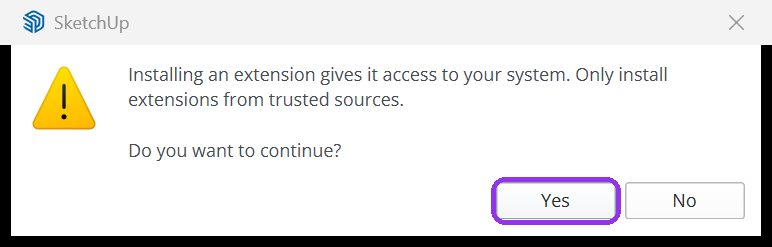
    SketchUp se ptá: Instalací rozšíření mu dáváte přístup ke svému systému. Chcete pokračovat? Tlačítko Ano (Yes) je označené.
  6. 6
    Hotovo. Luw.ai je teď v seznamu a je u něj uvedeno Enabled. Zatím tam stojí také Unsigned. U této verze je to normální.
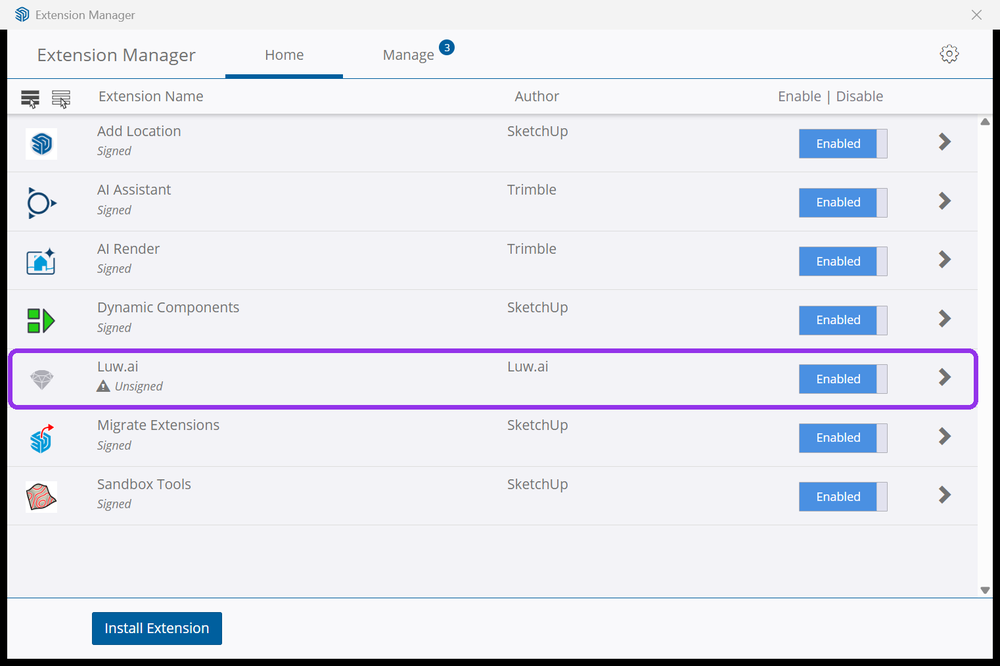
    Seznam ve Správci rozšíření s označeným novým řádkem Luw.ai: Enabled, Unsigned.
Správce rozšíření (Extension Manager) ve SketchUpu s označeným tlačítkem Install Extension.
SketchUp se ptá: Instalací rozšíření mu dáváte přístup ke svému systému. Chcete pokračovat? Tlačítko Ano (Yes) je označené.
Seznam ve Správci rozšíření s označeným novým řádkem Luw.ai: Enabled, Unsigned.

Otevřete Luw.ai a přihlaste se

  • Na panelu nástrojů Luw.ai klikněte na tlačítko Luw.ai (bílá hvězda na černém pozadí). Nebo použijte nabídku: Rozšíření › Luw.ai (Extensions › Luw.ai).

    Nevidíte panel nástrojů? Otevřete Zobrazit › Panely nástrojů (View › Toolbars) a zapněte Luw.ai.
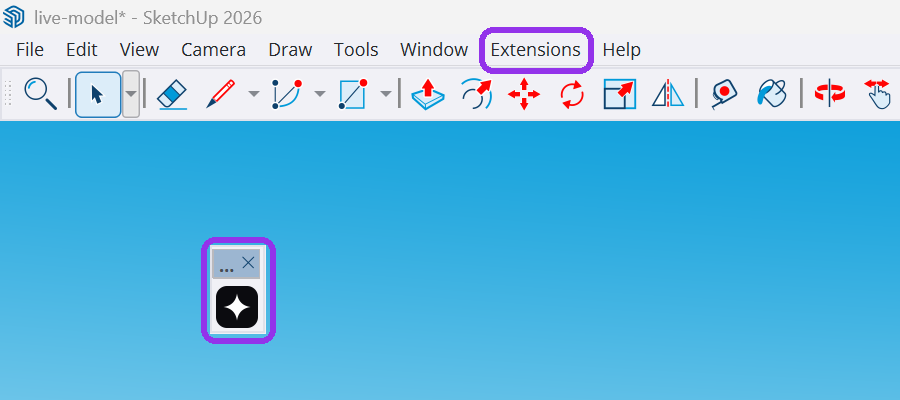
    Horní část okna SketchUpu. Označena je nabídka Rozšíření (Extensions) a tlačítko Luw.ai na panelu nástrojů.
    Nabídka Rozšíření (Extensions) a tlačítko Luw.ai na panelu nástrojů.
  • Panel Luw.ai se otevře vedle vašeho modelu. Je to webová aplikace Luw.ai upravená pro práci se SketchUpem. Můžete ho přesouvat a zvětšovat jako každé jiné okno.
  • Jen poprvé: přihlaste se v panelu svým účtem Luw.ai. SketchUp si vás zapamatuje, takže příště se panel otevře rovnou připravený k práci.
Horní část okna SketchUpu. Označena je nabídka Rozšíření (Extensions) a tlačítko Luw.ai na panelu nástrojů.
Nabídka Rozšíření (Extensions) a tlačítko Luw.ai na panelu nástrojů.

Vytvořte svůj první render

  1. 1
    Nastavte si pohled. Otáčejte, posouvejte a přibližujte ve SketchUpu, dokud se vám záběr nebude líbit. Luw.ai vyrenderuje přesně to, co vidíte.
    Tip: s barvami, materiály a stíny v modelu vyjdou rendery lépe než z čistě bílého modelu.
  2. 2
    Otevřete Luw.ai. Panel se otevře na domovské stránce Luw.ai. Klikněte na Render AI: váš pohled ze SketchUpu už v něm je. Nic nemusíte ukládat ani exportovat.

    Pohnuli jste kamerou? Klikněte na obrázku na Zachytit pohled z SketchUp a načte se nový pohled.
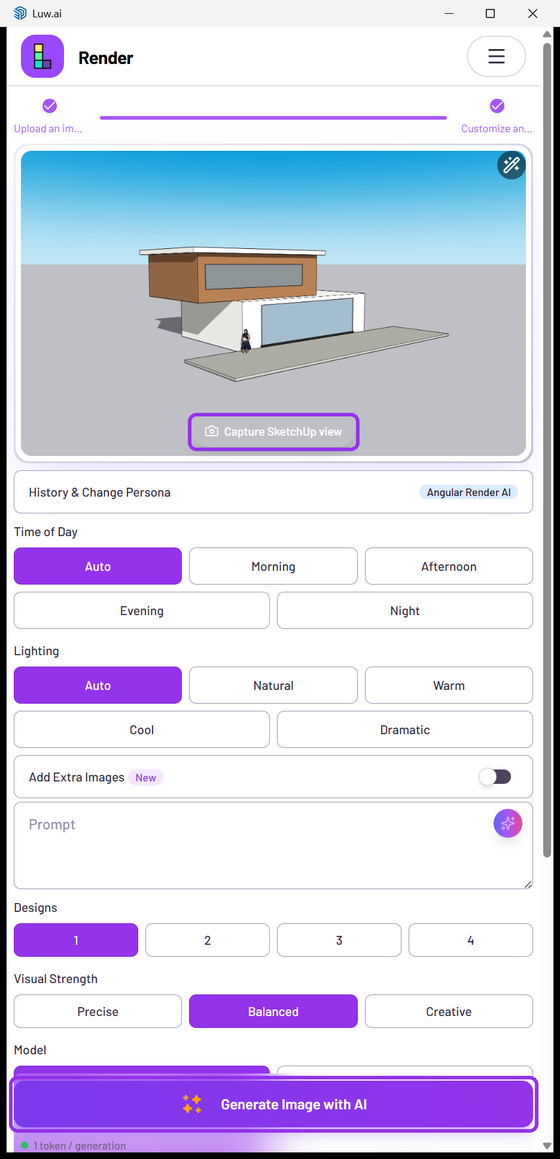
    Panel Luw.ai s nástrojem Render a pohledem ze SketchUpu jako obrázkem. Označena jsou tlačítka Zachytit pohled z SketchUp a Vygenerovat obrázek s AI.
  3. 3
    Zvolte nastavení, pokud chcete: Denní doba, Osvětlení nebo krátký Prompt, například „letní večer, zelená zahrada“. Nebo je nechte na Auto.
  4. 4
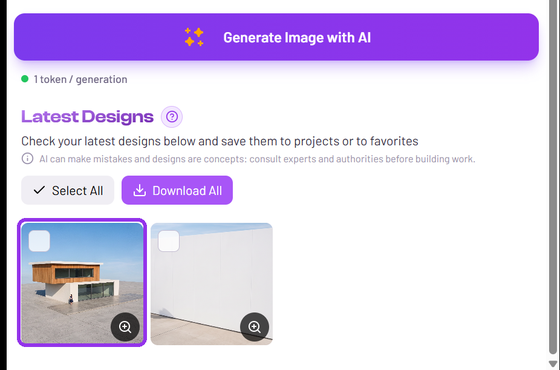
    Klikněte na Vygenerovat obrázek s AI. Jeden obrázek stojí 1 token. Render se objeví v části Nejnovější návrhy a je hotový zhruba za minutu.
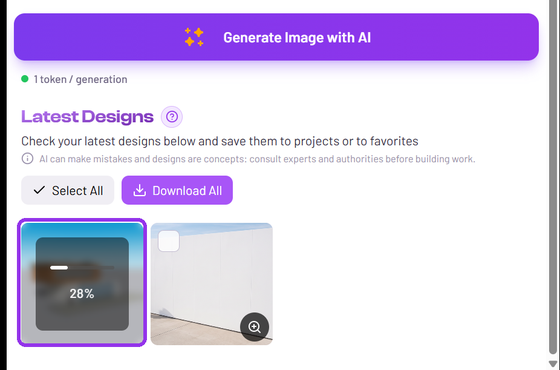
    Nejnovější návrhy s novým renderem na 28 procentech.
    Pracuje se na tom…
    Nejnovější návrhy s hotovým renderem.
    Hotovo. Kliknutím obrázek otevřete.
  5. 5
    Prohlédněte si render. Klikněte na obrázek: otevře se v plné velikosti ve vlastním okně. Až okno zavřete, panel ukáže render: tažením posuvníku uprostřed ho porovnejte s modelem a potom klikněte vlevo nahoře na Přidat do SketchUp.
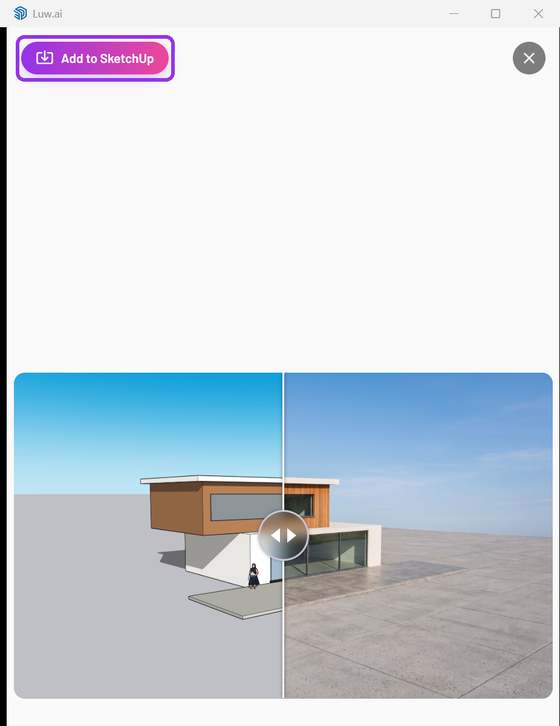
    Hotový render s posuvníkem před a po. Tlačítko Přidat do SketchUp vlevo nahoře je označené.
  6. 6
    A je to. Render je teď ve vašem modelu, hned vedle něj. Chcete-li ho odstranit, stiskněte jednou Ctrl+Z (na Macu Cmd+Z).
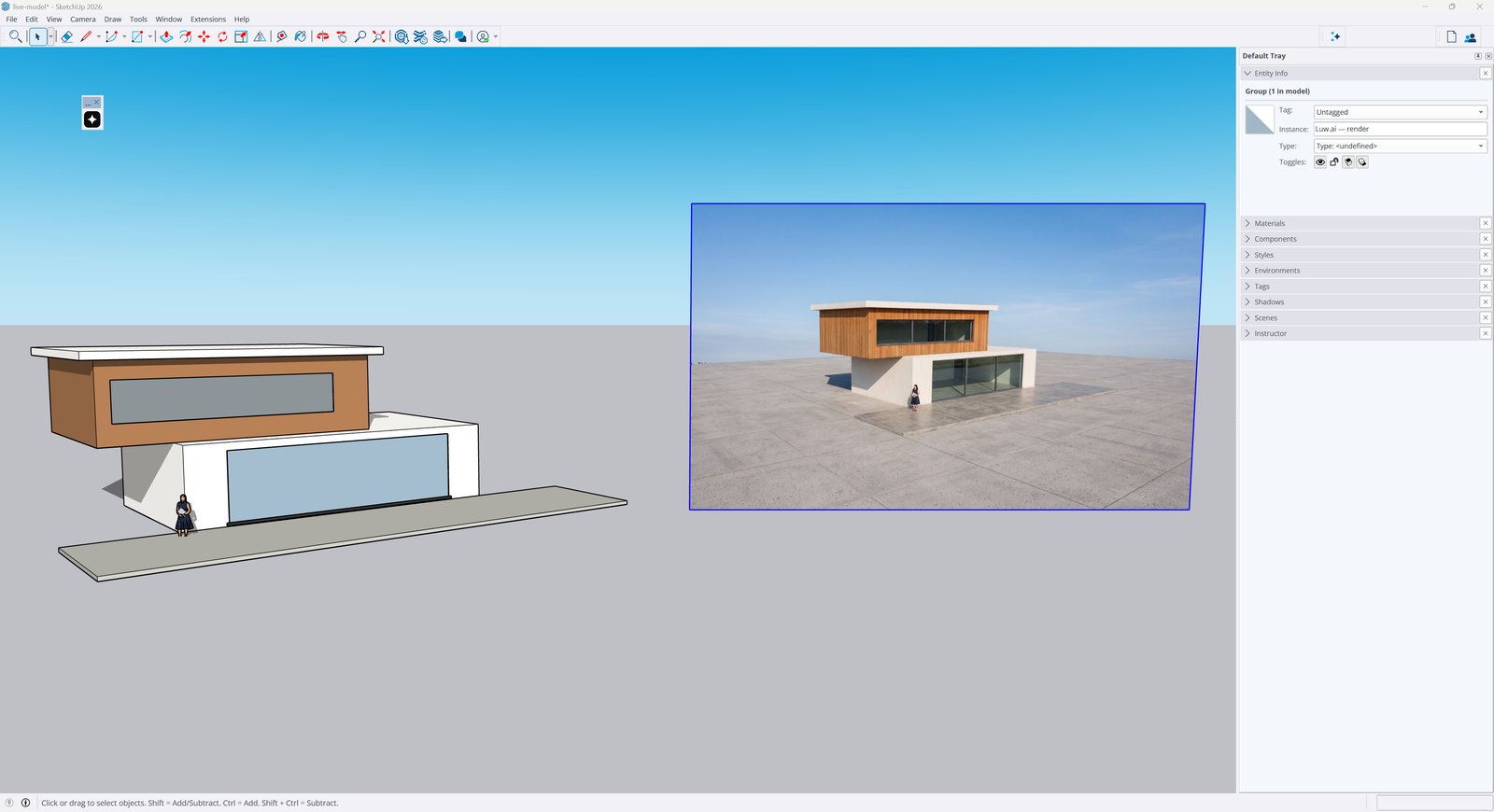
    SketchUp s modelem domu a fotorealistickým renderem umístěným v modelu vedle něj.
    Váš model a jeho render vedle sebe ve SketchUpu.
Panel Luw.ai s nástrojem Render a pohledem ze SketchUpu jako obrázkem. Označena jsou tlačítka Zachytit pohled z SketchUp a Vygenerovat obrázek s AI.
Nejnovější návrhy s novým renderem na 28 procentech.
Pracuje se na tom…
Nejnovější návrhy s hotovým renderem.
Hotovo. Kliknutím obrázek otevřete.
Hotový render s posuvníkem před a po. Tlačítko Přidat do SketchUp vlevo nahoře je označené.
SketchUp s modelem domu a fotorealistickým renderem umístěným v modelu vedle něj.
Váš model a jeho render vedle sebe ve SketchUpu.

Další nástroje

V nabídce (☰) v horní části panelu najdete další nástroje, například pro interiéry, exteriéry, převod skici na render a video. Většina nástrojů začíná s vaším pohledem ze SketchUpu. 3DGen AI vytvoří 3D model a tlačítko Přidat do SketchUp ho vloží do vašeho modelu jako jeden objekt.

Navrhněte budovu s ArchiGPT

ArchiGPT je návrhový asistent Luw.ai. Ve SketchUpu staví to, co popíšete, přímo do vašeho modelu a před vašima očima: jako běžné skupiny a komponenty SketchUpu s vlastními značkami (Tags).

  1. 1
    Otevřete ArchiGPT z domovské stránky panelu Luw.ai.
  2. 2
    Řekněte, co chcete. Popište budovu, nebo přiložte fotku půdorysu nakresleného na papíře a napište třeba „Postav podle tohoto půdorysu vilu.“ ArchiGPT ji postaví ve SketchUpu: stěny, místnosti, dveře a okna, kuchyň, nábytek, bazén.
  3. 3
    Upravujte slovy. „Dej domu sedlovou střechu se sklonem 35°“, „přidej k bazénu kout s grilem“. Přiložte snímek obrazovky daného místa nebo referenční fotku, ať je jasné, co myslíte. Znovu se postaví jen to, co se změnilo. Něco vyberte a řekněte „tohle“, nebo to pojmenujte: ArchiGPT zná i vaše vlastní objekty, včetně kvádrů, které jste nakreslili a neseskupili („smaž tenhle kvádr“, „posuň krychli o hraně 1 m, kterou jsem nakreslil, o 2 m nahoru“). Můžete s ním i modelovat: „vyřízni do kvádru, který jsem nakreslil, dveřní otvor široký 1 m“, „nastav téhle desce tloušťku 30 cm“, „kolik metrů čtverečních má tahle stěna?“, „nakresli obrys pozemku a okótuj ho“, „udělej řez ve výšce 1,2 m“, „stíny pro 21. června v 17:00 v Praze“. Stěny a podlahy přicházejí s texturami, které mají v Luw Studio.
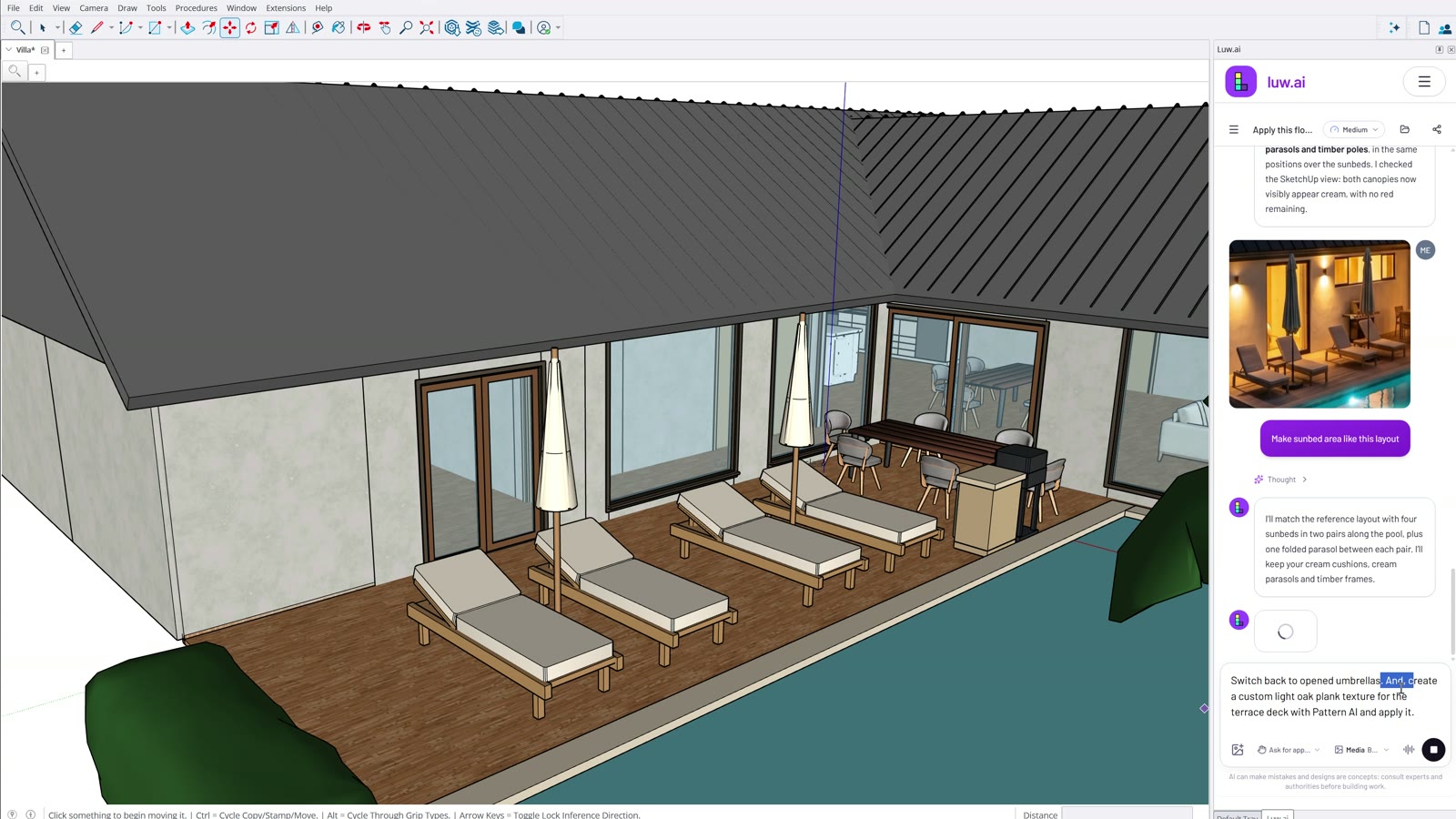
    SketchUp s terasou u bazénu přestavěnou podle referenční fotky: čtyři lehátka ve dvou dvojicích, složené krémové slunečníky. Referenční fotka a konverzace jsou v panelu Luw.ai vpravo.
    Referenční fotka v chatu a terasa u bazénu přestavěná podle ní.
  4. 4
    Upravujte i sami. Cokoli ArchiGPT postavil, můžete kdykoli posunout, otočit, zvětšit, zmenšit nebo smazat, případně přidat vlastní geometrii. Až bude ArchiGPT stavět znovu, vaše změny zůstanou a převezme je do návrhu.
  5. 5
    Přidejte materiály. „Podlahy ze světlého dubu, stěny s bílou omítkou, tmavě šedá plechová střecha.“ Nebo si řekněte o texturu na míru: Pattern AI vytvoří pro model bezešvou texturu.
  6. 6
    Vyrenderujte návrh. Nastavte ve SketchUpu pohled a požádejte o render. ArchiGPT ukáže, kolik bude stát, a počká, až kliknete na Schválit. Kliknutím na výsledek si ho prohlédnete v plné velikosti, tlačítkem Přidat do SketchUp ho vložíte do modelu.
SketchUp s terasou u bazénu přestavěnou podle referenční fotky: čtyři lehátka ve dvou dvojicích, složené krémové slunečníky. Referenční fotka a konverzace jsou v panelu Luw.ai vpravo.
Referenční fotka v chatu a terasa u bazénu přestavěná podle ní.
Zpět: každá změna, kterou ArchiGPT ve SketchUpu udělá, je jeden krok. Vrátíte ji stisknutím Ctrl+Z.

Nápověda

Luw.ai není v nabídce Rozšíření.
Otevřete Rozšíření › Správce rozšíření (Extensions › Extension Manager) a zkontrolujte, že je u Luw.ai uvedeno Enabled. Pokud v seznamu není, klikněte na ikonu ozubeného kola (vpravo nahoře), nastavte Loading Policy na Approve Unidentified Extensions a nainstalujte ho znovu.
Panel je prázdný nebo se nenačte.
Luw.ai potřebuje internet. Zkontrolujte připojení, potom panel zavřete a znovu otevřete.
Obrázek v panelu ukazuje starý pohled.
Klikněte na obrázku na Zachytit pohled z SketchUp.
Jak rozšíření odeberu?
V okně Správce rozšíření (Extension Manager) klikněte na šipku vedle Luw.ai a zvolte Uninstall.

Snímky obrazovky jsou z anglické verze SketchUpu 2026 ve Windows.

Další pluginy

  • RhinoRhinoGrasshopperRhino a GrasshopperMluvte s ArchiGPT a on staví ve vašem modelu v Rhinu. Vyrenderujte jakýkoli pohled, nebo z Grasshopperu mnoho variant návrhu najednou.
  • 3ds Max3ds MaxArchiGPT staví do vaší scény, přidá 3D objekty, které v žádné knihovně nejsou, a vyrenderuje každou místnost, v panelu ukotveném ve 3ds Maxu.
Luw.aiPluginyNástroje zdarmaPodporaOchrana soukromíPodmínky
© Luvi Technologies, Inc.
EnglishDeutschEspañolFrançaisItalianoPortuguêsNederlandsPolskiČeštinaMagyarSvenskaDanskNorskΕλληνικάTürkçeРусскийУкраїнськаעבריתالعربيةहिन्दीBahasa IndonesiaTiếng Việt日本語한국어简体中文繁體中文

SketchUp je ochranná známka společnosti Trimble Inc. Rhinoceros a Grasshopper jsou registrované ochranné známky společnosti Robert McNeel & Associates. Autodesk, 3ds Max a Revit jsou registrované ochranné známky společnosti Autodesk, Inc. Luw.ai není s těmito společnostmi nijak spojeno.