Plug-insSketchUpRhino3ds Max
Nederlands
EnglishDeutschEspañolFrançaisItalianoPortuguêsNederlandsPolskiČeštinaMagyarSvenskaDanskNorskΕλληνικάTürkçeРусскийУкраїнськаעבריתالعربيةहिन्दीBahasa IndonesiaTiếng Việt日本語한국어简体中文繁體中文
Luw.ai openen
SketchUp
RhinoRhinoRhino en Grasshopper3ds Max3ds MaxPlug-ins
Snel aan de slagInstallerenOpenenEerste renderArchiGPTHulp
Downloaden
SketchUp

Luw.ai voor SketchUp

Beschrijf een gebouw aan ArchiGPT, of laat een plattegrond zien die je op papier hebt getekend, en zie hoe het in je SketchUp-model wordt gebouwd. Pas het aan door te praten, haal 3D-objecten binnen die in geen enkele bibliotheek zitten en render het daarna. Zonder export, zonder extra programma.

Downloaden voor SketchUp

Gratis. Versie 0.1.7, 0,4 MB. Voor SketchUp 2021.1 of nieuwer op Windows en Mac.

Luw.ai × Archiagent.ai in SketchUp: een met de hand getekende plattegrond wordt een ingerichte villa met texturen, en daarna een render die terug in het model staat.

Snel aan de slag

  1. 1

    Downloaden

    Sla luw_ai.rbz ergens op, bijvoorbeeld in Downloads.

    Downloaden
  2. 2

    Installeren

    Open in SketchUp Extensions › Extension Manager, klik op Install Extension en kies het bestand.

    Laat zien hoe
  3. 3

    Renderen

    Klik op de Luw.ai-knop, log in en klik op Render AI. Je SketchUp-weergave staat er al in.

    Laat zien hoe

Wat je nodig hebt

SketchUp 2021.1 of nieuwerOp Windows of Mac. SketchUp Pro, Studio en de gratis proefversie werken allemaal. De gratis webversie (SketchUp Free) ondersteunt geen extensies.

Een Luw.ai-accountElke render kost tokens van je account: 1 token per afbeelding.

Een internetverbindingDe renders worden op de servers van Luw.ai gemaakt.

De extensie installeren

  1. 1
    Download luw_ai.rbz en sla het ergens op, bijvoorbeeld in Downloads. Heb je in plaats daarvan een .zip-bestand gekregen? Pak dat dan eerst uit. Het .rbz-bestand zit erin.
  2. 2
    Open in SketchUp Extensions › Extension Manager.
  3. 3
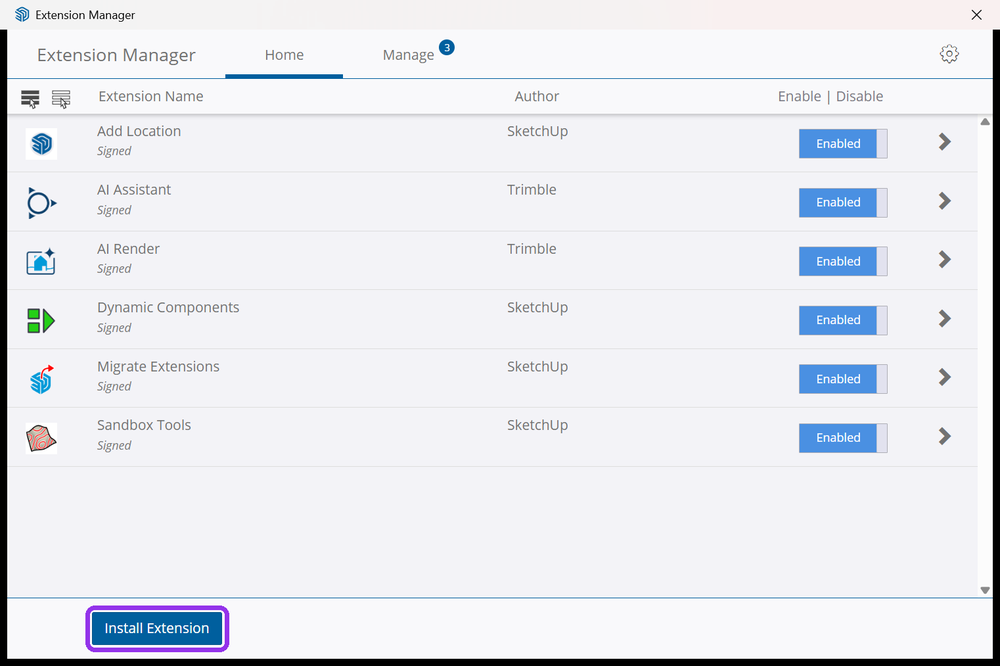
    Klik linksonder op Install Extension.
    De Extension Manager van SketchUp met de knop Install Extension gemarkeerd.
  4. 4
    Kies het bestand luw_ai.rbz en klik op Open.
  5. 5
    SketchUp vraagt of je wilt doorgaan. Klik op Yes.
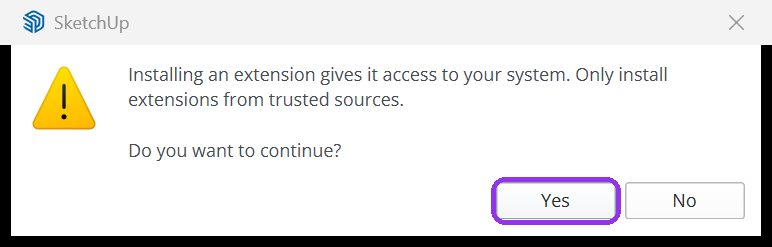
    SketchUp vraagt: als je een extensie installeert, krijgt die toegang tot je systeem. Wil je doorgaan? De knop Yes is gemarkeerd.
  6. 6
    Klaar. Luw.ai staat nu in de lijst en is Enabled (ingeschakeld). Voorlopig staat er Unsigned (niet ondertekend) bij. Dat is normaal voor deze versie.
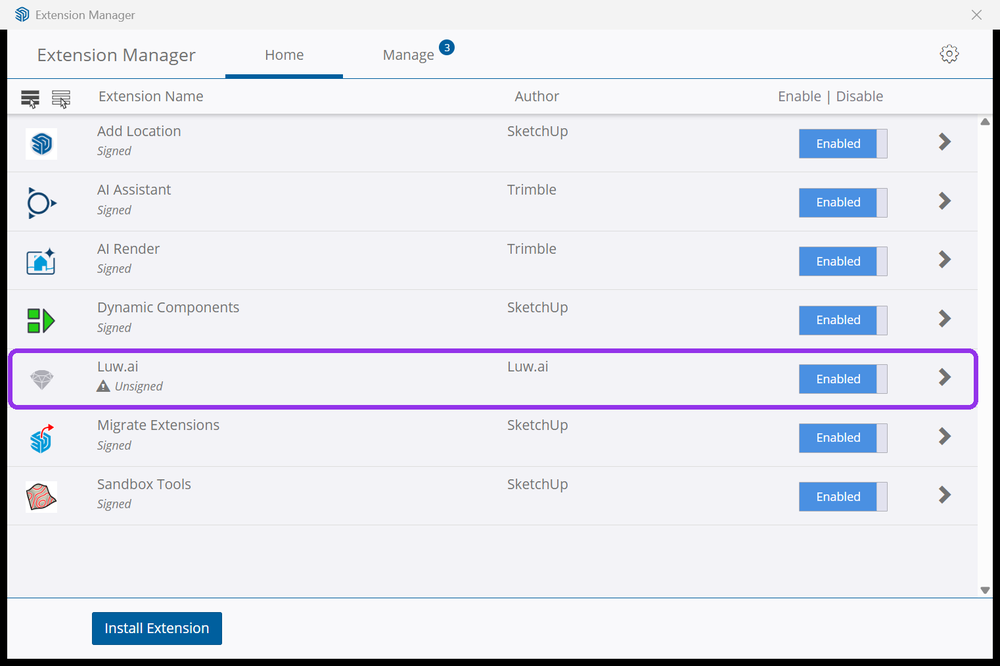
    De lijst in Extension Manager met de nieuwe regel Luw.ai gemarkeerd: Enabled, Unsigned.
De Extension Manager van SketchUp met de knop Install Extension gemarkeerd.
SketchUp vraagt: als je een extensie installeert, krijgt die toegang tot je systeem. Wil je doorgaan? De knop Yes is gemarkeerd.
De lijst in Extension Manager met de nieuwe regel Luw.ai gemarkeerd: Enabled, Unsigned.

Luw.ai openen en inloggen

  • Klik op de Luw.ai-knop (een witte ster op zwart) op de Luw.ai-werkbalk. Of gebruik het menu: Extensions › Luw.ai.

    Zie je de werkbalk niet? Open View › Toolbars en zet Luw.ai aan.
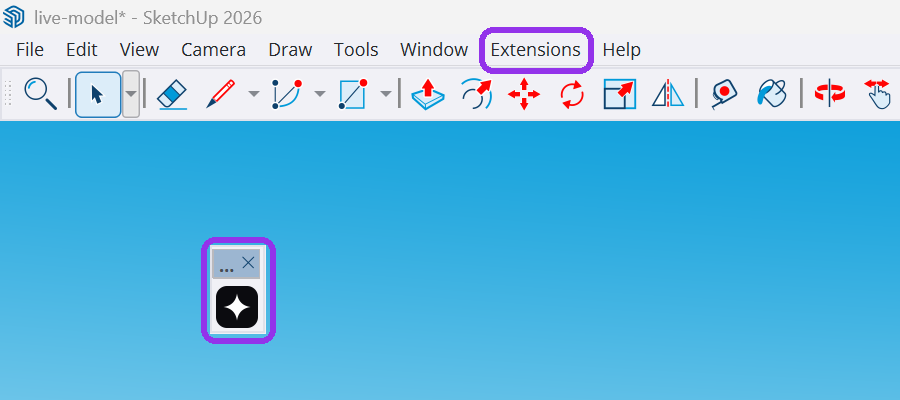
    De bovenkant van het SketchUp-venster. Het menu Extensions en de Luw.ai-knop op de werkbalk zijn gemarkeerd.
    Het menu Extensions en de Luw.ai-knop op de werkbalk.
  • Het Luw.ai-paneel gaat open naast je model. Het is de webapp van Luw.ai, aangepast aan SketchUp. Je kunt het verplaatsen en groter maken, net als elk ander venster.
  • Alleen de eerste keer: log in het paneel in met je Luw.ai-account. SketchUp onthoudt je, dus de volgende keer is het paneel meteen klaar voor gebruik.
De bovenkant van het SketchUp-venster. Het menu Extensions en de Luw.ai-knop op de werkbalk zijn gemarkeerd.
Het menu Extensions en de Luw.ai-knop op de werkbalk.

Je eerste render maken

  1. 1
    Zet je beeld goed. Draai, verschuif en zoom in SketchUp tot het beeld je bevalt. Wat je ziet, is wat Luw.ai rendert.
    Tip: met kleuren, materialen en schaduwen in je model worden de renders beter dan met een kaal wit model.
  2. 2
    Open Luw.ai. Het paneel gaat open op de startpagina van Luw.ai. Klik op Render AI: je SketchUp-weergave staat er al in. Je hoeft niets op te slaan of te exporteren.

    Camera verplaatst? Klik in de afbeelding op SketchUp-weergave vastleggen om de nieuwe weergave over te nemen.
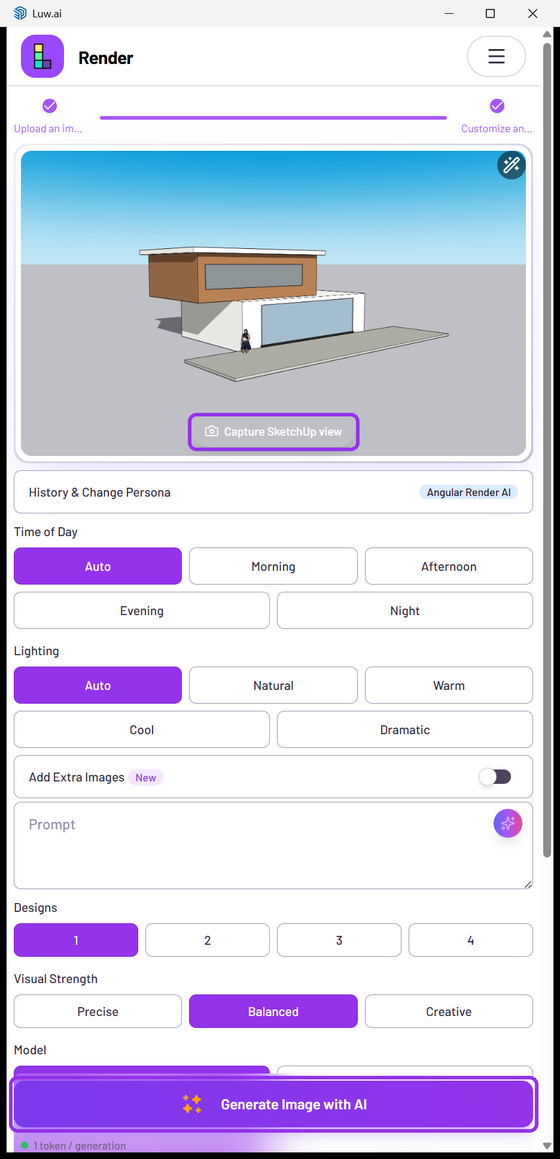
    Het Luw.ai-paneel met de tool Render en de SketchUp-weergave als afbeelding. SketchUp-weergave vastleggen en Genereer een afbeelding met AI zijn gemarkeerd.
  3. 3
    Kies opties als je wilt: Tijd van de dag, Verlichting, of een korte Prompt, zoals „zomeravond, groene tuin”. Of laat ze op Auto staan.
  4. 4
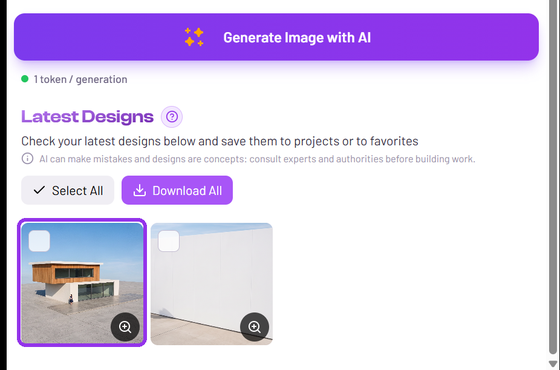
    Klik op Genereer een afbeelding met AI. Eén afbeelding kost 1 token. Je render verschijnt onder Laatste Ontwerpen en is na ongeveer een minuut klaar.
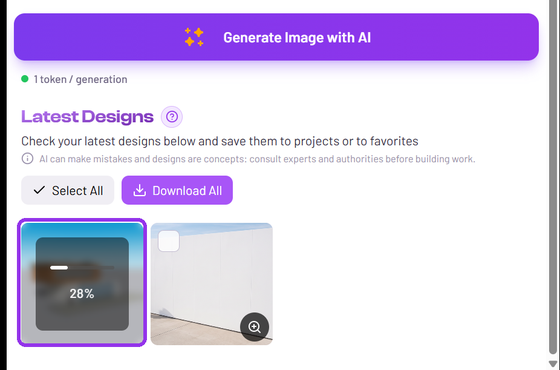
    Laatste Ontwerpen met de nieuwe render op 28 procent.
    Bezig…
    Laatste Ontwerpen met de voltooide render.
    Klaar. Klik op de afbeelding om die te openen.
  5. 5
    Bekijk je render. Klik op de afbeelding: die gaat op volledige grootte open in een eigen venster. Sluit dat venster en het paneel toont de render: sleep de schuifregelaar in het midden om hem met je model te vergelijken en klik daarna linksboven op Toevoegen aan SketchUp.
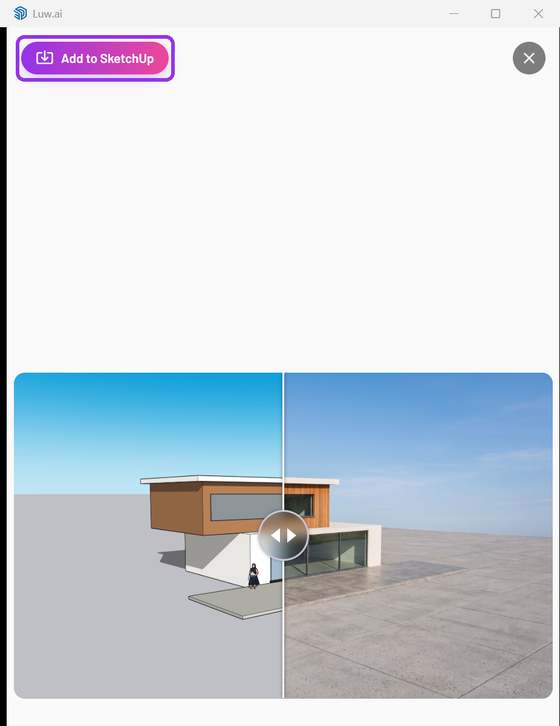
    De voltooide render met een voor-en-na-schuifregelaar. De knop Toevoegen aan SketchUp linksboven is gemarkeerd.
  6. 6
    Dat is alles. De render staat nu naast je model in SketchUp. Druk één keer op Ctrl+Z (Cmd+Z op de Mac) om hem weer te verwijderen.
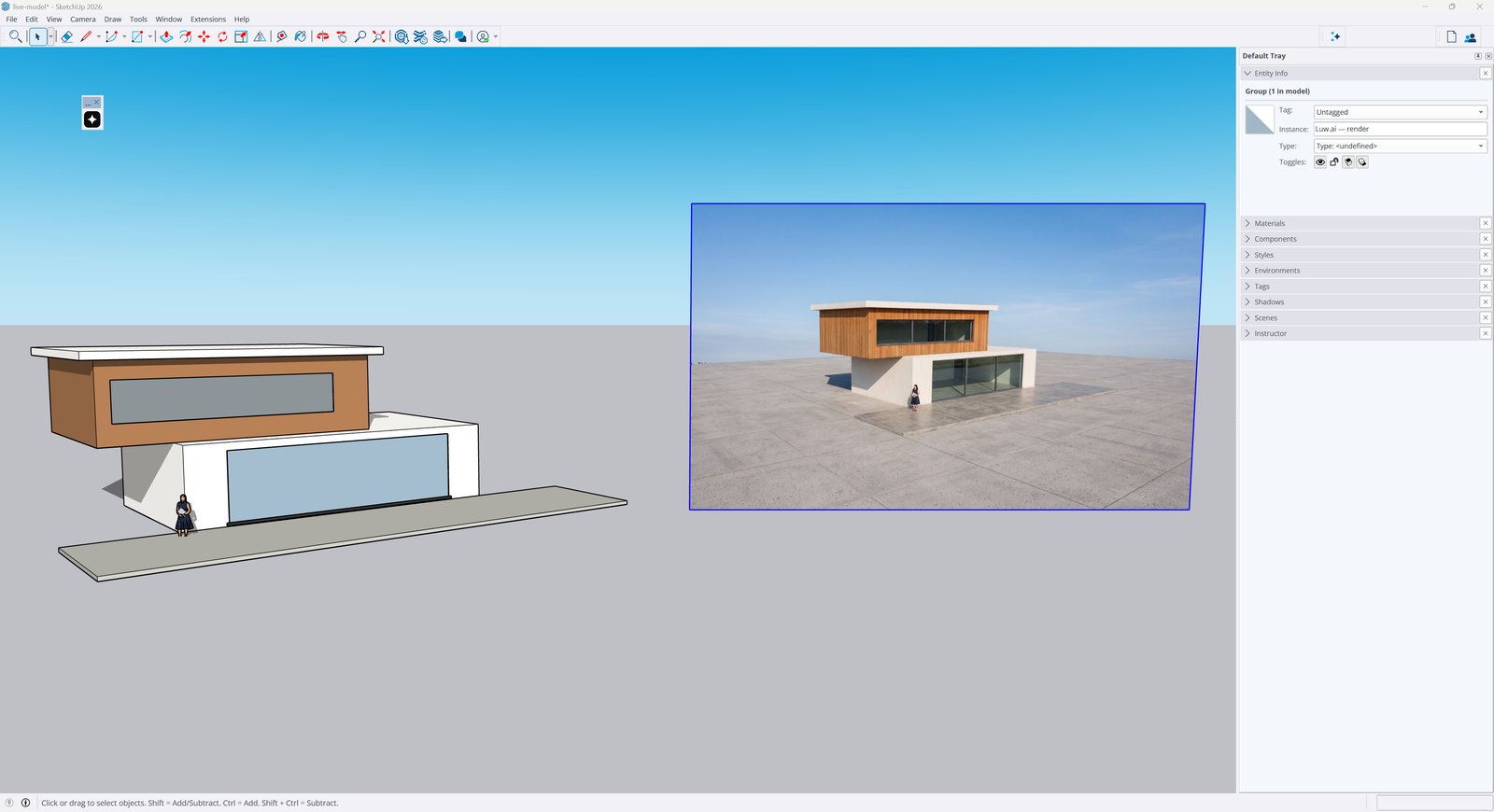
    SketchUp met het model van het huis en de fotorealistische render ernaast in het model.
    Je model en de render, naast elkaar in SketchUp.
Het Luw.ai-paneel met de tool Render en de SketchUp-weergave als afbeelding. SketchUp-weergave vastleggen en Genereer een afbeelding met AI zijn gemarkeerd.
Laatste Ontwerpen met de nieuwe render op 28 procent.
Bezig…
Laatste Ontwerpen met de voltooide render.
Klaar. Klik op de afbeelding om die te openen.
De voltooide render met een voor-en-na-schuifregelaar. De knop Toevoegen aan SketchUp linksboven is gemarkeerd.
SketchUp met het model van het huis en de fotorealistische render ernaast in het model.
Je model en de render, naast elkaar in SketchUp.

Meer tools

Open het menu (☰) bovenaan het paneel voor meer tools, zoals interieur, exterieur, van schets naar render en video. De meeste tools beginnen met je SketchUp-weergave. Met 3DGen AI krijg je een 3D-model, en Toevoegen aan SketchUp zet het als één object in je model.

Een gebouw ontwerpen met ArchiGPT

ArchiGPT is de ontwerpassistent van Luw.ai. In SketchUp bouwt hij wat je beschrijft rechtstreeks in je model, als gewone SketchUp-groepen en -componenten op hun eigen tags, terwijl je toekijkt.

  1. 1
    Open ArchiGPT vanaf de startpagina van het Luw.ai-paneel.
  2. 2
    Zeg wat je wilt. Beschrijf het gebouw, of voeg een foto toe van een plattegrond die je op papier hebt getekend en schrijf iets als „Maak van deze plattegrond een villa.” ArchiGPT bouwt het in SketchUp: wanden, ruimtes, deuren en ramen, de keuken, meubels, een zwembad.
  3. 3
    Pas het aan door te praten. „Geef het een zadeldak van 35°”, „zet een barbecuehoek bij het zwembad”. Voeg een schermafbeelding van de plek of een referentiefoto toe om te laten zien wat je bedoelt. Alleen wat veranderd is, wordt opnieuw gebouwd. Selecteer iets en zeg „dit”, of noem het bij naam: ArchiGPT kent ook je eigen objecten, zelfs blokken die je hebt getekend en nooit hebt gegroepeerd („verwijder dit blok”, „zet de kubus van 1 m die ik heb getekend 2 m hoger”). Modelleer er ook mee: „maak een deuropening van 1 m breed in het blok dat ik heb getekend”, „maak deze vloerplaat 30 cm dik”, „hoeveel vierkante meter is deze wand?”, „teken de kavelgrens en zet de maten erbij”, „snijd het model door op 1,2 m hoogte”, „schaduwen van 21 juni om 17:00 uur in Amsterdam”. Wanden en vloeren komen binnen met de texturen die ze in Luw Studio hebben.
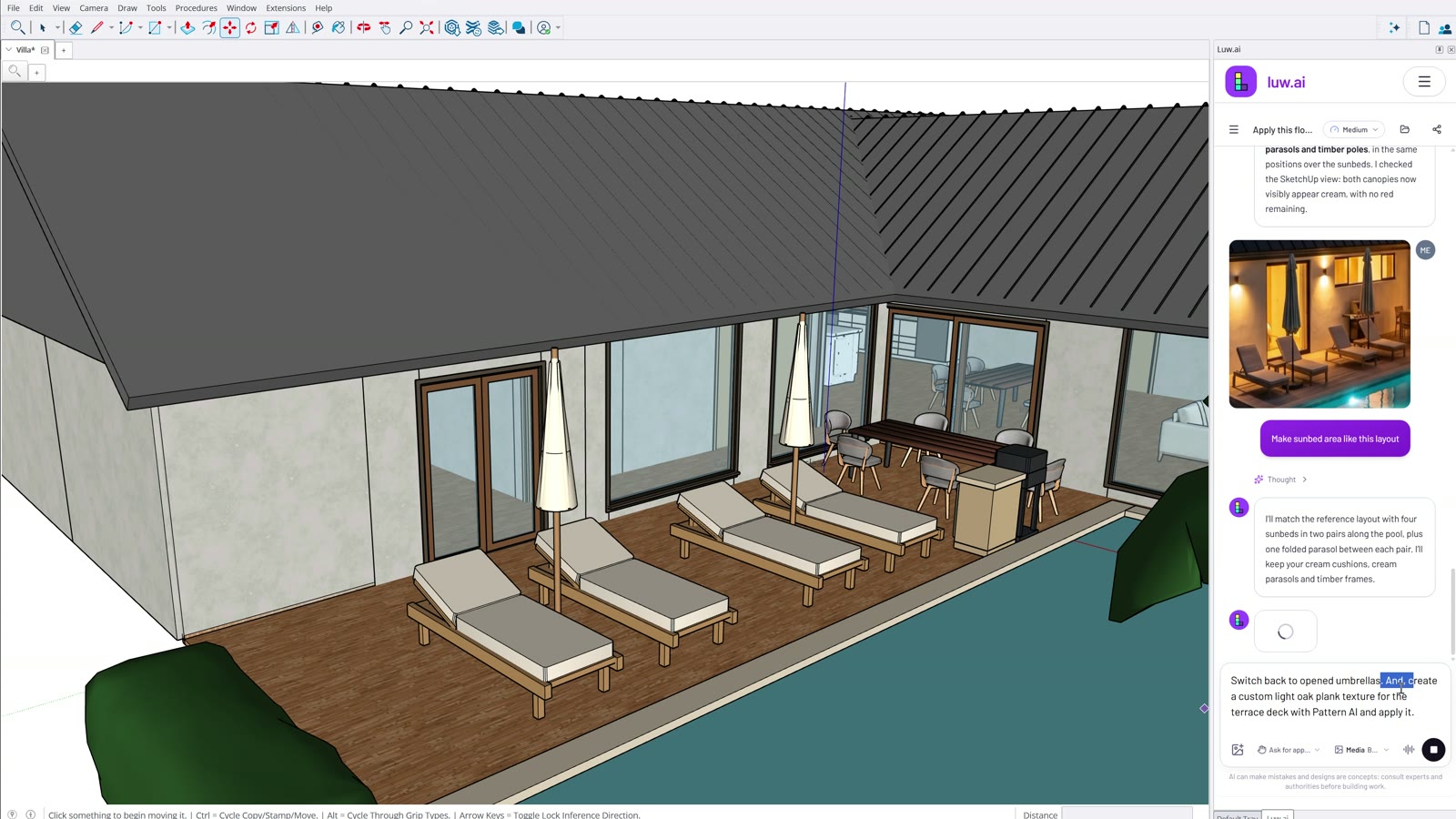
    SketchUp met een terras bij het zwembad dat naar een referentiefoto opnieuw is gebouwd: vier ligbedden in twee paren, dichtgeklapte crèmekleurige parasols. De referentiefoto en het gesprek staan rechts in het Luw.ai-paneel.
    Een referentiefoto in de chat, en het terras bij het zwembad dat ernaar is herbouwd.
  4. 4
    Pas het ook zelf aan. Verplaats, draai, schaal of verwijder wat ArchiGPT heeft gebouwd, of voeg eigen geometrie toe, wanneer je maar wilt. Je wijzigingen blijven staan als ArchiGPT opnieuw bouwt, en hij neemt ze over in het ontwerp.
  5. 5
    Voeg materialen toe. „Vloeren in licht eiken, wit gestucte wanden, een donkergrijs metalen dak.” Of vraag om een eigen textuur: Pattern AI maakt er een naadloze voor het model.
  6. 6
    Render het. Zet je beeld goed in SketchUp en vraag om een render. ArchiGPT laat zien wat het gaat kosten en wacht tot je op Goedkeuren klikt. Klik op het resultaat om het op volledige grootte te bekijken, of zet het in je model met Toevoegen aan SketchUp.
SketchUp met een terras bij het zwembad dat naar een referentiefoto opnieuw is gebouwd: vier ligbedden in twee paren, dichtgeklapte crèmekleurige parasols. De referentiefoto en het gesprek staan rechts in het Luw.ai-paneel.
Een referentiefoto in de chat, en het terras bij het zwembad dat ernaar is herbouwd.
Ongedaan maken: elke wijziging die ArchiGPT in SketchUp doet, is één stap. Druk op Ctrl+Z om die terug te draaien.

Hulp

Luw.ai staat niet in het menu Extensions.
Open Extensions › Extension Manager en controleer of Luw.ai op Enabled staat. Staat Luw.ai niet in de lijst? Klik dan op het tandwiel (rechtsboven), zet Loading Policy op Approve Unidentified Extensions en installeer de extensie opnieuw.
Het paneel is leeg of laadt niet.
Luw.ai heeft internet nodig. Controleer je verbinding, sluit het paneel en open het opnieuw.
De afbeelding in het paneel is een oude weergave.
Klik in de afbeelding op SketchUp-weergave vastleggen.
Hoe verwijder ik de extensie?
Klik in Extension Manager op het pijltje naast Luw.ai en kies Uninstall.

Schermafbeeldingen van de Engelse versie van SketchUp 2026 op Windows.

Meer plug-ins

  • RhinoRhinoGrasshopperRhino en GrasshopperPraat met ArchiGPT en hij bouwt in je Rhino-model. Render elke weergave, of veel ontwerpvarianten in één keer vanuit Grasshopper.
  • 3ds Max3ds MaxArchiGPT bouwt in je scène, voegt de 3D-objecten toe die in geen enkele bibliotheek zitten en rendert elke ruimte, in een vastgezet paneel in 3ds Max.
Luw.aiPlug-insGratis hulpmiddelenOndersteuningPrivacyVoorwaarden
© Luvi Technologies, Inc.
EnglishDeutschEspañolFrançaisItalianoPortuguêsNederlandsPolskiČeštinaMagyarSvenskaDanskNorskΕλληνικάTürkçeРусскийУкраїнськаעבריתالعربيةहिन्दीBahasa IndonesiaTiếng Việt日本語한국어简体中文繁體中文

SketchUp is een handelsmerk van Trimble Inc. Rhinoceros en Grasshopper zijn geregistreerde handelsmerken van Robert McNeel & Associates. Autodesk, 3ds Max en Revit zijn geregistreerde handelsmerken van Autodesk, Inc. Luw.ai is niet verbonden aan deze bedrijven.