




Eklentiyi kur
- luw_ai.rbz dosyasını indir ve istediğin yere, örneğin İndirilenler klasörüne kaydet. Onun yerine bir
.zipdosyası indiyse önce zip'ten çıkar..rbzdosyası onun içindedir. - SketchUp'ta Extensions › Extension Manager menüsünü aç.
- Sol alttaki Install Extension düğmesine tıkla.
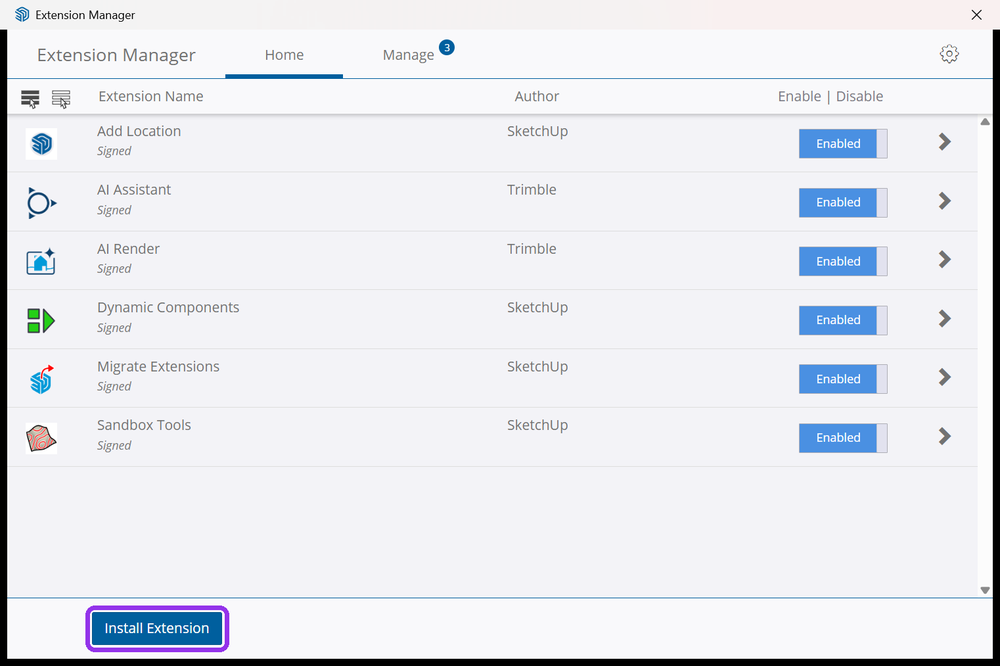
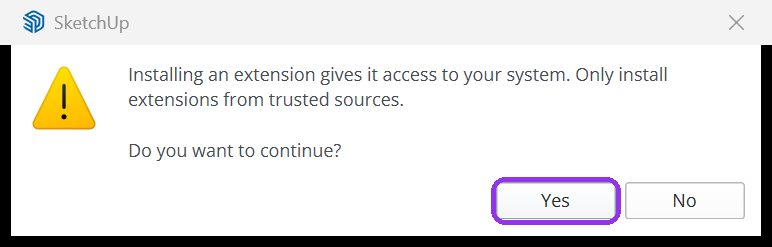
luw_ai.rbzdosyasını seç ve Open düğmesine tıkla (Türkçe Windows'ta “Aç”).- SketchUp devam etmek isteyip istemediğini sorar. Yes düğmesine tıkla.
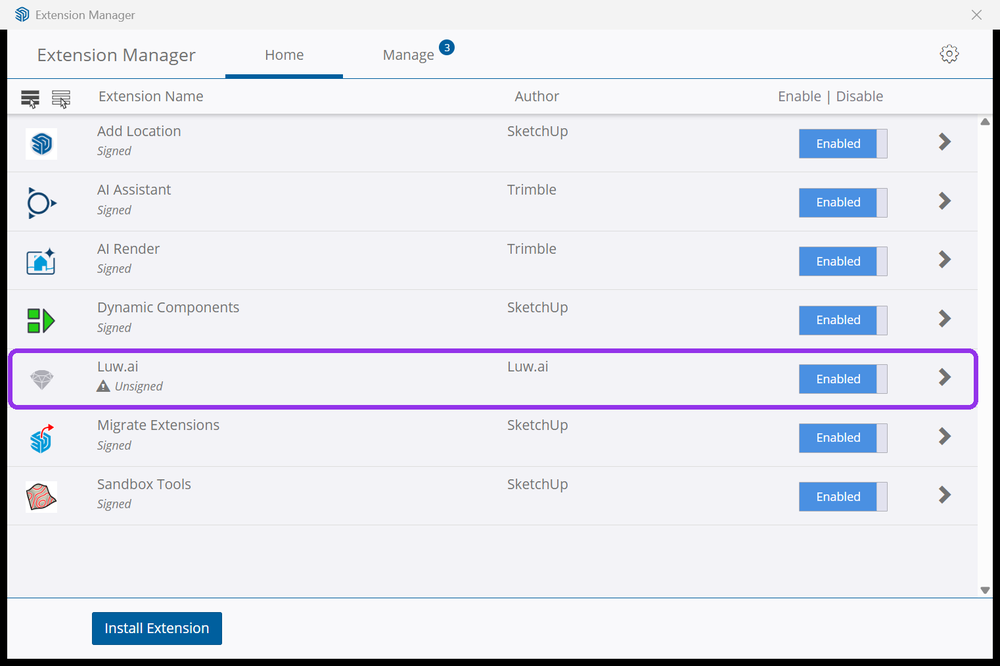
- Tamam. Luw.ai artık listede ve Enabled (etkin) durumda. Şimdilik Unsigned (imzasız) yazıyor. Bu sürüm için bu normal.
Luw.ai'yi aç ve giriş yap
- Luw.ai araç çubuğundaki Luw.ai düğmesine (siyah üzerine beyaz yıldız) tıkla. Ya da menüyü kullan: Extensions › Luw.ai.
Araç çubuğunu göremiyor musun? View › Toolbars penceresini aç ve Luw.ai kutusunu işaretle.
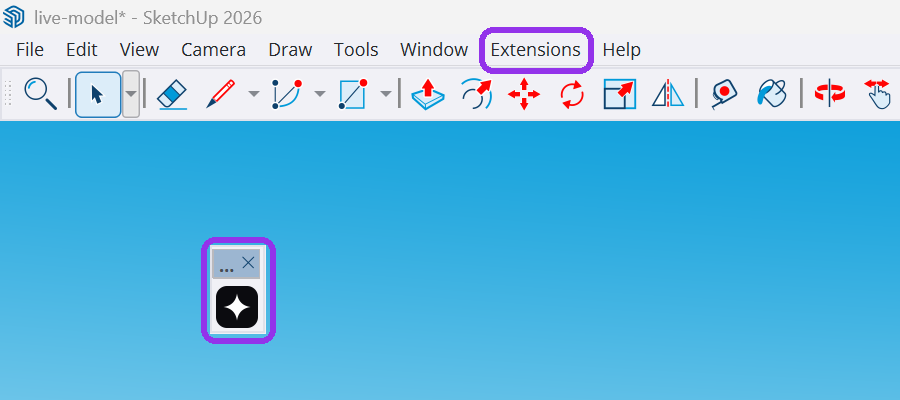
Extensions menüsü ve Luw.ai araç çubuğu düğmesi. - Luw.ai paneli modelinin yanında açılır. Bu, SketchUp ile çalışacak şekilde uyarlanmış Luw.ai web uygulamasıdır. Her pencere gibi taşıyabilir ve büyütebilirsin.
- Yalnızca ilk seferde: panelde Luw.ai hesabınla giriş yap. SketchUp seni hatırlar; bir dahaki sefere panel kullanıma hazır açılır.
İlk render'ını al
- Görünümünü ayarla. Kadraj hoşuna gidene kadar SketchUp'ta modeli döndür, kaydır ve yakınlaştır. Ekranda ne görüyorsan Luw.ai onun render'ını alır.İpucu: modelindeki renkler, malzemeler ve gölgeler, düz beyaz bir modele göre daha iyi render verir.
- Luw.ai'yi aç. Panel, Luw.ai'nin ana sayfasıyla açılır. Render AI'ye tıkla: SketchUp görünümün zaten içinde. Hiçbir şeyi kaydetmen ya da dışa aktarman gerekmez.
Kamerayı mı oynattın? Yeni görünümü almak için görselin üzerindeki SketchUp görünümünü al düğmesine tıkla.
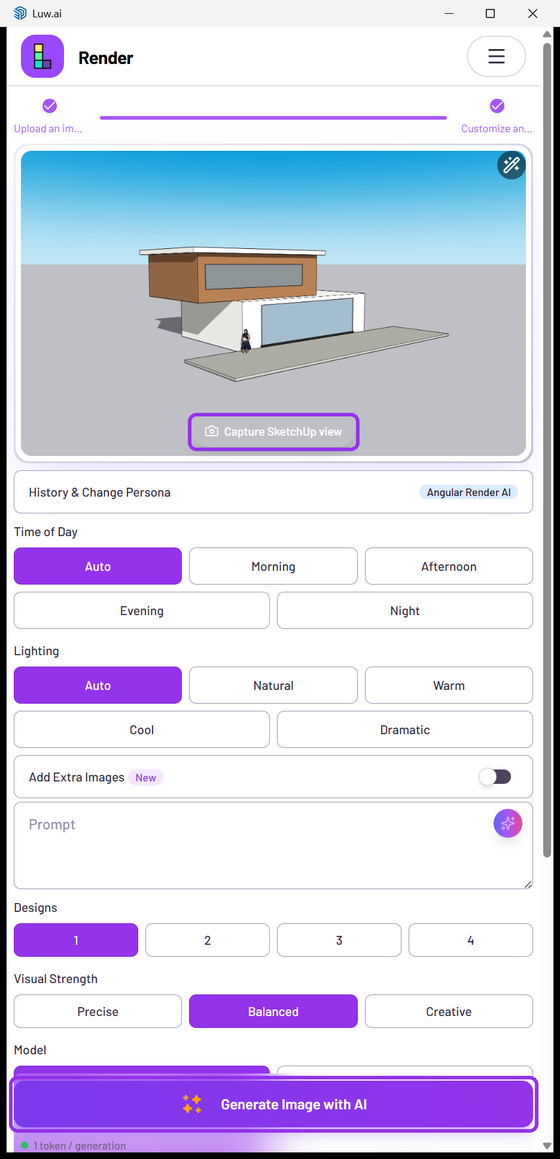
- İstersen seçenekleri belirle: Günün Saati, Işıklandırma ya da “yaz akşamı, yeşil bahçe” gibi kısa bir Komut. Ya da hepsini Otomatik bırak.
- Yapay Zeka ile Resim Oluştur düğmesine tıkla. Bir görsel 1 jeton harcar. Render'ın Son Tasarımlar altında belirir ve yaklaşık bir dakikada hazır olur.
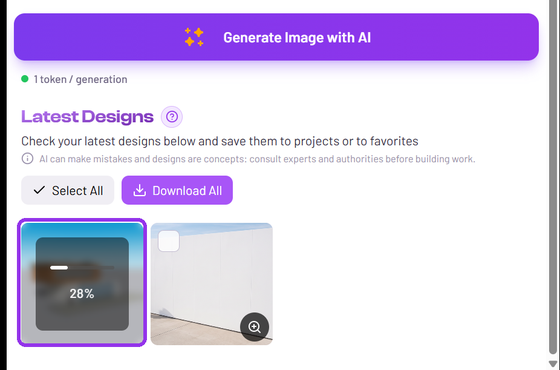
Hazırlanıyor… 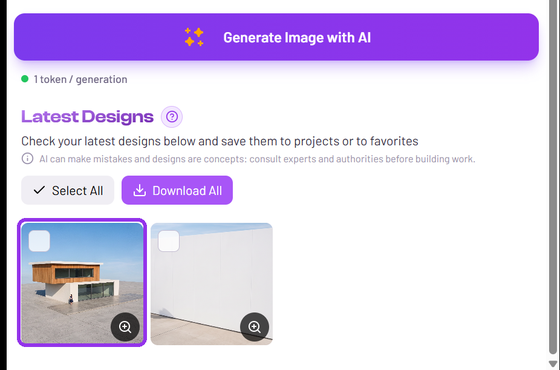
Hazır. Açmak için görsele tıkla. - Render'ına bak. Görsele tıkla: kendi penceresinde tam boyutta açılır. O pencereyi kapattığında render panelde görünür: modelinle karşılaştırmak için ortadaki kaydırıcıyı sürükle, sonra sol üstteki SketchUp modeline ekle düğmesine tıkla.
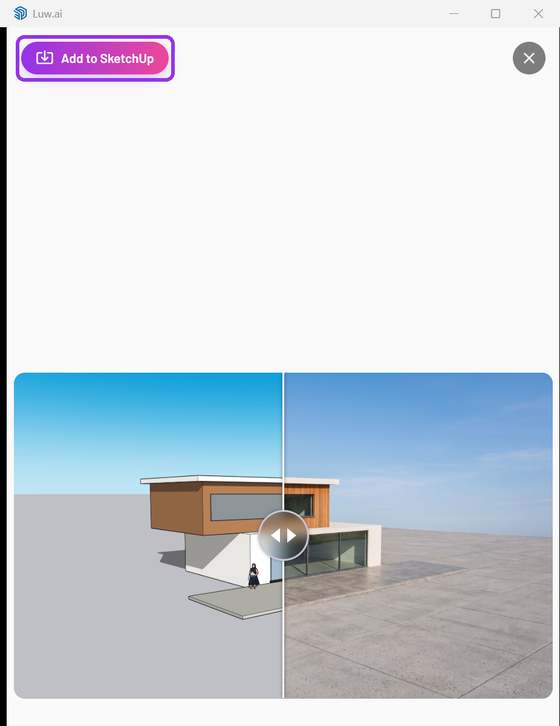
- Bu kadar. Render artık modelinde, hemen yanında duruyor. Kaldırmak için bir kez Ctrl+Z tuşlarına bas (Mac'te Cmd+Z).
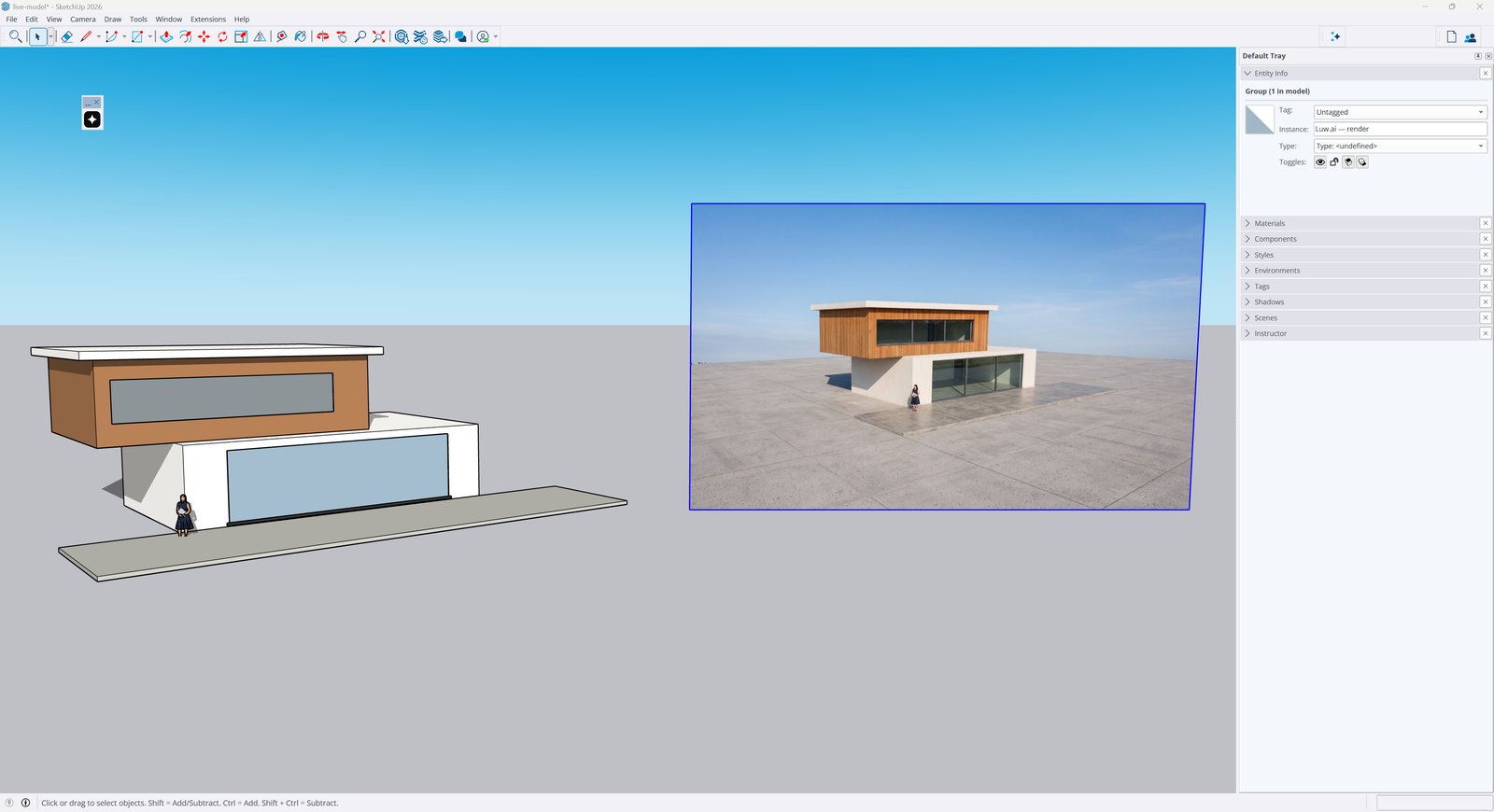
Modelin ve render'ı, SketchUp'ta yan yana.
Diğer araçlar
İç mekân, dış cephe, eskizden render ve video gibi diğer araçlar için panelin üstündeki menüyü (☰) aç. Araçların çoğu SketchUp görünümünle başlar. 3DGen AI ile bir 3D model elde edersin; SketchUp modeline ekle düğmesi onu modeline tek bir nesne olarak getirir.
ArchiGPT ile bir yapı tasarla
ArchiGPT, Luw.ai'nin tasarım asistanıdır. SketchUp'ta, anlattığın şeyi gözünün önünde doğrudan modelinin içinde oluşturur: kendi etiketlerine (Tags) yerleştirilmiş, sıradan SketchUp grupları ve bileşenleri olarak.
- Luw.ai panelinin ana sayfasından ArchiGPT'yi aç.
- Ne istediğini söyle. Yapıyı anlat ya da kâğıda çizdiğin bir planın fotoğrafını ekleyip “Bu kat planını villa olarak uygula” gibi bir şey yaz. ArchiGPT onu SketchUp'ta oluşturur: duvarlar, odalar, kapılar ve pencereler, mutfak, mobilyalar, havuz.
- Konuşarak değiştir. “35° eğimli beşik çatı yap”, “havuzun yanına bir barbekü köşesi ekle”. Ne demek istediğini göstermek için o noktanın ekran görüntüsünü ya da bir referans fotoğraf ekle. Yalnızca değişen kısım yeniden oluşturulur. Bir şeyi seçip “bu” de ya da adını söyle: ArchiGPT senin nesnelerini de tanır, çizip hiç gruplamadığın kutuları bile (“bu kutuyu sil”, “çizdiğim 1 m'lik küpü 2 m yukarı taşı”). Modellemeyi de onunla yap: “çizdiğim kutuya 1 m genişliğinde bir kapı boşluğu aç”, “bu döşemeyi 30 cm kalınlığında yap”, “bu duvar kaç metrekare?”, “arsanın sınırını çiz ve ölçülendir”, “1,2 m kotundan kesit al”, “İstanbul'da 21 Haziran saat 17.00 için gölgeleri göster”. Duvarlar ve zeminler, Luw Studio'daki dokularıyla gelir.
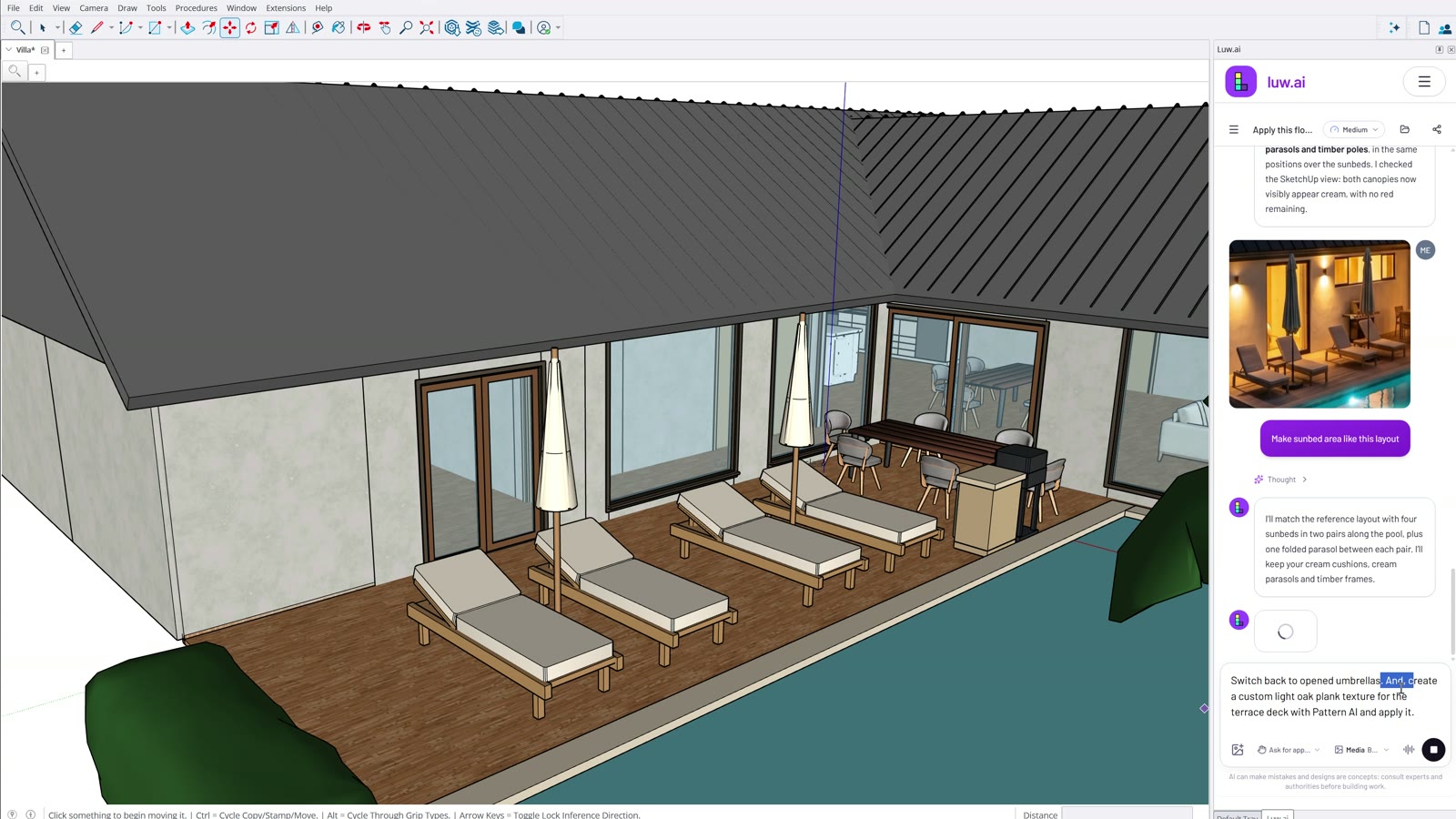
Sohbette bir referans fotoğraf ve ona göre yeniden oluşturulmuş havuz başı. - Kendin de değiştir. ArchiGPT'nin oluşturduklarını istediğin zaman taşı, döndür, ölçekle ya da sil; ya da kendi geometrini ekle. ArchiGPT yeniden oluşturduğunda değişikliklerin yerinde kalır ve onları tasarıma dahil eder.
- Malzeme ekle. “Zeminler açık meşe, duvarlar beyaz sıva, çatı koyu gri metal.” Ya da modele özel bir doku iste: Pattern AI onun için kesintisiz (seamless) bir doku üretir.
- Render'ını al. SketchUp'ta bir görünüm ayarla ve render iste. ArchiGPT maliyeti gösterir ve Onayla düğmesine tıklamanı bekler. Sonucu tam boyutta görmek için üzerine tıkla ya da SketchUp modeline ekle ile modeline yerleştir.
Geri al: ArchiGPT'nin SketchUp'ta yaptığı her değişiklik tek bir adımdır. Geri almak için Ctrl+Z tuşlarına bas.


