PluginSketchUpRhino3ds Max
Tiếng Việt
EnglishDeutschEspañolFrançaisItalianoPortuguêsNederlandsPolskiČeštinaMagyarSvenskaDanskNorskΕλληνικάTürkçeРусскийУкраїнськаעבריתالعربيةहिन्दीBahasa IndonesiaTiếng Việt日本語한국어简体中文繁體中文
Mở Luw.ai
SketchUp
RhinoRhinoRhino và Grasshopper3ds Max3ds MaxPlugin
Bắt đầu nhanhCài đặtMởRender đầu tiênArchiGPTTrợ giúp
Tải xuống
SketchUp

Luw.ai cho SketchUp

Mô tả công trình cho ArchiGPT, hoặc đưa cho nó một mặt bằng bạn vẽ tay trên giấy, rồi xem công trình được dựng lên trong mô hình SketchUp của bạn. Chỉnh sửa bằng lời, đưa vào những đối tượng 3D không thư viện nào có, rồi render. Không cần xuất tệp, không cần thêm phần mềm nào.

Tải xuống cho SketchUp

Miễn phí. Phiên bản 0.1.7, 0,4 MB. Dành cho SketchUp 2021.1 trở lên, chạy trên Windows và Mac.

Luw.ai × Archiagent.ai trong SketchUp: một mặt bằng vẽ tay trở thành căn biệt thự đủ nội thất và texture, rồi thành bản render đặt lại vào mô hình.

Bắt đầu nhanh

  1. 1

    Tải

    Lưu luw_ai.rbz vào bất kỳ đâu, ví dụ thư mục Downloads.

    Tải xuống
  2. 2

    Cài

    Trong SketchUp, mở Extensions › Extension Manager, bấm Install Extension rồi chọn tệp.

    Xem cách làm
  3. 3

    Render

    Bấm nút Luw.ai, đăng nhập rồi bấm Render AI. Góc nhìn SketchUp của bạn đã có sẵn trong đó.

    Xem cách làm

Những thứ bạn cần

SketchUp 2021.1 trở lênTrên Windows hoặc Mac. SketchUp Pro, Studio và bản dùng thử miễn phí đều dùng được. Bản web miễn phí (SketchUp Free) không chạy được extension.

Một tài khoản Luw.aiMỗi bản render dùng token trong tài khoản của bạn: 1 token cho một hình ảnh.

Kết nối InternetBản render được tạo trên máy chủ của Luw.ai.

Cài đặt extension

  1. 1
    Tải luw_ai.rbz và lưu vào bất kỳ đâu, ví dụ thư mục Downloads. Nếu bạn nhận được một tệp .zip thì hãy giải nén trước. Tệp .rbz nằm bên trong.
  2. 2
    Trong SketchUp, mở Extensions › Extension Manager.
  3. 3
    Bấm Install Extension ở góc dưới bên trái.
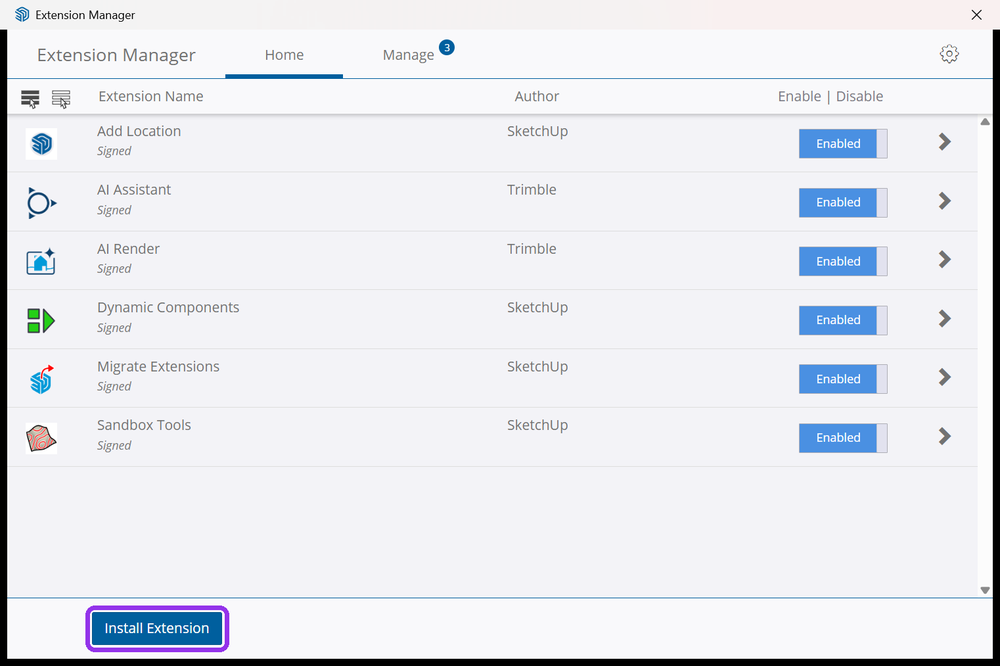
    Extension Manager của SketchUp, nút Install Extension được đánh dấu.
  4. 4
    Chọn tệp luw_ai.rbz rồi bấm Open.
  5. 5
    SketchUp hỏi bạn có muốn tiếp tục không. Bấm Yes.
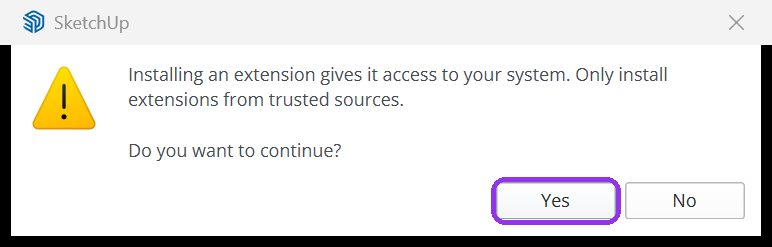
    SketchUp hỏi: Installing an extension gives it access to your system. Do you want to continue? Nút Yes được đánh dấu.
  6. 6
    Xong. Luw.ai đã có trong danh sách và đang ở trạng thái Enabled. Hiện tại nó được ghi là Unsigned. Với phiên bản này, như vậy là bình thường.
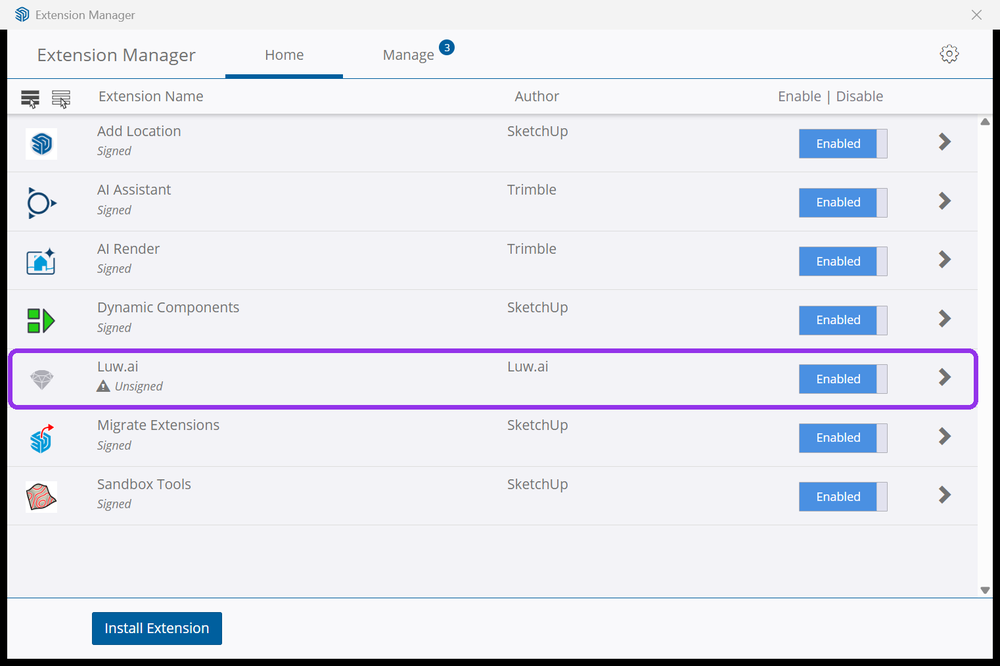
    Danh sách trong Extension Manager, dòng Luw.ai mới được đánh dấu: Enabled, Unsigned.
Extension Manager của SketchUp, nút Install Extension được đánh dấu.
SketchUp hỏi: Installing an extension gives it access to your system. Do you want to continue? Nút Yes được đánh dấu.
Danh sách trong Extension Manager, dòng Luw.ai mới được đánh dấu: Enabled, Unsigned.

Mở Luw.ai và đăng nhập

  • Bấm nút Luw.ai (ngôi sao trắng trên nền đen) trên thanh công cụ Luw.ai. Hoặc dùng menu: Extensions › Luw.ai.

    Không thấy thanh công cụ? Mở View › Toolbars rồi bật Luw.ai.
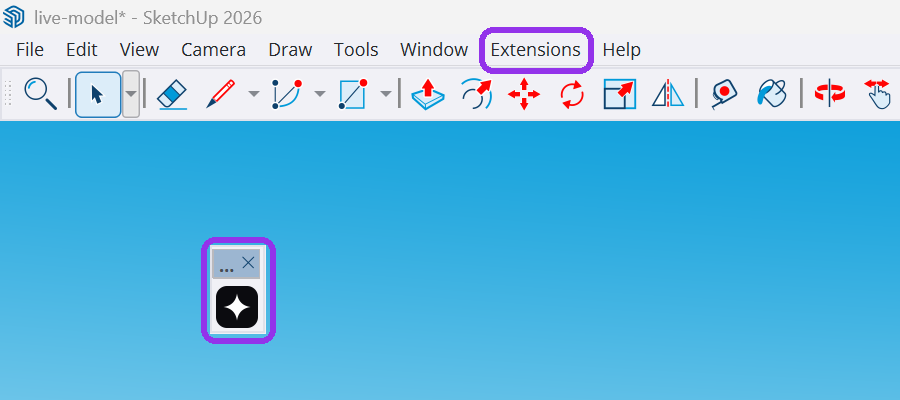
    Phần trên của cửa sổ SketchUp. Menu Extensions và nút Luw.ai trên thanh công cụ được đánh dấu.
    Menu Extensions và nút Luw.ai trên thanh công cụ.
  • Bảng Luw.ai mở ra bên cạnh mô hình của bạn. Đây chính là ứng dụng web Luw.ai, được làm để chạy cùng SketchUp. Bạn có thể di chuyển và phóng to nó như mọi cửa sổ khác.
  • Chỉ lần đầu: đăng nhập bằng tài khoản Luw.ai của bạn ngay trong bảng. SketchUp ghi nhớ bạn, nên lần sau bảng mở ra là dùng được ngay.
Phần trên của cửa sổ SketchUp. Menu Extensions và nút Luw.ai trên thanh công cụ được đánh dấu.
Menu Extensions và nút Luw.ai trên thanh công cụ.

Tạo bản render đầu tiên

  1. 1
    Chọn góc nhìn. Xoay, pan và zoom trong SketchUp cho đến khi bạn ưng khung hình. Bạn thấy gì thì Luw.ai render đúng như vậy.
    Mẹo: mô hình có màu, vật liệu và bóng đổ cho bản render đẹp hơn một mô hình trắng trơn.
  2. 2
    Mở Luw.ai. Bảng mở ra ở trang chủ của Luw.ai. Bấm Render AI: góc nhìn SketchUp của bạn đã có sẵn trong đó. Bạn không cần lưu hay xuất gì cả.

    Đã di chuyển camera? Bấm Chụp góc nhìn SketchUp trên hình để lấy góc nhìn mới.
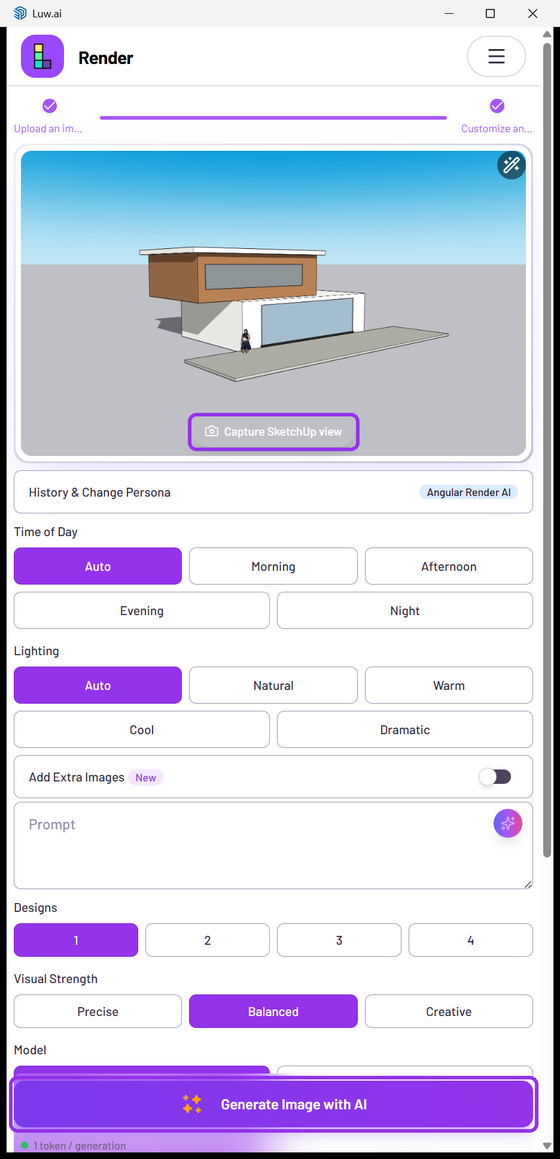
    Bảng Luw.ai đang mở công cụ Render, hình là góc nhìn SketchUp. Chụp góc nhìn SketchUp và Tạo hình ảnh với AI được đánh dấu.
  3. 3
    Chọn tùy chọn nếu muốn: Thời điểm trong ngày, Ánh sáng, hoặc một Câu lệnh ngắn như “chiều tối mùa hè, sân vườn xanh mát”. Hoặc cứ để Tự động.
  4. 4
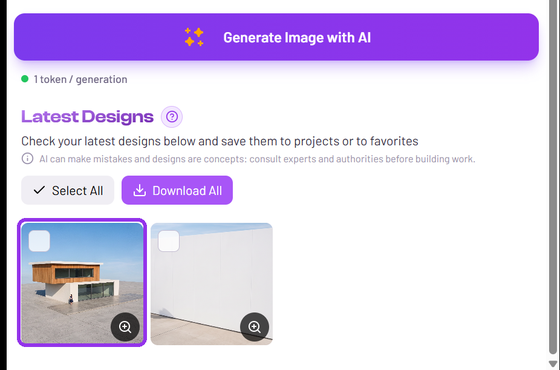
    Bấm Tạo hình ảnh với AI. Một hình ảnh dùng 1 token. Bản render hiện ra trong mục Thiết kế mới nhất và sẵn sàng sau khoảng một phút.
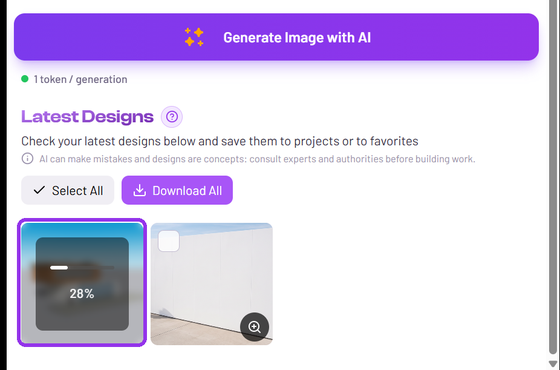
    Mục Thiết kế mới nhất với bản render mới đang ở 28 phần trăm.
    Đang xử lý…
    Mục Thiết kế mới nhất với bản render đã hoàn thành.
    Đã xong. Bấm vào hình để mở.
  5. 5
    Xem bản render. Bấm vào hình: nó mở ở kích thước đầy đủ trong một cửa sổ riêng. Đóng cửa sổ đó lại, bảng sẽ hiển thị bản render: kéo thanh trượt ở giữa để so sánh với mô hình, rồi bấm Thêm vào SketchUp ở góc trên bên trái.
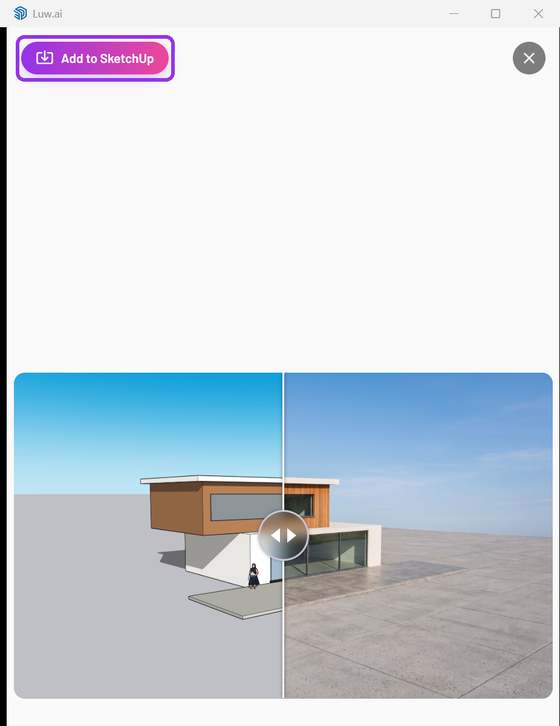
    Bản render hoàn chỉnh với thanh trượt so sánh trước và sau. Nút Thêm vào SketchUp ở góc trên bên trái được đánh dấu.
  6. 6
    Vậy là xong. Bản render giờ đã nằm trong mô hình của bạn, ngay bên cạnh. Muốn gỡ nó đi, nhấn Ctrl+Z (Cmd+Z trên Mac) một lần.
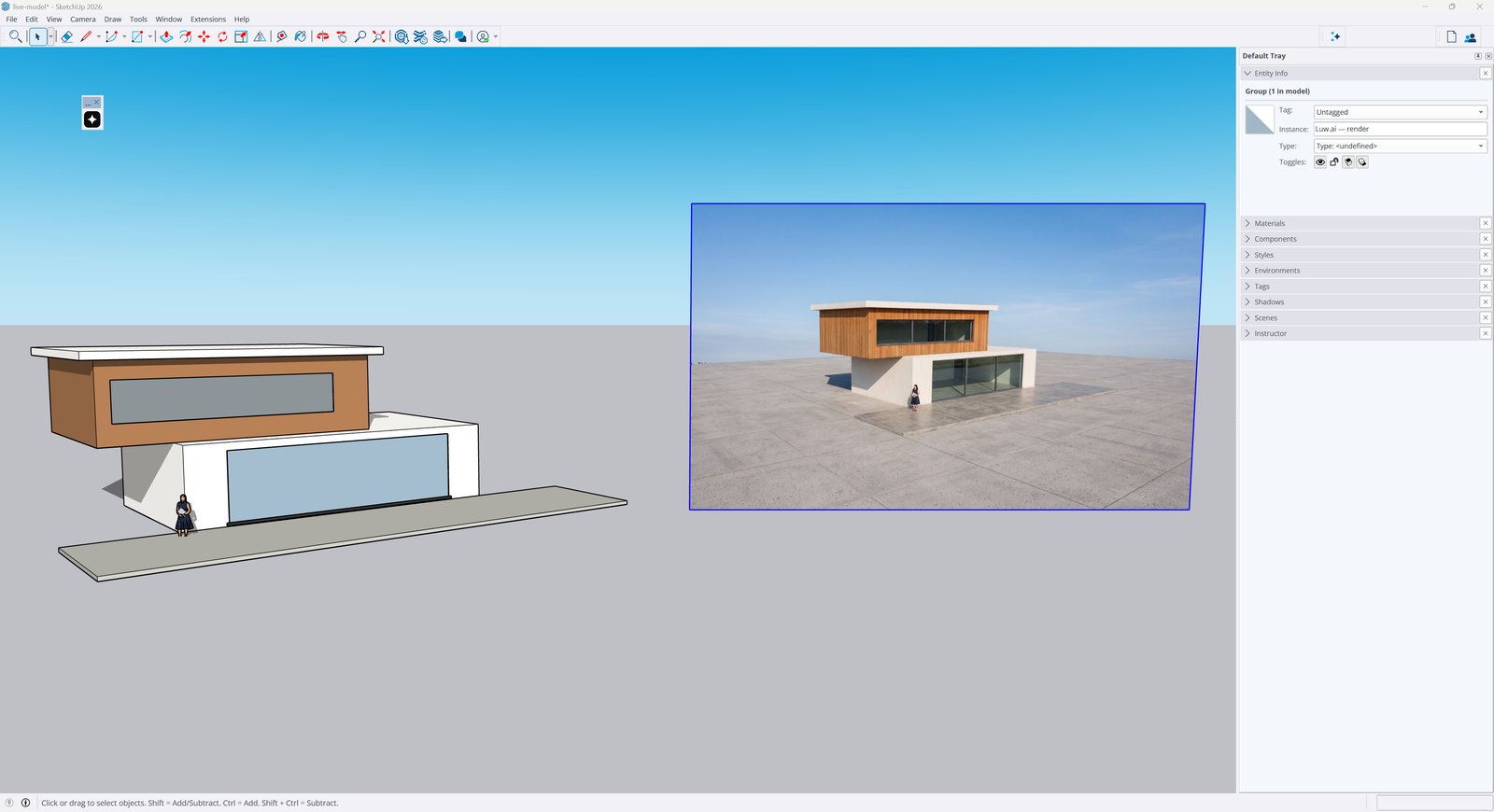
    SketchUp với mô hình ngôi nhà và bản render chân thực như ảnh chụp đặt trong mô hình, ngay bên cạnh.
    Mô hình và bản render của nó, cạnh nhau trong SketchUp.
Bảng Luw.ai đang mở công cụ Render, hình là góc nhìn SketchUp. Chụp góc nhìn SketchUp và Tạo hình ảnh với AI được đánh dấu.
Mục Thiết kế mới nhất với bản render mới đang ở 28 phần trăm.
Đang xử lý…
Mục Thiết kế mới nhất với bản render đã hoàn thành.
Đã xong. Bấm vào hình để mở.
Bản render hoàn chỉnh với thanh trượt so sánh trước và sau. Nút Thêm vào SketchUp ở góc trên bên trái được đánh dấu.
SketchUp với mô hình ngôi nhà và bản render chân thực như ảnh chụp đặt trong mô hình, ngay bên cạnh.
Mô hình và bản render của nó, cạnh nhau trong SketchUp.

Các công cụ khác

Mở menu (☰) ở phía trên bảng để dùng thêm các công cụ khác, như nội thất, ngoại thất, phác thảo thành render và video. Phần lớn công cụ bắt đầu từ góc nhìn SketchUp của bạn. Với 3DGen AI, bạn nhận được một mô hình 3D, và Thêm vào SketchUp đưa nó vào mô hình của bạn thành một đối tượng duy nhất.

Thiết kế công trình với ArchiGPT

ArchiGPT là trợ lý thiết kế của Luw.ai. Trong SketchUp, nó dựng những gì bạn mô tả thẳng vào mô hình, thành các group và component SketchUp thông thường nằm trên tag riêng, ngay trước mắt bạn.

  1. 1
    Mở ArchiGPT từ trang chủ của bảng Luw.ai.
  2. 2
    Nói điều bạn muốn. Mô tả công trình, hoặc đính kèm ảnh chụp một mặt bằng bạn vẽ tay trên giấy và viết đại ý như “Dựng mặt bằng này thành một căn biệt thự.” ArchiGPT dựng nó trong SketchUp: tường, phòng, cửa đi và cửa sổ, bếp, nội thất, hồ bơi.
  3. 3
    Chỉnh sửa bằng lời. “Làm mái hai dốc 35°”, “thêm một góc nướng BBQ cạnh hồ bơi”. Đính kèm ảnh chụp màn hình chỗ cần sửa, hoặc một ảnh tham khảo, để chỉ rõ ý bạn. Chỉ phần thay đổi mới được dựng lại. Chọn một đối tượng rồi nói “cái này”, hoặc gọi tên nó: ArchiGPT biết cả những đối tượng của riêng bạn, kể cả những khối hộp bạn vẽ mà chưa group (“xóa khối hộp này”, “đưa khối lập phương 1 m tôi vẽ lên cao 2 m”). Bạn cũng có thể dựng hình cùng nó: “khoét một ô cửa rộng 1 m trên khối hộp tôi vẽ”, “cho bản sàn này dày 30 cm”, “bức tường này bao nhiêu mét vuông?”, “vẽ ranh giới khu đất và ghi kích thước”, “cắt góc nhìn ở cao độ 1,2 m”, “đổ bóng lúc 17:00 ngày 21/6 tại Hà Nội”. Tường và sàn được đưa vào kèm đúng texture của chúng trong Luw Studio.
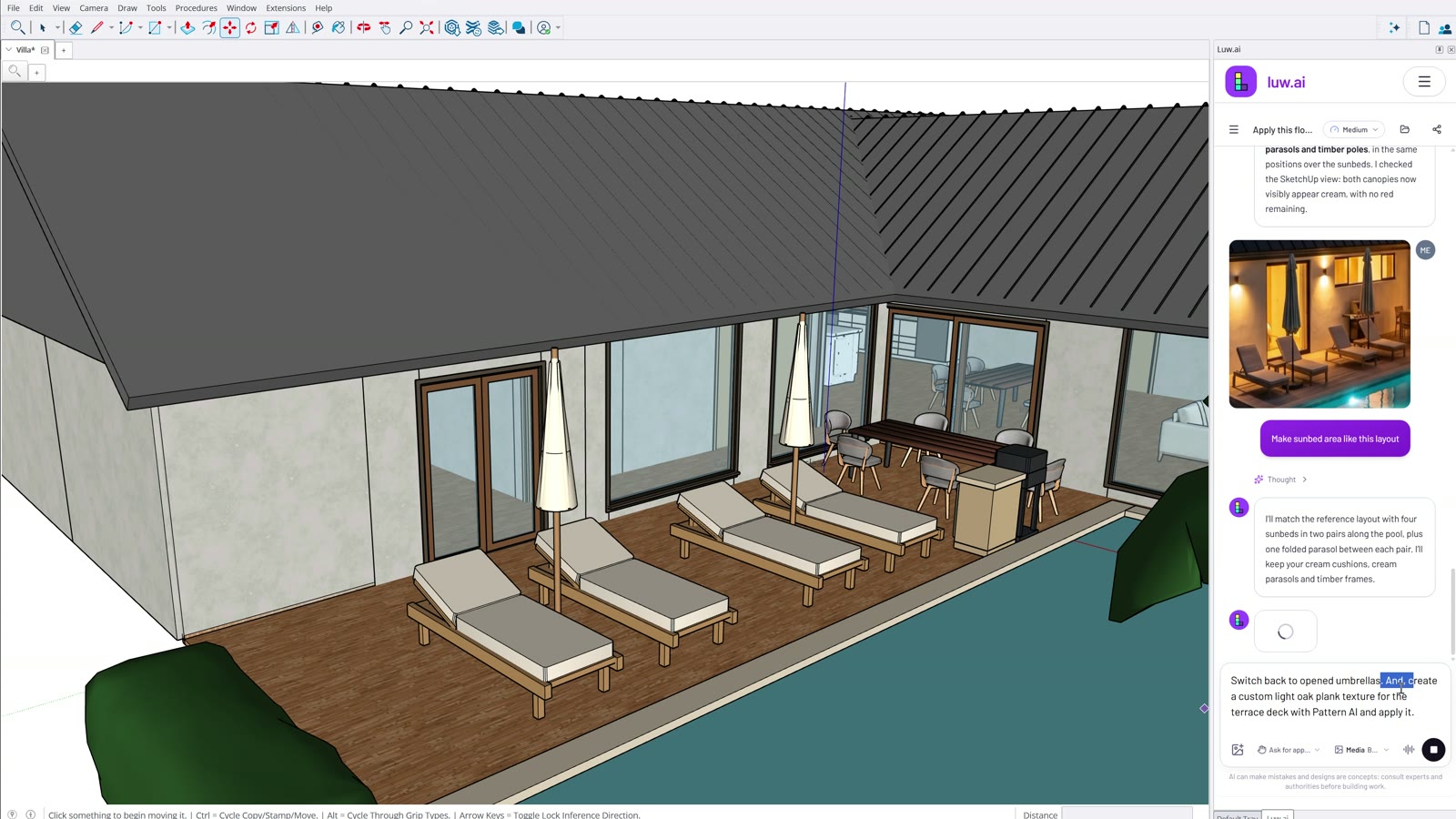
    SketchUp với khoảng sân cạnh hồ bơi được dựng lại theo một ảnh tham khảo: bốn ghế tắm nắng xếp thành hai cặp, những chiếc dù màu kem đang gấp. Ảnh tham khảo và cuộc trò chuyện nằm trong bảng Luw.ai ở bên phải.
    Một ảnh tham khảo trong cuộc trò chuyện, và khu hồ bơi được dựng lại cho khớp.
  4. 4
    Tự tay chỉnh cũng được. Di chuyển, xoay, scale hoặc xóa những gì ArchiGPT đã dựng, hoặc thêm hình khối của riêng bạn, bất cứ lúc nào. Thay đổi của bạn được giữ nguyên khi ArchiGPT dựng lại, và nó đưa các thay đổi đó vào thiết kế.
  5. 5
    Thêm vật liệu. “Sàn gỗ sồi sáng màu, tường trát trắng, mái kim loại màu xám đậm.” Hoặc yêu cầu một texture riêng: Pattern AI tạo một texture liền mạch cho mô hình.
  6. 6
    Render. Căn góc nhìn trong SketchUp rồi yêu cầu một bản render. ArchiGPT cho biết chi phí và chờ bạn bấm Phê duyệt. Bấm vào kết quả để xem ở kích thước đầy đủ, hoặc đưa nó vào mô hình bằng Thêm vào SketchUp.
SketchUp với khoảng sân cạnh hồ bơi được dựng lại theo một ảnh tham khảo: bốn ghế tắm nắng xếp thành hai cặp, những chiếc dù màu kem đang gấp. Ảnh tham khảo và cuộc trò chuyện nằm trong bảng Luw.ai ở bên phải.
Một ảnh tham khảo trong cuộc trò chuyện, và khu hồ bơi được dựng lại cho khớp.
Hoàn tác: mỗi thay đổi ArchiGPT thực hiện trong SketchUp là một bước. Nhấn Ctrl+Z để lùi lại.

Trợ giúp

Không thấy Luw.ai trong menu Extensions.
Mở Extensions › Extension Manager và kiểm tra xem Luw.ai có đang Enabled không. Nếu nó không có trong danh sách, bấm biểu tượng bánh răng (góc trên bên phải), đặt Loading Policy thành Approve Unidentified Extensions, rồi cài lại.
Bảng trống hoặc không tải được.
Luw.ai cần có Internet. Kiểm tra kết nối, rồi đóng bảng và mở lại.
Hình trong bảng là góc nhìn cũ.
Bấm Chụp góc nhìn SketchUp trên hình.
Làm sao để gỡ extension?
Trong Extension Manager, bấm mũi tên cạnh Luw.ai rồi chọn Uninstall.

Ảnh chụp màn hình lấy từ bản tiếng Anh của SketchUp 2026 trên Windows.

Các plugin khác

  • RhinoRhinoGrasshopperRhino và GrasshopperTrò chuyện với ArchiGPT, nó dựng thẳng vào mô hình Rhino của bạn. Render bất kỳ góc nhìn nào, hoặc nhiều phương án thiết kế cùng lúc từ Grasshopper.
  • 3ds Max3ds MaxArchiGPT dựng thẳng vào cảnh của bạn, thêm những đối tượng 3D không thư viện nào có và render từng phòng, trong một bảng neo ngay trong 3ds Max.
Luw.aiPluginCông cụ miễn phíHỗ trợQuyền riêng tưĐiều khoản
© Luvi Technologies, Inc.
EnglishDeutschEspañolFrançaisItalianoPortuguêsNederlandsPolskiČeštinaMagyarSvenskaDanskNorskΕλληνικάTürkçeРусскийУкраїнськаעבריתالعربيةहिन्दीBahasa IndonesiaTiếng Việt日本語한국어简体中文繁體中文

SketchUp là nhãn hiệu của Trimble Inc. Rhinoceros và Grasshopper là các nhãn hiệu đã đăng ký của Robert McNeel & Associates. Autodesk, 3ds Max và Revit là các nhãn hiệu đã đăng ký của Autodesk, Inc. Luw.ai không có liên kết với các công ty này.