




Instalar la extensión
- Descarga luw_ai.rbz y guárdalo donde quieras, por ejemplo en Descargas. Si en su lugar te ha llegado un archivo
.zip, descomprímelo primero. El archivo.rbzestá dentro. - En SketchUp, abre Extensiones › Administrador de extensiones (Extensions › Extension Manager).
- Haz clic en Instalar extensión (Install Extension), abajo a la izquierda.
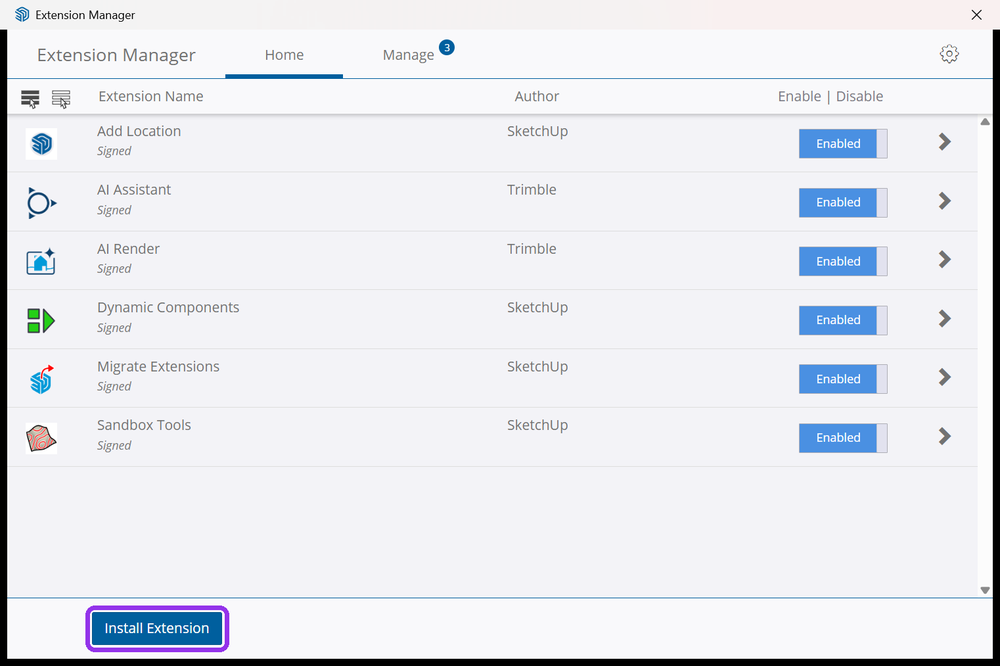
- Elige el archivo
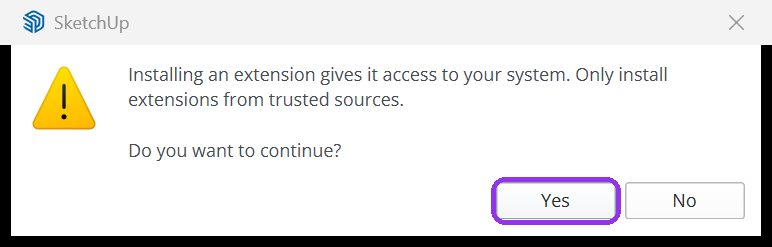
luw_ai.rbzy haz clic en Abrir (Open). - SketchUp te pregunta si quieres continuar. Haz clic en Sí (Yes).
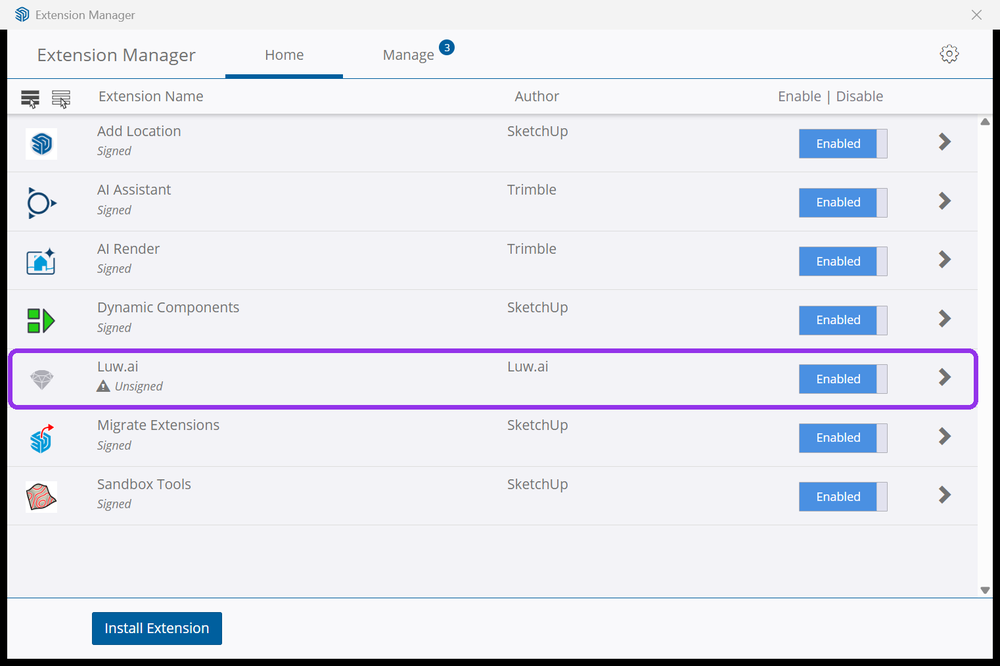
- Listo. Luw.ai ya está en la lista y aparece como Enabled (activada). Por ahora pone Unsigned (sin firmar). Es normal en esta versión.
Abrir Luw.ai e iniciar sesión
- Haz clic en el botón de Luw.ai (una estrella blanca sobre negro) de la barra de herramientas Luw.ai. O usa el menú: Extensiones › Luw.ai (Extensions › Luw.ai).
¿No ves la barra de herramientas? Abre Ver › Barras de herramientas (View › Toolbars) y activa Luw.ai.
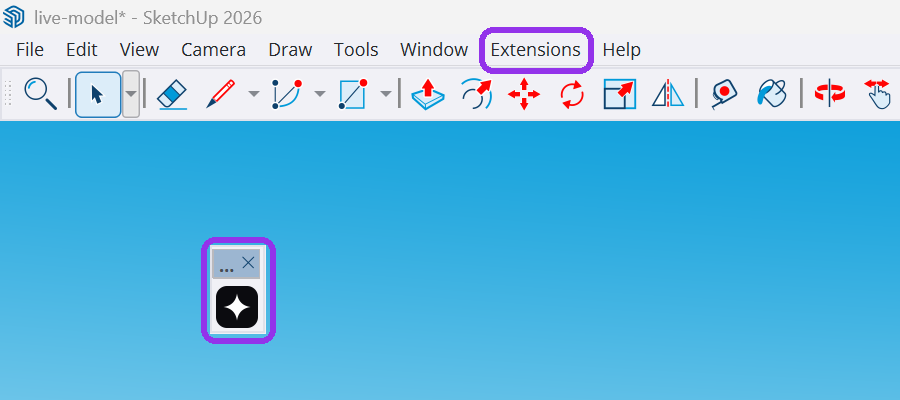
El menú Extensiones y el botón de Luw.ai en la barra de herramientas. - El panel de Luw.ai se abre junto a tu modelo. Es la aplicación web de Luw.ai, adaptada para trabajar con SketchUp. Puedes moverlo y agrandarlo como cualquier ventana.
- Solo la primera vez: inicia sesión en el panel con tu cuenta de Luw.ai. SketchUp recuerda tu sesión, así que la próxima vez el panel se abre listo para usar.
Tu primer render
- Prepara la vista. Orbita, desplaza y haz zoom en SketchUp hasta que te guste el encuadre. Lo que ves es lo que Luw.ai renderiza.Consejo: un modelo con colores, materiales y sombras da mejores renders que uno todo en blanco.
- Abre Luw.ai. El panel se abre en la página de inicio de Luw.ai. Haz clic en Render AI: tu vista de SketchUp ya está ahí. No hace falta guardar ni exportar nada.
¿Has movido la cámara? Haz clic en Capturar vista de SketchUp, sobre la imagen, para tomar la nueva vista.
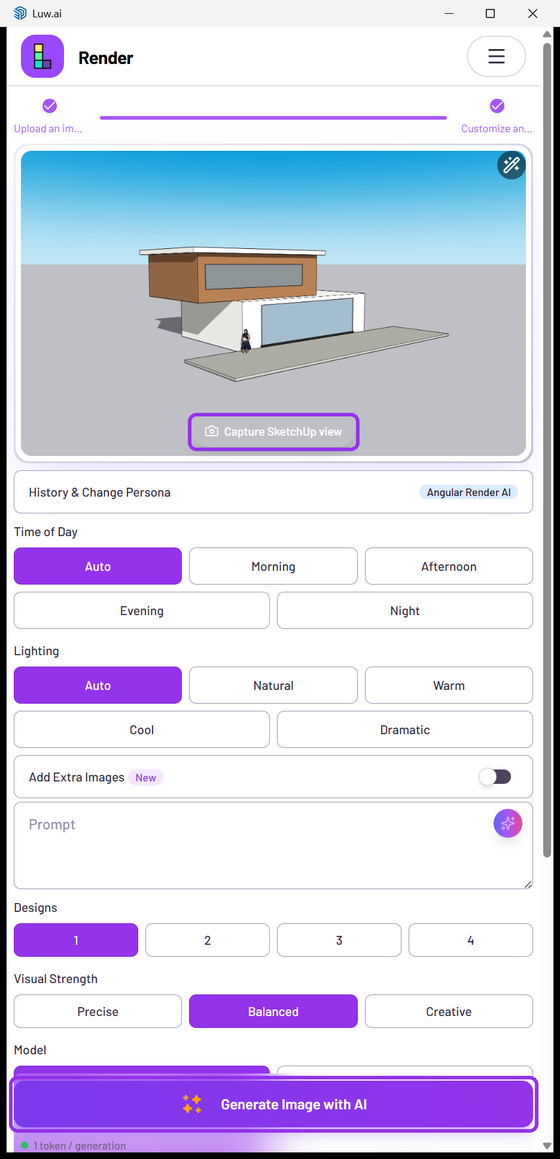
- Elige opciones si quieres: Hora del día, Iluminación o un Prompt breve, como «atardecer de verano, jardín verde». O déjalas en Auto.
- Haz clic en Generar imagen con AI. Una imagen cuesta 1 token. Tu render aparece en Últimos Diseños y está listo en un minuto, más o menos.
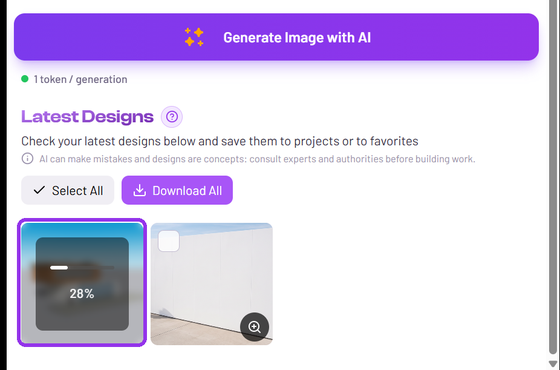
Generando… 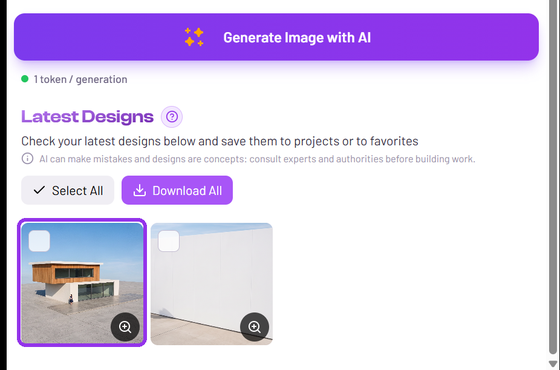
Listo. Haz clic en la imagen para abrirla. - Mira tu render. Haz clic en la imagen: se abre a tamaño completo en una ventana propia. Cierra esa ventana y el panel muestra el render: arrastra el deslizador del centro para compararlo con tu modelo y luego haz clic en Añadir a SketchUp, arriba a la izquierda.
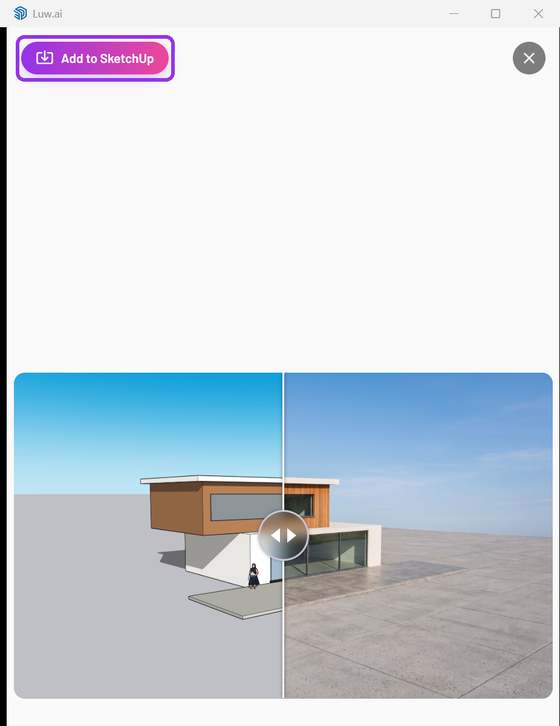
- Ya está. El render está ahora en tu modelo, justo al lado. Para quitarlo, pulsa Ctrl+Z (Cmd+Z en Mac) una vez.
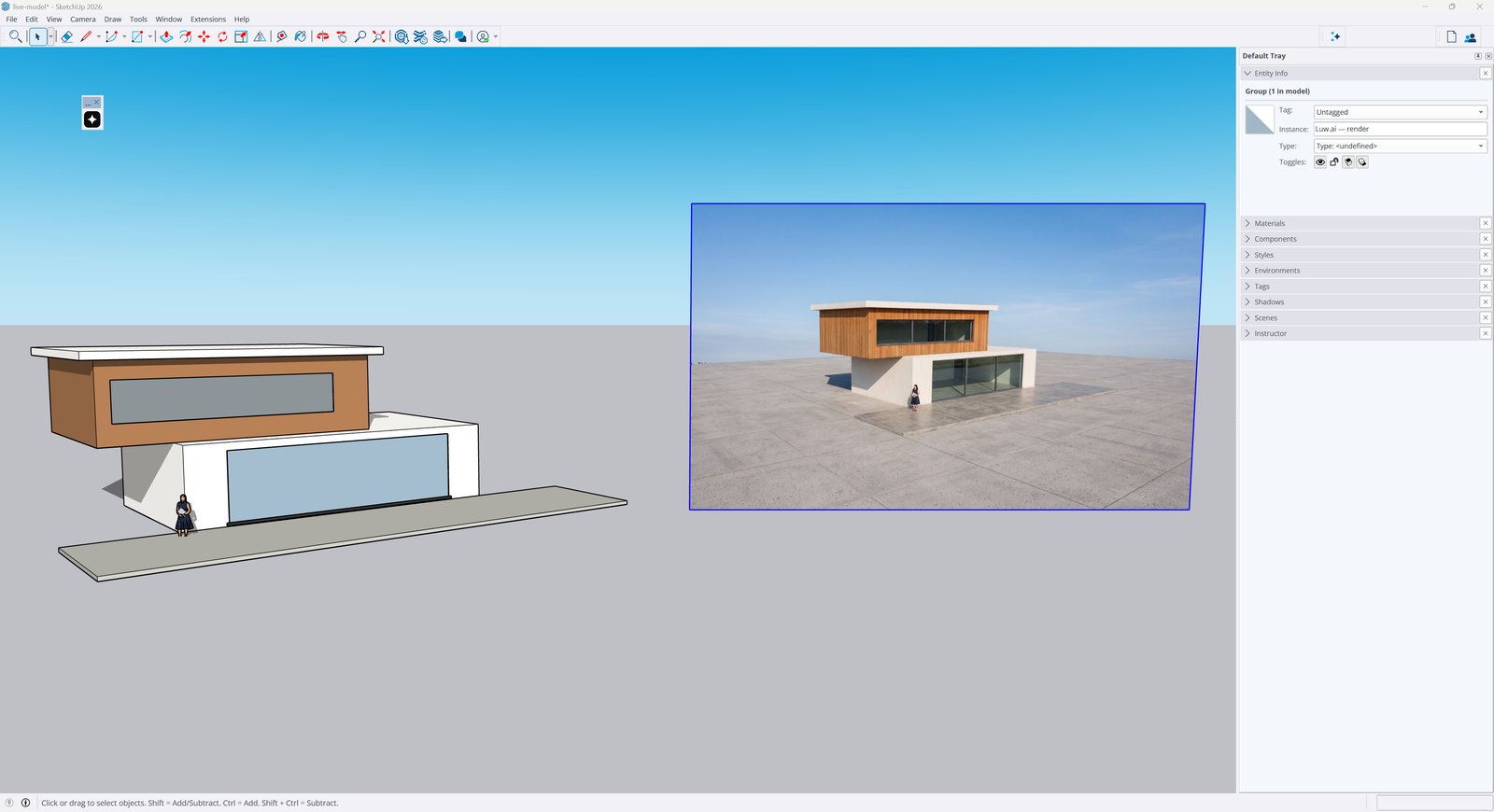
Tu modelo y su render, uno junto al otro en SketchUp.
Más herramientas
Abre el menú (☰) de la parte superior del panel para ver más herramientas, como interiores, exteriores, de boceto a render y vídeo. La mayoría parte de tu vista de SketchUp. Con 3DGen AI obtienes un modelo 3D, y Añadir a SketchUp lo trae a tu modelo como un solo objeto.
Diseñar un edificio con ArchiGPT
ArchiGPT es el asistente de diseño de Luw.ai. En SketchUp construye lo que le describes directamente en tu modelo, como grupos y componentes normales de SketchUp en sus propias etiquetas, mientras lo ves.
- Abre ArchiGPT desde la página de inicio del panel de Luw.ai.
- Di lo que quieres. Describe el edificio, o adjunta la foto de un plano que hayas dibujado en papel y escribe algo como «Convierte este plano en una villa». ArchiGPT lo construye en SketchUp: muros, estancias, puertas y ventanas, la cocina, el mobiliario, una piscina.
- Cámbialo hablando. «Ponle una cubierta a dos aguas de 35°», «añade una zona de barbacoa junto a la piscina». Adjunta una captura de pantalla de la zona, o una foto de referencia, para mostrar a qué te refieres. Solo se reconstruye lo que ha cambiado. Selecciona algo y di «esto», o nómbralo: ArchiGPT también conoce tus propios objetos, incluso las cajas que dibujaste y nunca agrupaste («borra esta caja», «sube 2 m el cubo de 1 m que dibujé»). Modela también con él: «abre un hueco de puerta de 1 m de ancho en la caja que dibujé», «dale 30 cm de espesor a esta losa», «¿cuántos metros cuadrados tiene este muro?», «dibuja el contorno de la parcela y acótalo», «secciona la vista a 1,2 m», «sombras para el 21 de junio a las 17:00 en Madrid». Los muros y los suelos llegan con las texturas que tienen en Luw Studio.
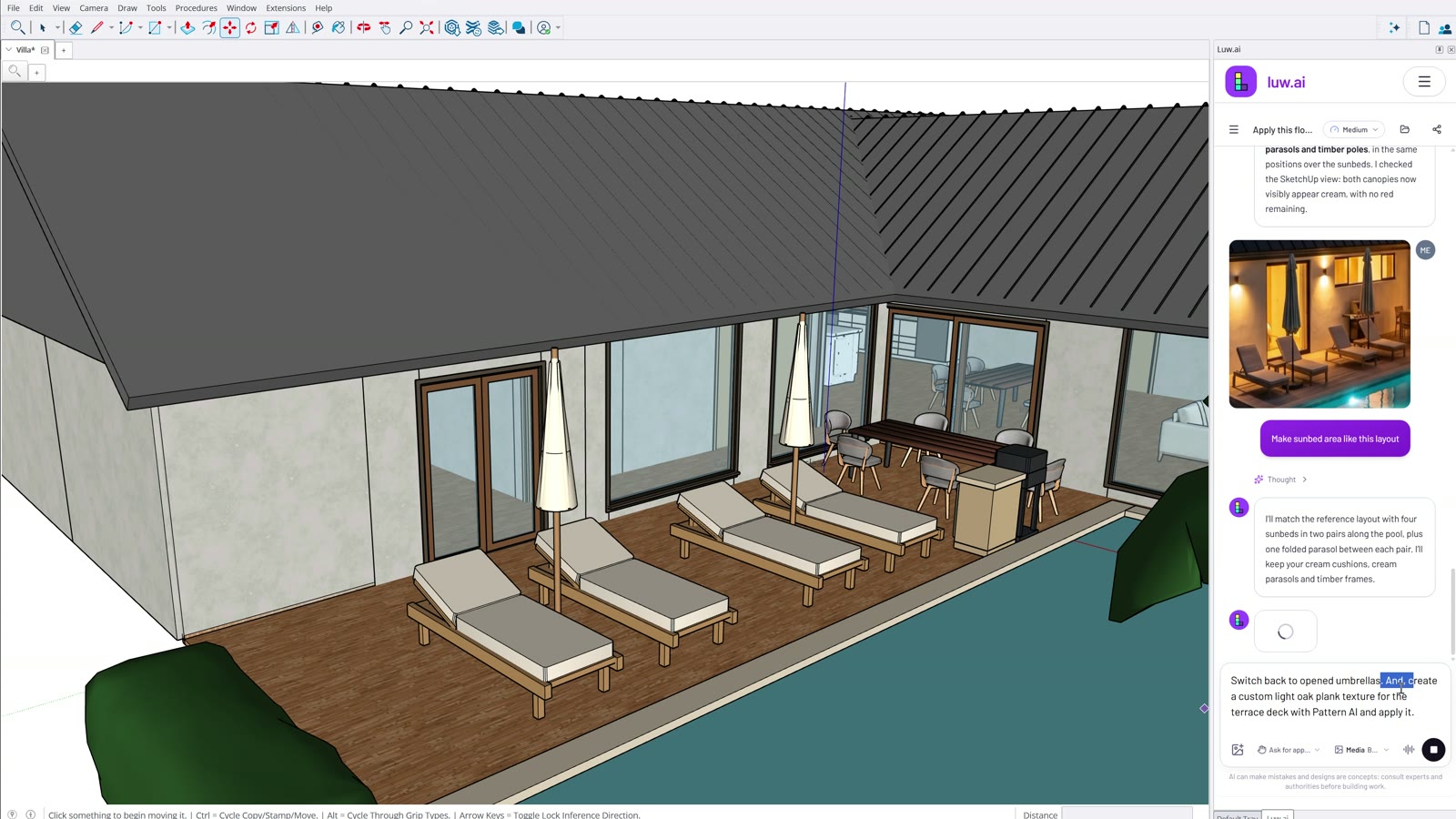
Una foto de referencia en el chat, y la zona de la piscina reconstruida a su imagen. - Cámbialo tú también. Mueve, gira, escala o borra lo que ha construido ArchiGPT, o añade tu propia geometría, cuando quieras. Tus cambios se conservan cuando ArchiGPT vuelve a construir, y los incorpora al diseño.
- Añade materiales. «Suelos de roble claro, paredes de enlucido blanco, cubierta metálica gris oscuro». O pide una textura propia: Pattern AI crea una sin costuras para el modelo.
- Renderízalo. Encuadra una vista en SketchUp y pide un render. ArchiGPT te muestra lo que va a costar y espera a que pulses Aprobar. Haz clic en el resultado para verlo a tamaño completo, o ponlo en tu modelo con Añadir a SketchUp.
Deshacer: cada cambio que ArchiGPT hace en SketchUp es un solo paso. Pulsa Ctrl+Z para deshacerlo.


