BővítményekSketchUpRhino3ds Max
Magyar
EnglishDeutschEspañolFrançaisItalianoPortuguêsNederlandsPolskiČeštinaMagyarSvenskaDanskNorskΕλληνικάTürkçeРусскийУкраїнськаעבריתالعربيةहिन्दीBahasa IndonesiaTiếng Việt日本語한국어简体中文繁體中文
Luw.ai megnyitása
SketchUp
RhinoRhinoRhino és Grasshopper3ds Max3ds MaxBővítmények
Gyors kezdésTelepítésMegnyitásElső renderArchiGPTSegítség
Letöltés
SketchUp

Luw.ai SketchUphoz

Írj le egy épületet az ArchiGPT-nek, vagy mutass neki egy papírra rajzolt alaprajzot, és nézd, ahogy megépül a SketchUp-modelledben. Módosítsd beszélgetve, hozz be olyan 3D objektumokat, amelyek egyetlen könyvtárban sincsenek meg, aztán rendereld le. Nincs exportálás, nincs külön program.

Letöltés ehhez: SketchUp

Ingyenes. Verzió: 0.1.7, 0,4 MB. Ehhez: SketchUp 2021.1 vagy újabb (Windows és Mac).

Luw.ai × Archiagent.ai a SketchUpban: egy kézzel rajzolt alaprajzból berendezett, textúrázott villa lesz, majd egy render, amely visszakerül a modellbe.

Gyors kezdés

  1. 1

    Letöltés

    Mentsd el a luw_ai.rbz fájlt bárhová, például a Letöltések mappába.

    Letöltés
  2. 2

    Telepítés

    A SketchUpban nyisd meg az Extensions › Extension Manager menüpontot, kattints az Install Extension gombra, és válaszd ki a fájlt.

    Mutasd, hogyan
  3. 3

    Renderelés

    Kattints a Luw.ai-gombra, jelentkezz be, és kattints a Render AI eszközre. A SketchUp-nézeted már benne van.

    Mutasd, hogyan

Amire szükséged lesz

SketchUp 2021.1 vagy újabbWindowson vagy Macen. A SketchUp Pro, a Studio és az ingyenes próbaverzió egyaránt megfelel. Az ingyenes webes változat (SketchUp Free) nem tud bővítményeket futtatni.

Luw.ai-fiókMinden render a fiókod tokenjeit használja: egy kép 1 token.

InternetkapcsolatA renderek a Luw.ai szerverein készülnek.

A bővítmény telepítése

  1. 1
    Töltsd le a luw_ai.rbz fájlt, és mentsd el bárhová, például a Letöltések mappába. Ha .zip fájlt kaptál helyette, előbb csomagold ki. Az .rbz fájl abban van.
  2. 2
    A SketchUpban nyisd meg az Extensions › Extension Manager menüpontot.
  3. 3
    Kattints bal lent az Install Extension gombra.
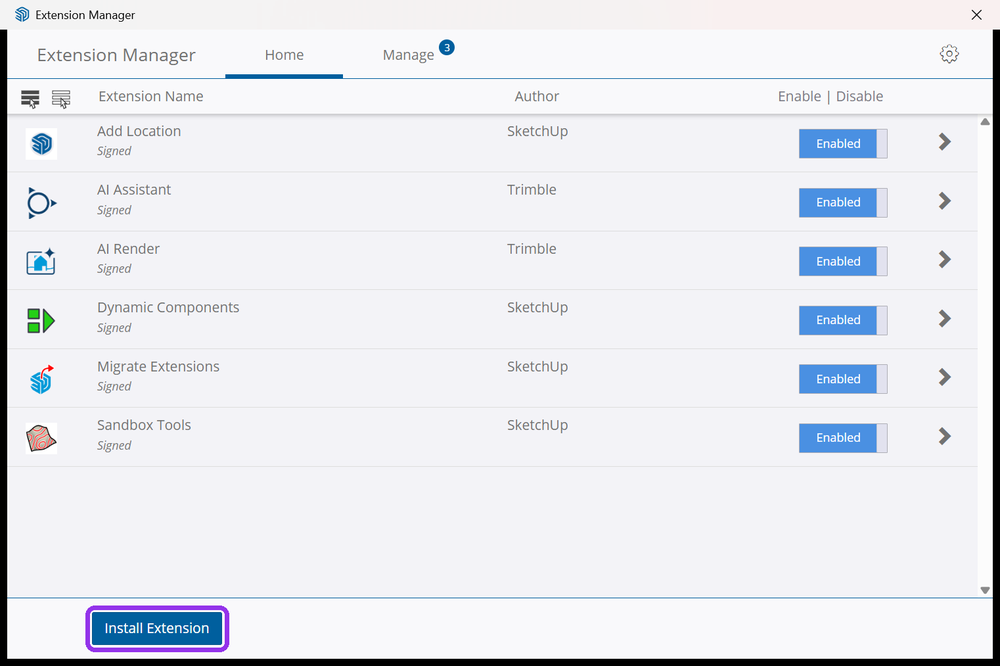
    A SketchUp Extension Manager ablaka, megjelölve benne az Install Extension gomb.
  4. 4
    Válaszd ki a luw_ai.rbz fájlt, és kattints a Megnyitás (Open) gombra.
  5. 5
    A SketchUp megkérdezi, hogy folytatod-e. Kattints a Yes gombra.
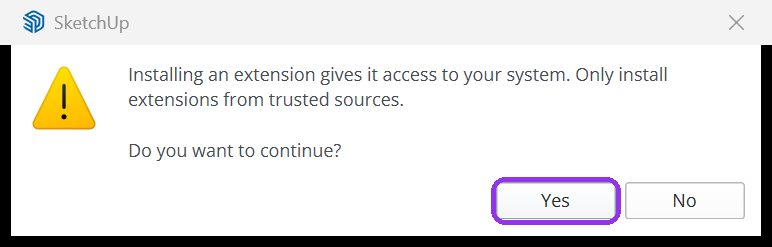
    A SketchUp megkérdezi: a telepítéssel a bővítmény hozzáfér a rendszeredhez, folytatod? A Yes gomb meg van jelölve.
  6. 6
    Kész. A Luw.ai már szerepel a listában, és Enabled (engedélyezve) állapotú. Egyelőre az Unsigned (aláíratlan) felirat áll mellette. Ennél a verziónál ez rendben van.
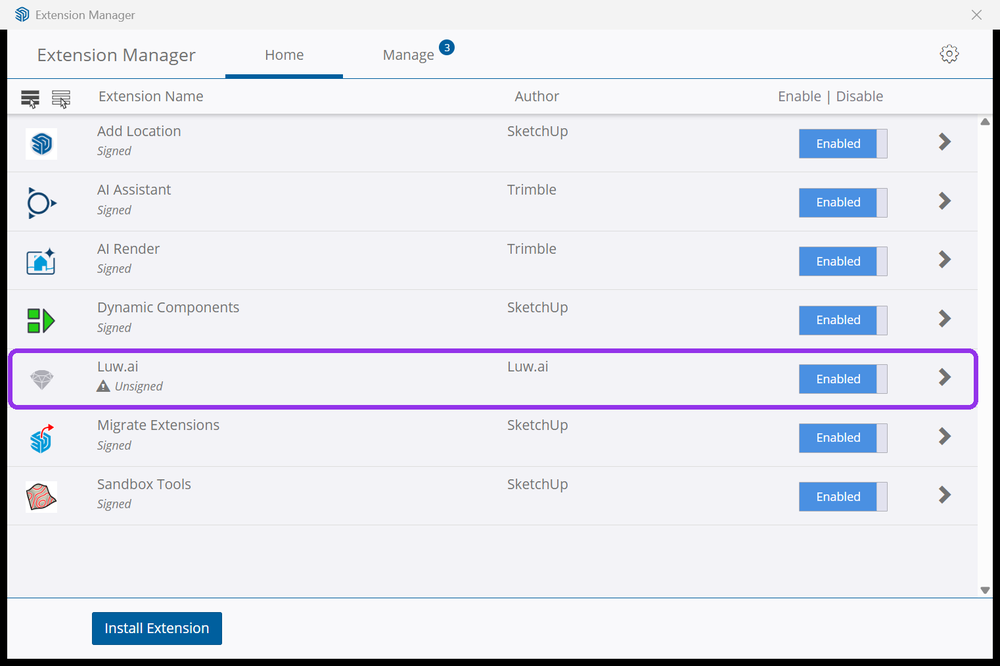
    Az Extension Manager listája, megjelölve benne az új Luw.ai sor: Enabled, Unsigned.
A SketchUp Extension Manager ablaka, megjelölve benne az Install Extension gomb.
A SketchUp megkérdezi: a telepítéssel a bővítmény hozzáfér a rendszeredhez, folytatod? A Yes gomb meg van jelölve.
Az Extension Manager listája, megjelölve benne az új Luw.ai sor: Enabled, Unsigned.

A Luw.ai megnyitása és bejelentkezés

  • Kattints a Luw.ai-eszköztáron a Luw.ai-gombra (fehér csillag fekete alapon). Vagy használd a menüt: Extensions › Luw.ai.

    Nem látod az eszköztárat? Nyisd meg a View › Toolbars menüpontot, és kapcsold be a Luw.ai eszköztárat.
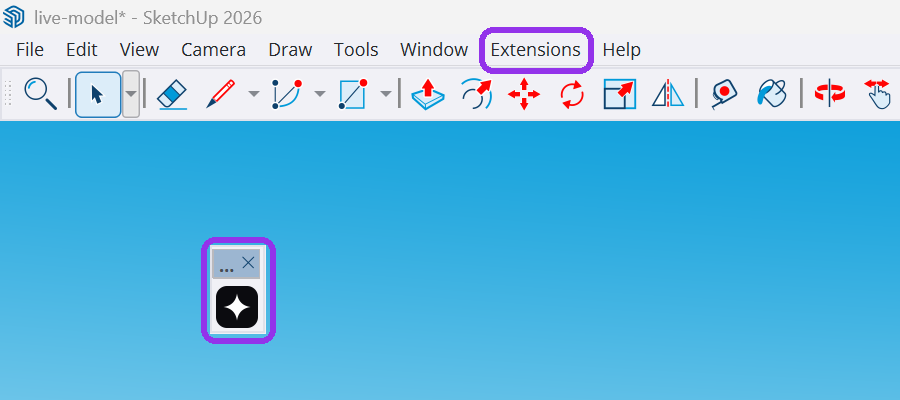
    A SketchUp ablakának teteje. Az Extensions menü és a Luw.ai eszköztárgombja meg van jelölve.
    Az Extensions menü és a Luw.ai eszköztárgombja.
  • A Luw.ai-panel a modelled mellett nyílik meg. Ez a Luw.ai webalkalmazása, a SketchUphoz igazítva. Ugyanúgy áthelyezheted és nagyobbra húzhatod, mint bármelyik ablakot.
  • Csak az első alkalommal: jelentkezz be a panelen a Luw.ai-fiókoddal. A SketchUp emlékezni fog rád, így a panel legközelebb már használatra készen nyílik meg.
A SketchUp ablakának teteje. Az Extensions menü és a Luw.ai eszköztárgombja meg van jelölve.
Az Extensions menü és a Luw.ai eszköztárgombja.

Az első render elkészítése

  1. 1
    Állítsd be a nézetet. Forgasd körbe, told el és nagyítsd a nézetet a SketchUpban, amíg nem tetszik a kép. A Luw.ai azt rendereli, amit látsz.
    Tipp: ha a modellben vannak színek, anyagok és árnyékok, jobb render készül, mint egy csupasz fehér modellből.
  2. 2
    Nyisd meg a Luw.ai-t. A panel a Luw.ai kezdőlapjával nyílik meg. Kattints a Render AI eszközre: a SketchUp-nézeted már benne van. Semmit sem kell mentened vagy exportálnod.

    Elmozdítottad a kamerát? Kattints a képen a SketchUp nézet rögzítése gombra, és bekerül az új nézet.
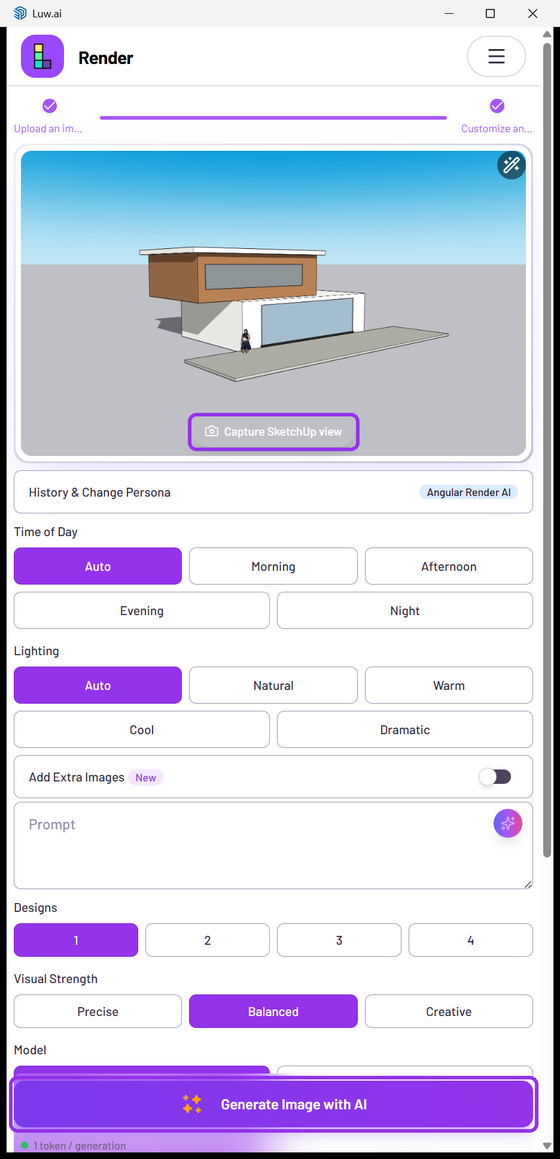
    A Luw.ai-panel a Render eszközzel, a képen a SketchUp-nézet. A SketchUp nézet rögzítése és a Kép generálása AI-jal gomb meg van jelölve.
  3. 3
    Ha szeretnéd, adj meg beállításokat: Napszak, Megvilágítás, vagy egy rövid Prompt, például „nyári este, zöld kert”. Vagy hagyd őket Automatikus értéken.
  4. 4
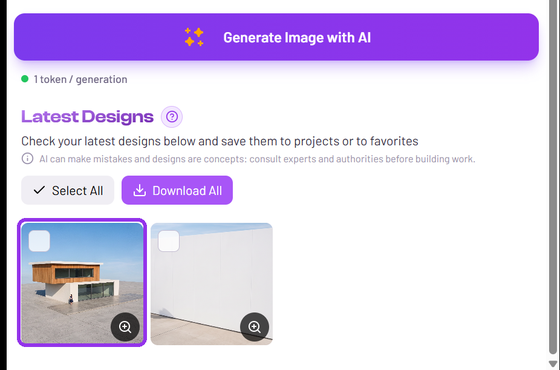
    Kattints a Kép generálása AI-jal gombra. Egy kép 1 tokenbe kerül. A rendered a Legújabb tervek alatt jelenik meg, és nagyjából egy perc alatt elkészül.
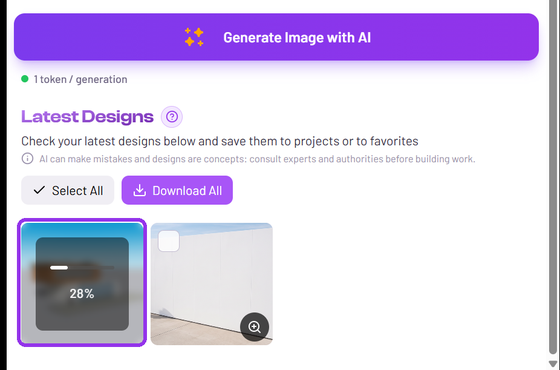
    A Legújabb tervek az új renderrel, 28 százaléknál.
    Készül…
    A Legújabb tervek a kész renderrel.
    Kész. Kattints a képre, és megnyílik.
  5. 5
    Nézd meg a renderedet. Kattints a képre: teljes méretben, külön ablakban nyílik meg. Zárd be ezt az ablakot, és a panelen megjelenik a render: a középen lévő csúszkát húzva összehasonlíthatod a modelleddel, majd kattints bal fent a Hozzáadás ehhez: SketchUp gombra.
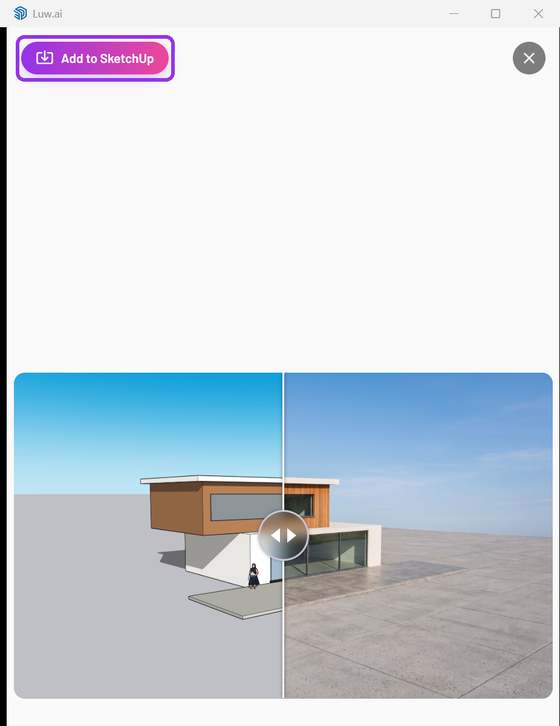
    A kész render előtte-utána csúszkával. Bal fent meg van jelölve a Hozzáadás ehhez: SketchUp gomb.
  6. 6
    Ennyi az egész. A render bekerült a modelledbe, közvetlenül a modell mellé. Ha el szeretnéd távolítani, nyomd meg egyszer a Ctrl+Z billentyűkombinációt (Macen: Cmd+Z).
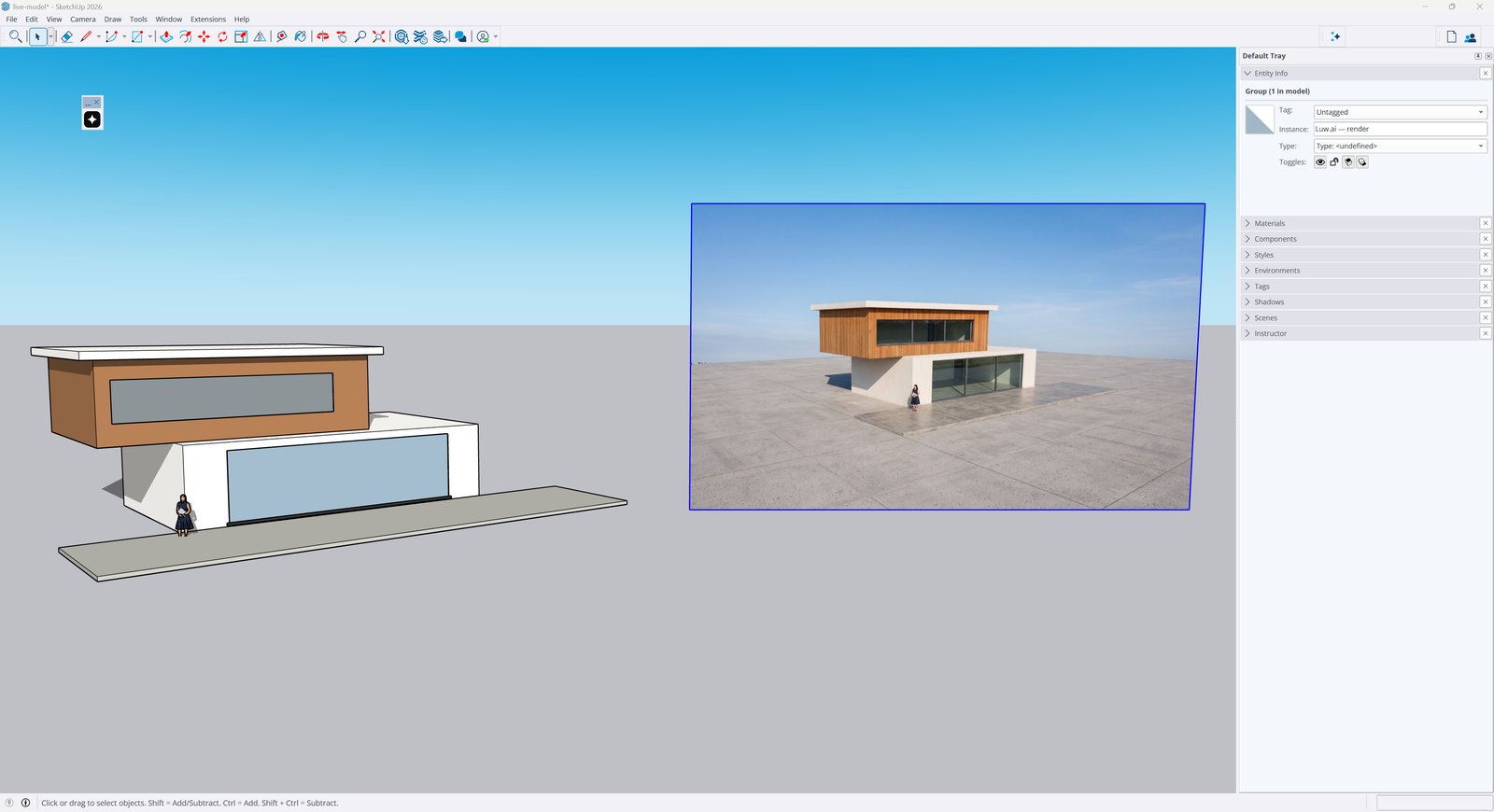
    A SketchUp a ház modelljével és a mellé helyezett fotórealisztikus renderrel.
    A modelled és a renderje egymás mellett a SketchUpban.
A Luw.ai-panel a Render eszközzel, a képen a SketchUp-nézet. A SketchUp nézet rögzítése és a Kép generálása AI-jal gomb meg van jelölve.
A Legújabb tervek az új renderrel, 28 százaléknál.
Készül…
A Legújabb tervek a kész renderrel.
Kész. Kattints a képre, és megnyílik.
A kész render előtte-utána csúszkával. Bal fent meg van jelölve a Hozzáadás ehhez: SketchUp gomb.
A SketchUp a ház modelljével és a mellé helyezett fotórealisztikus renderrel.
A modelled és a renderje egymás mellett a SketchUpban.

További eszközök

A panel tetején lévő menüben (☰) további eszközöket találsz, például belső terekhez, külső nézetekhez, vázlatból készülő renderhez és videóhoz. A legtöbb eszköz a SketchUp-nézetedből indul. A 3DGen AI 3D modellt készít, a Hozzáadás ehhez: SketchUp gomb pedig egyetlen objektumként hozza be a modelledbe.

Épülettervezés az ArchiGPT-vel

Az ArchiGPT a Luw.ai tervezőasszisztense. A SketchUpban egyenesen a modelledbe építi, amit leírsz: közönséges SketchUp-csoportokként és -komponensekként, külön címkéken (Tags), a szemed láttára.

  1. 1
    Nyisd meg az ArchiGPT-t a Luw.ai-panel kezdőlapjáról.
  2. 2
    Mondd el, mit szeretnél. Írd le az épületet, vagy csatold egy papírra rajzolt alaprajz fotóját, és írj mellé valami ilyesmit: „Építsd meg ezt az alaprajzot villaként.” Az ArchiGPT megépíti a SketchUpban: falak, helyiségek, ajtók és ablakok, konyha, bútorok, medence.
  3. 3
    Módosítsd beszélgetve. „Tegyél rá 35°-os nyeregtetőt”, „legyen egy grillsarok a medence mellett”. Csatolj képernyőképet az adott részről vagy egy referenciafotót, hogy megmutasd, mire gondolsz. Csak az épül újra, ami megváltozott. Jelölj ki valamit, és mondd rá, hogy „ez”, vagy nevezd meg: az ArchiGPT a saját objektumaidat is ismeri, azokat a dobozokat is, amelyeket megrajzoltál, de nem csoportosítottál („töröld ezt a dobozt”, „emeld 2 m-rel feljebb az 1 m-es kockát, amit rajzoltam”). Modellezni is tudsz vele: „vágj 1 m széles ajtónyílást a dobozba, amit rajzoltam”, „legyen ez a födém 30 cm vastag”, „hány négyzetméter ez a fal?”, „rajzold meg a telek körvonalát, és kótázd be”, „metszd el a nézetet 1,2 m magasan”, „árnyékok június 21-én 17:00-kor Budapesten”. A falak és a padlók azokkal a textúrákkal érkeznek, amelyek a Luw Studióban vannak rajtuk.
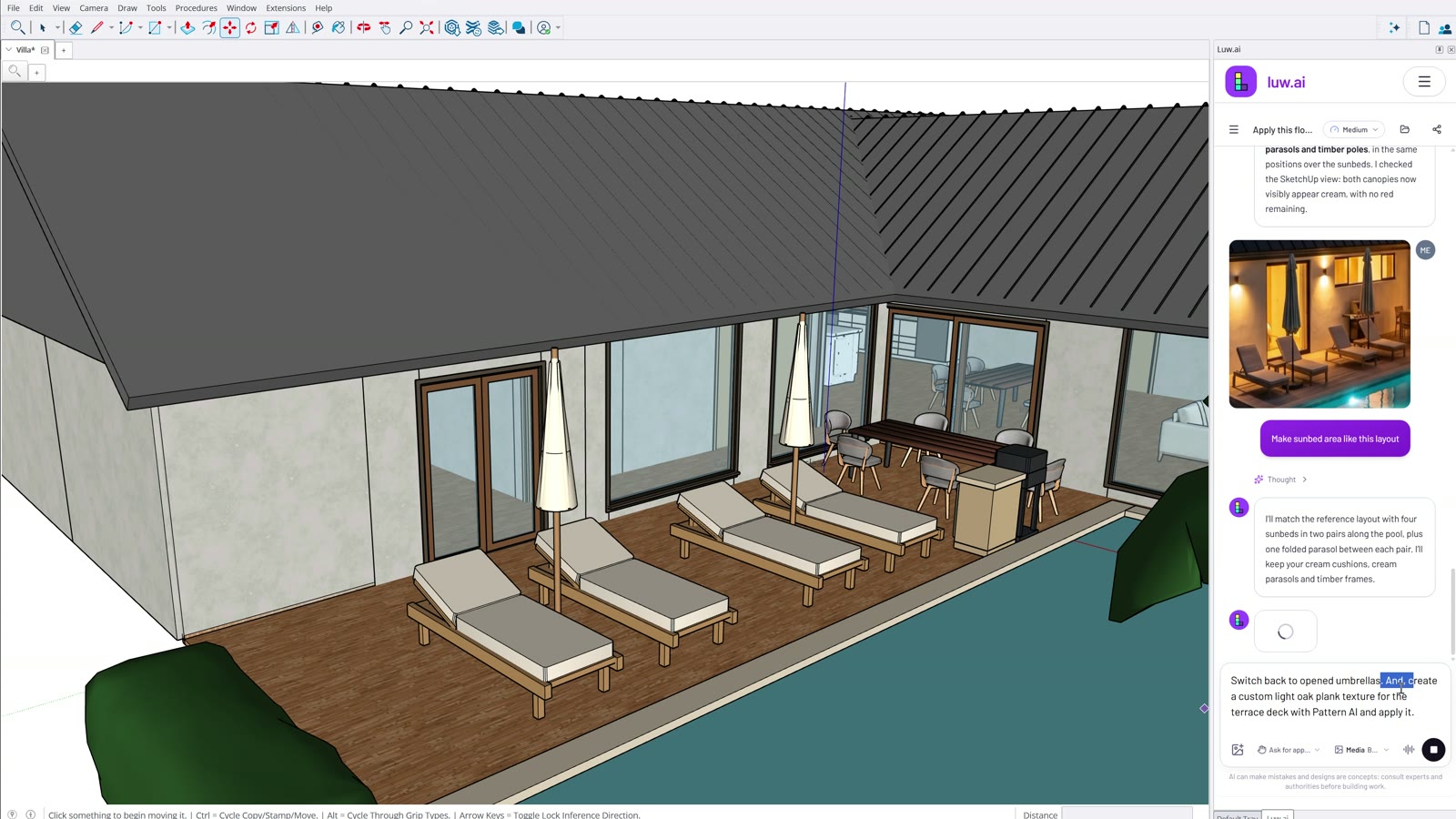
    A SketchUp egy referenciafotó alapján újraépített medence melletti terasszal: négy napágy két párban, összecsukott krémszínű napernyők. A referenciafotó és a beszélgetés jobbra, a Luw.ai-panelen látható.
    Referenciafotó a beszélgetésben, és a hozzá igazítva újraépített medencepart.
  4. 4
    Módosítsd saját kezűleg is. Bármikor mozgathatod, forgathatod, átméretezheted vagy törölheted, amit az ArchiGPT épített, és hozzáadhatsz saját geometriát is. A változtatásaid megmaradnak, amikor az ArchiGPT újra épít, és át is veszi őket a tervbe.
  5. 5
    Adj hozzá anyagokat. „Világos tölgy padló, fehér vakolt falak, sötétszürke fémlemez tető.” Vagy kérj saját textúrát: a Pattern AI illesztés nélkül ismételhető textúrát készít a modellhez.
  6. 6
    Rendereld le. Állíts be egy nézetet a SketchUpban, és kérj rendert. Az ArchiGPT megmutatja, mennyibe fog kerülni, és megvárja, hogy a Jóváhagyás gombra kattints. Kattints az eredményre, ha teljes méretben szeretnéd látni, vagy tedd be a modelledbe a Hozzáadás ehhez: SketchUp gombbal.
A SketchUp egy referenciafotó alapján újraépített medence melletti terasszal: négy napágy két párban, összecsukott krémszínű napernyők. A referenciafotó és a beszélgetés jobbra, a Luw.ai-panelen látható.
Referenciafotó a beszélgetésben, és a hozzá igazítva újraépített medencepart.
Visszavonás: az ArchiGPT minden változtatása egyetlen lépés a SketchUpban. A Ctrl+Z megnyomásával visszavonhatod.

Segítség

A Luw.ai nincs az Extensions menüben.
Nyisd meg az Extensions › Extension Manager menüpontot, és ellenőrizd, hogy a Luw.ai Enabled állapotú-e. Ha nincs a listában, kattints a fogaskerék ikonra (jobb fent), állítsd a Loading Policy beállítást Approve Unidentified Extensions értékre, és telepítsd újra.
A panel üres, vagy nem töltődik be.
A Luw.ai-hoz internet kell. Ellenőrizd a kapcsolatot, majd zárd be a panelt, és nyisd meg újra.
A panelen lévő kép egy régi nézetet mutat.
Kattints a képen a SketchUp nézet rögzítése gombra.
Hogyan távolítom el a bővítményt?
Az Extension Manager ablakban kattints a Luw.ai melletti nyílra, és válaszd az Uninstall lehetőséget.

A képernyőképek a SketchUp 2026 angol nyelvű változatában, Windowson készültek.

További bővítmények

  • RhinoRhinoGrasshopperRhino és GrasshopperBeszélgess az ArchiGPT-vel, és a Rhino-modelledbe épít. Renderelj le bármilyen nézetet, vagy a Grasshopperből egyszerre sok tervváltozatot.
  • 3ds Max3ds MaxAz ArchiGPT a jelenetedbe épít, hozzáadja azokat a 3D objektumokat, amelyek egyetlen könyvtárban sincsenek meg, és minden helyiséget lerenderel, a 3ds Maxba dokkolt panelen.
Luw.aiBővítményekIngyenes eszközökTámogatásAdatvédelemFelhasználási feltételek
© Luvi Technologies, Inc.
EnglishDeutschEspañolFrançaisItalianoPortuguêsNederlandsPolskiČeštinaMagyarSvenskaDanskNorskΕλληνικάTürkçeРусскийУкраїнськаעבריתالعربيةहिन्दीBahasa IndonesiaTiếng Việt日本語한국어简体中文繁體中文

A SketchUp a Trimble Inc. védjegye. A Rhinoceros és a Grasshopper a Robert McNeel & Associates bejegyzett védjegye. Az Autodesk, a 3ds Max és a Revit az Autodesk, Inc. bejegyzett védjegye. A Luw.ai nem áll kapcsolatban ezekkel a vállalatokkal.