




Installer utvidelsen
- Last ned luw_ai.rbz og lagre filen hvor du vil, for eksempel i Nedlastinger. Fikk du en
.zip-fil i stedet, pakker du den ut først..rbz-filen ligger inni. - Åpne Extensions › Extension Manager i SketchUp.
- Klikk Install Extension nederst til venstre.
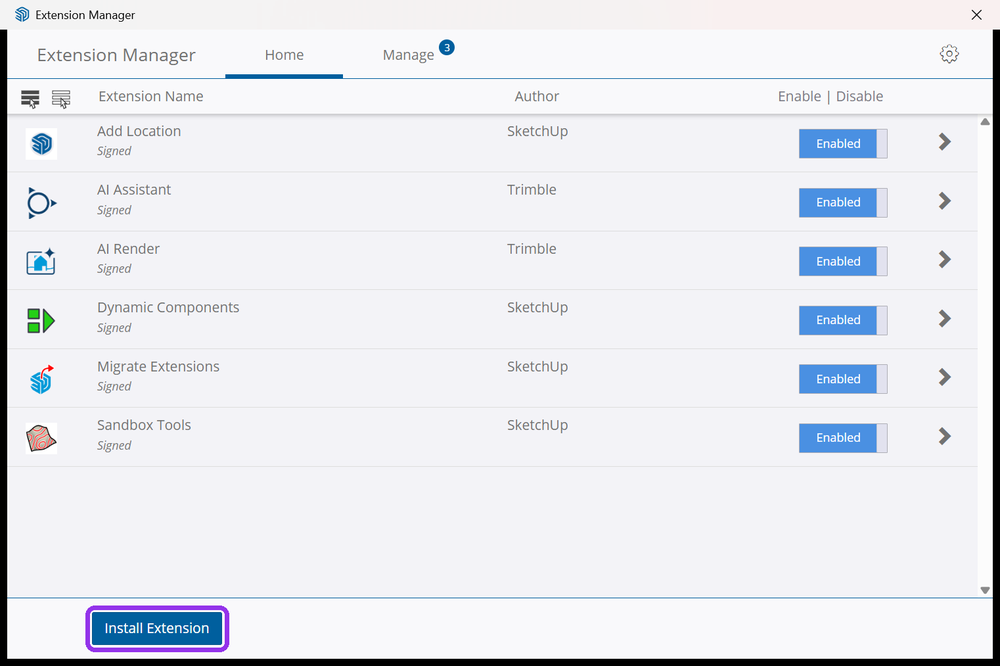
- Velg filen
luw_ai.rbzog klikk Open (Åpne i norsk Windows). - SketchUp spør om du vil fortsette. Klikk Yes.
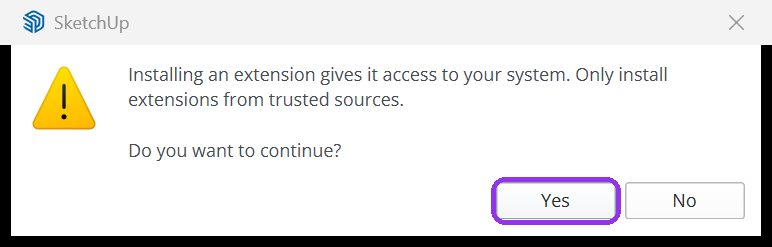
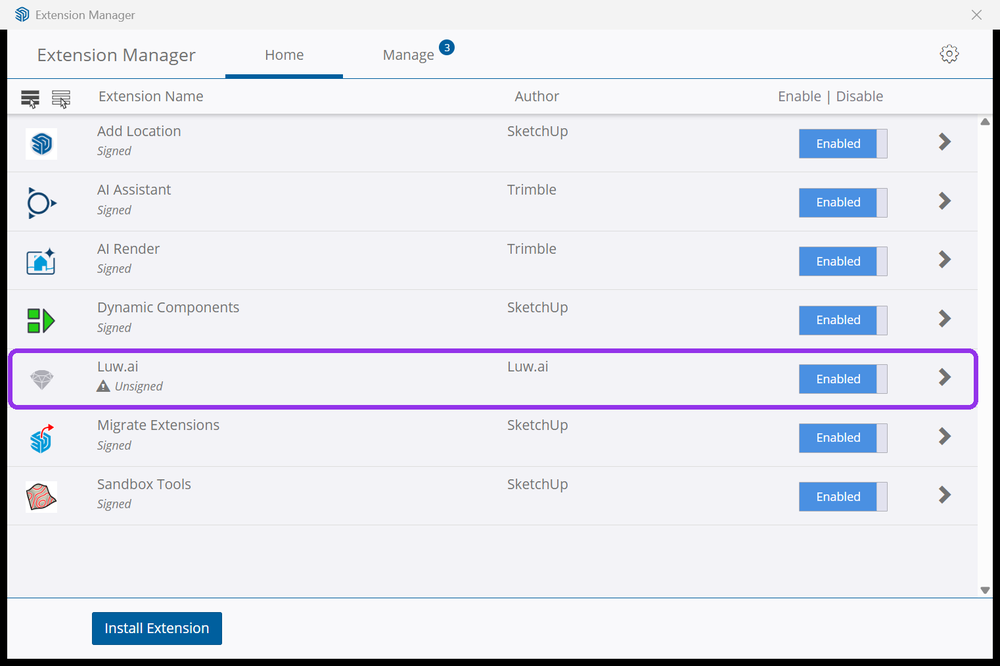
- Ferdig. Luw.ai står nå i listen og er Enabled. Foreløpig står det Unsigned. Det er normalt for denne versjonen.
Åpne Luw.ai og logg inn
- Klikk Luw.ai-knappen (en hvit stjerne på svart bunn) på Luw.ai-verktøylinjen. Eller bruk menyen: Extensions › Luw.ai.
Ser du ikke verktøylinjen? Åpne View › Toolbars og slå på Luw.ai.
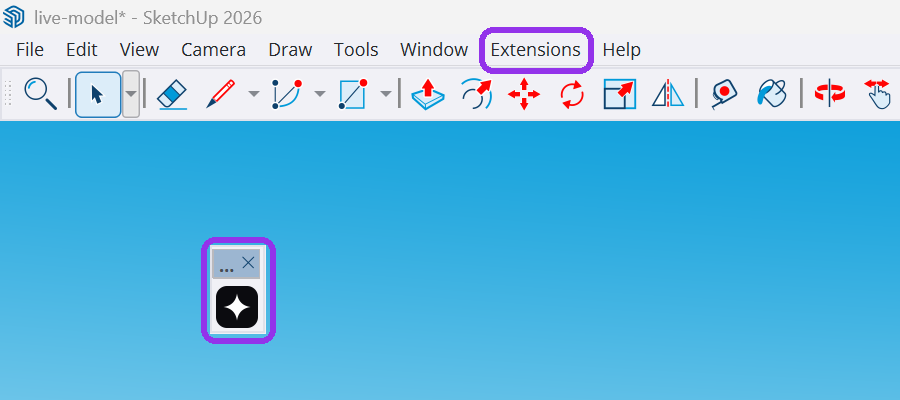
Extensions-menyen og Luw.ai-knappen på verktøylinjen. - Luw.ai-panelet åpnes ved siden av modellen din. Det er nettappen Luw.ai, tilpasset SketchUp. Du kan flytte det og gjøre det større, som et hvilket som helst vindu.
- Bare første gang: logg inn med Luw.ai-kontoen din i panelet. SketchUp husker deg, så neste gang åpnes panelet klart til bruk.
Lag din første render
- Still inn visningen. Roter, panorer og zoom i SketchUp til du liker bildet. Det du ser, er det Luw.ai renderer.Tips: farger, materialer og skygger i modellen gir bedre rendere enn en helt hvit modell.
- Åpne Luw.ai. Panelet åpnes på startsiden til Luw.ai. Klikk Render AI: SketchUp-visningen din ligger der allerede. Du trenger ikke å lagre eller eksportere noe.
Har du flyttet kameraet? Klikk Hent visning fra SketchUp på bildet for å hente den nye visningen.
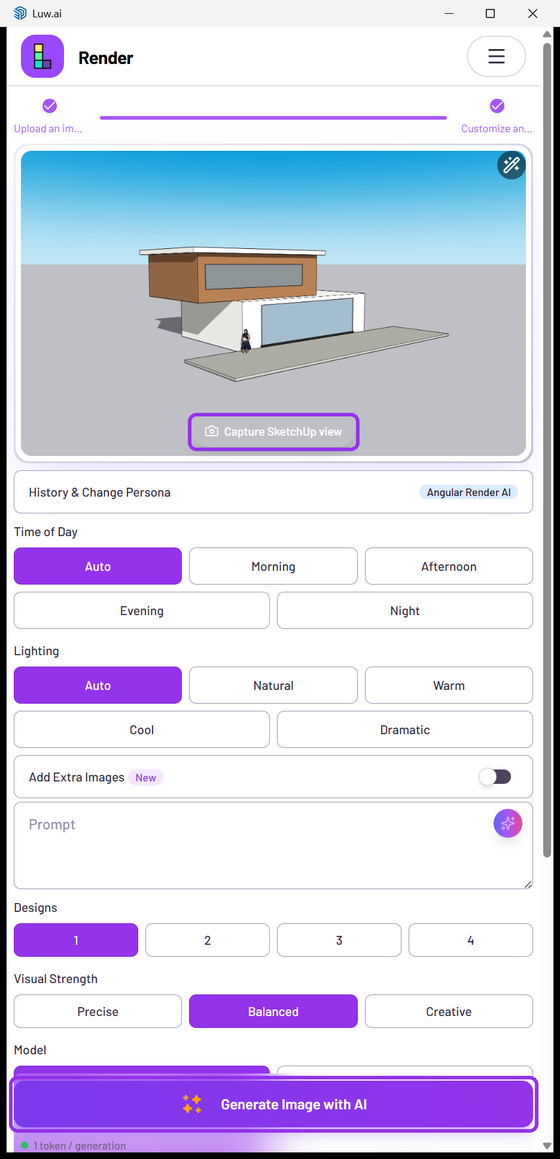
- Velg innstillinger hvis du vil: Tid på dagen, Belysning eller en kort Prompt, for eksempel «sommerkveld, grønn hage». Eller la dem stå på Auto.
- Klikk Generer bilde med AI. Ett bilde koster 1 token. Renderen dukker opp under Siste Design og er klar etter omtrent ett minutt.
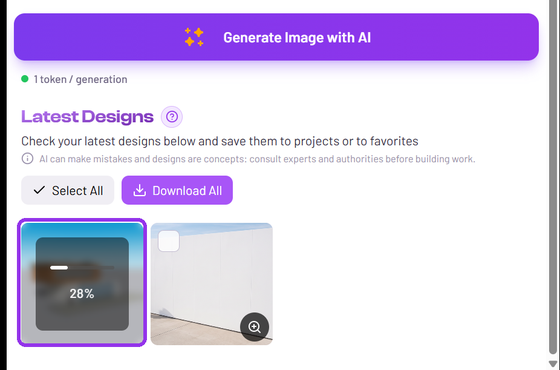
Jobber med saken… 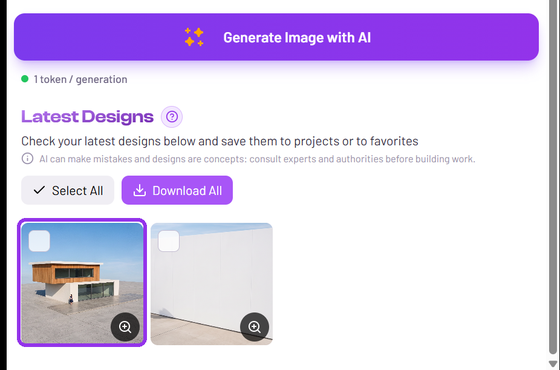
Klar. Klikk på bildet for å åpne det. - Se på renderen. Klikk på bildet: det åpnes i full størrelse i et eget vindu. Lukk vinduet, så viser panelet renderen: dra glidebryteren i midten for å sammenligne den med modellen, og klikk deretter Legg til i SketchUp øverst til venstre.
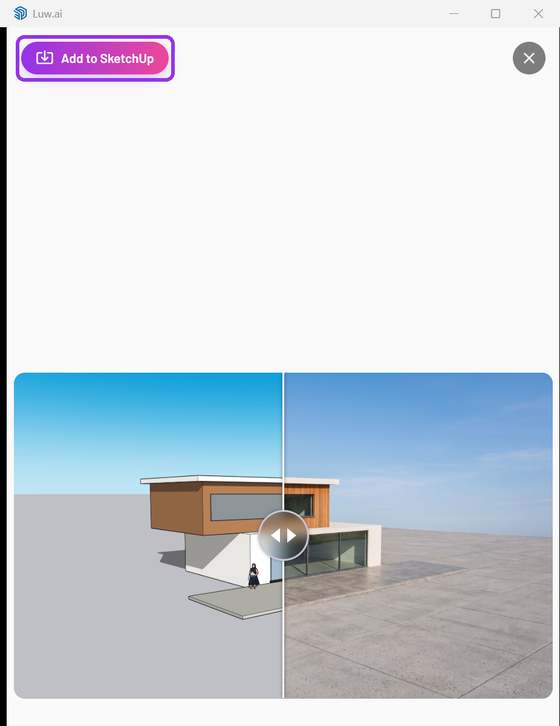
- Det var alt. Renderen ligger nå inne i SketchUp, ved siden av modellen din. Vil du fjerne den, trykker du Ctrl+Z (Cmd+Z på Mac) én gang.
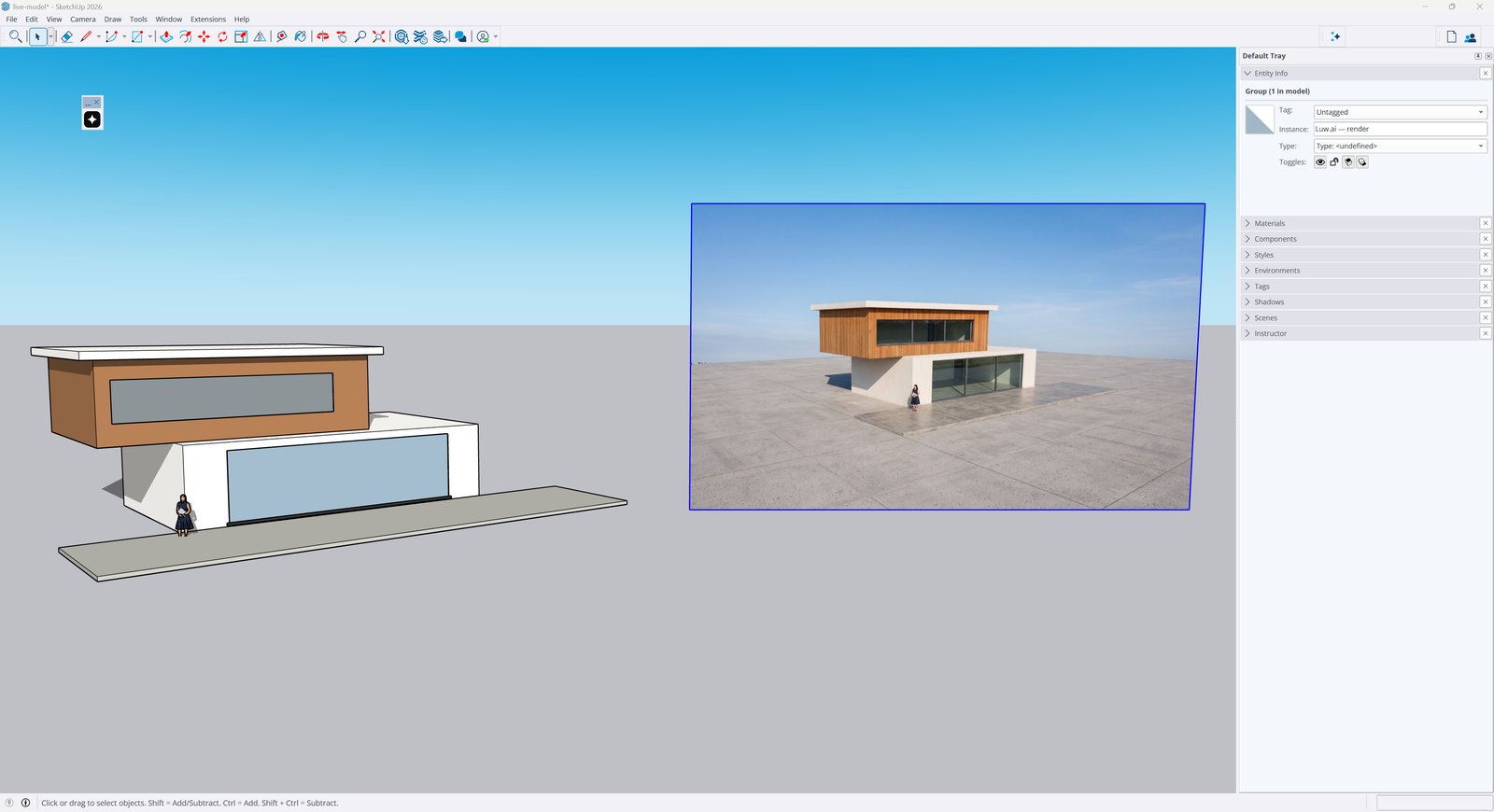
Modellen din og renderen av den, side om side i SketchUp.
Flere verktøy
Åpne menyen (☰) øverst i panelet for å finne flere verktøy, blant annet interiør, eksteriør, skisse til render og video. De fleste verktøyene starter med SketchUp-visningen din. Med 3DGen AI får du en 3D-modell, og Legg til i SketchUp henter den inn i modellen din som ett objekt.
Design et bygg med ArchiGPT
ArchiGPT er designassistenten til Luw.ai. I SketchUp bygger den det du beskriver, rett inn i modellen din, som vanlige SketchUp-grupper og -komponenter på egne tagger, mens du ser på.
- Åpne ArchiGPT fra startsiden i Luw.ai-panelet.
- Si hva du vil ha. Beskriv bygget, eller legg ved et bilde av en plan du har tegnet på papir, og skriv noe sånt som «Bygg denne plantegningen som en villa.» ArchiGPT bygger det i SketchUp: vegger, rom, dører og vinduer, kjøkkenet, møbler, et basseng.
- Endre ved å snakke. «Gi huset saltak med 35° takvinkel», «legg til en grillkrok ved bassenget». Legg ved et skjermbilde av stedet eller et referansebilde for å vise hva du mener. Bare det som er endret, bygges på nytt. Marker noe og si «denne», eller kall det ved navn: ArchiGPT kjenner dine egne objekter også, til og med bokser du har tegnet uten å gruppere dem («slett denne boksen», «flytt kuben på 1 m som jeg tegnet, 2 m opp»). Du kan modellere med den også: «skjær en 1 m bred døråpning i boksen jeg tegnet», «gjør dette dekket 30 cm tykt», «hvor mange kvadratmeter er denne veggen?», «tegn omrisset av tomten og målsett det», «legg et snitt i 1,2 m høyde», «skygger for 21. juni kl. 17.00 i Oslo». Vegger og gulv kommer inn med teksturene de har i Luw Studio.
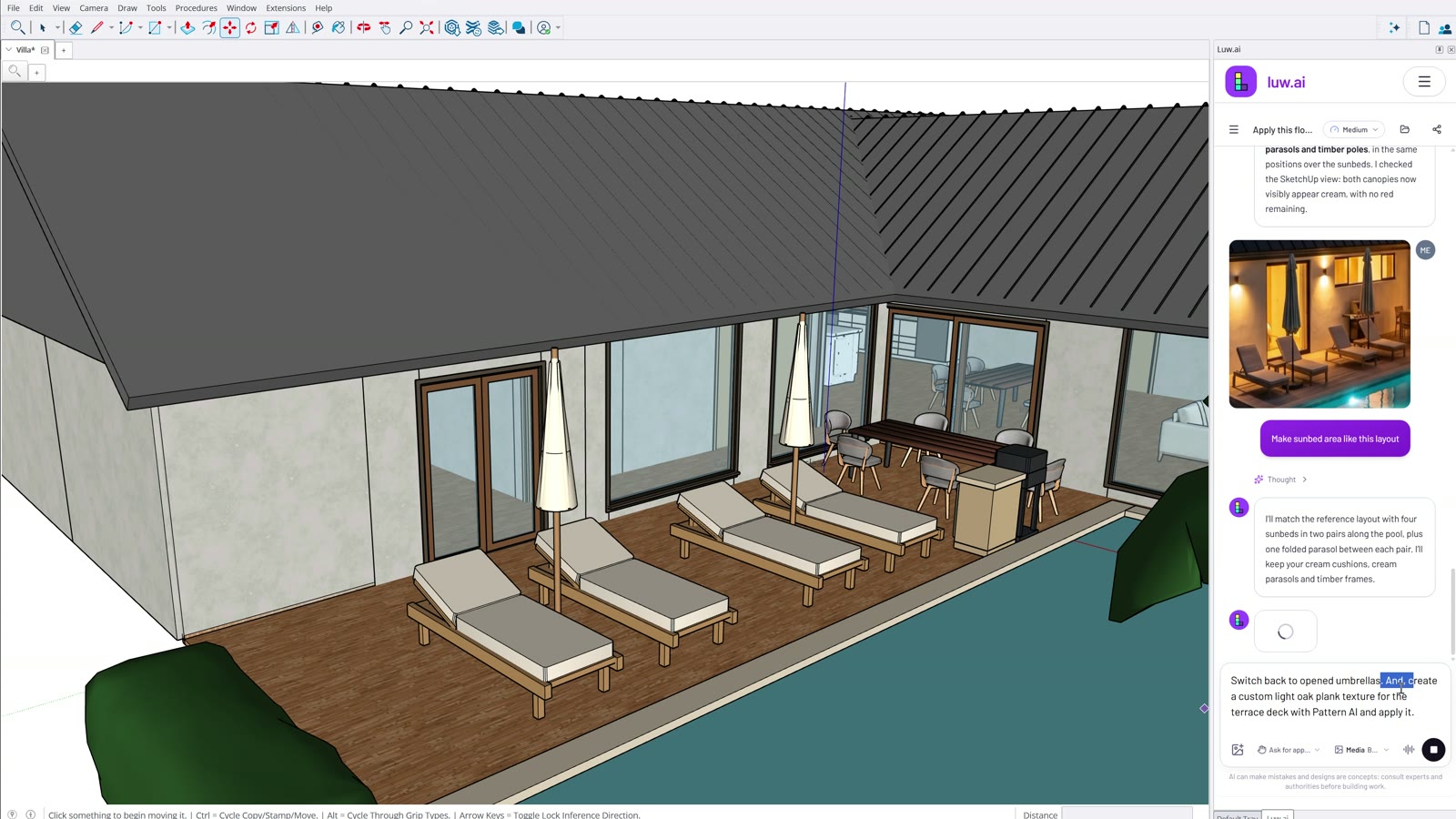
Et referansebilde i chatten, og bassengkanten bygget om etter det. - Endre selv også. Flytt, roter, skaler eller slett det ArchiGPT har bygget, eller legg til din egen geometri, når du vil. Endringene dine blir stående når ArchiGPT bygger på nytt, og den tar dem med videre i designet.
- Legg på materialer. «Gulv i lys eik, hvite pussede vegger, tak i mørkegrått metall.» Eller be om en helt egen tekstur: Pattern AI lager en sømløs tekstur til modellen.
- Render det. Still inn en visning i SketchUp og be om en render. ArchiGPT viser hva det vil koste, og venter til du klikker Godkjenn. Klikk på resultatet for å se det i full størrelse, eller legg det inn i modellen med Legg til i SketchUp.
Angre: hver endring ArchiGPT gjør i SketchUp, er ett steg. Trykk Ctrl+Z for å angre den.


