




Installér udvidelsen
- Download luw_ai.rbz, og gem filen et sted på computeren, for eksempel i Overførsler. Har du fået en
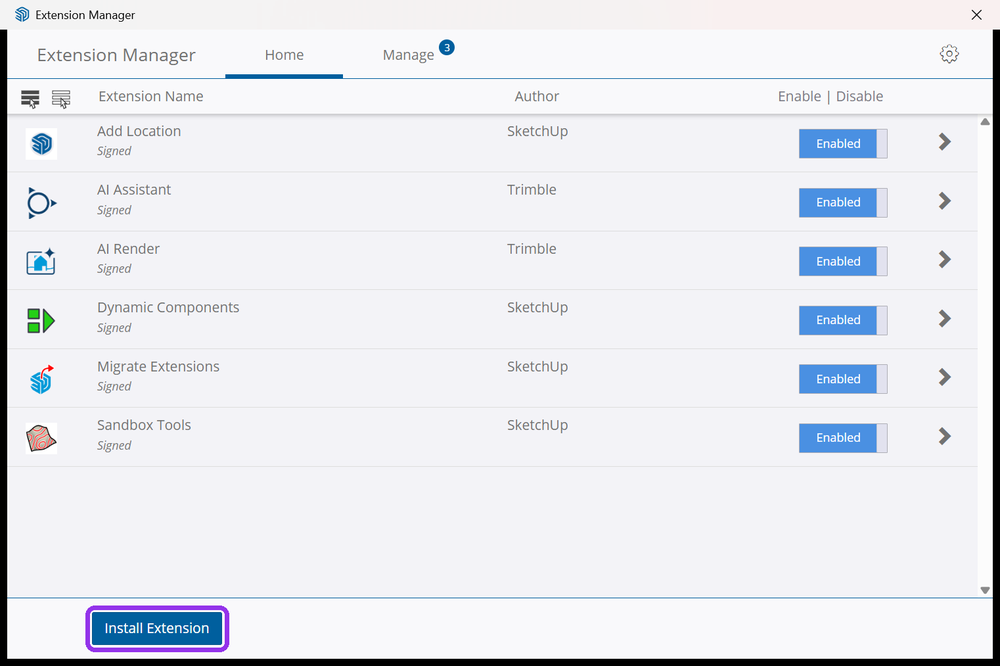
.zip-fil i stedet, skal du pakke den ud først..rbz-filen ligger inde i den. - Åbn Extensions › Extension Manager i SketchUp.
- Klik på Install Extension nederst til venstre.
- Vælg filen
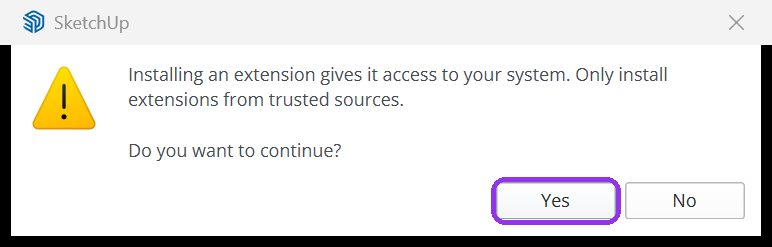
luw_ai.rbz, og klik på Åbn (Open). - SketchUp spørger, om du vil fortsætte. Klik på Yes.
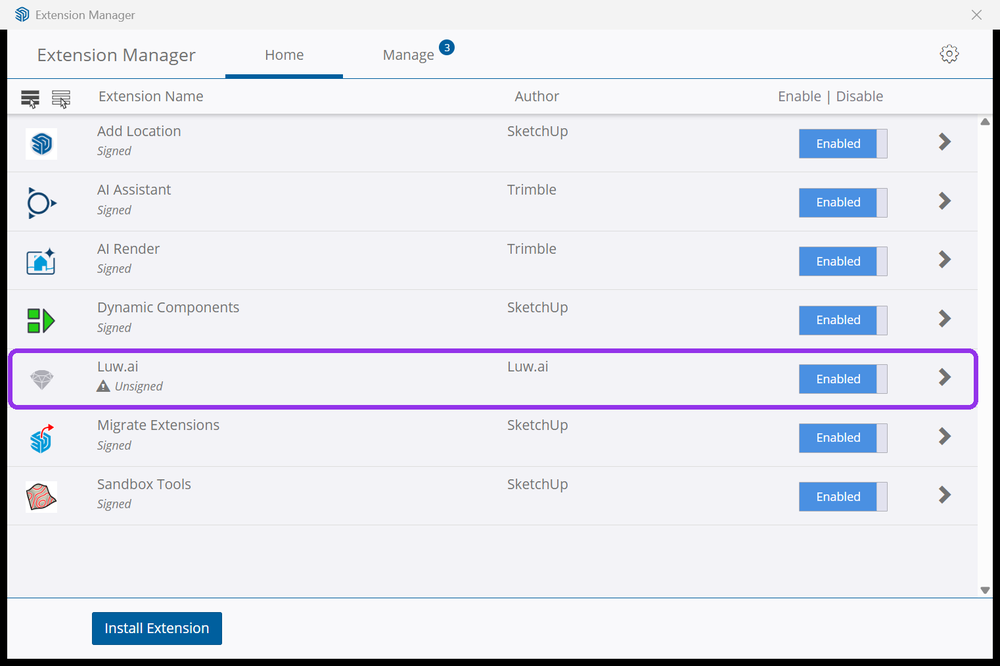
- Færdig. Luw.ai står nu på listen og er Enabled (aktiveret). Der står Unsigned (ikke signeret) indtil videre. Det er normalt for denne version.
Åbn Luw.ai, og log ind
- Klik på Luw.ai-knappen (en hvid stjerne på sort baggrund) på Luw.ai-værktøjslinjen. Eller brug menuen: Extensions › Luw.ai.
Kan du ikke se værktøjslinjen? Åbn View › Toolbars, og slå Luw.ai til.
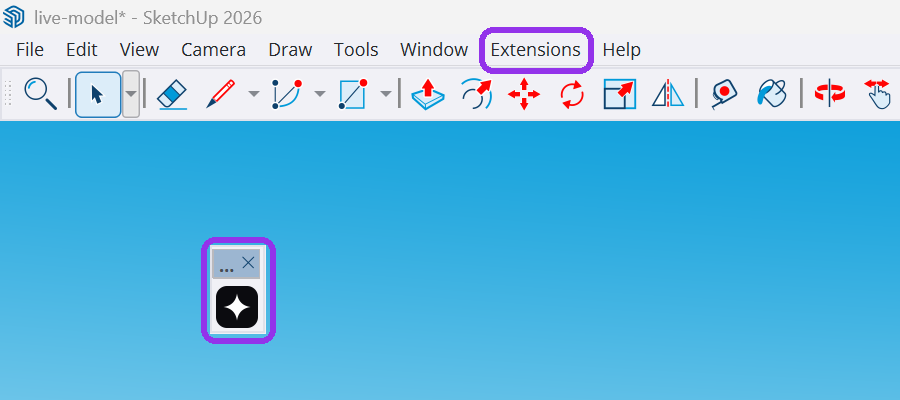
Menuen Extensions og Luw.ai-knappen på værktøjslinjen. - Luw.ai-panelet åbner ved siden af din model. Det er Luw.ai's webapp, tilpasset SketchUp. Du kan flytte det og gøre det større som ethvert andet vindue.
- Kun første gang: log ind med din Luw.ai-konto i panelet. SketchUp husker dig, så næste gang er panelet klar til brug, så snart det åbner.
Lav din første rendering
- Sæt din visning op. Drej, panorér og zoom i SketchUp, indtil du er tilfreds med billedet. Luw.ai renderer det, du ser.Tip: farver, materialer og skygger i modellen giver bedre renderinger end en helt hvid model.
- Åbn Luw.ai. Panelet åbner på Luw.ai's startside. Klik på Render AI: din SketchUp-visning ligger der allerede. Du behøver hverken gemme eller eksportere noget.
Har du flyttet kameraet? Klik på Hent visning fra SketchUp på billedet for at hente den nye visning.
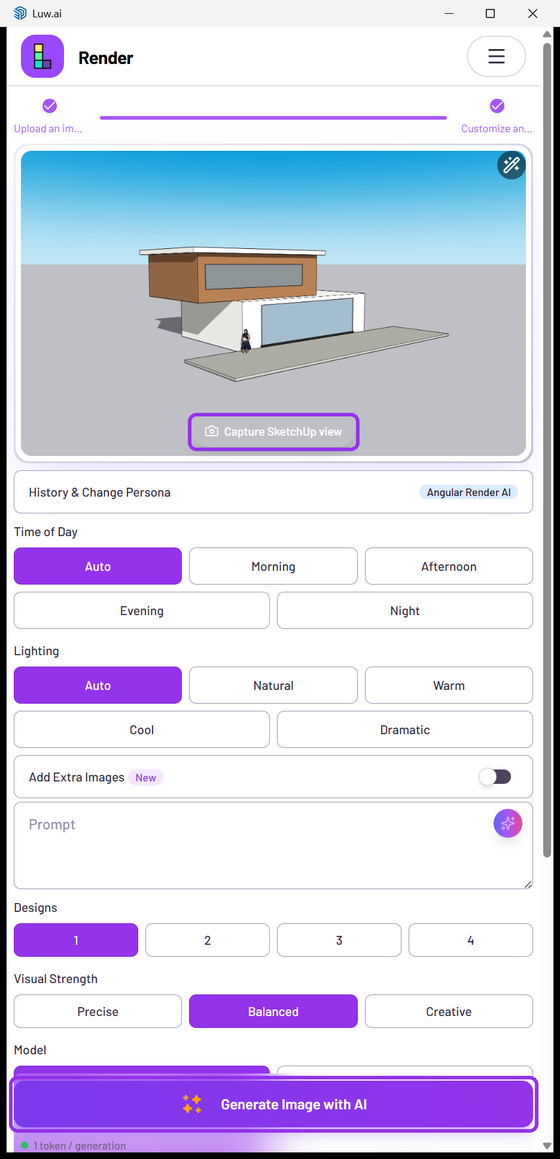
- Vælg indstillinger, hvis du vil: Tidspunkt på dagen, Belysning eller en kort Prompt som »sommeraften, grøn have«. Eller lad dem stå på Auto.
- Klik på Generér billede med AI. Ét billede bruger 1 token. Din rendering dukker op under Seneste design og er klar efter cirka et minut.
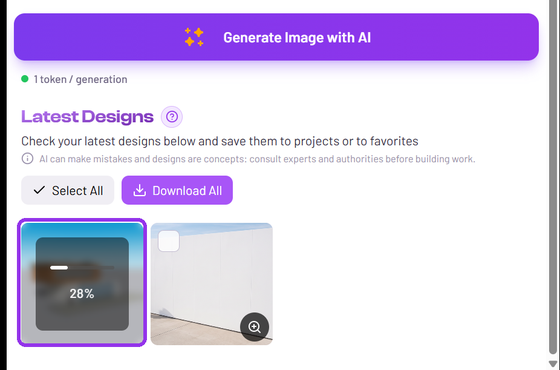
Arbejder på det… 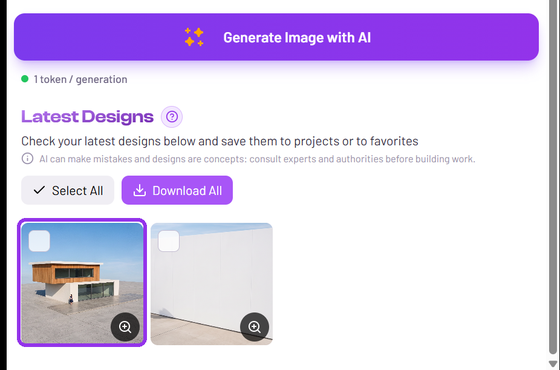
Klar. Klik på billedet for at åbne det. - Se din rendering. Klik på billedet: det åbner i fuld størrelse i sit eget vindue. Luk vinduet, så viser panelet renderingen: træk i skyderen i midten for at sammenligne den med din model, og klik derefter på Føj til SketchUp øverst til venstre.
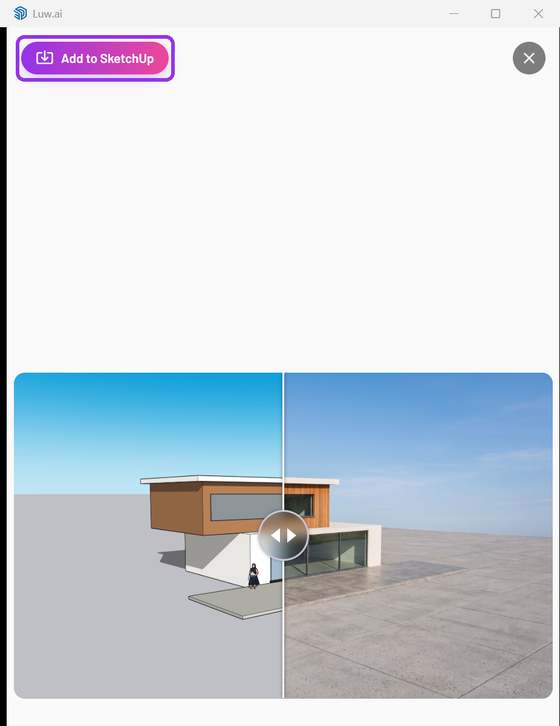
- Det var det. Renderingen ligger nu inde i din model, ved siden af den. Vil du fjerne den igen, skal du trykke Ctrl+Z (Cmd+Z på Mac) én gang.
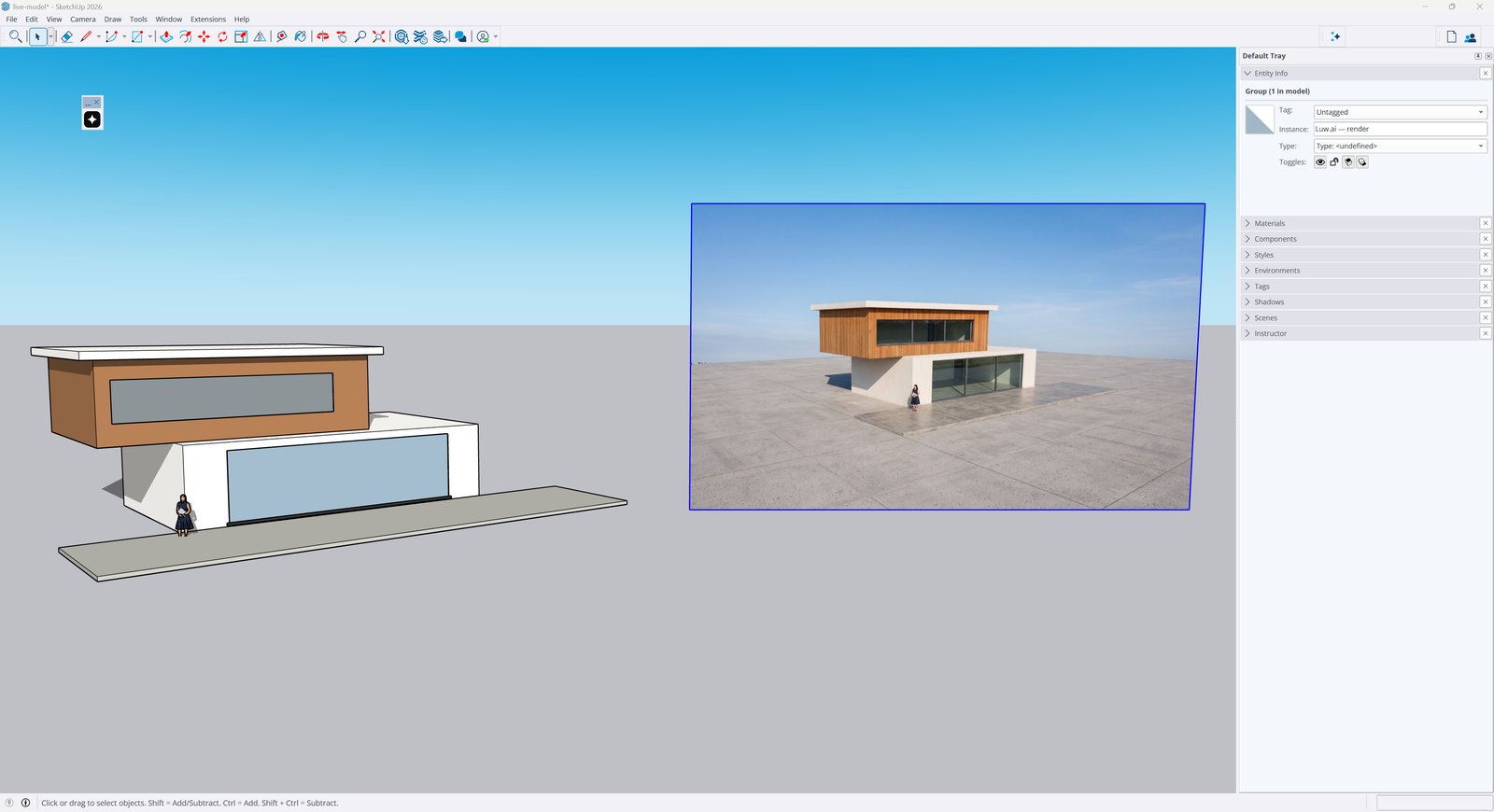
Din model og dens rendering side om side i SketchUp.
Flere værktøjer
Åbn menuen (☰) øverst i panelet for at finde flere værktøjer, for eksempel interiør, eksteriør, skitse til rendering og video. De fleste værktøjer starter med din SketchUp-visning. Med 3DGen AI får du en 3D-model, og Føj til SketchUp henter den ind i din model som ét objekt.
Design en bygning med ArchiGPT
ArchiGPT er Luw.ai's designassistent. I SketchUp bygger den det, du beskriver, direkte ind i din model som almindelige SketchUp-grupper og -komponenter på deres egne tags, mens du ser på.
- Åbn ArchiGPT fra startsiden i Luw.ai-panelet.
- Sig, hvad du vil have. Beskriv bygningen, eller vedhæft et foto af en plan, du har tegnet på papir, og skriv for eksempel »Byg en villa ud fra denne plantegning.« ArchiGPT bygger den i SketchUp: vægge, rum, døre og vinduer, køkkenet, møbler, en pool.
- Lav ændringer ved at tale. »Giv huset et sadeltag med 35° hældning«, »lav et grillhjørne ved poolen«. Vedhæft et skærmbillede af stedet eller et referencefoto for at vise, hvad du mener. Kun det, der er ændret, bygges om. Markér noget, og sig »det her«, eller kald det ved navn: ArchiGPT kender også dine egne objekter, selv kasser, du har tegnet og aldrig grupperet (»slet den her kasse«, »flyt den terning på 1 m, jeg har tegnet, 2 m op«). Du kan også modellere med den: »skær en 1 m bred døråbning i den kasse, jeg har tegnet«, »gør det her dæk 30 cm tykt«, »hvor mange kvadratmeter er den her væg?«, »tegn grundens omrids, og målsæt det«, »læg et snit i 1,2 m højde«, »skygger den 21. juni kl. 17.00 i København«. Vægge og gulve kommer ind med de teksturer, de har i Luw Studio.
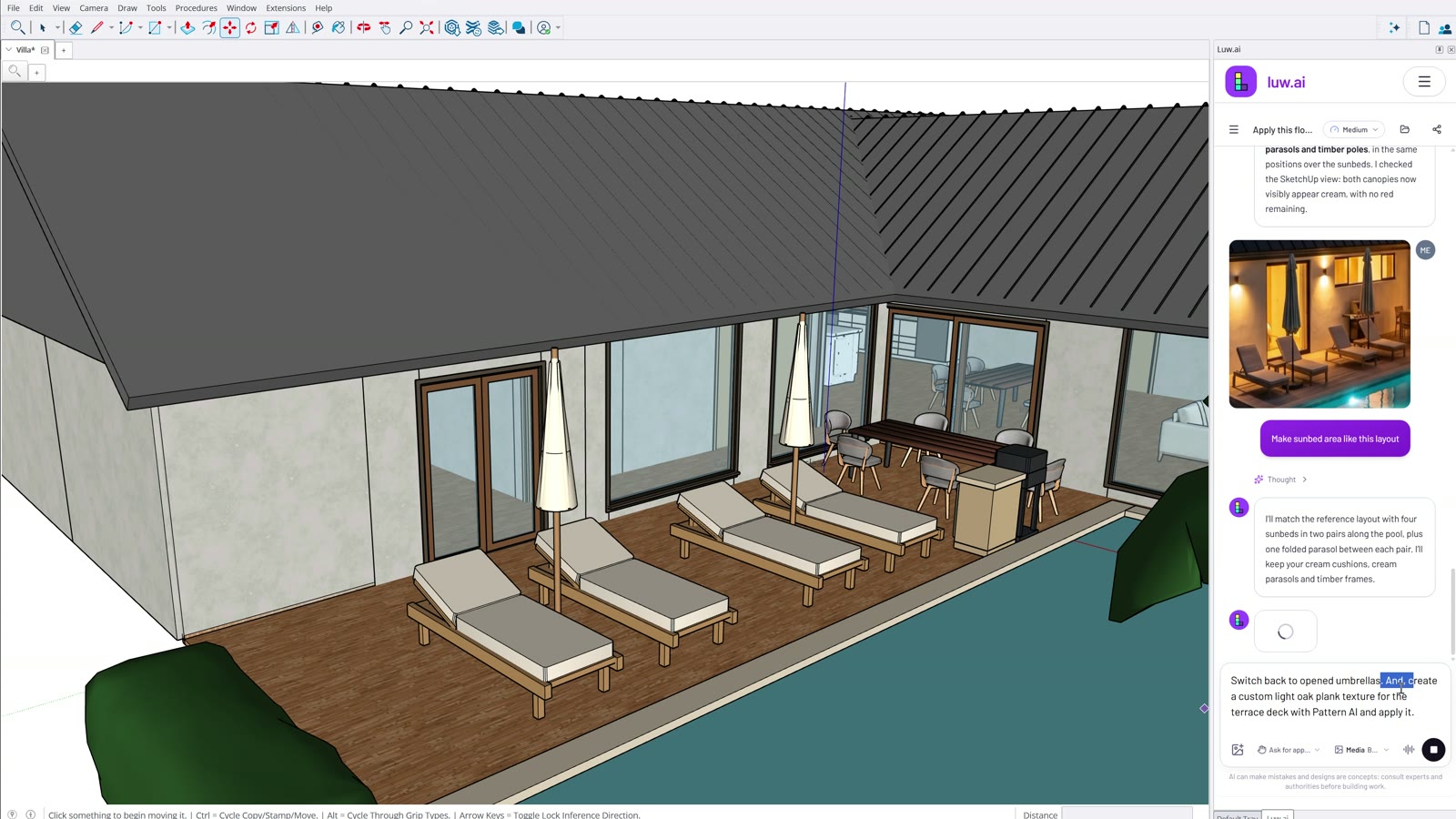
Et referencefoto i chatten og poolområdet bygget om, så det matcher. - Lav også selv ændringer. Flyt, drej, skalér eller slet det, ArchiGPT har bygget, eller tilføj din egen geometri, når du vil. Dine ændringer bliver stående, når ArchiGPT bygger igen, og den tager dem med ind i designet.
- Tilføj materialer. »Gulve i lys eg, hvidpudsede vægge, et mørkegråt metaltag.« Eller bed om din helt egen tekstur: Pattern AI laver en sømløs tekstur til modellen.
- Rendér det. Sæt en visning op i SketchUp, og bed om en rendering. ArchiGPT viser, hvad den kommer til at koste, og venter, til du klikker på Godkend. Klik på resultatet for at se det i fuld størrelse, eller læg det ind i din model med Føj til SketchUp.
Fortryd: hver ændring, ArchiGPT laver i SketchUp, er ét trin. Tryk Ctrl+Z for at fortryde den.


