




拡張機能をインストールする
- luw_ai.rbzをダウンロードして、好きな場所(たとえば「ダウンロード」フォルダ)に保存します。
.zipファイルがダウンロードされた場合は、先に解凍してください。中に.rbzファイルが入っています。 - SketchUpで拡張機能 › 拡張機能マネージャー(Extensions › Extension Manager)を開きます。
- 左下の拡張機能をインストール(Install Extension)をクリックします。
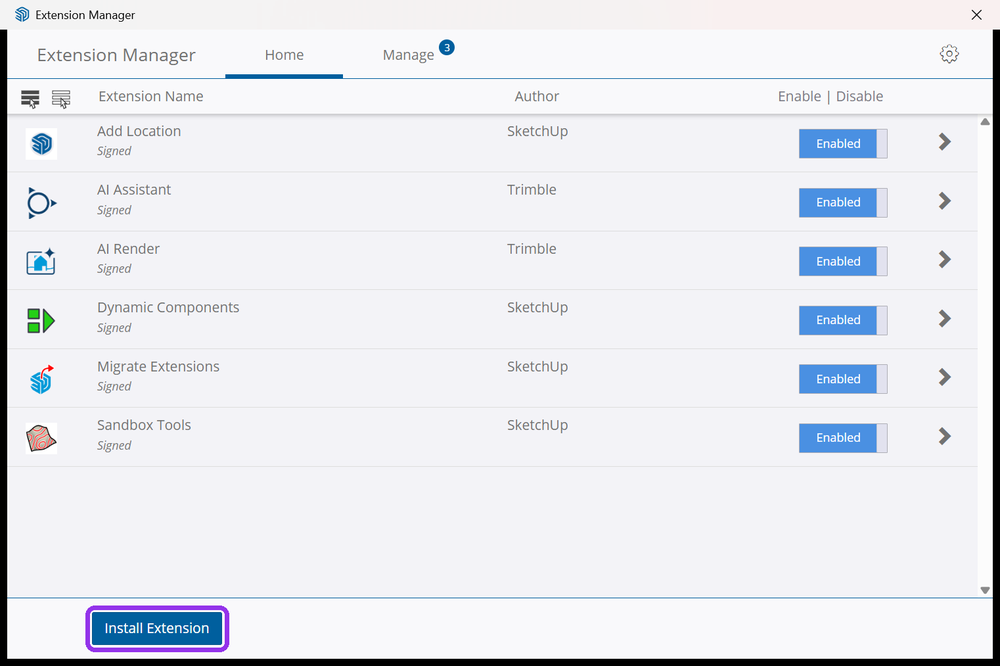
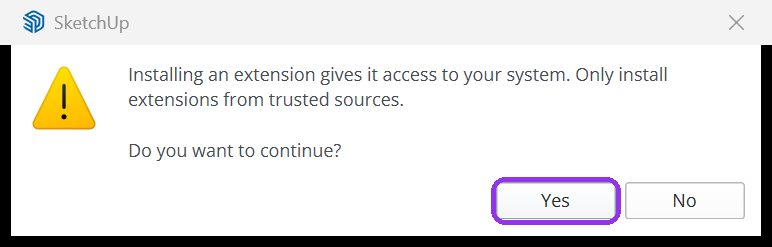
luw_ai.rbzファイルを選び、開く(Open)をクリックします。- 続行するかどうかを確認するメッセージが表示されます。はい(Yes)をクリックします。
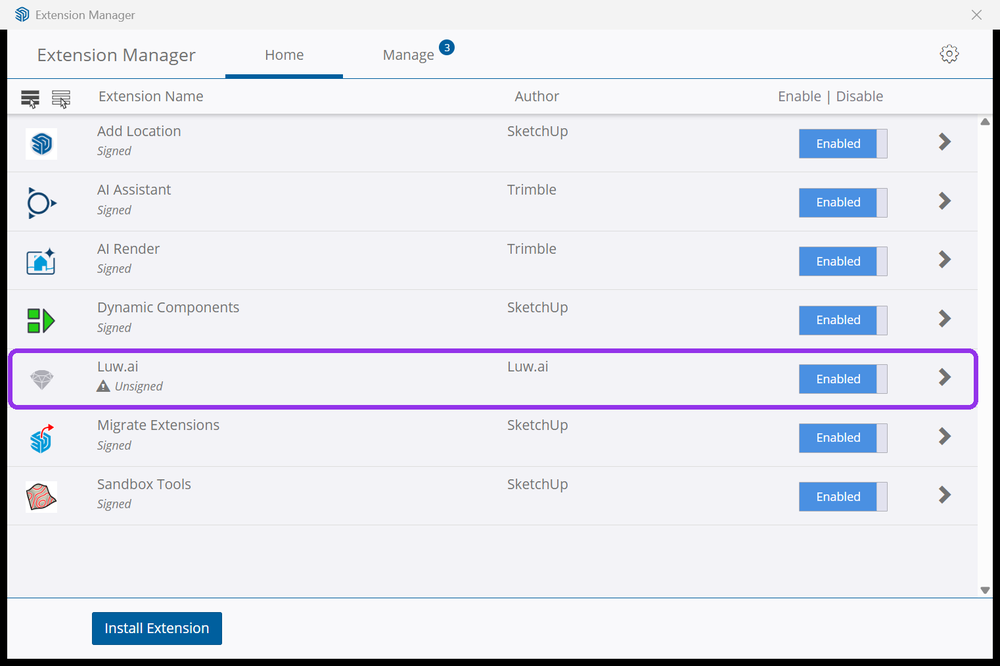
- これで完了です。Luw.aiが一覧に追加され、Enabled(有効)になっています。いまのところUnsigned(未署名)と表示されますが、このバージョンでは正常です。
Luw.aiを開いてログインする
- Luw.aiツールバーのLuw.aiボタン(黒地に白い星)をクリックします。メニューの拡張機能 › Luw.ai(Extensions › Luw.ai)からも開けます。
ツールバーが見当たらないときは、表示 › ツールバー(View › Toolbars)を開いてLuw.aiをオンにします。
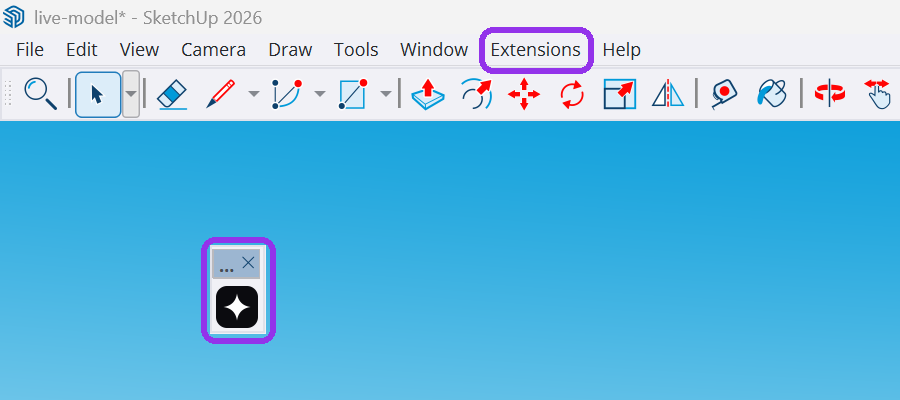
「拡張機能」(Extensions)メニューと、Luw.aiツールバーのボタン。 - Luw.aiパネルがモデルの横に開きます。中身は、SketchUpと連携するように作られたLuw.aiのウェブアプリです。ほかのウィンドウと同じように、移動したり大きさを変えたりできます。
- 初回のみ:パネルの中でLuw.aiアカウントにログインします。SketchUpがログイン状態を覚えているので、次回からはパネルを開けばすぐに使えます。
最初のレンダリングを作る
- ビューを決めます。SketchUpでオービット、パン、ズームを使って、気に入った構図にします。画面に見えているとおりにLuw.aiがレンダリングします。ヒント:色やマテリアル、影を付けたモデルのほうが、真っ白なモデルよりもきれいにレンダリングされます。
- Luw.aiを開きます。パネルにLuw.aiのホーム画面が表示されます。Render AIをクリックすると、SketchUpのビューがすでに取り込まれています。保存も書き出しも必要ありません。
カメラを動かしたときは、画像の上のSketchUpのビューを取り込むをクリックして、新しいビューを取り込みます。
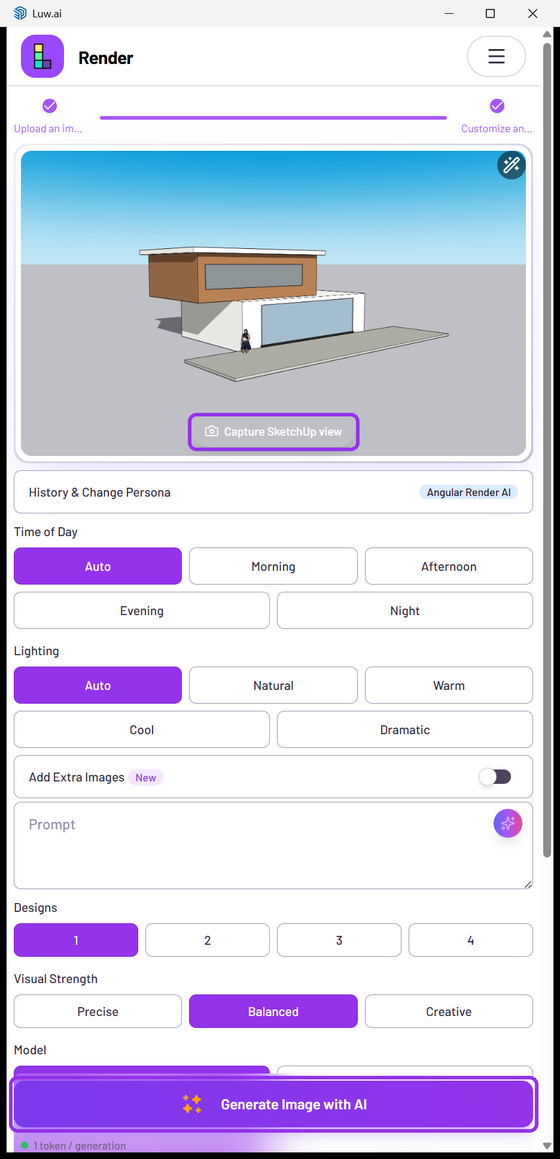
- オプションを選びます(任意)。時間帯、ライティングのほか、「夏の夕暮れ、緑豊かな庭」のような短いプロンプトを指定できます。自動のままでもかまいません。
- AIによる画像生成をクリックします。画像1枚につき1トークンを使います。レンダリングは最新のデザインの下に表示され、1分ほどで完成します。
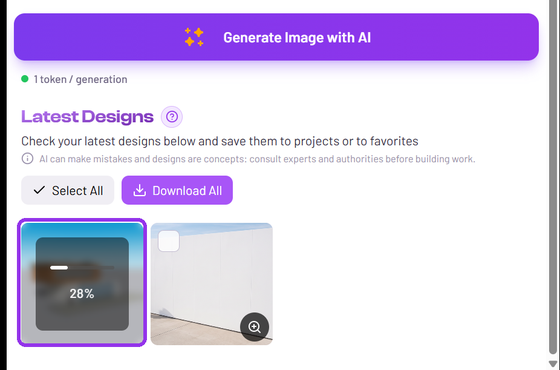
生成中… 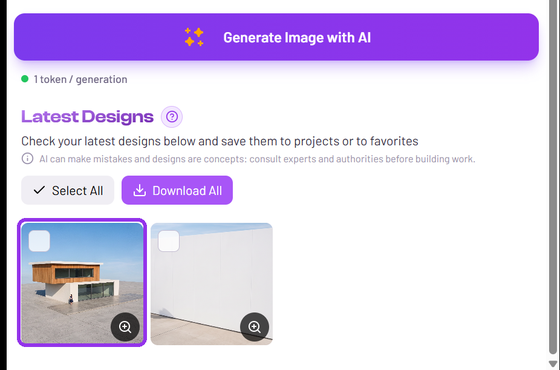
完成です。画像をクリックして開きます。 - レンダリングを確認します。画像をクリックすると、別のウィンドウにフルサイズで開きます。そのウィンドウを閉じると、パネルにレンダリングが表示されます。中央のスライダーをドラッグしてモデルと見比べ、左上のSketchUpに追加をクリックします。
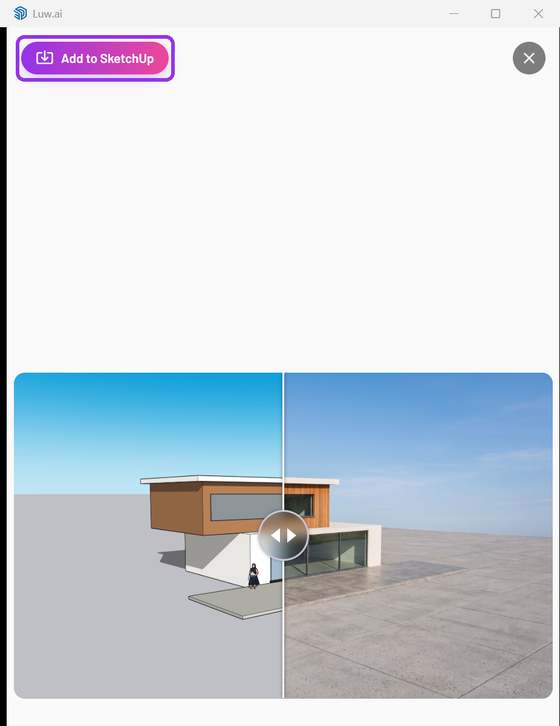
- これで完了です。レンダリングがモデルの横に配置されました。削除するには、Ctrl+Z(MacではCmd+Z)を1回押します。
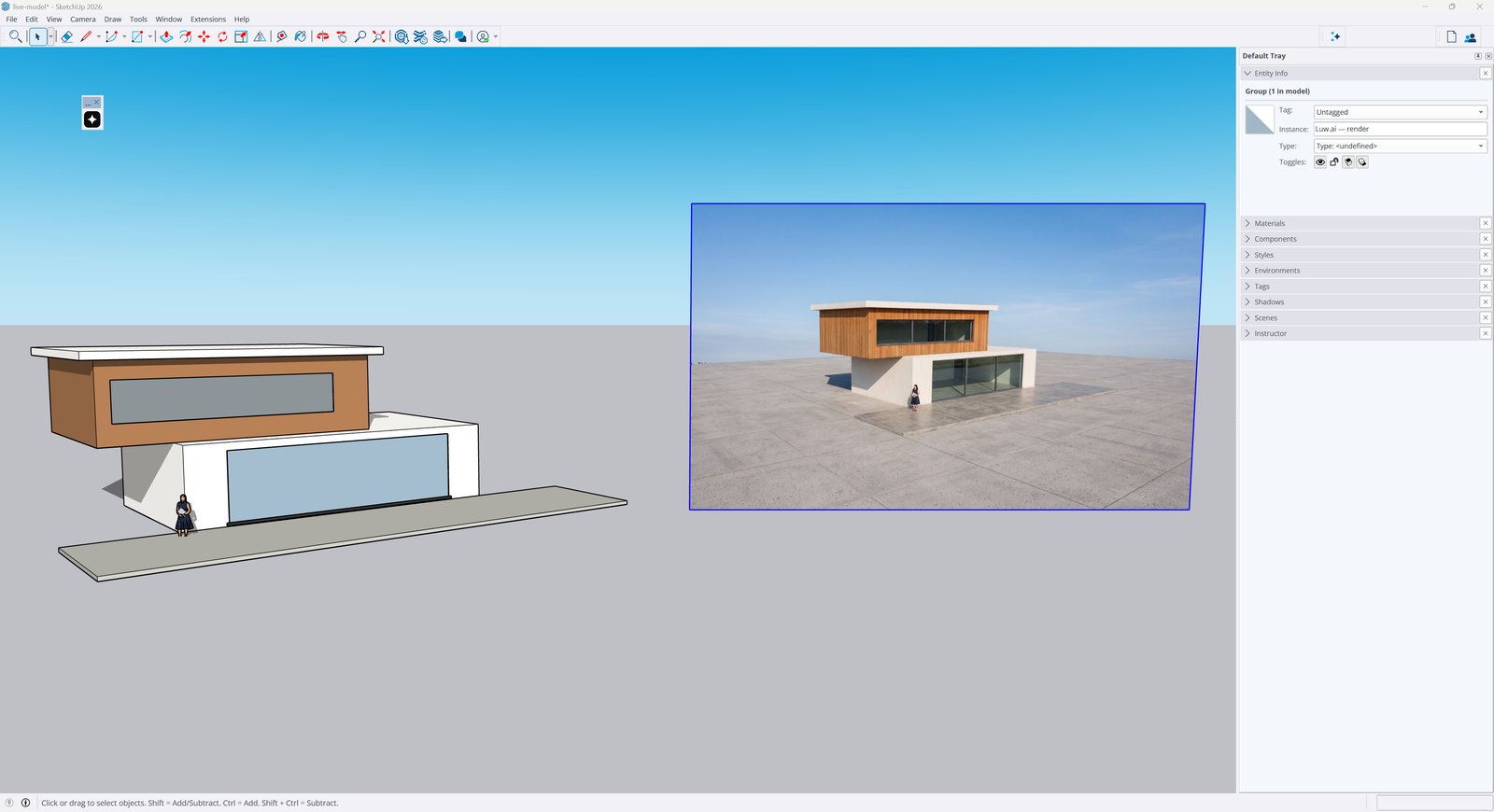
モデルとそのレンダリングが、SketchUpの中に並びます。
そのほかのツール
パネル上部のメニュー(☰)を開くと、内観、外観、スケッチからのレンダリング、動画など、ほかのツールも使えます。ほとんどのツールは、SketchUpのビューを取り込んだ状態で始まります。3DGen AIでは3Dモデルを生成でき、SketchUpに追加をクリックすると、1つのオブジェクトとしてモデルに取り込まれます。
ArchiGPTで建物を設計する
ArchiGPTはLuw.aiのデザインアシスタントです。SketchUpでは、伝えた内容をそのままモデルの中に、通常のSketchUpのグループやコンポーネントとして、専用のタグに分けて、目の前で組み上げていきます。
- Luw.aiパネルのホーム画面からArchiGPTを開きます。
- つくりたいものを伝えます。建物のイメージを文章で説明するか、紙に描いた平面図の写真を添付して「この平面図をもとにヴィラを建てて」のように書きます。ArchiGPTがSketchUpの中に、壁、部屋、ドアや窓、キッチン、家具、プールを組み上げます。
- 会話で修正します。「35°の切妻屋根を架けて」「プールサイドにバーベキューコーナーを追加して」。その場所のスクリーンショットや参考写真を添付すれば、意図が伝わります。作り直されるのは、変更のあった部分だけです。何かを選択して「これ」と言うか、名前で指定します。ArchiGPTは、あなたが自分で作ったオブジェクトも認識します。描いたままグループ化していないボックスでもかまいません(「このボックスを消して」「自分で描いた1m角の立方体を2m上げて」)。モデリングも任せられます。「自分で描いたボックスに幅1mの出入口を開けて」「このスラブを厚さ30cmにして」「この壁は何平米?」「敷地の輪郭を描いて寸法を入れて」「高さ1.2mで断面を切って」「東京の6月21日17時の影にして」。壁と床は、Luw Studioで設定されているテクスチャが付いた状態で取り込まれます。
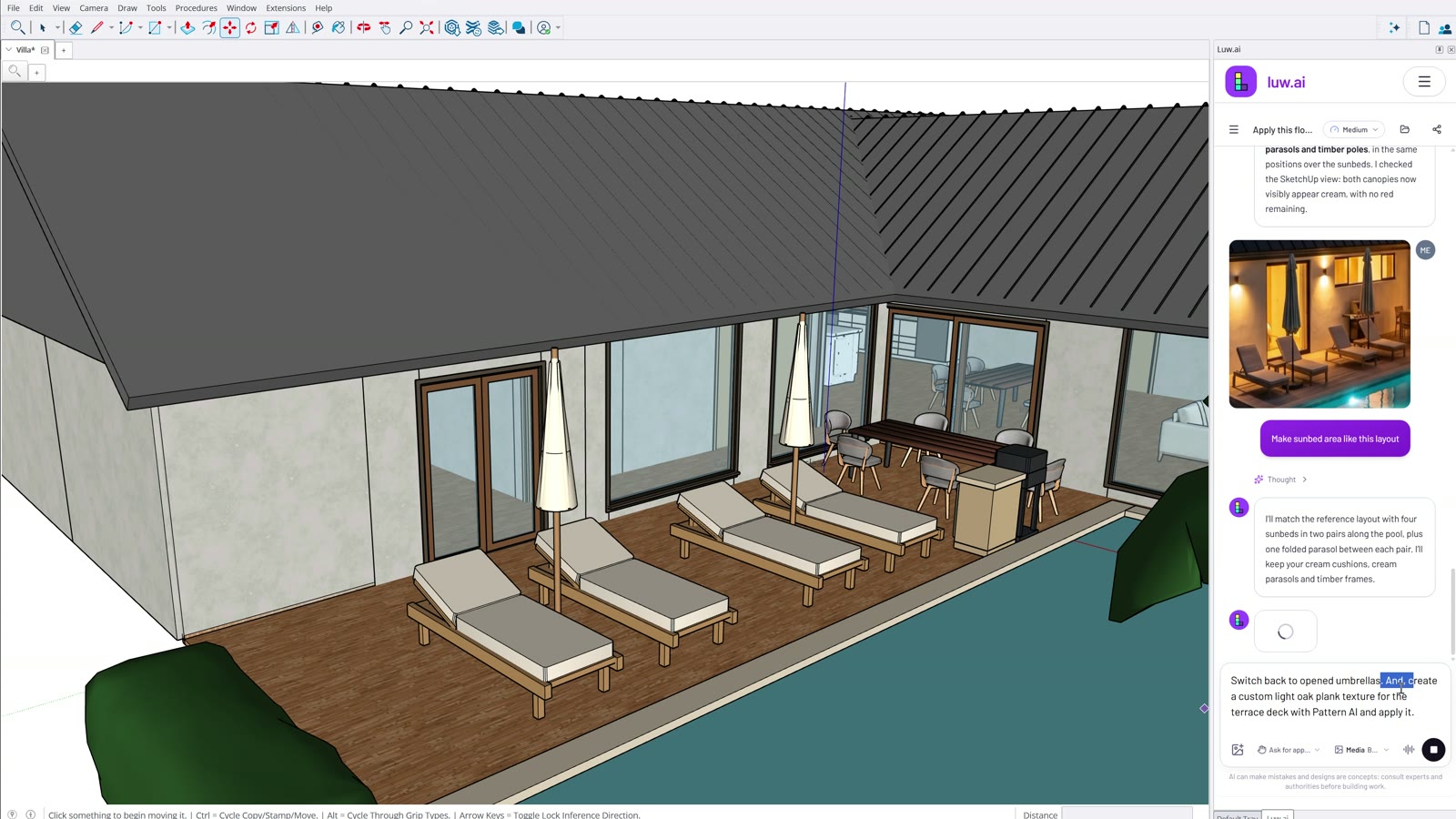
チャットに添付した参考写真と、それに合わせて作り直されたプールサイド。 - 自分の手でも修正できます。ArchiGPTが作ったものは、いつでも移動、回転、拡大縮小、削除でき、自分でジオメトリを追加することもできます。あなたの変更は、ArchiGPTが次に組み上げるときもそのまま残り、デザインに取り込まれます。
- マテリアルを付けます。「床は明るいオーク材、壁は白の塗り壁、屋根はダークグレーの金属屋根」。専用のテクスチャを頼むこともできます。Pattern AIが、そのモデルのためのシームレステクスチャを作ります。
- レンダリングします。SketchUpで構図を決めて、レンダリングを依頼します。ArchiGPTはコストを提示して、あなたの承認を待ちます。結果をクリックするとフルサイズで表示され、SketchUpに追加でモデルに配置できます。
元に戻す:ArchiGPTがSketchUpで行う変更は、1回につき1ステップです。Ctrl+Zで取り消せます。


