الإضافاتSketchUpRhino3ds Max
العربية
EnglishDeutschEspañolFrançaisItalianoPortuguêsNederlandsPolskiČeštinaMagyarSvenskaDanskNorskΕλληνικάTürkçeРусскийУкраїнськаעבריתالعربيةहिन्दीBahasa IndonesiaTiếng Việt日本語한국어简体中文繁體中文
افتح Luw.ai
SketchUp
RhinoRhinoRhino وGrasshopper3ds Max3ds Maxالإضافات
البدء السريعالتثبيتالفتحأول رندرArchiGPTمساعدة
تحميل
SketchUp

Luw.ai لـ SketchUp

صِف مبنى لـ ArchiGPT، أو أرِه مخططاً رسمته على الورق، وشاهده يُبنى في نموذجك على SketchUp. عدّله بالكلام، وأدخِل عناصر ثلاثية الأبعاد لا تجدها في أي مكتبة، ثم أخرِج له رندراً. بلا تصدير وبلا برنامج إضافي.

تحميل لـ SketchUp

مجانية. الإصدار 0.1.7، 0.4 MB. تعمل مع SketchUp 2021.1 أو أحدث على Windows وMac.

Luw.ai × Archiagent.ai في SketchUp: مخطط مرسوم باليد يتحول إلى فيلا مؤثثة ومكسوّة، ثم رندر يعود إلى النموذج.

البدء السريع

  1. 1

    تحميل

    احفظ الملف luw_ai.rbz في أي مكان، مثلاً في مجلد التنزيلات (Downloads).

    تحميل
  2. 2

    تثبيت

    في SketchUp افتح Extensions › Extension Manager، وانقر Install Extension ثم اختر الملف.

    أرني الطريقة
  3. 3

    رندر

    انقر زر Luw.ai وسجّل الدخول ثم انقر Render AI. ستجد منظر SketchUp فيه مسبقاً.

    أرني الطريقة

ما تحتاج إليه

SketchUp 2021.1 أو أحدثعلى Windows أو Mac. تعمل الإضافة مع SketchUp Pro وStudio ومع النسخة التجريبية المجانية. أما نسخة الويب المجانية (SketchUp Free) فلا تشغّل الإضافات.

حساب على Luw.aiكل رندر يستهلك رموزاً من حسابك: رمز واحد للصورة الواحدة.

اتصال بالإنترنتالرندر يُنجَز على خوادم Luw.ai.

ثبّت الإضافة

  1. 1
    حمّل luw_ai.rbz واحفظه في أي مكان، مثلاً في مجلد التنزيلات (Downloads). إن وصلك ملف .zip بدلاً منه ففكّ ضغطه أولاً، وستجد ملف .rbz بداخله.
  2. 2
    في SketchUp افتح Extensions › Extension Manager.
  3. 3
    انقر Install Extension في أسفل اليسار.
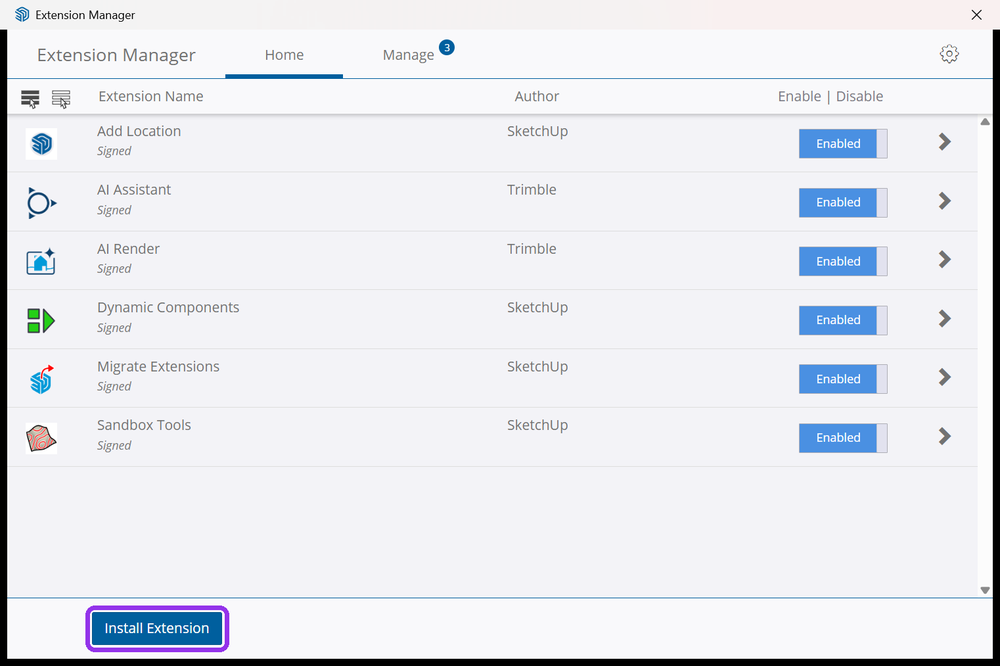
    نافذة Extension Manager في SketchUp، وزر Install Extension مُعلَّم.
  4. 4
    اختر الملف luw_ai.rbz وانقر Open.
  5. 5
    يسألك SketchUp إن كنت تريد المتابعة. انقر Yes.
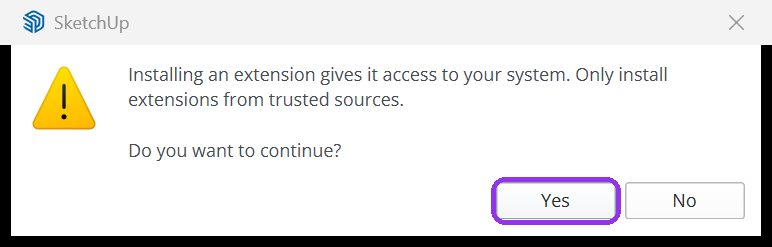
    SketchUp يسأل: تثبيت إضافة يمنحها صلاحية الوصول إلى نظامك. هل تريد المتابعة؟ زر Yes مُعلَّم.
  6. 6
    انتهى التثبيت. Luw.ai الآن في القائمة وحالته Enabled. تظهر بجانبه حالياً كلمة Unsigned، وهذا طبيعي في هذا الإصدار.
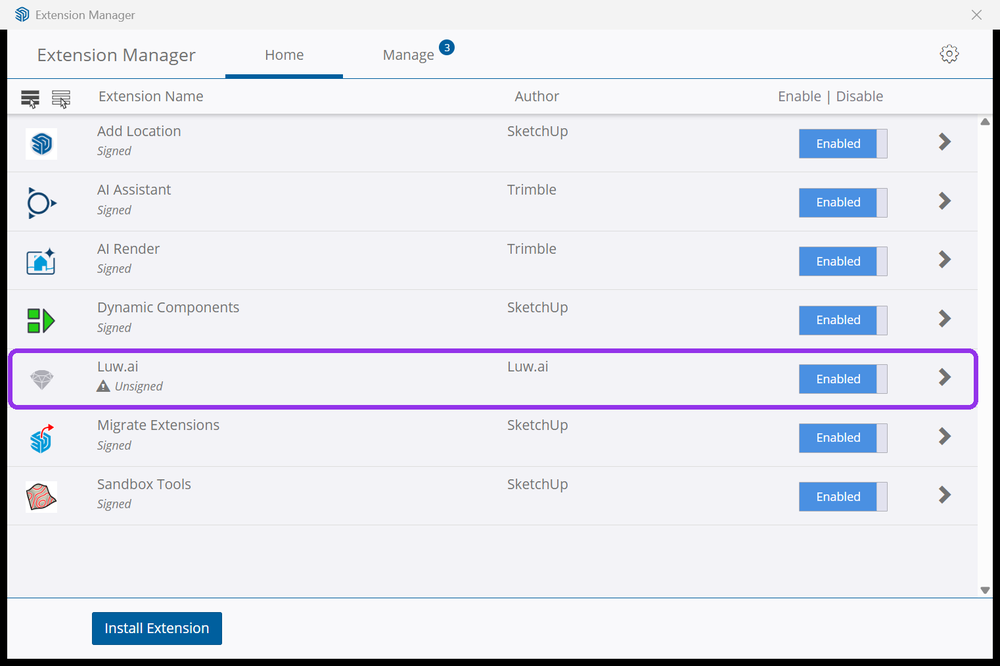
    قائمة Extension Manager، وصف Luw.ai الجديد مُعلَّم: Enabled، Unsigned.
نافذة Extension Manager في SketchUp، وزر Install Extension مُعلَّم.
SketchUp يسأل: تثبيت إضافة يمنحها صلاحية الوصول إلى نظامك. هل تريد المتابعة؟ زر Yes مُعلَّم.
قائمة Extension Manager، وصف Luw.ai الجديد مُعلَّم: Enabled، Unsigned.

افتح Luw.ai وسجّل الدخول

  • انقر زر Luw.ai (نجمة بيضاء على خلفية سوداء) في شريط أدوات Luw.ai. أو من القائمة: Extensions › Luw.ai.

    لا ترى شريط الأدوات؟ افتح View › Toolbars وفعّل Luw.ai.
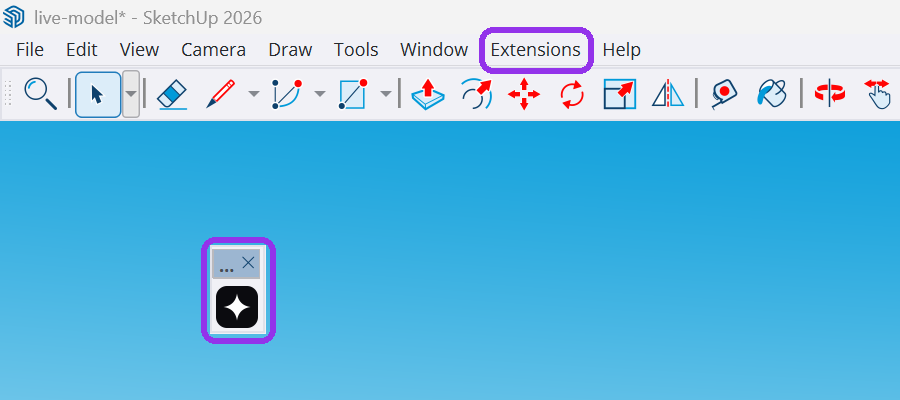
    أعلى نافذة SketchUp. قائمة Extensions وزر Luw.ai في شريط الأدوات مُعلَّمان.
    قائمة Extensions وزر Luw.ai في شريط الأدوات.
  • تفتح لوحة Luw.ai بجانب نموذجك. وهي تطبيق الويب Luw.ai نفسه، مهيّأً للعمل مع SketchUp. يمكنك تحريكها وتكبيرها كأي نافذة.
  • في المرة الأولى فقط: سجّل الدخول بحسابك في Luw.ai من داخل اللوحة. يتذكرك SketchUp، فتفتح اللوحة في المرات التالية جاهزة للاستخدام.
أعلى نافذة SketchUp. قائمة Extensions وزر Luw.ai في شريط الأدوات مُعلَّمان.
قائمة Extensions وزر Luw.ai في شريط الأدوات.

احصل على أول رندر

  1. 1
    اضبط المنظر. دُر حول النموذج وأزِح المنظر وقرّبه أو أبعده في SketchUp حتى تعجبك الصورة. ما تراه هو ما يُخرجه Luw.ai.
    نصيحة: الألوان والخامات والظلال في نموذجك تعطي رندراً أفضل من نموذج أبيض خالٍ منها.
  2. 2
    افتح Luw.ai. تفتح اللوحة على الصفحة الرئيسية لـ Luw.ai. انقر Render AI: ستجد منظر SketchUp فيه مسبقاً. لا حاجة إلى حفظ أي شيء أو تصديره.

    حرّكت الكاميرا؟ انقر التقاط عرض SketchUp على الصورة لأخذ المنظر الجديد.
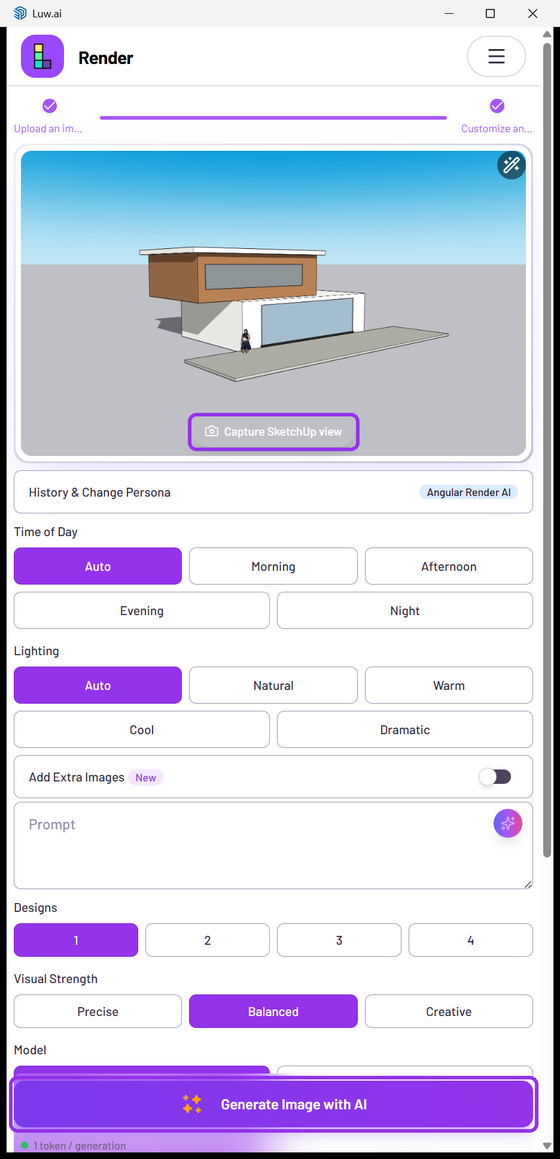
    لوحة Luw.ai تعرض أداة الرندر، ومنظر SketchUp هو الصورة فيها. زرّا «التقاط عرض SketchUp» و«إنشاء صورة باستخدام الذكاء الاصطناعي» مُعلَّمان.
  3. 3
    اختر الإعدادات إن شئت: وقت اليوم أو الإضاءة، أو اكتب في خانة الوصف وصفاً قصيراً مثل «مساء صيفي، حديقة خضراء». أو اتركها على تلقائي.
  4. 4
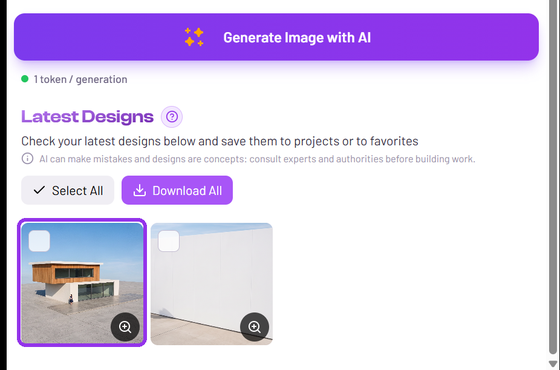
    انقر إنشاء صورة باستخدام الذكاء الاصطناعي. الصورة الواحدة تستهلك رمزاً واحداً. يظهر الرندر تحت أحدث التصاميم ويجهز خلال دقيقة تقريباً.
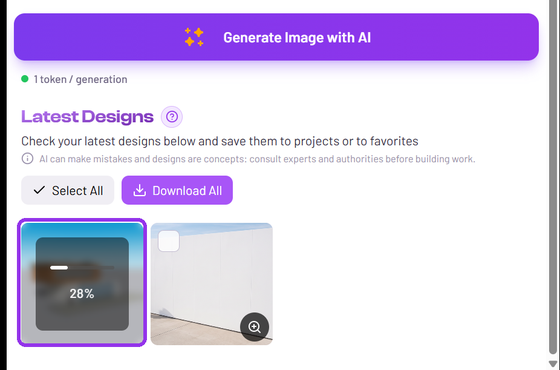
    قسم «أحدث التصاميم» وفيه الرندر الجديد عند 28 بالمئة.
    جارٍ العمل عليه…
    قسم «أحدث التصاميم» وفيه الرندر بعد اكتماله.
    جاهز. انقر الصورة لفتحها.
  5. 5
    شاهد الرندر. انقر الصورة فتفتح بالحجم الكامل في نافذة مستقلة. أغلق تلك النافذة فتعرض اللوحة الرندر: اسحب المنزلق الذي في المنتصف لتقارنه بنموذجك، ثم انقر إضافة إلى SketchUp في أعلى اليسار.
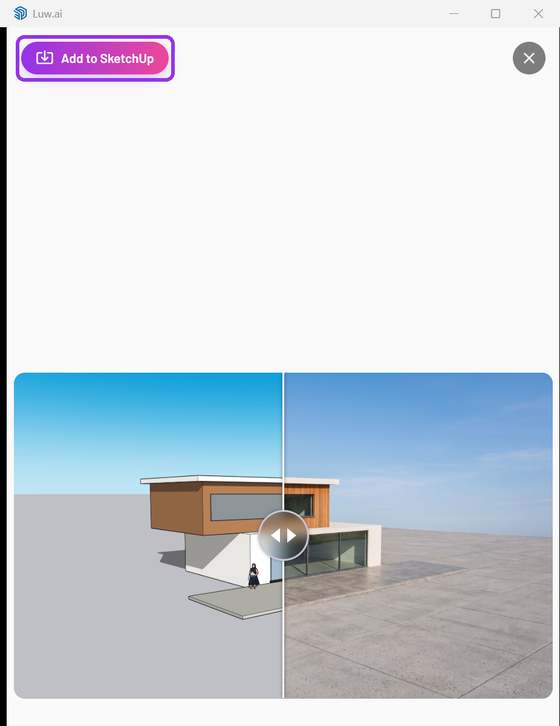
    الرندر المكتمل مع منزلق «قبل وبعد». زر «إضافة إلى SketchUp» في أعلى اليسار مُعلَّم.
  6. 6
    هذا كل شيء. الرندر الآن داخل نموذجك، بجانبه. لإزالته اضغط Ctrl+Z (Cmd+Z على Mac) مرة واحدة.
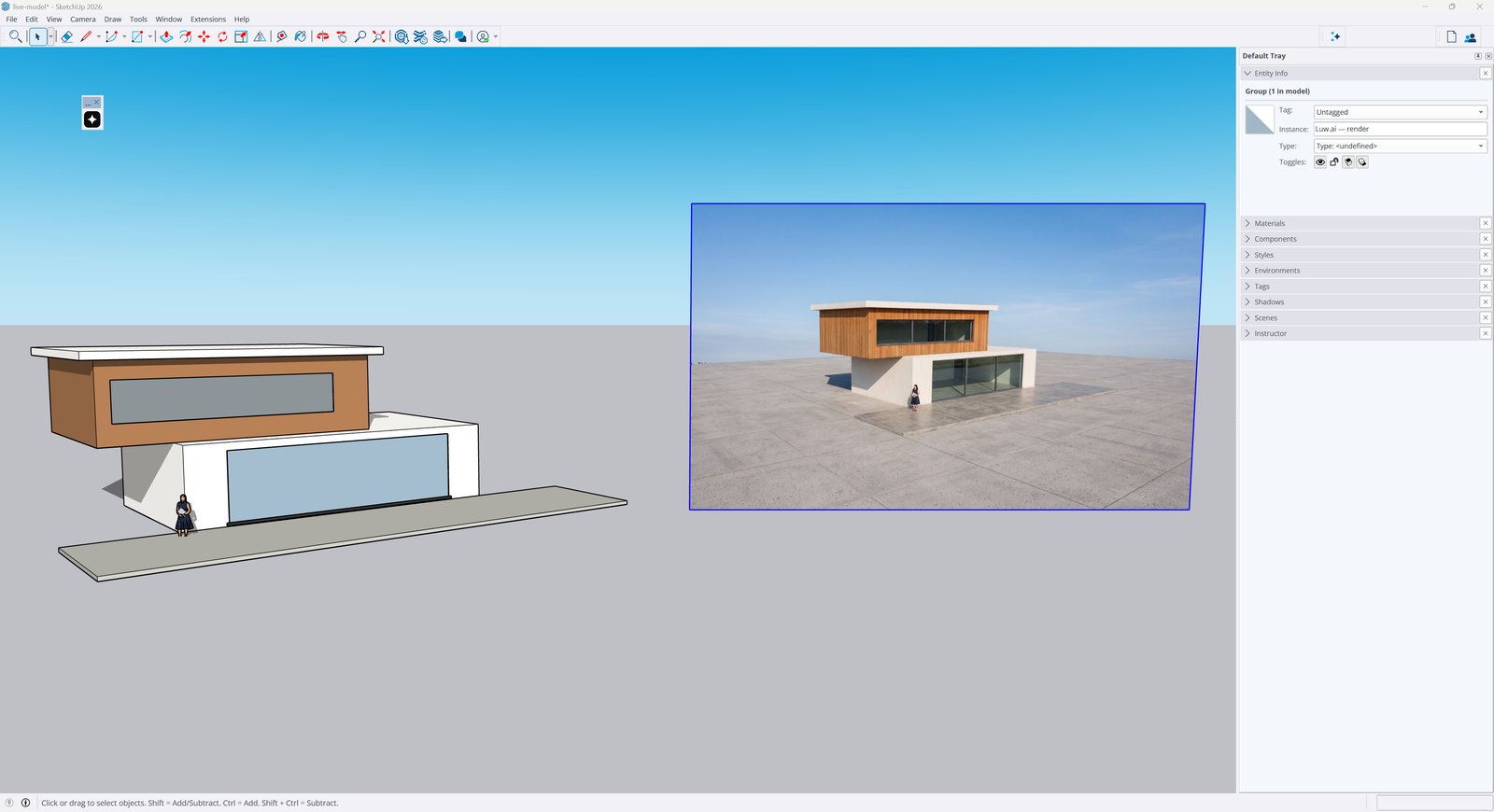
    SketchUp وفيه نموذج المنزل، وبجانبه داخل النموذج الرندر الواقعي.
    نموذجك والرندر جنباً إلى جنب في SketchUp.
لوحة Luw.ai تعرض أداة الرندر، ومنظر SketchUp هو الصورة فيها. زرّا «التقاط عرض SketchUp» و«إنشاء صورة باستخدام الذكاء الاصطناعي» مُعلَّمان.
قسم «أحدث التصاميم» وفيه الرندر الجديد عند 28 بالمئة.
جارٍ العمل عليه…
قسم «أحدث التصاميم» وفيه الرندر بعد اكتماله.
جاهز. انقر الصورة لفتحها.
الرندر المكتمل مع منزلق «قبل وبعد». زر «إضافة إلى SketchUp» في أعلى اليسار مُعلَّم.
SketchUp وفيه نموذج المنزل، وبجانبه داخل النموذج الرندر الواقعي.
نموذجك والرندر جنباً إلى جنب في SketchUp.

أدوات أخرى

افتح القائمة (☰) في أعلى اللوحة لتجد أدوات أخرى، مثل التصميم الداخلي والواجهات الخارجية وتحويل الاسكتش إلى رندر والفيديو. معظم الأدوات تبدأ من منظر SketchUp. ومع 3DGen AI تحصل على نموذج ثلاثي الأبعاد، وزر إضافة إلى SketchUp يُدخله إلى نموذجك عنصراً واحداً.

صمّم مبنى مع ArchiGPT

ArchiGPT هو مساعد التصميم في Luw.ai. في SketchUp يبني ما تصفه مباشرة داخل نموذجك وأنت تشاهد، على هيئة مجموعات ومكوّنات SketchUp عادية، كلٌّ على وسمه (Tag) الخاص.

  1. 1
    افتح ArchiGPT من الصفحة الرئيسية في لوحة Luw.ai.
  2. 2
    قل ما تريد. صِف المبنى، أو أرفق صورة لمخطط رسمته على الورق واكتب شيئاً مثل «نفّذ هذا المسقط الأفقي كفيلا». يبنيه ArchiGPT في SketchUp: الجدران والغرف والأبواب والنوافذ والمطبخ والأثاث والمسبح.
  3. 3
    عدّله بالكلام. «اجعل له سقفاً جملونياً بميل 35°»، «أضف ركن شواء بجانب المسبح». أرفق لقطة شاشة للموضع، أو صورة مرجعية، لتوضّح ما تقصده. لا يُعاد بناء إلا ما تغيّر. حدّد عنصراً وقل «هذا»، أو سمِّه باسمه: ArchiGPT يعرف عناصرك أنت أيضاً، حتى الصناديق التي رسمتها ولم تجمعها في مجموعة («احذف هذا الصندوق»، «حرّك المكعب 1 م الذي رسمته مسافة 2 م إلى الأعلى»). ونمذِج معه أيضاً: «افتح في الصندوق الذي رسمته فتحة باب بعرض 1 م»، «اجعل سُمك هذه البلاطة 30 سم»، «كم متراً مربعاً مساحة هذا الجدار؟»، «ارسم حدود قطعة الأرض وضع عليها الأبعاد»، «اقطع المنظر عند ارتفاع 1.2 م»، «ظلال يوم 21 يونيو الساعة 5 مساءً في الرياض». تدخل الجدران والأرضيات بالإكساءات نفسها التي لها في Luw Studio.
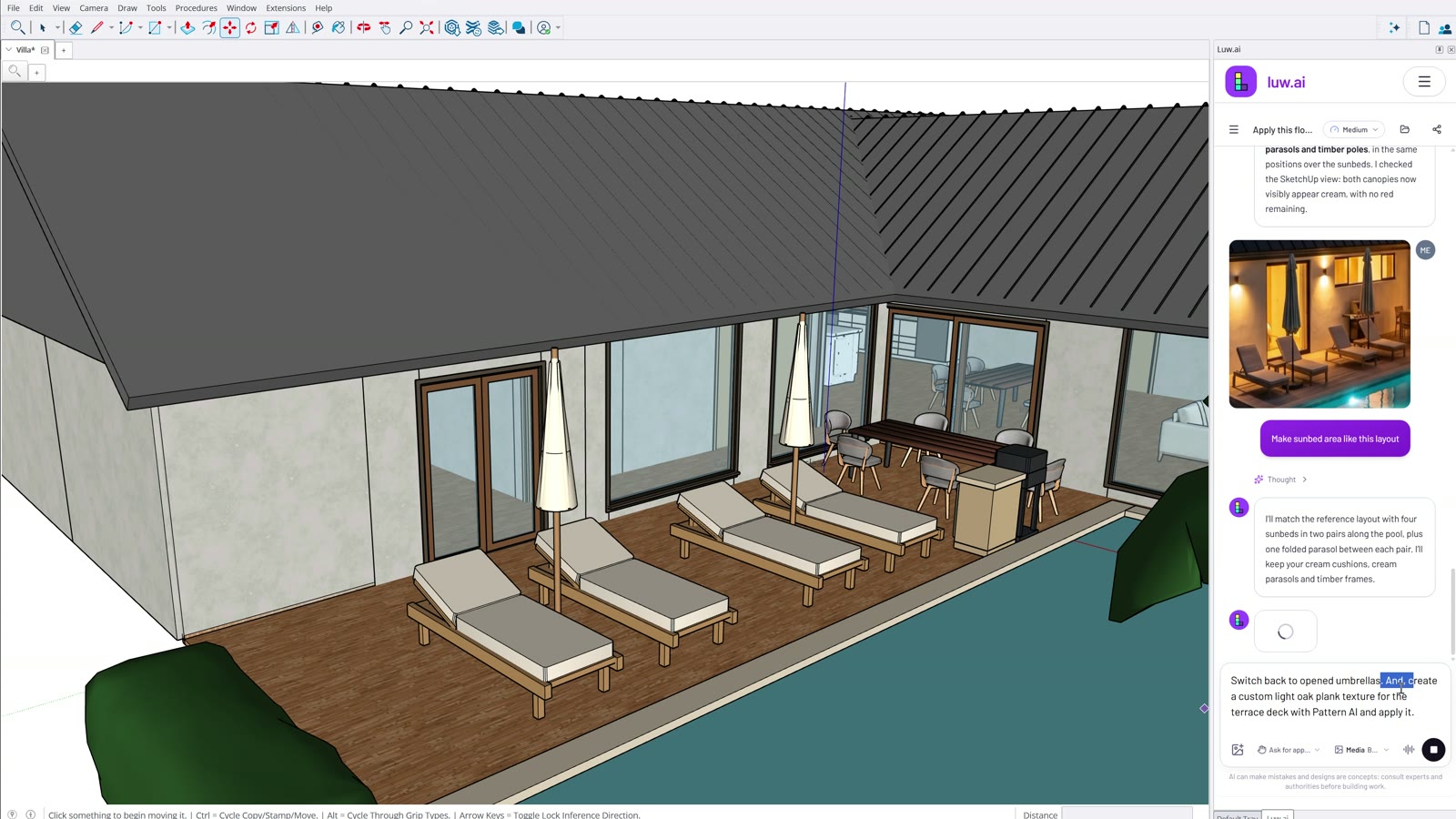
    SketchUp وفيه منطقة التشمّس بجانب المسبح وقد أُعيد بناؤها وفق صورة مرجعية: أربعة أسرّة تشمّس في زوجين، ومظلات كريمية مطوية. الصورة المرجعية والمحادثة في لوحة Luw.ai على اليمين.
    صورة مرجعية في المحادثة، وجانب المسبح وقد أُعيد بناؤه ليطابقها.
  4. 4
    عدّله بيدك أيضاً. حرّك ما بناه ArchiGPT أو دوّره أو غيّر مقياسه أو احذفه، أو أضف عناصر هندسية من عندك، متى شئت. تبقى تعديلاتك حين يبني ArchiGPT من جديد، ويأخذها معه إلى التصميم.
  5. 5
    أضف الخامات. «أرضيات من بلوط فاتح، جدران بلياسة بيضاء، سقف معدني رمادي داكن». أو اطلب إكساءً خاصاً به: Pattern AI يصنع للنموذج إكساءً متصلاً بلا فواصل.
  6. 6
    أخرِج له رندراً. اضبط المنظر في SketchUp واطلب رندراً. يعرض ArchiGPT التكلفة وينتظر أن تنقر موافقة. انقر النتيجة لتراها بالحجم الكامل، أو ضعها في نموذجك بزر إضافة إلى SketchUp.
SketchUp وفيه منطقة التشمّس بجانب المسبح وقد أُعيد بناؤها وفق صورة مرجعية: أربعة أسرّة تشمّس في زوجين، ومظلات كريمية مطوية. الصورة المرجعية والمحادثة في لوحة Luw.ai على اليمين.
صورة مرجعية في المحادثة، وجانب المسبح وقد أُعيد بناؤه ليطابقها.
التراجع: كل تعديل يجريه ArchiGPT في SketchUp يُحسب خطوة واحدة. اضغط Ctrl+Z للتراجع عنه.

مساعدة

Luw.ai غير موجود في قائمة Extensions.
افتح Extensions › Extension Manager وتأكد من أن Luw.ai في حالة Enabled. وإن لم يكن في القائمة فانقر أيقونة الترس (أعلى اليمين)، واضبط Loading Policy على Approve Unidentified Extensions، ثم ثبّته من جديد.
اللوحة فارغة أو لا تُحمَّل.
Luw.ai يحتاج إلى الإنترنت. تحقق من اتصالك، ثم أغلق اللوحة وافتحها من جديد.
الصورة في اللوحة تعرض منظراً قديماً.
انقر التقاط عرض SketchUp على الصورة.
كيف أزيل الإضافة؟
في Extension Manager انقر السهم بجانب Luw.ai واختر Uninstall.

لقطات الشاشة من النسخة الإنجليزية من SketchUp 2026 على Windows.

إضافات أخرى

  • RhinoRhinoGrasshopperRhino وGrasshopperتحدّث إلى ArchiGPT فيبني داخل نموذجك على Rhino. أخرِج رندراً لأي منظر، أو لبدائل تصميمية كثيرة دفعة واحدة من Grasshopper.
  • 3ds Max3ds MaxArchiGPT يبني داخل مشهدك، ويضيف العناصر الثلاثية الأبعاد التي لا تجدها في أي مكتبة، ويُخرج رندراً لكل غرفة، في لوحة مثبّتة داخل 3ds Max.
Luw.aiالإضافاتأدوات مجانيةالدعمالخصوصيةالشروط
© Luvi Technologies, Inc.
EnglishDeutschEspañolFrançaisItalianoPortuguêsNederlandsPolskiČeštinaMagyarSvenskaDanskNorskΕλληνικάTürkçeРусскийУкраїнськаעבריתالعربيةहिन्दीBahasa IndonesiaTiếng Việt日本語한국어简体中文繁體中文

SketchUp علامة تجارية لشركة Trimble Inc. وRhinoceros وGrasshopper علامتان تجاريتان مسجّلتان لشركة Robert McNeel & Associates. وAutodesk و3ds Max وRevit علامات تجارية مسجّلة لشركة Autodesk, Inc. وLuw.ai غير تابع لهذه الشركات ولا مرتبط بها.