ПлагиныSketchUpRhino3ds Max
Русский
EnglishDeutschEspañolFrançaisItalianoPortuguêsNederlandsPolskiČeštinaMagyarSvenskaDanskNorskΕλληνικάTürkçeРусскийУкраїнськаעבריתالعربيةहिन्दीBahasa IndonesiaTiếng Việt日本語한국어简体中文繁體中文
Открыть Luw.ai
SketchUp
RhinoRhinoRhino и Grasshopper3ds Max3ds MaxПлагины
Быстрый стартУстановкаЗапускПервый рендерArchiGPTПомощь
Скачать
SketchUp

Luw.ai для SketchUp

Опишите ArchiGPT здание или покажите план, начерченный на бумаге, и смотрите, как оно строится в вашей модели SketchUp. Меняйте его словами, добавляйте 3D-объекты, которых нет ни в одной библиотеке, а затем отрендерьте. Без экспорта и лишних программ.

Скачать для SketchUp

Бесплатно. Версия 0.1.7, 0,4 МБ. Для SketchUp 2021.1 и новее на Windows и Mac.

Luw.ai × Archiagent.ai в SketchUp: план, начерченный от руки, превращается в виллу с мебелью и текстурами, а затем в рендер, который возвращается в модель.

Быстрый старт

  1. 1

    Скачайте

    Сохраните luw_ai.rbz в любую папку, например в «Загрузки».

    Скачать
  2. 2

    Установите

    В SketchUp откройте Extensions › Extension Manager (меню «Расширения»), нажмите Install Extension и выберите файл.

    Показать по шагам
  3. 3

    Отрендерьте

    Нажмите кнопку Luw.ai, войдите в аккаунт и нажмите Render AI. Ваш вид из SketchUp уже там.

    Показать по шагам

Что понадобится

SketchUp 2021.1 или новееНа Windows или Mac. Подойдут SketchUp Pro, Studio и бесплатная пробная версия. Бесплатная веб-версия (SketchUp Free) расширения не поддерживает.

Аккаунт Luw.aiКаждый рендер расходует токены с вашего аккаунта: 1 токен за одно изображение.

Подключение к интернетуРендеры создаются на серверах Luw.ai.

Установите расширение

  1. 1
    Скачайте luw_ai.rbz и сохраните его в любую папку, например в «Загрузки». Если вместо него скачался файл .zip, сначала распакуйте архив: файл .rbz лежит внутри.
  2. 2
    В SketchUp откройте Extensions › Extension Manager (в русской версии это меню «Расширения»).
  3. 3
    Нажмите Install Extension внизу слева.
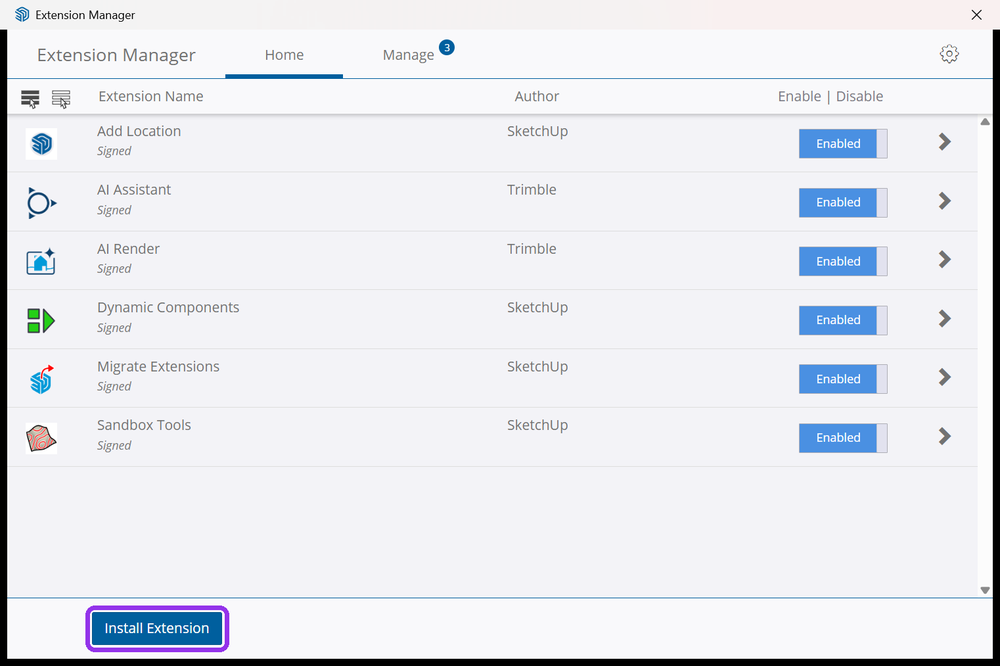
    Окно Extension Manager в SketchUp, отмечена кнопка Install Extension.
  4. 4
    Выберите файл luw_ai.rbz и нажмите Открыть (Open).
  5. 5
    SketchUp спросит, хотите ли вы продолжить. Нажмите Да (Yes).
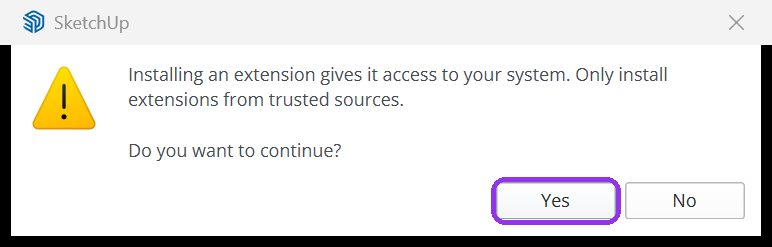
    SketchUp предупреждает: установленное расширение получает доступ к вашей системе. Продолжить? Отмечена кнопка Yes.
  6. 6
    Готово. Luw.ai появился в списке, и он включён: Enabled. Пока рядом написано Unsigned (без подписи). Для этой версии это нормально.
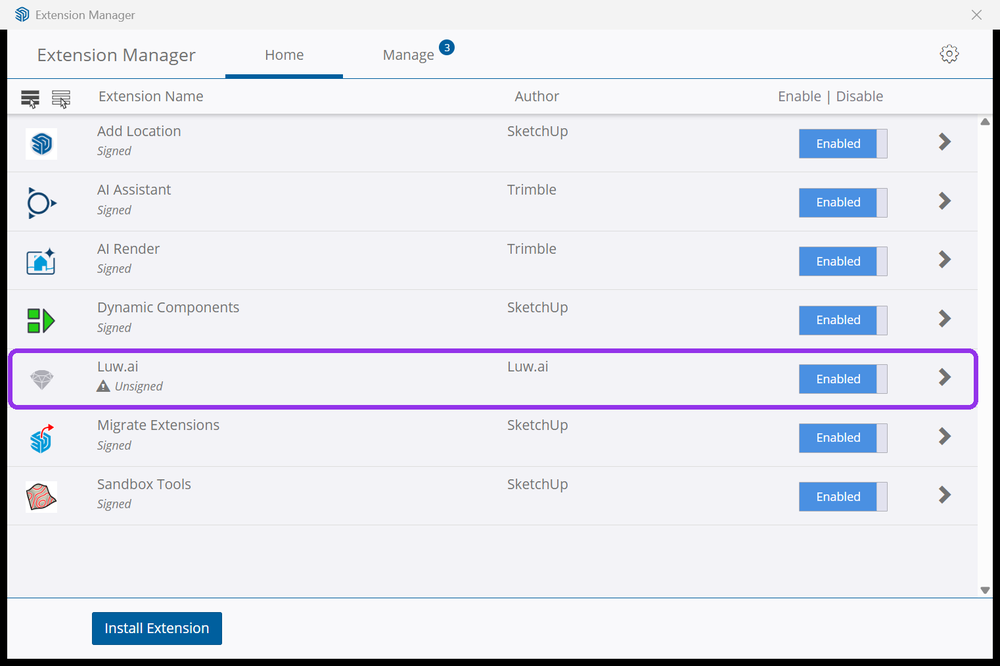
    Список в Extension Manager, отмечена новая строка Luw.ai: Enabled, Unsigned.
Окно Extension Manager в SketchUp, отмечена кнопка Install Extension.
SketchUp предупреждает: установленное расширение получает доступ к вашей системе. Продолжить? Отмечена кнопка Yes.
Список в Extension Manager, отмечена новая строка Luw.ai: Enabled, Unsigned.

Откройте Luw.ai и войдите в аккаунт

  • Нажмите кнопку Luw.ai (белая звезда на чёрном фоне) на панели инструментов Luw.ai. Или откройте через меню: Расширения › Luw.ai (Extensions › Luw.ai).

    Не видите панель инструментов? Откройте Вид › Панели инструментов (View › Toolbars) и включите Luw.ai.
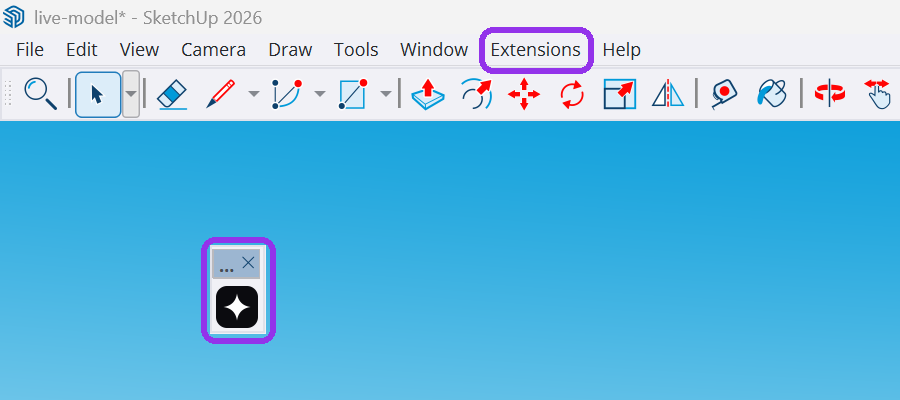
    Верхняя часть окна SketchUp. Отмечены меню Extensions и кнопка Luw.ai на панели инструментов.
    Меню Extensions («Расширения») и кнопка Luw.ai на панели инструментов.
  • Панель Luw.ai откроется рядом с моделью. Это веб-приложение Luw.ai, адаптированное для работы с SketchUp. Панель можно перемещать и растягивать, как любое окно.
  • Только в первый раз: войдите в свой аккаунт Luw.ai прямо в панели. SketchUp вас запомнит, и в следующий раз панель откроется уже готовой к работе.
Верхняя часть окна SketchUp. Отмечены меню Extensions и кнопка Luw.ai на панели инструментов.
Меню Extensions («Расширения») и кнопка Luw.ai на панели инструментов.

Сделайте первый рендер

  1. 1
    Настройте вид. Вращайте, сдвигайте и приближайте модель в SketchUp, пока кадр вам не понравится. Что вы видите, то Luw.ai и отрендерит.
    Совет: с цветами, материалами и тенями в модели рендер получается лучше, чем с чисто белой моделью.
  2. 2
    Откройте Luw.ai. Панель откроется на главной странице Luw.ai. Нажмите Render AI: ваш вид из SketchUp уже там. Ничего сохранять или экспортировать не нужно.

    Сдвинули камеру? Нажмите Захватить вид из SketchUp на картинке, чтобы взять новый вид.
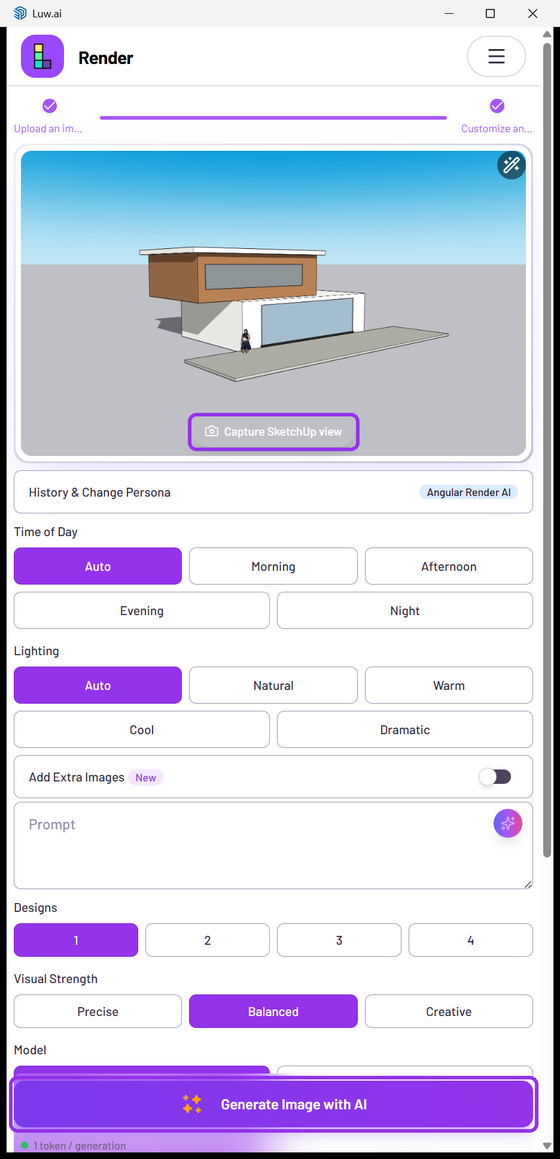
    Панель Luw.ai с инструментом Render, в качестве картинки — вид из SketchUp. Отмечены кнопки «Захватить вид из SketchUp» и «Создать изображение с помощью AI».
  3. 3
    Выберите параметры, если хотите: Время суток, Освещение или короткий текст в поле Подсказка, например «летний вечер, зелёный сад». Либо оставьте Авто.
  4. 4
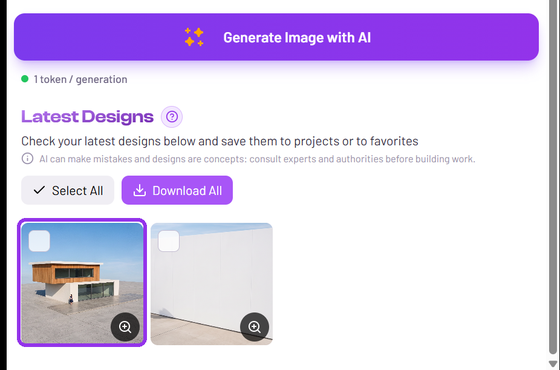
    Нажмите Создать изображение с помощью AI. Одно изображение стоит 1 токен. Рендер появится в разделе Последние дизайны и будет готов примерно через минуту.
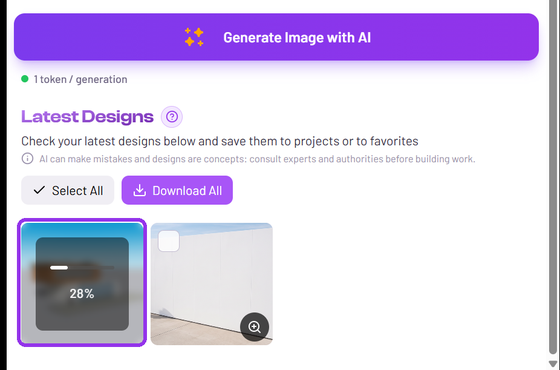
    Раздел «Последние дизайны»: новый рендер готов на 28 процентов.
    Идёт работа…
    Раздел «Последние дизайны» с готовым рендером.
    Готово. Щёлкните по картинке, чтобы открыть её.
  5. 5
    Посмотрите рендер. Щёлкните по картинке: она откроется в полном размере в отдельном окне. Закройте это окно, и панель покажет рендер: двигайте ползунок посередине, чтобы сравнить его с моделью, затем нажмите Добавить в SketchUp вверху слева.
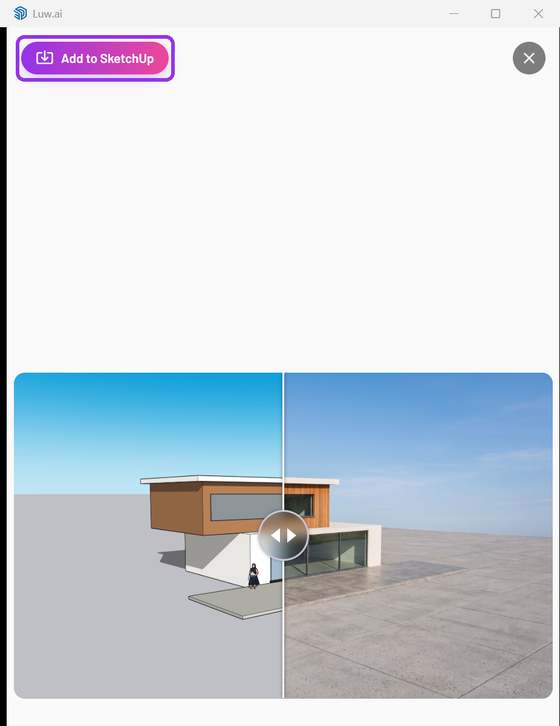
    Готовый рендер с ползунком «до и после». Отмечена кнопка «Добавить в SketchUp» вверху слева.
  6. 6
    Вот и всё. Рендер теперь в вашем файле, рядом с моделью. Чтобы убрать его, один раз нажмите Ctrl+Z (Cmd+Z на Mac).
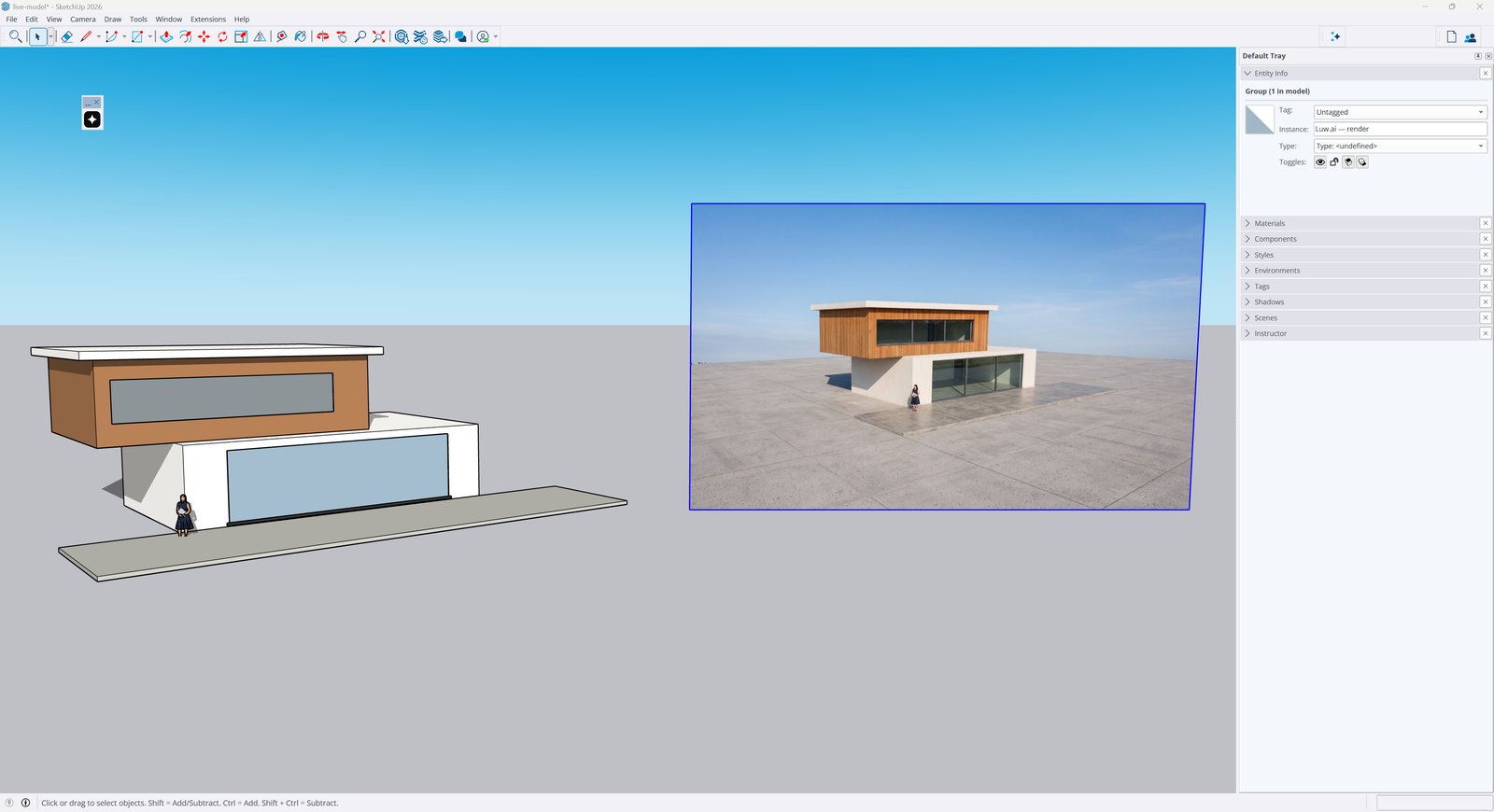
    SketchUp с моделью дома и фотореалистичным рендером, который размещён в модели рядом с ней.
    Модель и её рендер рядом друг с другом в SketchUp.
Панель Luw.ai с инструментом Render, в качестве картинки — вид из SketchUp. Отмечены кнопки «Захватить вид из SketchUp» и «Создать изображение с помощью AI».
Раздел «Последние дизайны»: новый рендер готов на 28 процентов.
Идёт работа…
Раздел «Последние дизайны» с готовым рендером.
Готово. Щёлкните по картинке, чтобы открыть её.
Готовый рендер с ползунком «до и после». Отмечена кнопка «Добавить в SketchUp» вверху слева.
SketchUp с моделью дома и фотореалистичным рендером, который размещён в модели рядом с ней.
Модель и её рендер рядом друг с другом в SketchUp.

Другие инструменты

Откройте меню (☰) вверху панели: там есть и другие инструменты, например интерьеры, экстерьеры, рендер по эскизу и видео. Большинство из них начинают с вашего вида из SketchUp. 3DGen AI создаёт 3D-модель, а кнопка Добавить в SketchUp переносит её в вашу модель одним объектом.

Спроектируйте здание с ArchiGPT

ArchiGPT — ассистент Luw.ai для проектирования. В SketchUp он строит то, что вы описываете, прямо в вашей модели: обычными группами и компонентами SketchUp на отдельных тегах, у вас на глазах.

  1. 1
    Откройте ArchiGPT с главной страницы панели Luw.ai.
  2. 2
    Скажите, что вам нужно. Опишите здание или приложите фото плана, начерченного на бумаге, и напишите что-нибудь вроде «Построй по этому плану виллу». ArchiGPT построит её в SketchUp: стены, комнаты, двери и окна, кухню, мебель, бассейн.
  3. 3
    Меняйте проект словами. «Сделай двускатную крышу с уклоном 35°», «добавь зону барбекю у бассейна». Приложите скриншот нужного места или фото-референс, чтобы показать, что вы имеете в виду. Перестраивается только то, что изменилось. Выделите объект и скажите «это» или назовите его: ArchiGPT знает и ваши собственные объекты, в том числе коробки, которые вы начертили и не сгруппировали («удали эту коробку», «подними на 2 м куб со стороной 1 м, который я начертил»). С ним можно и моделировать: «прорежь в коробке, которую я начертил, дверной проём шириной 1 м», «сделай эту плиту толщиной 30 см», «сколько квадратных метров в этой стене?», «начерти контур участка и проставь размеры», «сделай сечение на высоте 1,2 м», «покажи тени на 21 июня в 17:00 в Москве». Стены и полы приходят с теми же текстурами, что и в Luw Studio.
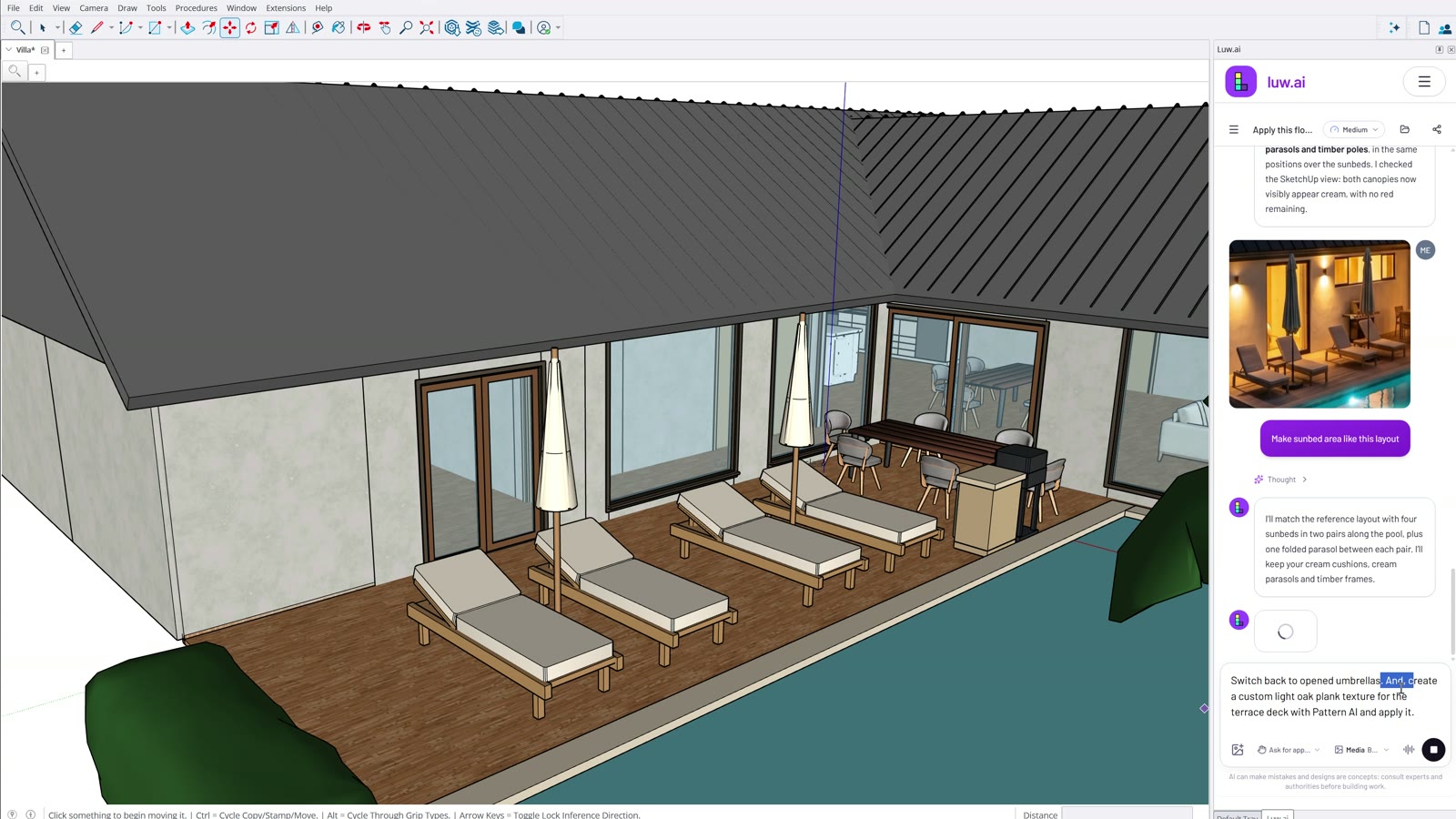
    SketchUp с террасой у бассейна, перестроенной по фото-референсу: четыре шезлонга двумя парами, сложенные кремовые зонты. Фото-референс и переписка — в панели Luw.ai справа.
    Фото-референс в чате и терраса у бассейна, перестроенная по нему.
  4. 4
    Меняйте и сами. Перемещайте, поворачивайте, масштабируйте или удаляйте то, что построил ArchiGPT, добавляйте свою геометрию — когда угодно. Ваши правки сохранятся, когда ArchiGPT будет строить снова, и он учтёт их в проекте.
  5. 5
    Добавьте материалы. «Полы из светлого дуба, белая штукатурка на стенах, тёмно-серая металлическая кровля». Или попросите особую текстуру: Pattern AI создаст бесшовную текстуру специально для модели.
  6. 6
    Отрендерьте. Настройте вид в SketchUp и попросите сделать рендер. ArchiGPT покажет, сколько это будет стоить, и дождётся, пока вы нажмёте Подтвердить. Щёлкните по результату, чтобы открыть его в полном размере, или поместите его в модель кнопкой Добавить в SketchUp.
SketchUp с террасой у бассейна, перестроенной по фото-референсу: четыре шезлонга двумя парами, сложенные кремовые зонты. Фото-референс и переписка — в панели Luw.ai справа.
Фото-референс в чате и терраса у бассейна, перестроенная по нему.
Отмена: каждое изменение, которое ArchiGPT вносит в SketchUp, — это один шаг. Нажмите Ctrl+Z, чтобы его отменить.

Помощь

Luw.ai нет в меню «Расширения» (Extensions).
Откройте Extensions › Extension Manager и проверьте, что у Luw.ai стоит Enabled (включено). Если его нет в списке, нажмите на значок шестерёнки (вверху справа), выберите для Loading Policy вариант Approve Unidentified Extensions и установите расширение заново.
Панель пустая или не загружается.
Luw.ai нужен интернет. Проверьте подключение, затем закройте панель и откройте её снова.
На картинке в панели старый вид.
Нажмите Захватить вид из SketchUp на картинке.
Как удалить расширение?
В Extension Manager нажмите стрелку рядом с Luw.ai и выберите Uninstall.

Скриншоты сделаны в английской версии SketchUp 2026 для Windows.

Другие плагины

  • RhinoRhinoGrasshopperRhino и GrasshopperГоворите с ArchiGPT — он строит в вашей модели Rhino. Рендерьте любой вид или сразу много вариантов проекта из Grasshopper.
  • 3ds Max3ds MaxArchiGPT строит в вашей сцене, добавляет 3D-объекты, которых нет ни в одной библиотеке, и рендерит каждую комнату — в панели, закреплённой в 3ds Max.
Luw.aiПлагиныБесплатные инструментыПоддержкаКонфиденциальностьУсловия
© Luvi Technologies, Inc.
EnglishDeutschEspañolFrançaisItalianoPortuguêsNederlandsPolskiČeštinaMagyarSvenskaDanskNorskΕλληνικάTürkçeРусскийУкраїнськаעבריתالعربيةहिन्दीBahasa IndonesiaTiếng Việt日本語한국어简体中文繁體中文

SketchUp является товарным знаком компании Trimble Inc. Rhinoceros и Grasshopper являются зарегистрированными товарными знаками компании Robert McNeel & Associates. Autodesk, 3ds Max и Revit являются зарегистрированными товарными знаками компании Autodesk, Inc. Luw.ai не связан с этими компаниями.