




Installa l'estensione
- Scarica luw_ai.rbz e salvalo dove vuoi, per esempio in Download. Se invece ti ritrovi un file
.zip, prima estrailo: il file.rbzè al suo interno. - In SketchUp apri Estensioni › Gestione estensioni (Extensions › Extension Manager).
- Clicca su Installa estensione (Install Extension) in basso a sinistra.
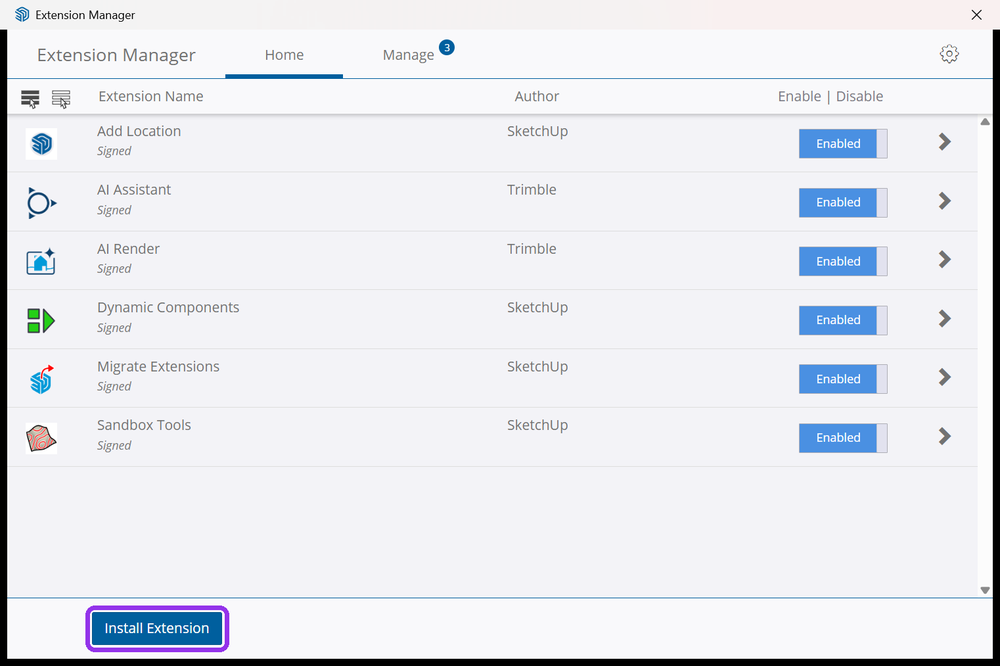
- Scegli il file
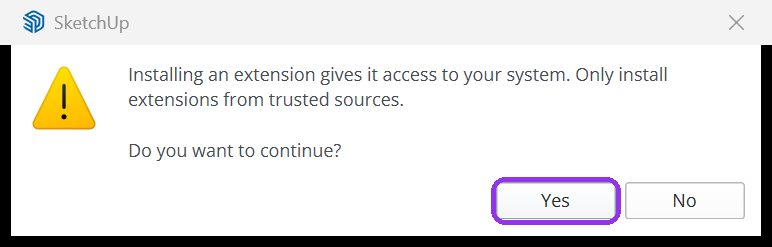
luw_ai.rbze clicca su Apri (Open). - SketchUp chiede se vuoi continuare. Clicca su Sì (Yes).
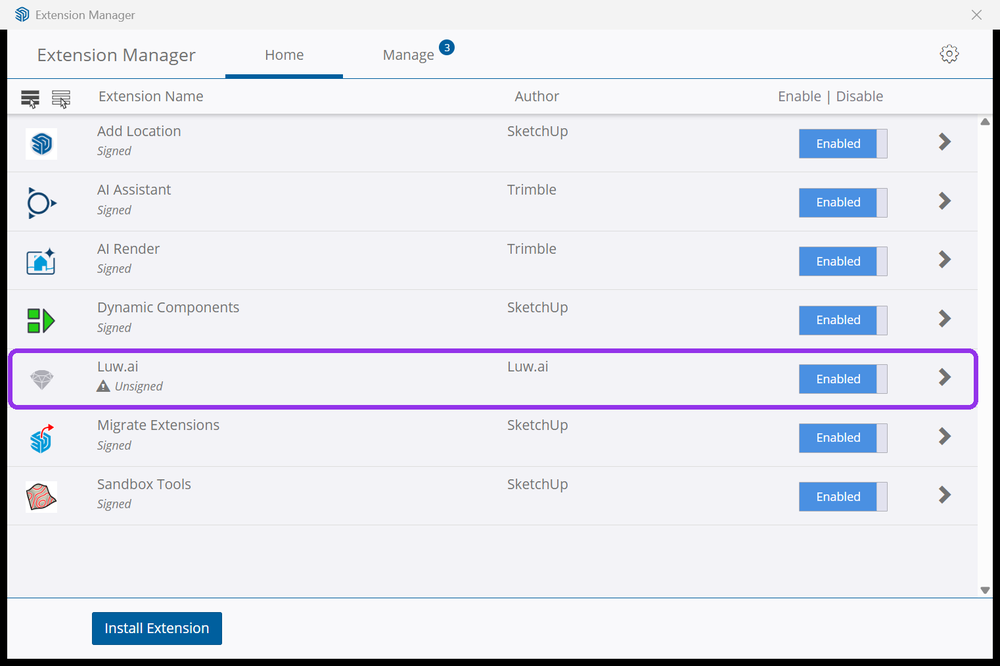
- Fatto. Luw.ai ora è nell'elenco ed è attiva (Enabled). Per il momento risulta non firmata (Unsigned): con questa versione è normale.
Apri Luw.ai e accedi
- Clicca sul pulsante Luw.ai (una stella bianca su fondo nero) nella barra degli strumenti Luw.ai. Oppure passa dal menu: Estensioni › Luw.ai (Extensions › Luw.ai).
Non vedi la barra degli strumenti? Apri Visualizza › Barre degli strumenti (View › Toolbars) e attiva Luw.ai.
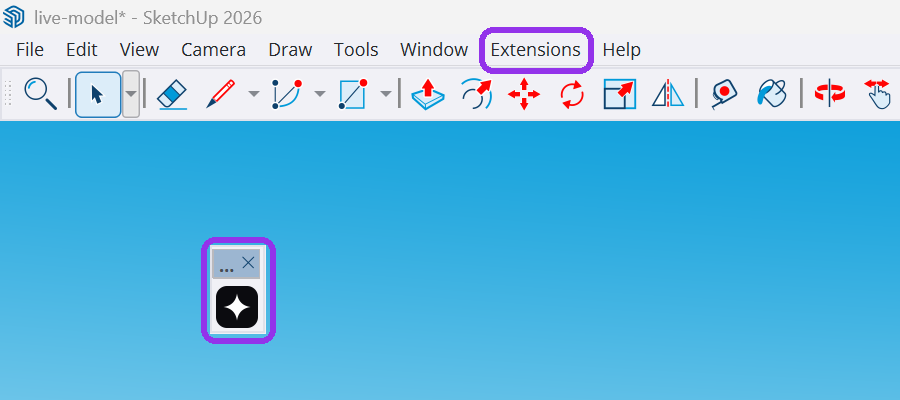
Il menu Estensioni (Extensions) e il pulsante Luw.ai nella barra degli strumenti. - Il pannello Luw.ai si apre accanto al modello. È l'app web di Luw.ai, adattata per lavorare con SketchUp. Puoi spostarlo e ingrandirlo come qualsiasi finestra.
- Solo la prima volta: accedi nel pannello con il tuo account Luw.ai. SketchUp si ricorda di te, quindi la volta dopo il pannello si apre già pronto all'uso.
Crea il tuo primo render
- Imposta la vista. Usa orbita, panoramica e zoom in SketchUp finché l'inquadratura ti convince. Luw.ai renderizza esattamente quello che vedi.Suggerimento: colori, materiali e ombre nel modello danno render migliori di un modello tutto bianco.
- Apri Luw.ai. Il pannello si apre sulla pagina iniziale di Luw.ai. Clicca su Render AI: la tua vista di SketchUp è già lì. Non devi salvare né esportare nulla.
Hai cambiato inquadratura? Clicca su Cattura vista di SketchUp sull'immagine per acquisire la nuova vista.
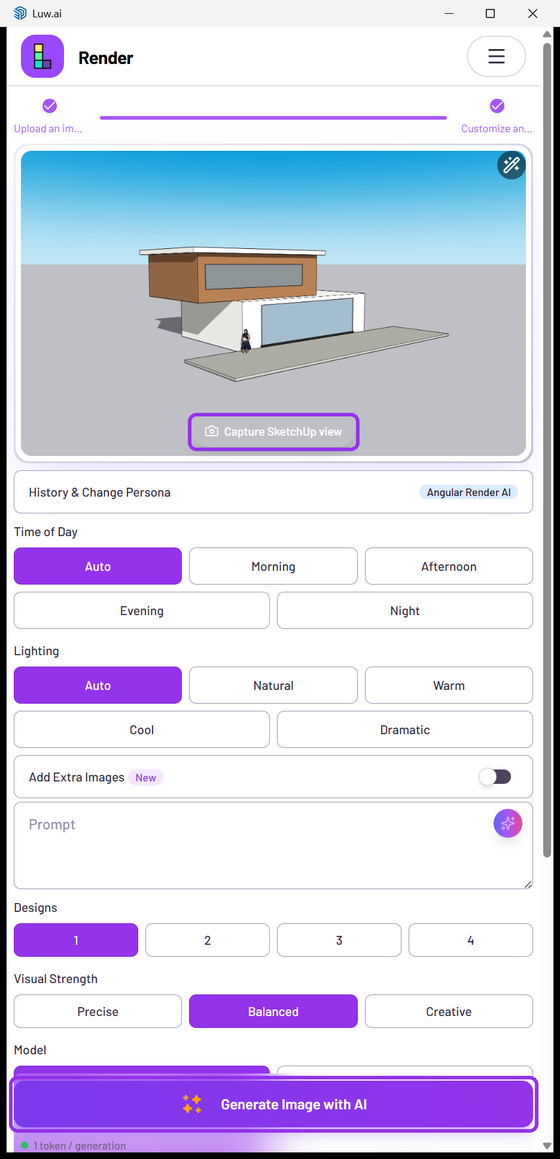
- Scegli le opzioni, se vuoi: Ora del giorno, Illuminazione o un breve Prompt, per esempio «sera d'estate, giardino verde». Oppure lasciale su Auto.
- Clicca su Genera Immagine con AI. Un'immagine costa 1 token. Il render compare sotto Ultimi Design ed è pronto in circa un minuto.
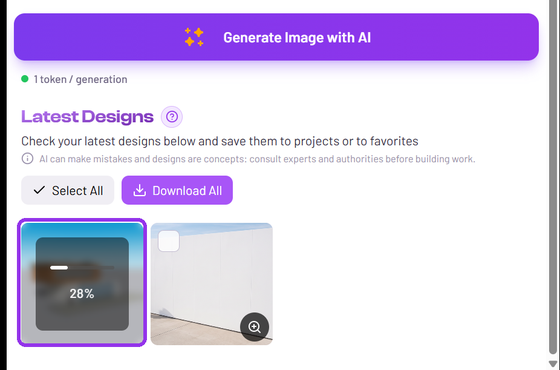
Ci sta lavorando… 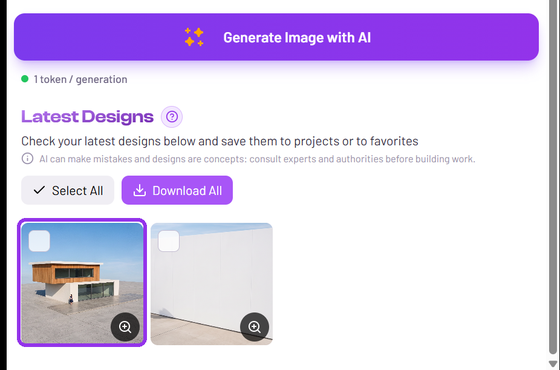
Pronto. Clicca sull'immagine per aprirla. - Guarda il render. Clicca sull'immagine: si apre a grandezza piena in una finestra a parte. Chiudi quella finestra e il pannello mostra il render: trascina il cursore al centro per confrontarlo con il modello, poi clicca su Aggiungi a SketchUp in alto a sinistra.
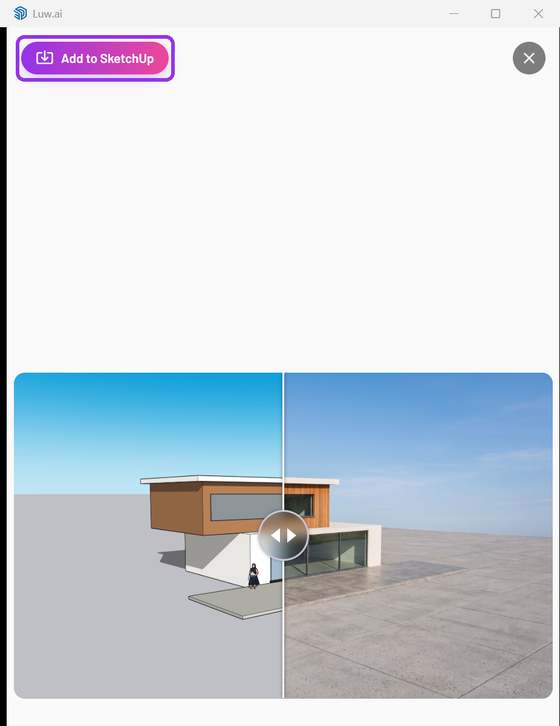
- Tutto qui. Ora il render è nel tuo modello, proprio lì accanto. Per toglierlo premi una volta Ctrl+Z (Cmd+Z su Mac).
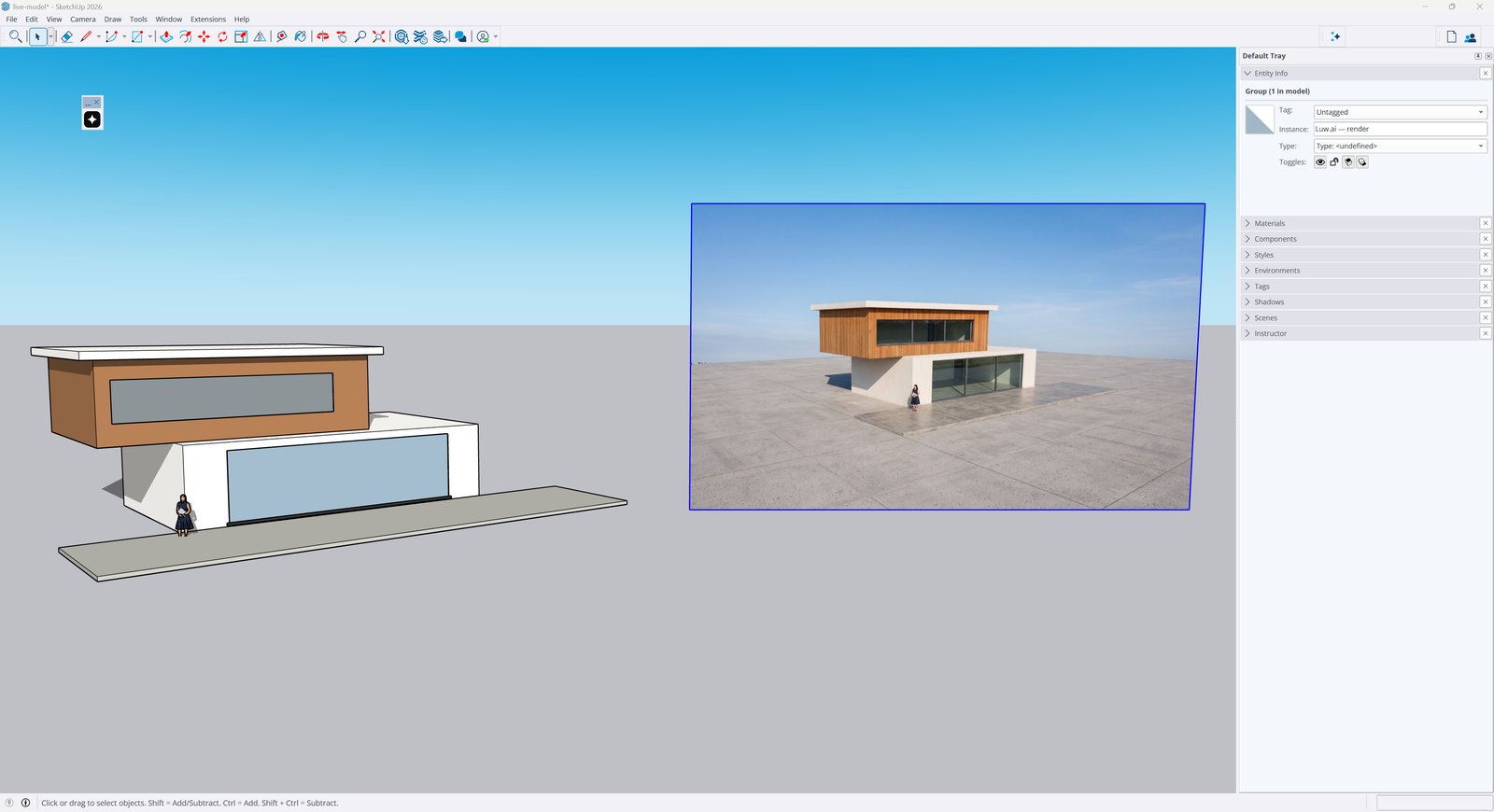
Il tuo modello e il suo render, fianco a fianco in SketchUp.
Altri strumenti
Apri il menu (☰) in alto nel pannello per trovare altri strumenti, come interni, esterni, da schizzo a render e video. Quasi tutti partono dalla tua vista di SketchUp. Con 3DGen AI ottieni un modello 3D, e Aggiungi a SketchUp lo porta nel tuo modello come un unico oggetto.
Progetta un edificio con ArchiGPT
ArchiGPT è l'assistente di progettazione di Luw.ai. In SketchUp costruisce quello che descrivi direttamente nel tuo modello, sotto i tuoi occhi, con normali gruppi e componenti di SketchUp sui rispettivi tag.
- Apri ArchiGPT dalla pagina iniziale del pannello Luw.ai.
- Di' cosa vuoi. Descrivi l'edificio, oppure allega la foto di una pianta disegnata a mano su carta e scrivi qualcosa come «Trasforma questa pianta in una villa». ArchiGPT la costruisce in SketchUp: muri, stanze, porte e finestre, la cucina, gli arredi, una piscina.
- Modificalo parlando. «Metti un tetto a due falde con pendenza di 35°», «aggiungi un angolo barbecue vicino alla piscina». Allega uno screenshot del punto, o una foto di riferimento, per far capire cosa intendi. Viene ricostruito solo ciò che è cambiato. Seleziona qualcosa e di' «questo», oppure chiamalo per nome: ArchiGPT conosce anche i tuoi oggetti, compresi i parallelepipedi che hai disegnato e mai raggruppato («elimina questo parallelepipedo», «sposta di 2 m verso l'alto il cubo da 1 m che ho disegnato»). Usalo anche per modellare: «apri un vano porta largo 1 m nel parallelepipedo che ho disegnato», «porta questo solaio a 30 cm di spessore», «quanti metri quadri misura questo muro?», «disegna il perimetro del lotto e quotalo», «seziona la vista a 1,2 m», «ombre del 21 giugno alle 17:00 a Milano». Muri e pavimenti arrivano con le texture che hanno in Luw Studio.
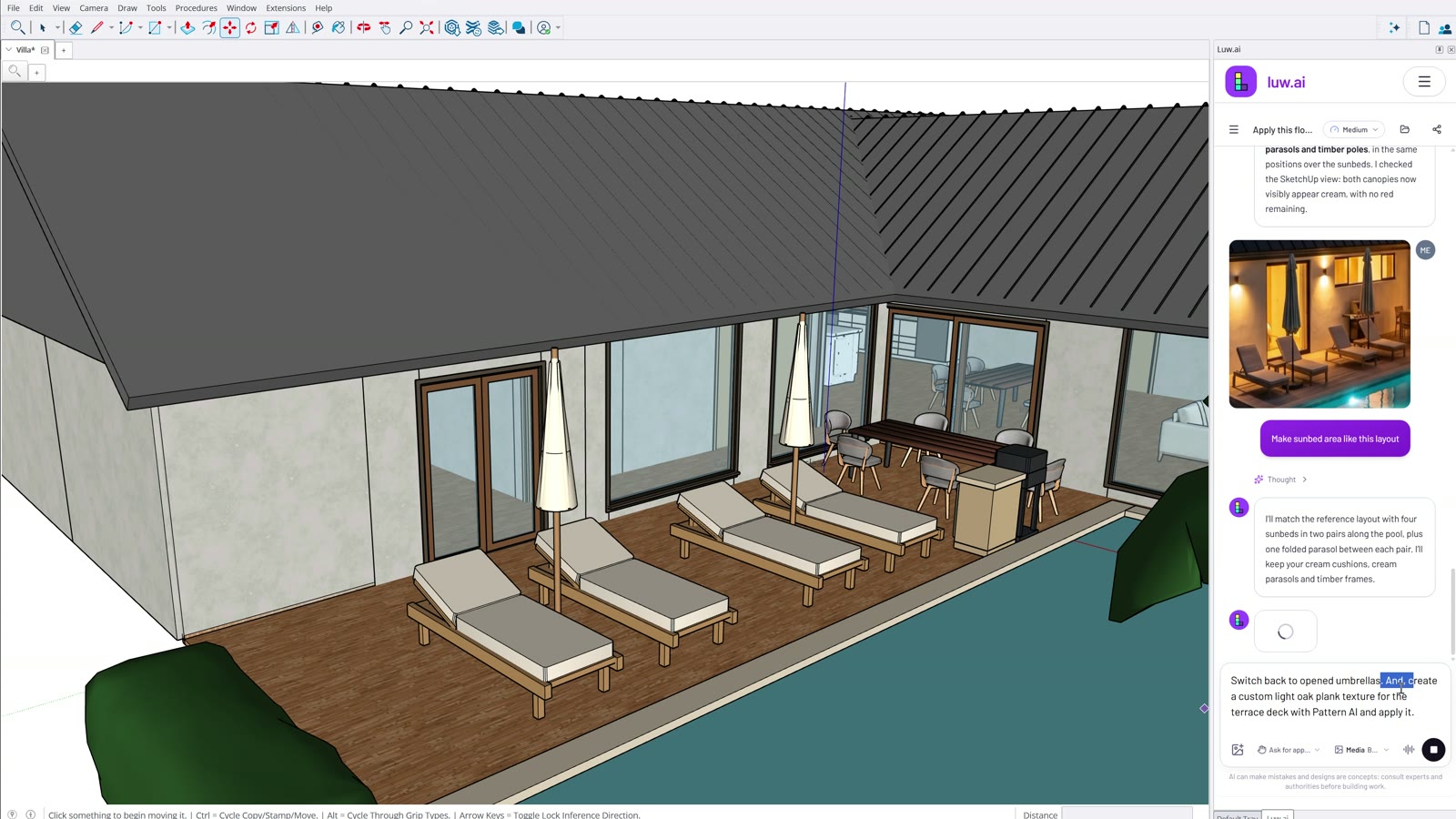
Una foto di riferimento nella chat e il bordo piscina ricostruito come nella foto. - Modificalo anche a mano. Sposta, ruota, scala o elimina quello che ArchiGPT ha costruito, oppure aggiungi geometria tua, quando vuoi. Le tue modifiche restano quando ArchiGPT costruisce di nuovo, e lui le riporta nel progetto.
- Aggiungi i materiali. «Pavimenti in rovere chiaro, pareti a intonaco bianco, tetto in lamiera grigio scuro.» Oppure chiedi una texture fatta apposta: Pattern AI ne crea una seamless per il modello.
- Renderizzalo. Imposta un'inquadratura in SketchUp e chiedi un render. ArchiGPT mostra quanto costerà e aspetta che tu clicchi su Approva. Clicca sul risultato per vederlo a grandezza piena, oppure mettilo nel modello con Aggiungi a SketchUp.
Annulla: ogni modifica che ArchiGPT fa in SketchUp è un singolo passaggio. Premi Ctrl+Z per tornare indietro.


