




Installer l'extension
- Téléchargez luw_ai.rbz et enregistrez-le où vous voulez, par exemple dans Téléchargements. Si vous avez obtenu un fichier
.zip, décompressez-le d'abord : le fichier.rbzse trouve à l'intérieur. - Dans SketchUp, ouvrez Extensions › Gestionnaire d'extensions (Extensions › Extension Manager).
- Cliquez sur Installer l'extension (Install Extension), en bas à gauche.
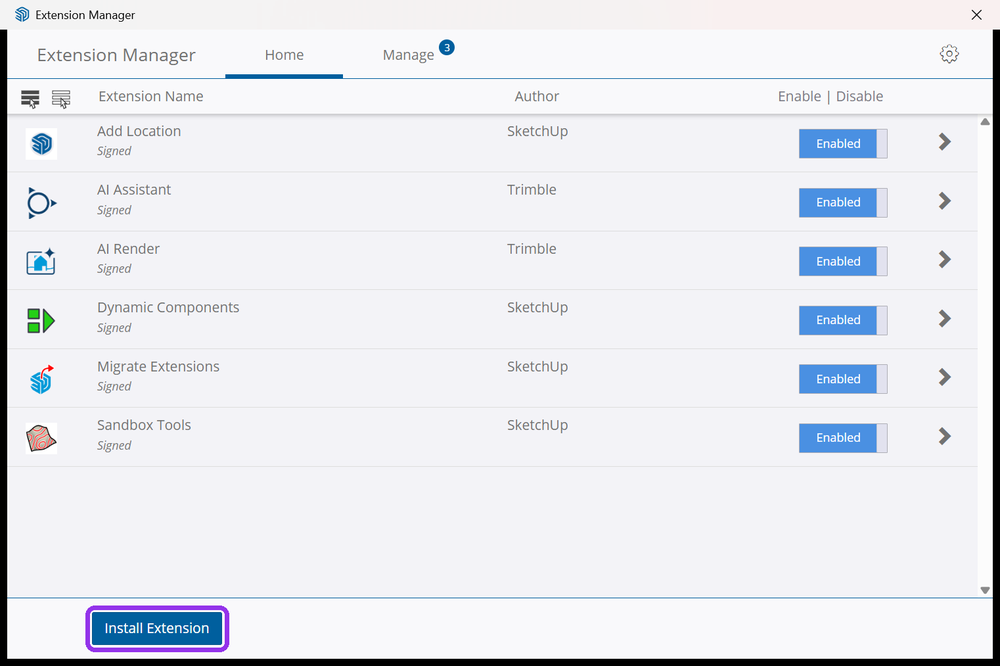
- Choisissez le fichier
luw_ai.rbzet cliquez sur Ouvrir (Open). - SketchUp vous demande si vous voulez continuer. Cliquez sur Oui (Yes).
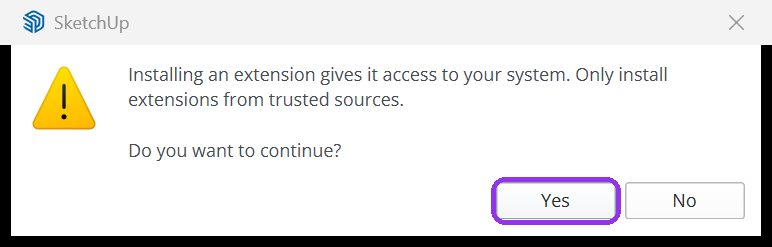
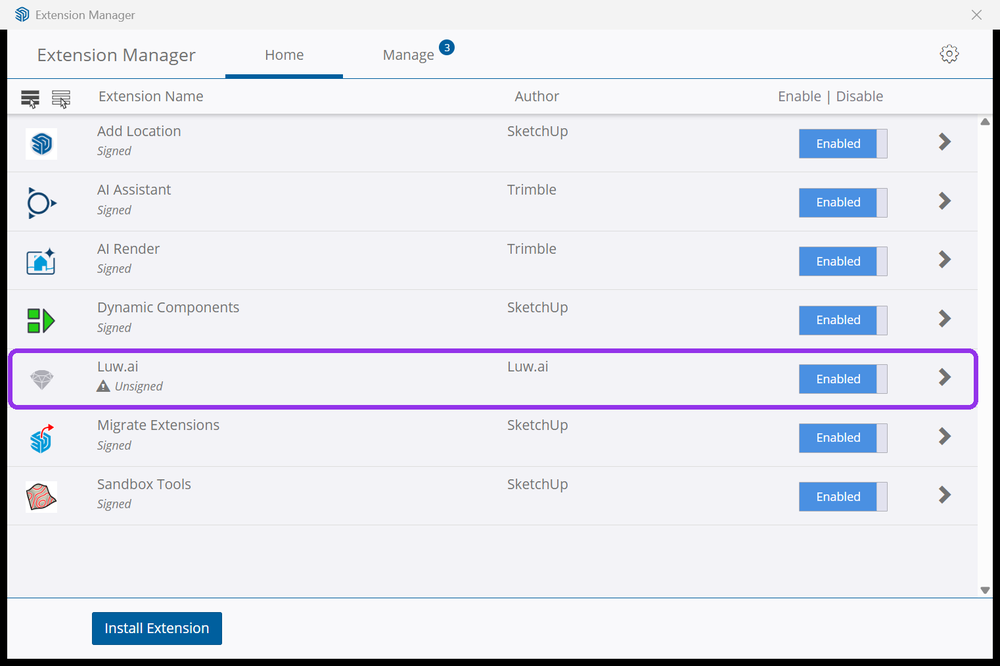
- C'est fait. Luw.ai figure maintenant dans la liste, à l'état Activé (Enabled). L'extension porte pour l'instant la mention Unsigned (non signée) : c'est normal pour cette version.
Ouvrir Luw.ai et se connecter
- Cliquez sur le bouton Luw.ai (une étoile blanche sur fond noir) dans la barre d'outils Luw.ai. Ou passez par le menu : Extensions › Luw.ai.
Vous ne voyez pas la barre d'outils ? Ouvrez Affichage › Barres d'outils (View › Toolbars) et activez Luw.ai.
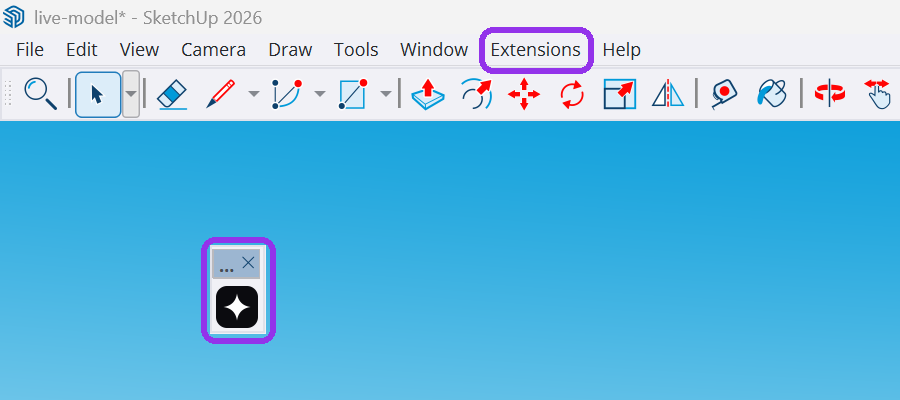
Le menu Extensions et le bouton Luw.ai de la barre d'outils. - Le panneau Luw.ai s'ouvre à côté de votre modèle. C'est l'application web Luw.ai, adaptée à SketchUp. Vous pouvez le déplacer et l'agrandir comme n'importe quelle fenêtre.
- La première fois seulement : connectez-vous à votre compte Luw.ai dans le panneau. SketchUp se souvient de vous : la fois suivante, le panneau s'ouvre prêt à l'emploi.
Réaliser votre premier rendu
- Réglez votre vue. Utilisez l'orbite, le panoramique et le zoom de SketchUp jusqu'à obtenir l'image qui vous plaît. Luw.ai fait le rendu de ce que vous voyez.Conseil : un modèle avec des couleurs, des matériaux et des ombres donne de meilleurs rendus qu'un modèle tout blanc.
- Ouvrez Luw.ai. Le panneau s'ouvre sur la page d'accueil de Luw.ai. Cliquez sur Render AI : votre vue SketchUp y est déjà. Inutile d'enregistrer ou d'exporter quoi que ce soit.
Vous avez déplacé la caméra ? Cliquez sur Capturer la vue SketchUp, sur l'image, pour reprendre la nouvelle vue.
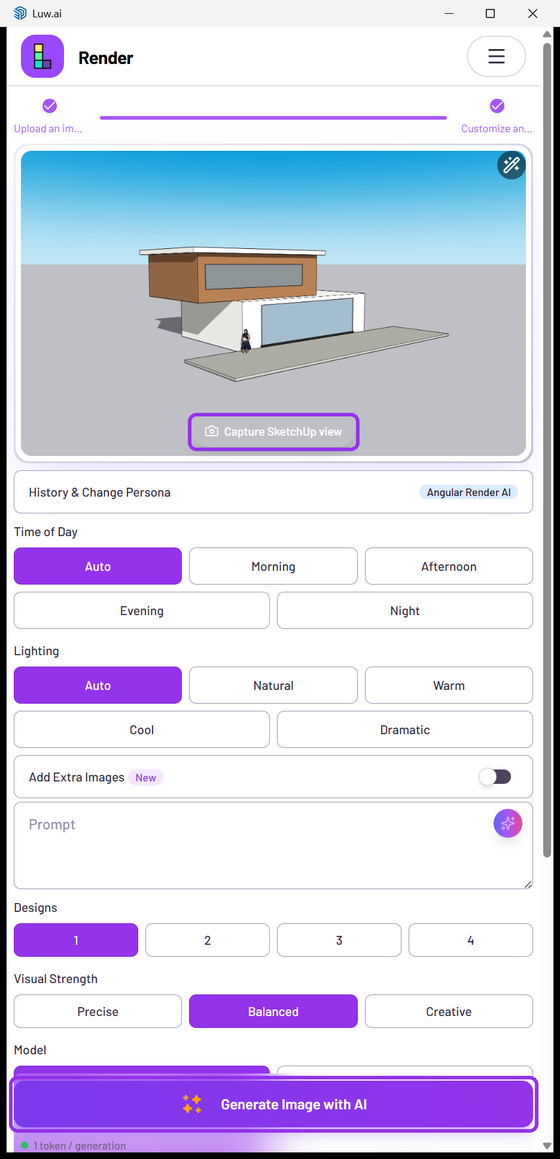
- Choisissez des options si vous le souhaitez : Heure de la journée, Éclairage, ou un court Prompt, par exemple « soir d'été, jardin verdoyant ». Ou laissez-les sur Auto.
- Cliquez sur Générer une image avec l'AI. Une image consomme 1 jeton. Votre rendu apparaît sous Derniers Designs ; il est prêt en une minute environ.
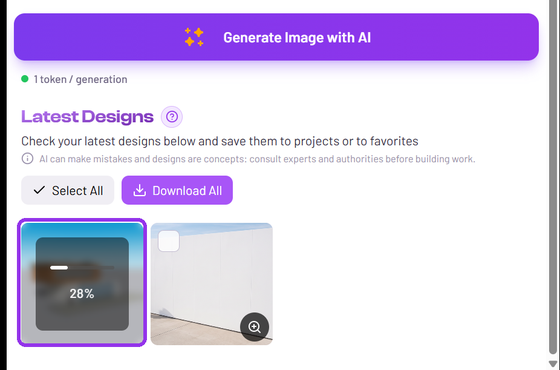
Rendu en cours… 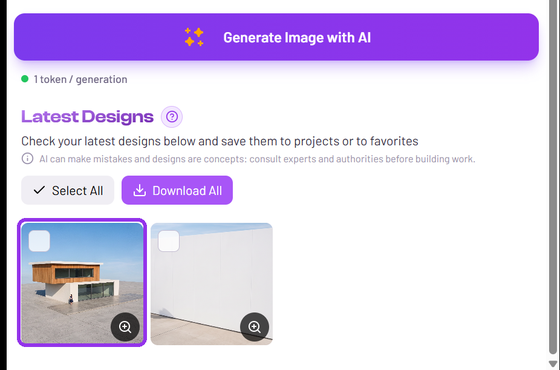
C'est prêt. Cliquez sur l'image pour l'ouvrir. - Regardez votre rendu. Cliquez sur l'image : elle s'ouvre en taille réelle dans une fenêtre à part. Fermez cette fenêtre, et le panneau affiche le rendu : faites glisser le curseur, au milieu, pour le comparer à votre modèle, puis cliquez sur Ajouter à SketchUp en haut à gauche.
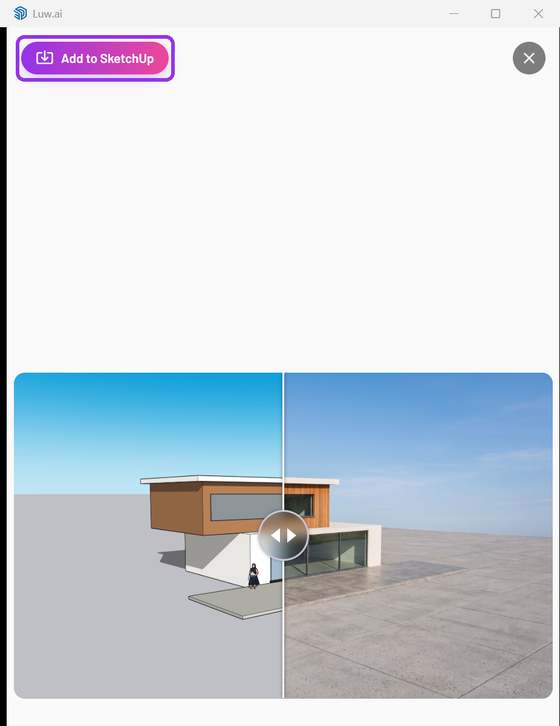
- Et voilà. Le rendu se trouve maintenant dans votre modèle, juste à côté. Pour le retirer, appuyez une fois sur Ctrl+Z (Cmd+Z sur Mac).
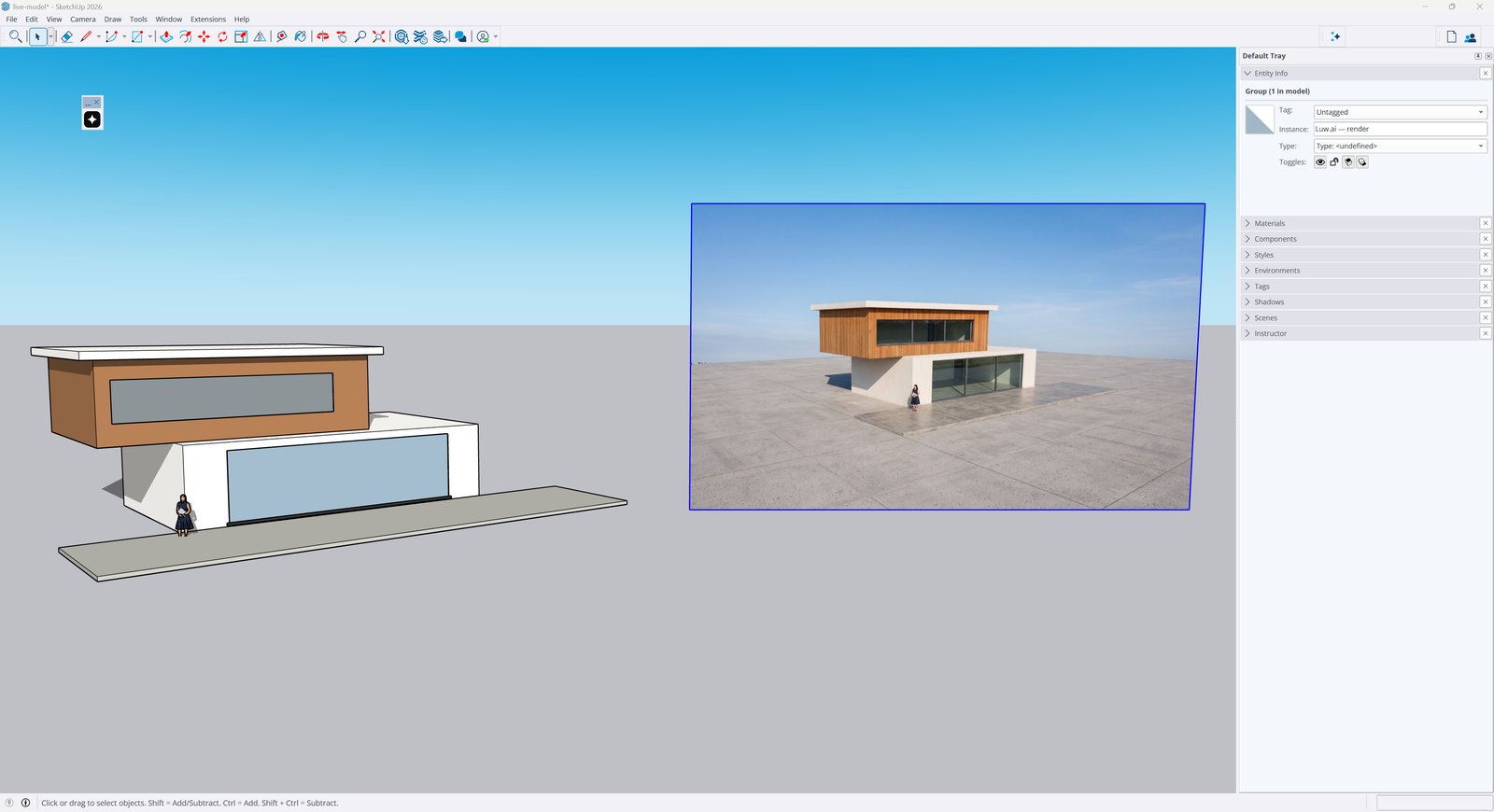
Votre modèle et son rendu, côte à côte dans SketchUp.
Autres outils
Ouvrez le menu (☰) en haut du panneau pour accéder à d'autres outils, comme les intérieurs, les extérieurs, le croquis vers rendu et la vidéo. La plupart partent de votre vue SketchUp. Avec 3DGen AI, vous obtenez un modèle 3D, et Ajouter à SketchUp l'importe dans votre modèle sous la forme d'un seul objet.
Concevoir un bâtiment avec ArchiGPT
ArchiGPT est l'assistant de conception de Luw.ai. Dans SketchUp, il construit sous vos yeux ce que vous décrivez, directement dans votre modèle, sous forme de groupes et de composants SketchUp ordinaires rangés sur leurs propres balises.
- Ouvrez ArchiGPT depuis la page d'accueil du panneau Luw.ai.
- Dites ce que vous voulez. Décrivez le bâtiment, ou joignez la photo d'un plan dessiné sur papier et écrivez par exemple « Fais une villa à partir de ce plan. » ArchiGPT la construit dans SketchUp : murs, pièces, portes et fenêtres, cuisine, mobilier, piscine.
- Modifiez-le en dialoguant. « Mets une toiture à deux pans à 35° », « ajoute un coin barbecue près de la piscine ». Joignez une capture d'écran de l'endroit, ou une photo de référence, pour montrer ce que vous voulez dire. Seul ce qui a changé est reconstruit. Sélectionnez un élément et dites « ça », ou nommez-le : ArchiGPT connaît aussi vos propres objets, même les boîtes que vous avez dessinées sans jamais les grouper (« supprime cette boîte », « monte de 2 m le cube de 1 m que j'ai dessiné »). Modélisez aussi avec lui : « perce une ouverture de porte de 1 m de large dans la boîte que j'ai dessinée », « donne 30 cm d'épaisseur à cette dalle », « quelle est la surface de ce mur en mètres carrés ? », « trace le contour de la parcelle et cote-le », « coupe la vue à 1,20 m », « les ombres du 21 juin à 17 h à Lyon ». Les murs et les sols arrivent avec les textures qu'ils ont dans Luw Studio.
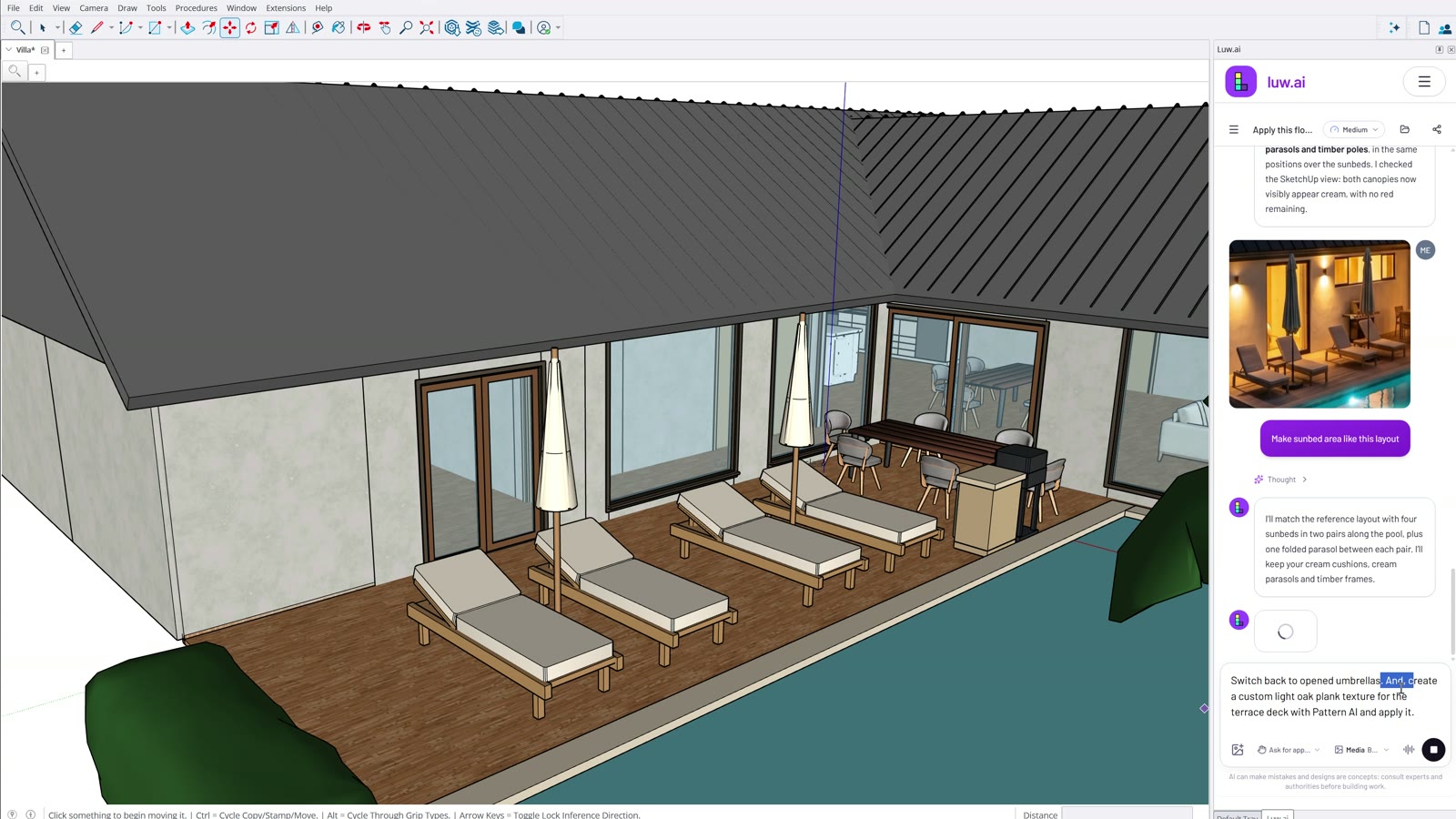
Une photo de référence dans la conversation, et la plage de piscine reconstruite à son image. - Modifiez-le vous-même, aussi. Déplacez, faites pivoter, mettez à l'échelle ou supprimez ce qu'ArchiGPT a construit, ou ajoutez votre propre géométrie, quand vous voulez. Vos modifications sont conservées quand ArchiGPT reconstruit, et il les intègre au projet.
- Ajoutez des matériaux. « Sols en chêne clair, murs en enduit blanc, toiture métallique gris foncé. » Ou demandez une texture sur mesure : Pattern AI en crée une, sans raccord, pour le modèle.
- Faites le rendu. Cadrez une vue dans SketchUp et demandez un rendu. ArchiGPT indique ce qu'il coûtera et attend que vous cliquiez sur Approuver. Cliquez sur le résultat pour le voir en taille réelle, ou placez-le dans votre modèle avec Ajouter à SketchUp.


