ПлагіниSketchUpRhino3ds Max
Українська
EnglishDeutschEspañolFrançaisItalianoPortuguêsNederlandsPolskiČeštinaMagyarSvenskaDanskNorskΕλληνικάTürkçeРусскийУкраїнськаעבריתالعربيةहिन्दीBahasa IndonesiaTiếng Việt日本語한국어简体中文繁體中文
Відкрити Luw.ai
SketchUp
RhinoRhinoRhino і Grasshopper3ds Max3ds MaxПлагіни
Швидкий стартВстановленняЗапускПерший рендерArchiGPTДопомога
Завантажити
SketchUp

Luw.ai для SketchUp

Опишіть будівлю для ArchiGPT або покажіть йому план, накреслений на папері, — і дивіться, як вона постає у вашій моделі SketchUp. Змінюйте її словами, додавайте 3D-об'єкти, яких немає в жодній бібліотеці, а потім відрендерте. Без експорту, без додаткових програм.

Завантажити для SketchUp

Безкоштовно. Версія 0.1.7, 0,4 МБ. Підтримує SketchUp 2021.1 і новіші версії на Windows і Mac.

Luw.ai × Archiagent.ai у SketchUp: накреслений від руки план стає вмебльованою віллою з текстурами, а потім — рендером, поставленим назад у модель.

Швидкий старт

  1. 1

    Завантажте

    Збережіть luw_ai.rbz будь-де, наприклад у папці «Завантаження».

    Завантажити
  2. 2

    Встановіть

    У SketchUp відкрийте Extensions › Extension Manager, натисніть Install Extension і виберіть файл.

    Показати, як це зробити
  3. 3

    Відрендерте

    Натисніть кнопку Luw.ai, увійдіть і натисніть Render AI. Ваш вид зі SketchUp уже там.

    Показати, як це зробити

Що потрібно

SketchUp 2021.1 або новіша версіяНа Windows або Mac. Підійдуть SketchUp Pro, Studio та безкоштовна пробна версія. Безкоштовна вебверсія (SketchUp Free) не підтримує розширень.

Акаунт Luw.aiЗа кожен рендер списуються токени з вашого акаунта: 1 токен за одне зображення.

Підключення до інтернетуРендери створюються на серверах Luw.ai.

Встановіть розширення

  1. 1
    Завантажте luw_ai.rbz і збережіть будь-де, наприклад у папці «Завантаження». Якщо натомість ви отримали файл .zip, спершу розпакуйте його. Файл .rbz лежить усередині.
  2. 2
    У SketchUp відкрийте Extensions › Extension Manager.
  3. 3
    Унизу ліворуч натисніть Install Extension.
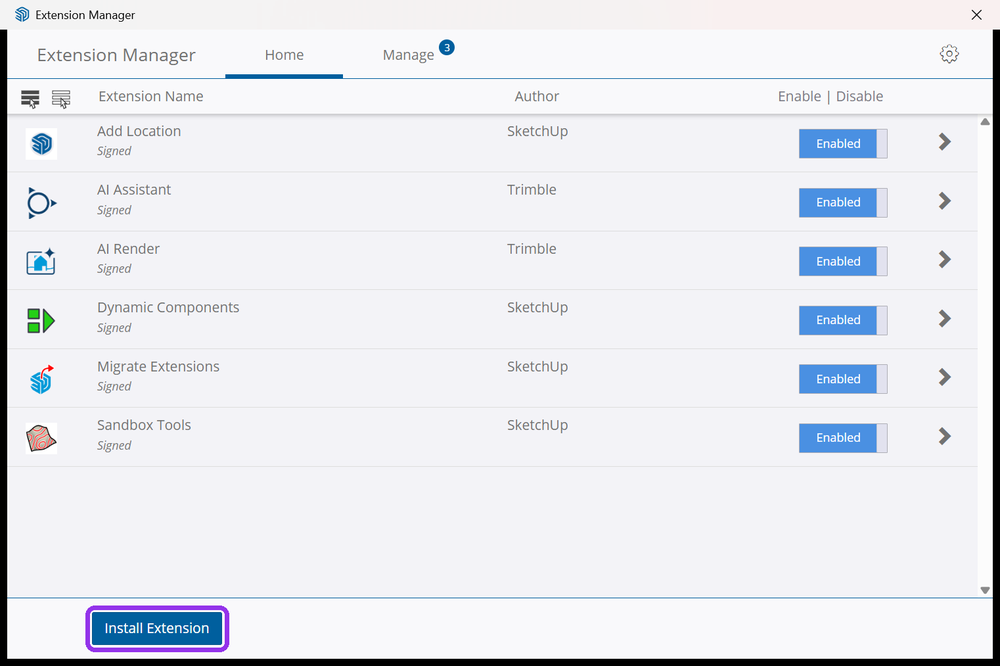
    Extension Manager у SketchUp із позначеною кнопкою Install Extension.
  4. 4
    Виберіть файл luw_ai.rbz і натисніть Відкрити (Open).
  5. 5
    SketchUp запитає, чи хочете ви продовжити. Натисніть Yes.
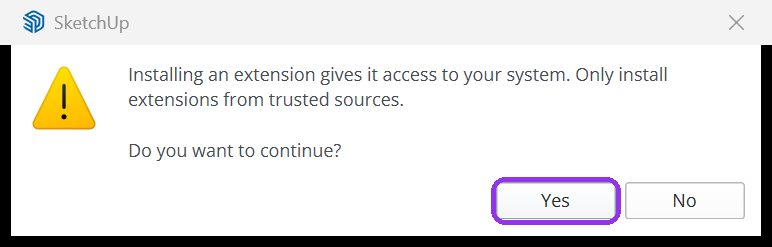
    SketchUp попереджає, що встановлене розширення отримає доступ до вашої системи, і запитує, чи продовжити. Позначено кнопку Yes.
  6. 6
    Готово. Luw.ai тепер є у списку зі статусом Enabled. Поки що поруч написано Unsigned. Для цієї версії це нормально.
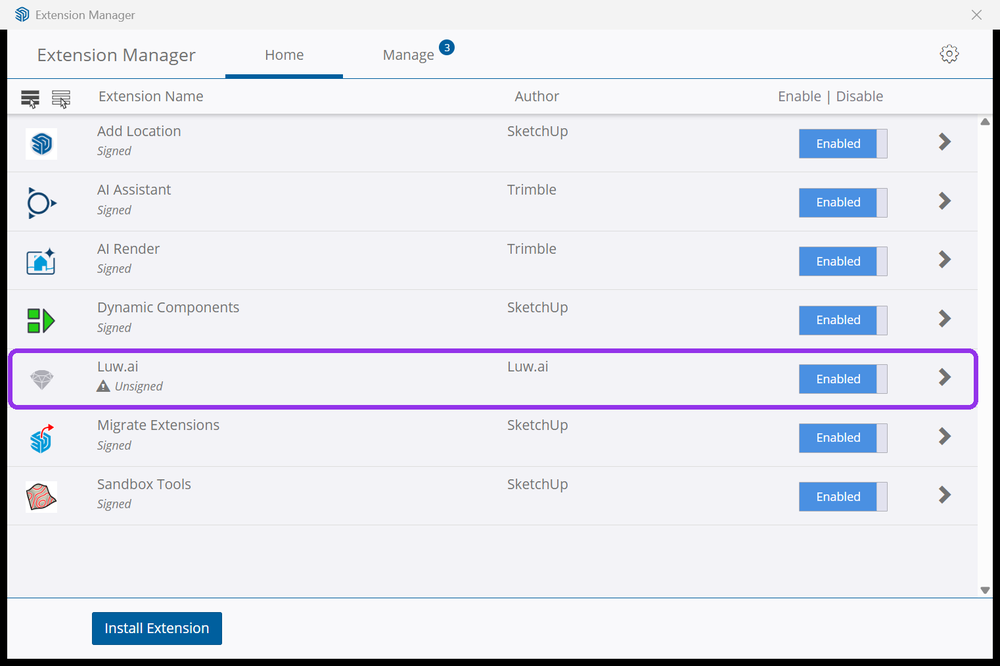
    Список Extension Manager із позначеним новим рядком Luw.ai: Enabled, Unsigned.
Extension Manager у SketchUp із позначеною кнопкою Install Extension.
SketchUp попереджає, що встановлене розширення отримає доступ до вашої системи, і запитує, чи продовжити. Позначено кнопку Yes.
Список Extension Manager із позначеним новим рядком Luw.ai: Enabled, Unsigned.

Відкрийте Luw.ai та увійдіть

  • Натисніть кнопку Luw.ai (біла зірка на чорному тлі) на панелі інструментів Luw.ai. Або скористайтеся меню: Extensions › Luw.ai.

    Не бачите панелі інструментів? Відкрийте View › Toolbars і ввімкніть Luw.ai.
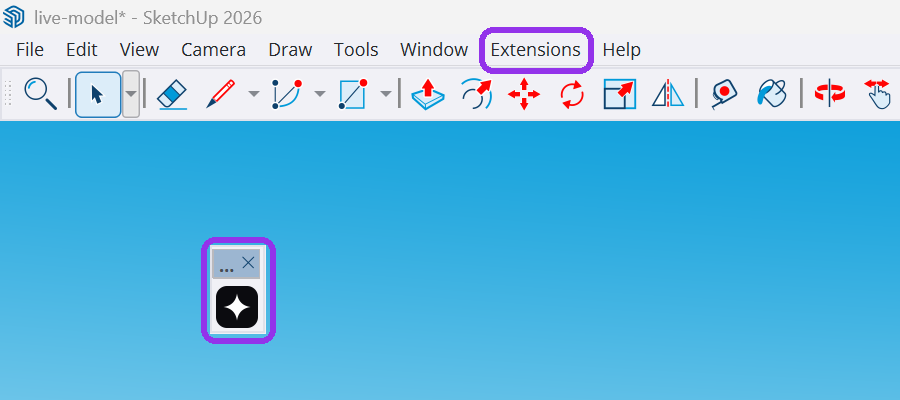
    Верхня частина вікна SketchUp. Позначено меню Extensions і кнопку Luw.ai на панелі інструментів.
    Меню Extensions і кнопка Luw.ai на панелі інструментів.
  • Панель Luw.ai відкриється поруч із моделлю. Це вебзастосунок Luw.ai, пристосований до роботи зі SketchUp. Панель можна пересувати й збільшувати, як будь-яке вікно.
  • Лише першого разу: увійдіть у панелі у свій акаунт Luw.ai. SketchUp вас запам'ятає, тож наступного разу панель відкриється готовою до роботи.
Верхня частина вікна SketchUp. Позначено меню Extensions і кнопку Luw.ai на панелі інструментів.
Меню Extensions і кнопка Luw.ai на панелі інструментів.

Зробіть перший рендер

  1. 1
    Налаштуйте вид. Обертайте, зсувайте й наближайте модель у SketchUp, доки картинка вам не сподобається. Що ви бачите, те Luw.ai й відрендерить.
    Порада: модель із кольорами, матеріалами й тінями дає кращі рендери, ніж суцільно біла.
  2. 2
    Відкрийте Luw.ai. Панель відкривається на головній сторінці Luw.ai. Натисніть Render AI: ваш вид зі SketchUp уже там. Нічого зберігати чи експортувати не потрібно.

    Пересунули камеру? Натисніть Захопити вид із SketchUp на зображенні, щоб узяти новий вид.
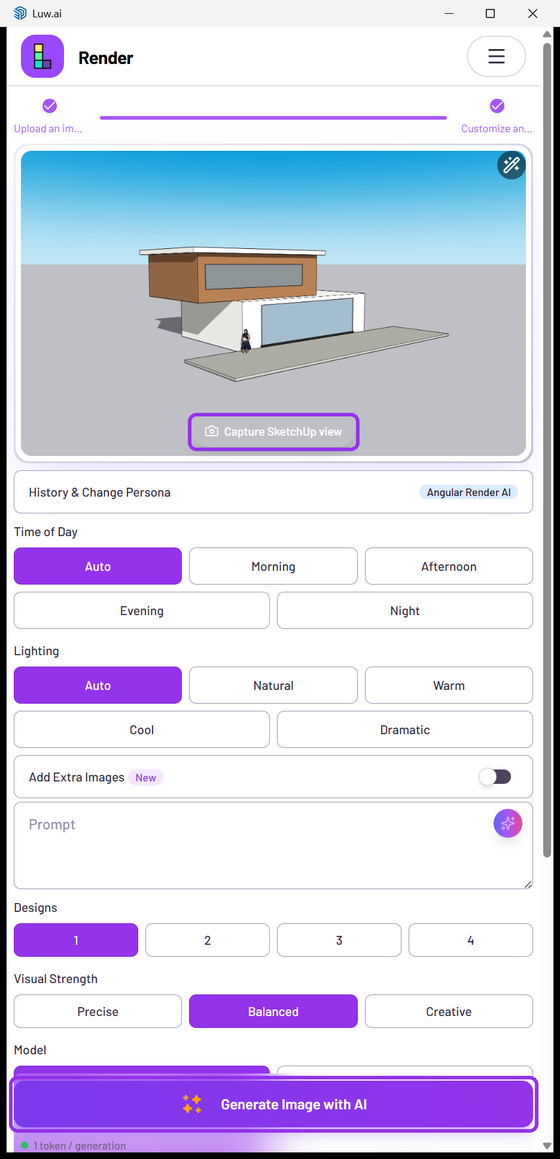
    Панель Luw.ai з інструментом Render, де зображенням слугує вид зі SketchUp. Позначено «Захопити вид із SketchUp» і «Створення зображення за допомогою AI».
  3. 3
    Виберіть параметри, якщо хочете: Час доби, Освітлення або короткий Промпт, наприклад «літній вечір, зелений сад». Або залиште Авто.
  4. 4
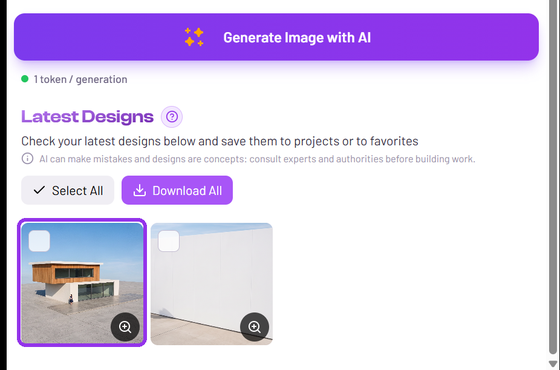
    Натисніть Створення зображення за допомогою AI. Одне зображення коштує 1 токен. Рендер з'явиться в розділі Останні дизайни і буде готовий приблизно за хвилину.
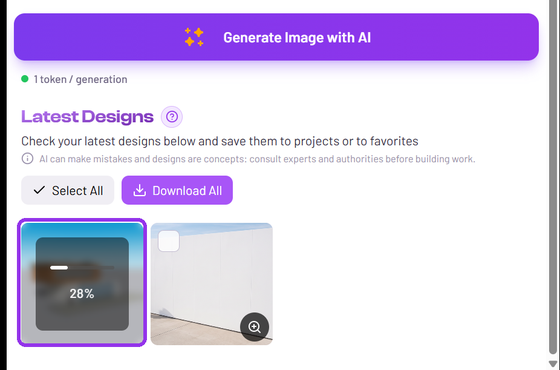
    «Останні дизайни» з новим рендером, готовим на 28 відсотків.
    Триває робота…
    «Останні дизайни» з готовим рендером.
    Готово. Клацніть зображення, щоб відкрити його.
  5. 5
    Перегляньте рендер. Клацніть зображення: воно відкриється на повний розмір в окремому вікні. Закрийте це вікно — і панель покаже рендер: потягніть повзунок посередині, щоб порівняти його з моделлю, а потім натисніть Додати в SketchUp угорі ліворуч.
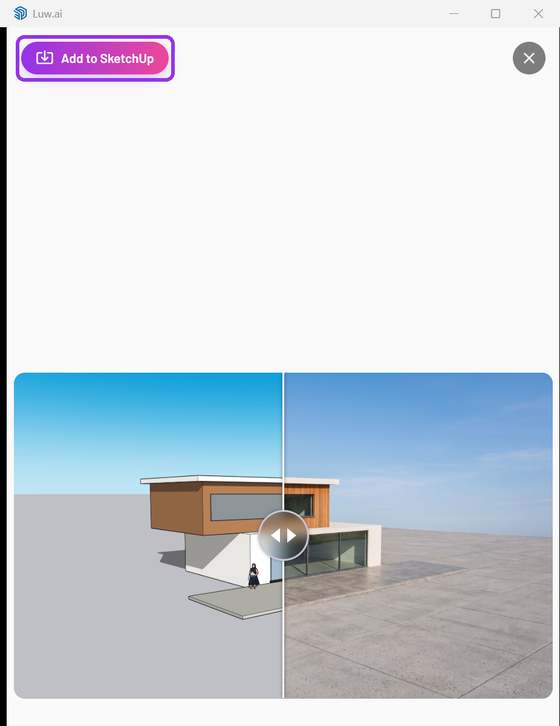
    Готовий рендер із повзунком «до і після». Позначено кнопку «Додати в SketchUp» угорі ліворуч.
  6. 6
    От і все. Рендер тепер у вашій моделі, поруч із нею. Щоб прибрати його, один раз натисніть Ctrl+Z (на Mac — Cmd+Z).
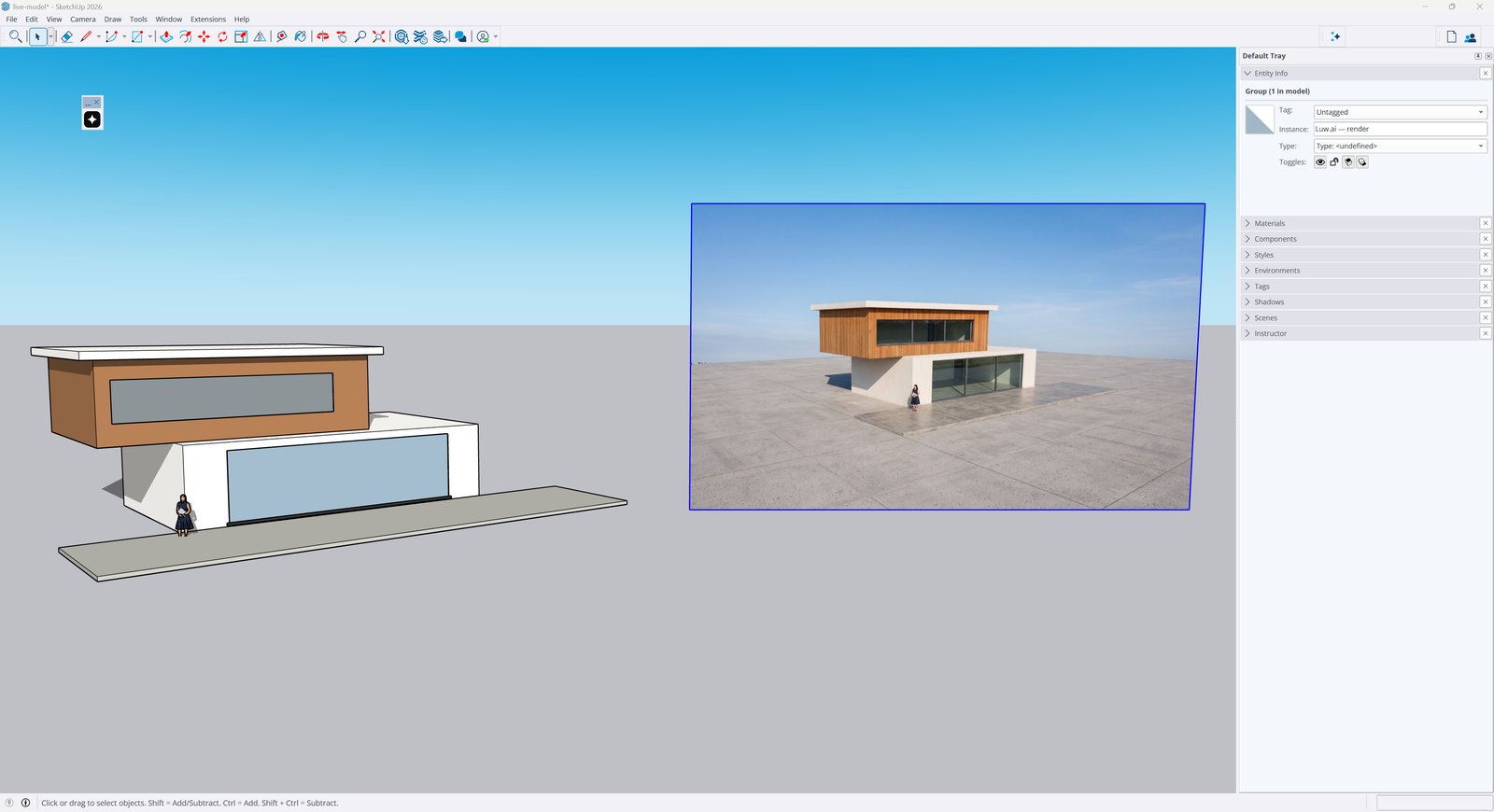
    SketchUp із моделлю будинку та фотореалістичним рендером, поставленим у модель поруч із нею.
    Ваша модель і її рендер поруч у SketchUp.
Панель Luw.ai з інструментом Render, де зображенням слугує вид зі SketchUp. Позначено «Захопити вид із SketchUp» і «Створення зображення за допомогою AI».
«Останні дизайни» з новим рендером, готовим на 28 відсотків.
Триває робота…
«Останні дизайни» з готовим рендером.
Готово. Клацніть зображення, щоб відкрити його.
Готовий рендер із повзунком «до і після». Позначено кнопку «Додати в SketchUp» угорі ліворуч.
SketchUp із моделлю будинку та фотореалістичним рендером, поставленим у модель поруч із нею.
Ваша модель і її рендер поруч у SketchUp.

Інші інструменти

Відкрийте меню (☰) угорі панелі — там є інші інструменти: інтер'єри, екстер'єри, рендер з ескізу, відео. Більшість інструментів починає з вашого виду зі SketchUp. 3DGen AI створює 3D-модель, а Додати в SketchUp переносить її у вашу модель як один об'єкт.

Спроєктуйте будівлю з ArchiGPT

ArchiGPT — це асистент із проєктування від Luw.ai. У SketchUp він будує описане вами просто в моделі — звичайними групами й компонентами SketchUp на окремих тегах — у вас на очах.

  1. 1
    Відкрийте ArchiGPT з головної сторінки панелі Luw.ai.
  2. 2
    Скажіть, що вам потрібно. Опишіть будівлю або прикріпіть фото плану, накресленого на папері, і напишіть щось на кшталт «Побудуй віллу за цим планом». ArchiGPT збудує її в SketchUp: стіни, кімнати, двері й вікна, кухню, меблі, басейн.
  3. 3
    Змінюйте словами. «Зроби двосхилий дах з ухилом 35°», «додай зону барбекю біля басейну». Прикріпіть знімок екрана з потрібним місцем або референсне фото, щоб показати, що ви маєте на увазі. Перебудовується лише те, що змінилося. Виділіть об'єкт і скажіть «це» або назвіть його: ArchiGPT знає й ваші власні об'єкти, навіть бокси, які ви намалювали й не згрупували («видали цей бокс», «підніми мій метровий куб на 2 м»). Моделюйте з ним теж: «проріж у моєму боксі дверний проріз завширшки 1 м», «зроби цю плиту завтовшки 30 см», «скільки квадратних метрів у цій стіні?», «накресли контур ділянки й простав розміри», «зроби розріз на висоті 1,2 м», «тіні на 21 червня о 17:00 у Києві». Стіни й підлоги з'являються з тими самими текстурами, що й у Luw Studio.
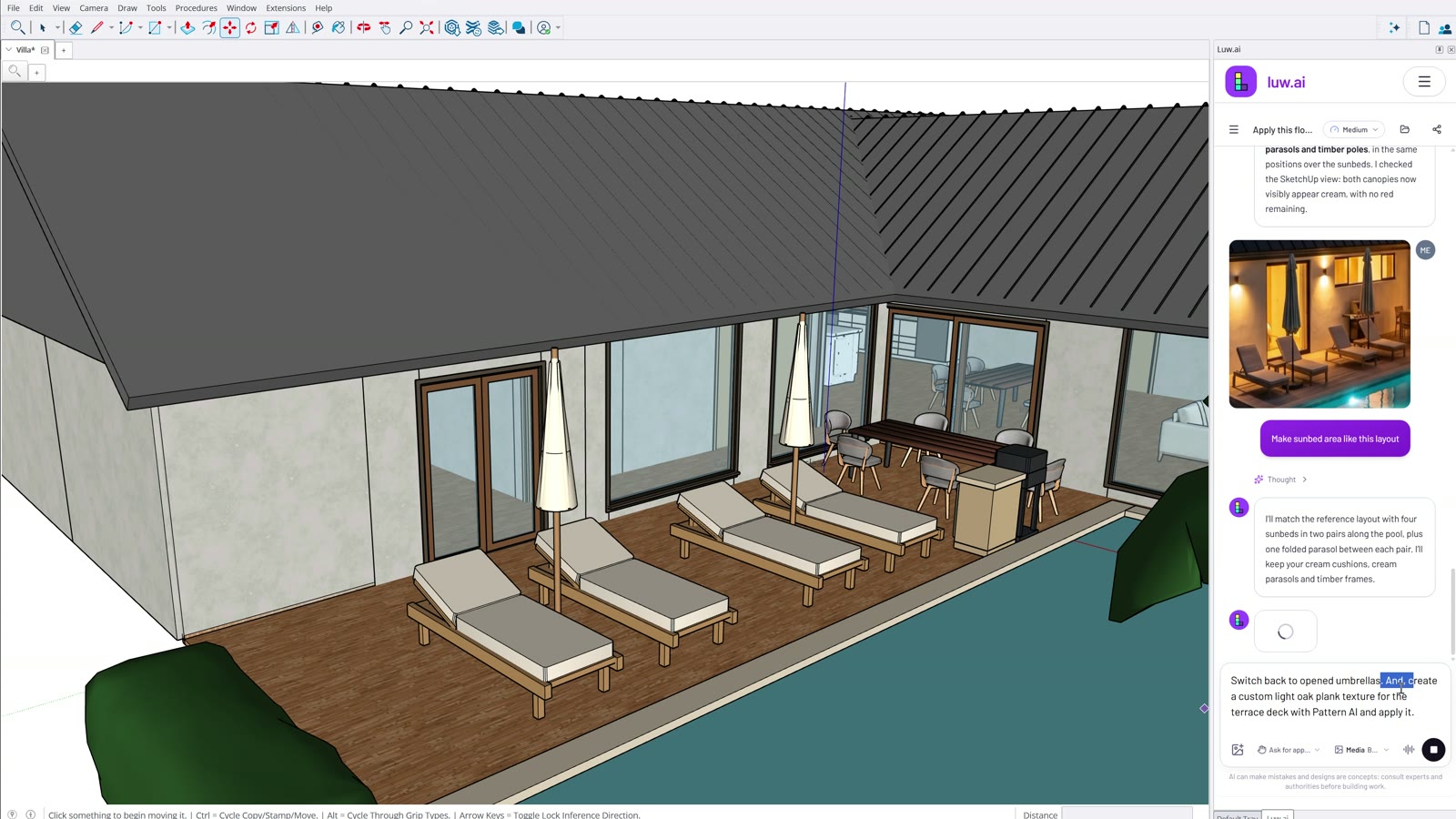
    SketchUp із терасою біля басейну, перебудованою за референсним фото: чотири шезлонги двома парами, складені кремові парасолі. Референсне фото й розмова — у панелі Luw.ai праворуч.
    Референсне фото в чаті — і тераса біля басейну, перебудована за ним.
  4. 4
    Змінюйте й самі. Пересувайте, обертайте, масштабуйте чи видаляйте те, що збудував ArchiGPT, або додавайте власну геометрію — коли завгодно. Ваші зміни зберігаються, коли ArchiGPT будує знову, і він переносить їх у проєкт.
  5. 5
    Додайте матеріали. «Підлога зі світлого дуба, стіни під білу штукатурку, темно-сірий металевий дах». Або попросіть окрему текстуру: Pattern AI зробить для моделі безшовну.
  6. 6
    Відрендерте. Виставте вид у SketchUp і попросіть рендер. ArchiGPT покаже, скільки це коштуватиме, і чекатиме, доки ви натиснете Підтвердити. Клацніть результат, щоб побачити його на повний розмір, або поставте його в модель кнопкою Додати в SketchUp.
SketchUp із терасою біля басейну, перебудованою за референсним фото: чотири шезлонги двома парами, складені кремові парасолі. Референсне фото й розмова — у панелі Luw.ai праворуч.
Референсне фото в чаті — і тераса біля басейну, перебудована за ним.
Скасування: кожна зміна, яку ArchiGPT робить у SketchUp, — це один крок. Натисніть Ctrl+Z, щоб її скасувати.

Допомога

Luw.ai немає в меню Extensions.
Відкрийте Extensions › Extension Manager і перевірте, чи Luw.ai має статус Enabled. Якщо його немає у списку, натисніть значок шестерні (угорі праворуч), виберіть для Loading Policy значення Approve Unidentified Extensions і встановіть розширення ще раз.
Панель порожня або не завантажується.
Luw.ai потрібен інтернет. Перевірте підключення, потім закрийте панель і відкрийте її знову.
На зображенні в панелі старий вид.
Натисніть Захопити вид із SketchUp на зображенні.
Як видалити розширення?
В Extension Manager натисніть стрілку біля Luw.ai й виберіть Uninstall.

Знімки екрана зроблено в англомовній версії SketchUp 2026 на Windows.

Інші плагіни

  • RhinoRhinoGrasshopperRhino і GrasshopperГоворіть з ArchiGPT — і він будує у вашій моделі Rhino. Рендерте будь-який вид або багато варіантів проєкту за один раз — із Grasshopper.
  • 3ds Max3ds MaxArchiGPT будує просто у вашій сцені, додає 3D-об'єкти, яких немає в жодній бібліотеці, і рендерить кожну кімнату — у панелі, закріпленій у 3ds Max.
Luw.aiПлагіниБезкоштовні інструментиПідтримкаКонфіденційністьУмови
© Luvi Technologies, Inc.
EnglishDeutschEspañolFrançaisItalianoPortuguêsNederlandsPolskiČeštinaMagyarSvenskaDanskNorskΕλληνικάTürkçeРусскийУкраїнськаעבריתالعربيةहिन्दीBahasa IndonesiaTiếng Việt日本語한국어简体中文繁體中文

SketchUp — торговельна марка компанії Trimble Inc. Rhinoceros і Grasshopper — зареєстровані торговельні марки компанії Robert McNeel & Associates. Autodesk, 3ds Max і Revit — зареєстровані торговельні марки компанії Autodesk, Inc. Luw.ai не пов'язана з цими компаніями.