




Pasang ekstensinya
- Unduh luw_ai.rbz dan simpan di mana saja, misalnya di folder Unduhan (Downloads). Jika yang Anda dapat justru file
.zip, ekstrak dulu. File.rbzada di dalamnya. - Di SketchUp, buka Extensions › Extension Manager.
- Klik Install Extension di kiri bawah.
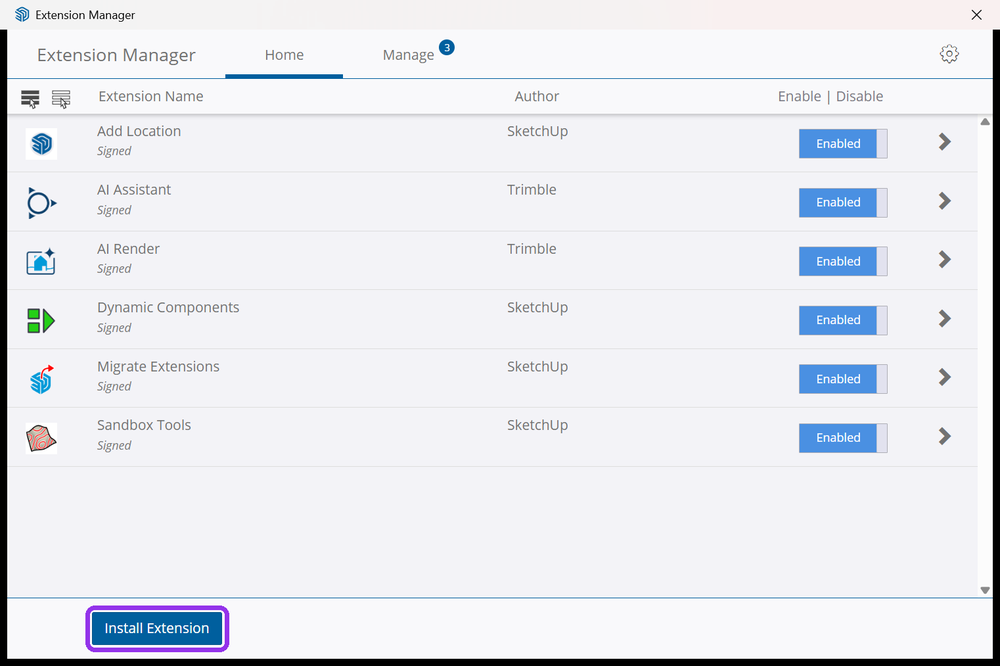
- Pilih file
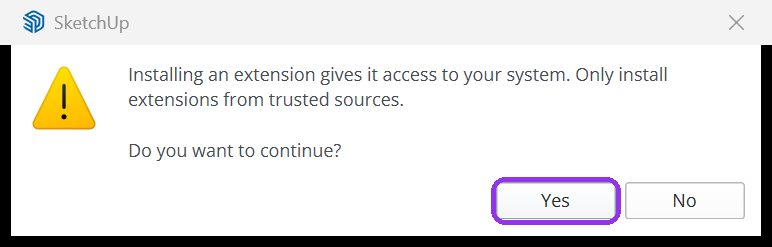
luw_ai.rbzlalu klik Open. - SketchUp bertanya apakah Anda ingin melanjutkan. Klik Yes.
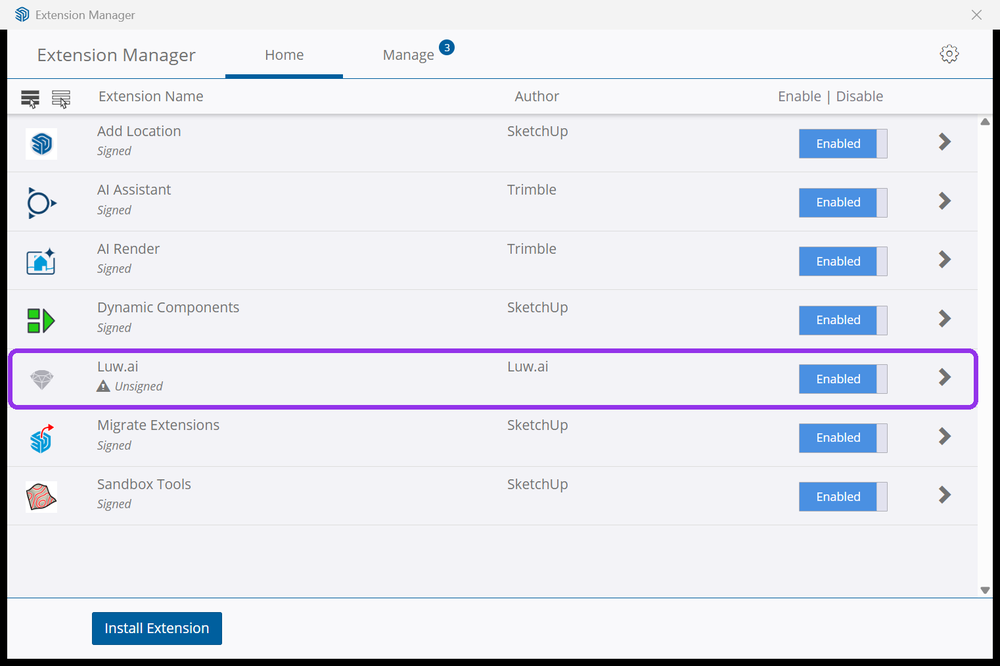
- Selesai. Luw.ai kini ada di daftar dan statusnya Enabled. Untuk saat ini tertulis Unsigned. Itu wajar untuk versi ini.
Buka Luw.ai dan masuk
- Klik tombol Luw.ai (bintang putih di atas latar hitam) di toolbar Luw.ai. Atau lewat menu: Extensions › Luw.ai.
Toolbar-nya tidak terlihat? Buka View › Toolbars lalu aktifkan Luw.ai.
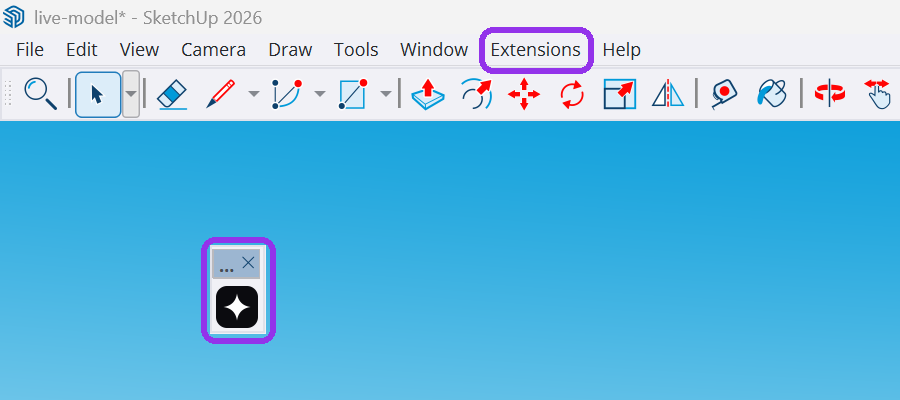
Menu Extensions dan tombol toolbar Luw.ai. - Panel Luw.ai terbuka di samping model Anda. Panel ini adalah aplikasi web Luw.ai yang dibuat agar bekerja dengan SketchUp. Anda bisa memindahkan dan memperbesarnya seperti jendela lainnya.
- Hanya saat pertama kali: masuk dengan akun Luw.ai Anda di panel. SketchUp mengingat Anda, jadi berikutnya panel terbuka dalam keadaan siap pakai.
Buat render pertama Anda
- Atur tampilan Anda. Gunakan orbit, pan, dan zoom di SketchUp sampai Anda suka gambarnya. Apa yang Anda lihat, itulah yang dirender Luw.ai.Tips: warna, material, dan bayangan pada model memberi hasil render yang lebih baik daripada model putih polos.
- Buka Luw.ai. Panel terbuka di beranda Luw.ai. Klik Render AI: tampilan SketchUp Anda sudah ada di dalamnya. Anda tidak perlu menyimpan atau mengekspor apa pun.
Kamera sudah Anda geser? Klik Ambil tampilan SketchUp pada gambar untuk mengambil tampilan yang baru.
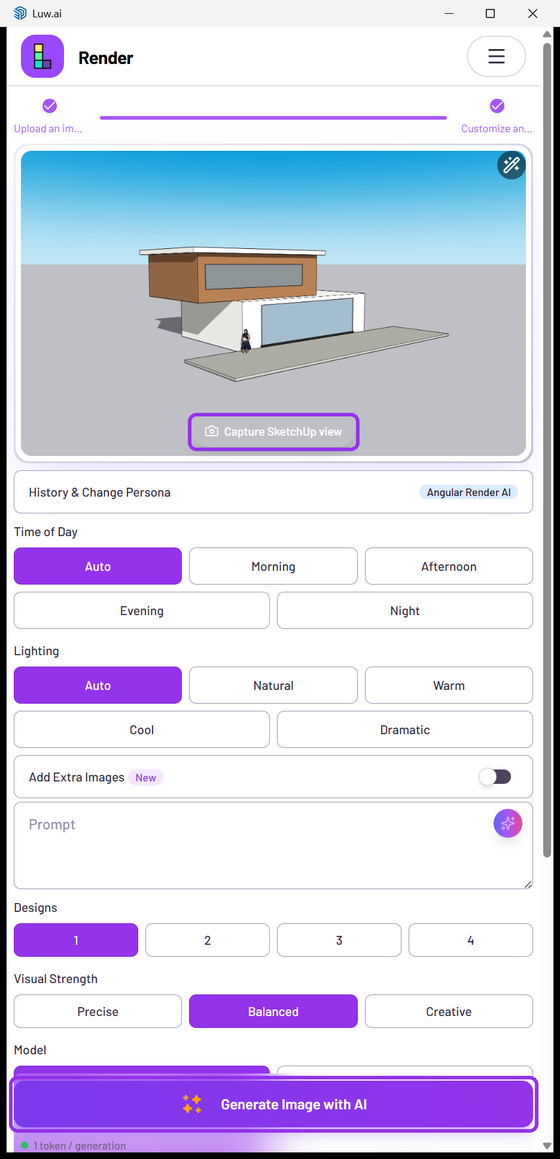
- Pilih opsi jika mau: Waktu Hari, Pencahayaan, atau Prompt singkat, misalnya “sore musim panas, taman hijau”. Atau biarkan saja di Otomatis.
- Klik Hasilkan Gambar dengan AI. Satu gambar memakai 1 token. Render Anda muncul di bawah Desain Terbaru dan siap dalam waktu sekitar satu menit.
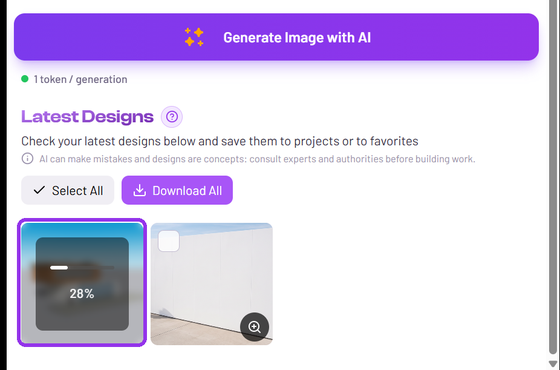
Sedang diproses… 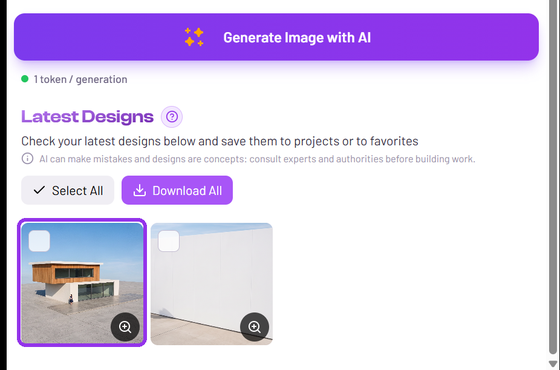
Siap. Klik gambarnya untuk membukanya. - Lihat render Anda. Klik gambarnya: gambar terbuka dalam ukuran penuh di jendela tersendiri. Tutup jendela itu, dan panel menampilkan render tersebut: seret slider di tengah untuk membandingkannya dengan model Anda, lalu klik Tambahkan ke SketchUp di kiri atas.
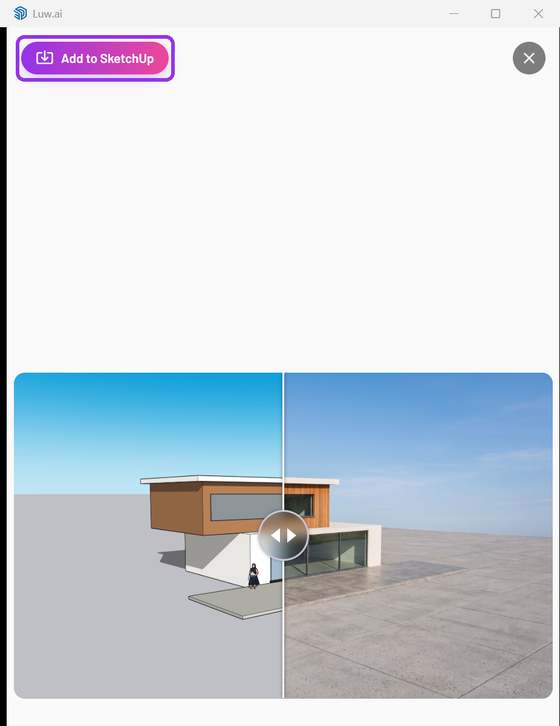
- Selesai. Render kini ada di model Anda, tepat di sebelahnya. Untuk menghapusnya, tekan Ctrl+Z (Cmd+Z di Mac) satu kali.
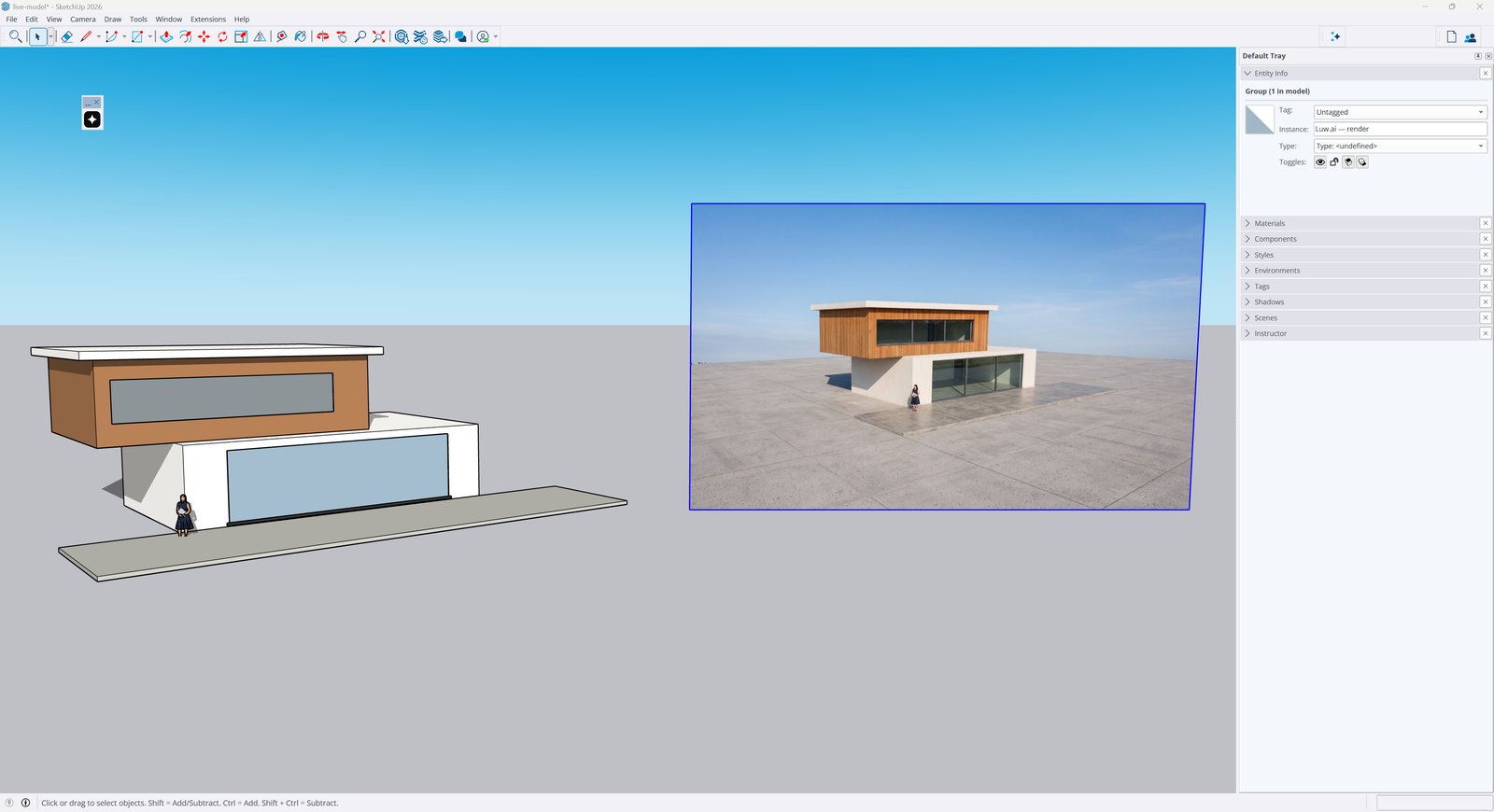
Model Anda dan rendernya, berdampingan di SketchUp.
Alat lainnya
Buka menu (☰) di bagian atas panel untuk alat lainnya, seperti interior, eksterior, sketsa ke render, dan video. Sebagian besar alat berangkat dari tampilan SketchUp Anda. Dengan 3DGen AI Anda mendapatkan model 3D, dan Tambahkan ke SketchUp memasukkannya ke model Anda sebagai satu objek.
Rancang bangunan bersama ArchiGPT
ArchiGPT adalah asisten desain Luw.ai. Di SketchUp, ArchiGPT membangun apa yang Anda deskripsikan langsung di model Anda, sebagai grup dan komponen SketchUp biasa pada tag masing-masing, sementara Anda menyaksikannya.
- Buka ArchiGPT dari beranda panel Luw.ai.
- Sampaikan yang Anda inginkan. Deskripsikan bangunannya, atau lampirkan foto denah yang Anda gambar di kertas dan tulis misalnya “Jadikan denah ini sebuah vila.” ArchiGPT membangunnya di SketchUp: dinding, ruangan, pintu dan jendela, dapur, furnitur, kolam renang.
- Ubah lewat obrolan. “Beri atap pelana 35°”, “tambahkan sudut barbeku di tepi kolam renang”. Lampirkan tangkapan layar bagian yang dimaksud, atau foto referensi, untuk menunjukkan maksud Anda. Hanya bagian yang berubah yang dibangun ulang. Pilih sesuatu lalu sebut “ini”, atau sebut namanya: ArchiGPT juga mengenali objek buatan Anda sendiri, termasuk kotak yang Anda gambar dan belum pernah dijadikan grup (“hapus kotak ini”, “pindahkan kubus 1 m yang saya gambar 2 m ke atas”). Anda juga bisa membuat model bersamanya: “buat bukaan pintu selebar 1 m pada kotak yang saya gambar”, “buat pelat ini setebal 30 cm”, “berapa meter persegi luas dinding ini?”, “gambar garis batas lahan dan beri dimensinya”, “potong tampilan di ketinggian 1,2 m”, “bayangan untuk 21 Juni pukul 17.00 di Jakarta”. Dinding dan lantai masuk dengan tekstur yang sama seperti di Luw Studio.
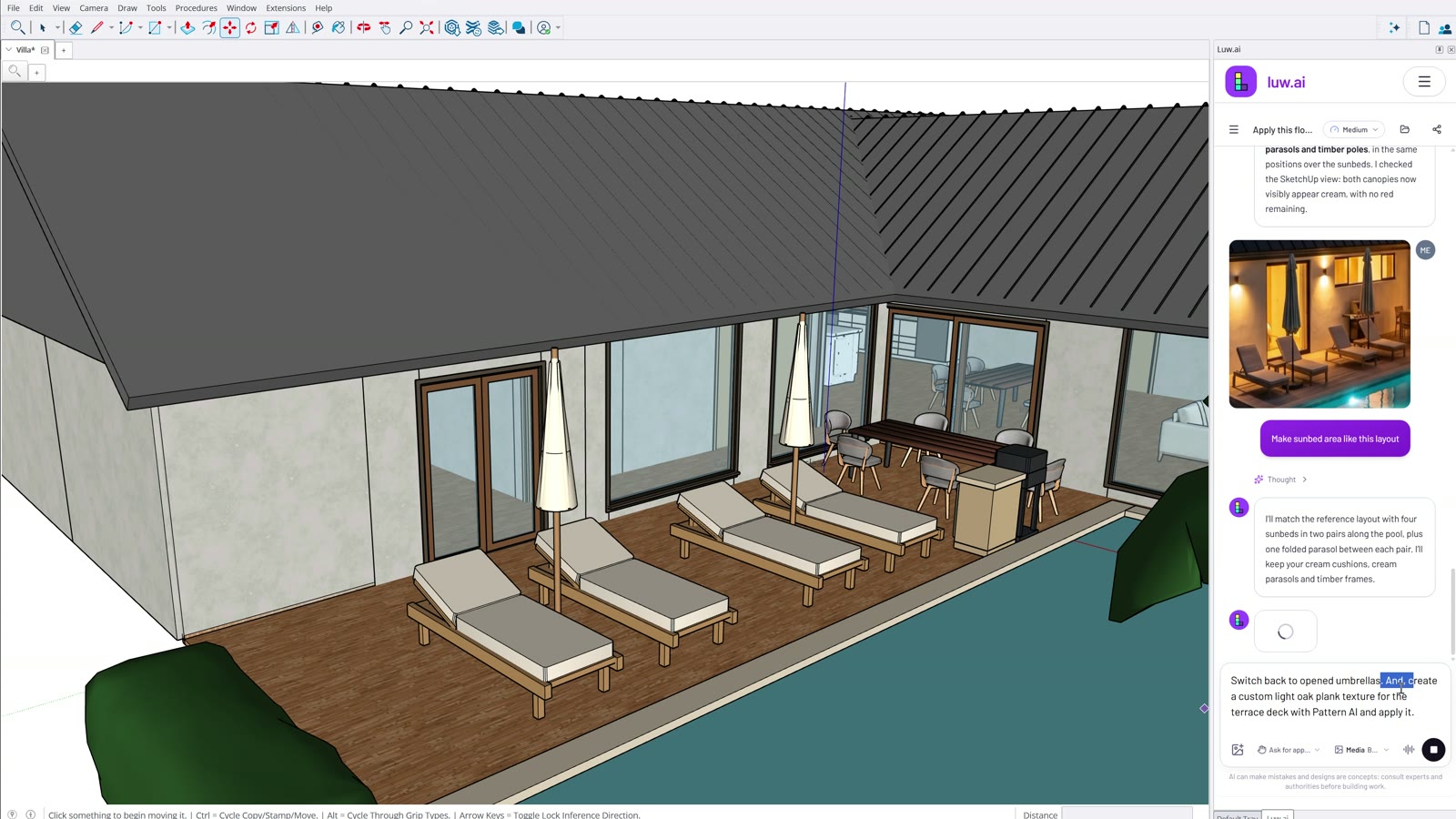
Foto referensi di obrolan, dan tepi kolam renang yang dibangun ulang mengikutinya. - Ubah sendiri pun bisa. Pindahkan, putar, ubah skala, atau hapus apa yang dibangun ArchiGPT, atau tambahkan geometri Anda sendiri, kapan pun Anda mau. Perubahan Anda tetap ada saat ArchiGPT membangun lagi, dan ArchiGPT ikut memasukkannya ke dalam desain.
- Tambahkan material. “Lantai kayu ek terang, dinding plester putih, atap metal abu-abu tua.” Atau minta tekstur khusus: Pattern AI membuatkan tekstur seamless untuk model Anda.
- Render. Atur tampilan di SketchUp lalu minta render. ArchiGPT menunjukkan biayanya dan menunggu Anda mengeklik Setujui. Klik hasilnya untuk melihatnya dalam ukuran penuh, atau taruh di model Anda dengan Tambahkan ke SketchUp.
Undo: setiap perubahan yang dibuat ArchiGPT di SketchUp adalah satu langkah. Tekan Ctrl+Z untuk membatalkannya.


