




התקנת התוסף
- הורד את luw_ai.rbz ושמור אותו בכל מקום, למשל בתיקיית ההורדות. אם קיבלת במקומו קובץ
.zip, חלץ אותו קודם. קובץ ה־.rbzנמצא בפנים. - ב־SketchUp, פתח את Extensions › Extension Manager.
- לחץ על Install Extension בפינה השמאלית התחתונה.
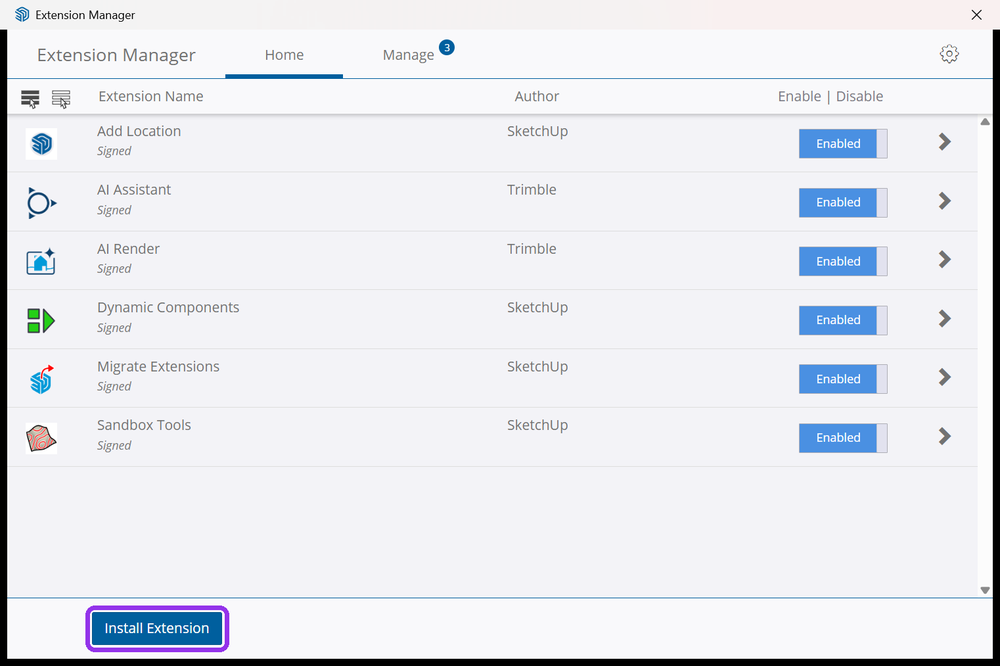
- בחר את הקובץ
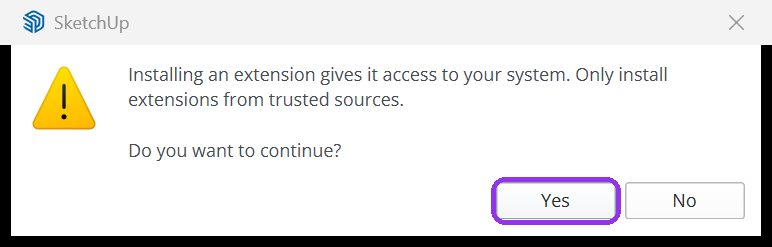
luw_ai.rbzולחץ על Open (פתח). - SketchUp שואל אם להמשיך. לחץ על Yes (כן).
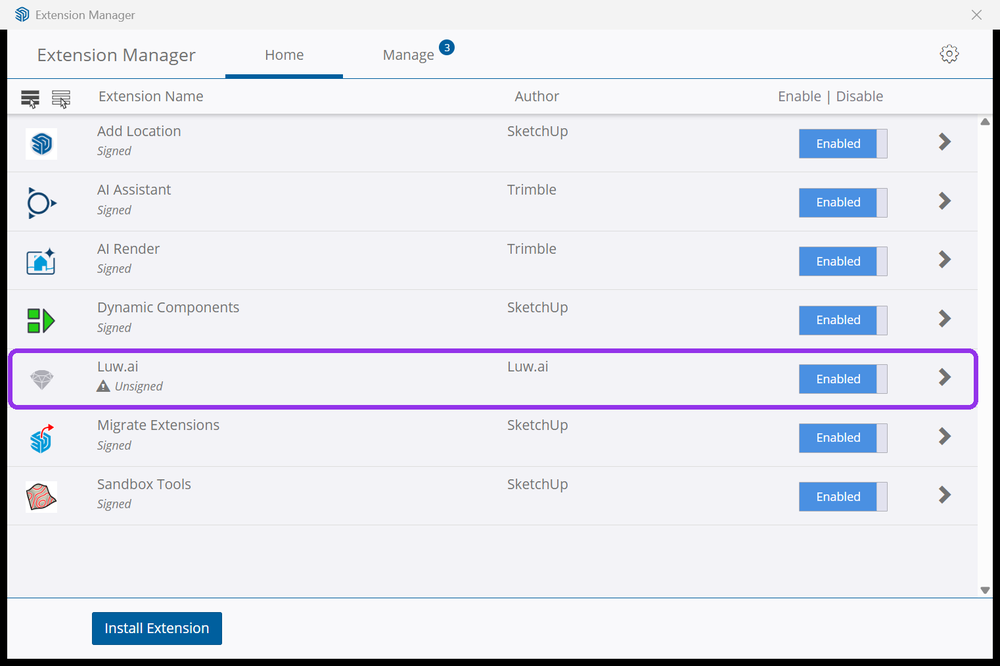
- זהו. Luw.ai מופיע עכשיו ברשימה והוא Enabled (מופעל). בינתיים כתוב לידו Unsigned (לא חתום). זה תקין בגרסה הזאת.
פתיחת Luw.ai והתחברות
- לחץ על הכפתור של Luw.ai (כוכב לבן על רקע שחור) בסרגל הכלים של Luw.ai. אפשר גם דרך התפריט: Extensions › Luw.ai.
לא רואה את סרגל הכלים? פתח את View › Toolbars והפעל את Luw.ai.
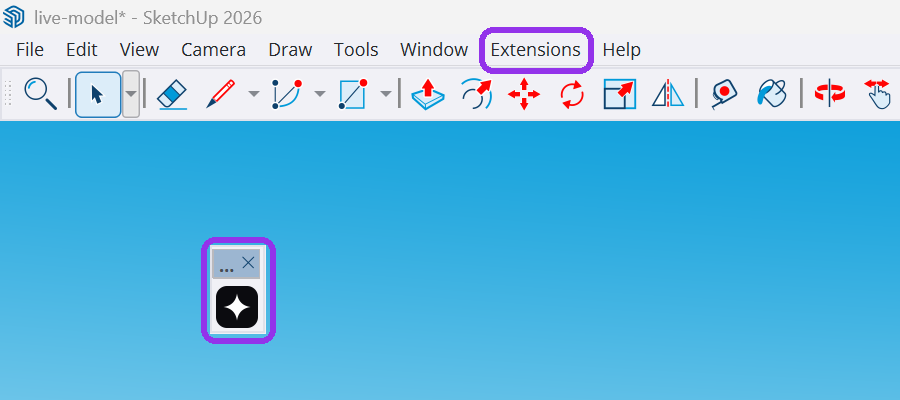
התפריט Extensions והכפתור של Luw.ai בסרגל הכלים. - הפאנל של Luw.ai נפתח ליד המודל. זו אפליקציית האינטרנט של Luw.ai, מותאמת לעבודה עם SketchUp. אפשר להזיז אותו ולהגדיל אותו כמו כל חלון.
- רק בפעם הראשונה: התחבר בפאנל עם חשבון ה־Luw.ai שלך. SketchUp זוכר אותך, כך שבפעם הבאה הפאנל ייפתח מוכן לשימוש.
הרנדר הראשון שלך
- הכן את המבט. סובב, הזז וקרב או הרחק ב־SketchUp עד שהתמונה מוצאת חן בעיניך. מה שאתה רואה הוא מה ש־Luw.ai מרנדר.טיפ: צבעים, חומרים וצללים במודל נותנים רנדרים טובים יותר ממודל לבן וחלק.
- פתח את Luw.ai. הפאנל נפתח בדף הבית של Luw.ai. לחץ על Render AI: המבט שלך מ־SketchUp כבר בפנים. אין צורך לשמור או לייצא דבר.
הזזת את המצלמה? לחץ על לכידת המבט מ-SketchUp שעל התמונה כדי לקחת את המבט החדש.
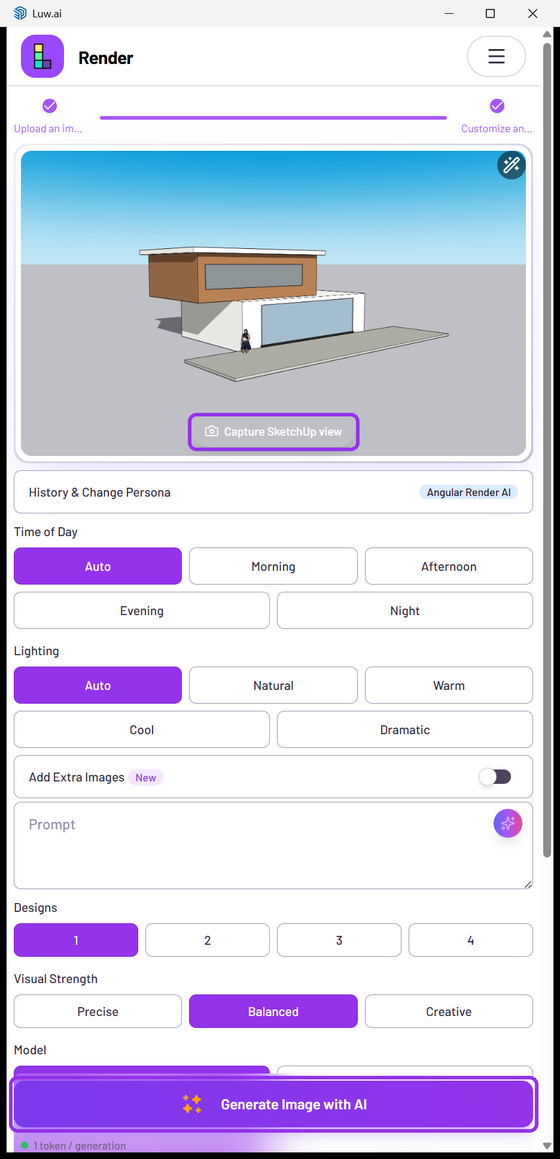
- בחר אפשרויות אם תרצה: שעה ביום, תאורה, או פרומפט קצר כמו "ערב קיץ, גינה ירוקה". אפשר גם להשאיר אותן על אוטומטי.
- לחץ על יצירת תמונה עם AI. תמונה אחת עולה טוקן אחד. הרנדר מופיע תחת העיצובים האחרונים ומוכן בתוך כדקה.
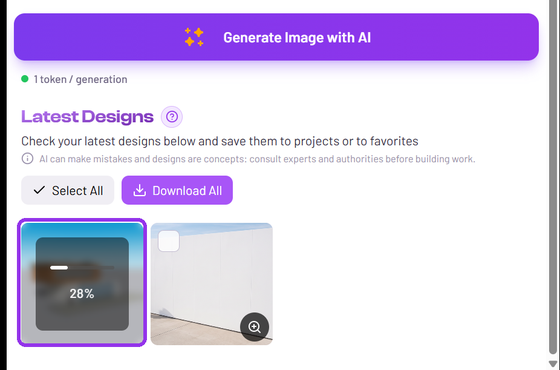
בעבודה… 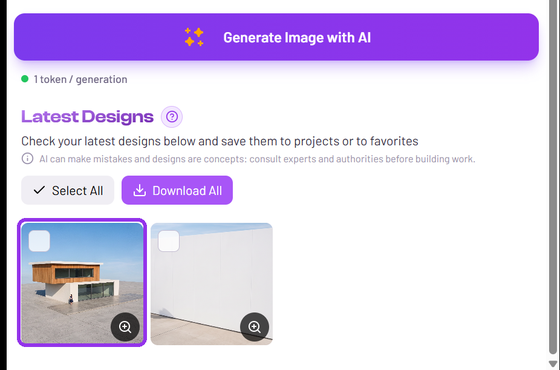
מוכן. לחץ על התמונה כדי לפתוח אותה. - הסתכל על הרנדר. לחץ על התמונה: היא נפתחת בגודל מלא בחלון משלה. סגור את החלון הזה, והפאנל יציג את הרנדר: גרור את המחוון שבאמצע כדי להשוות אותו למודל, ואז לחץ על הוספה ל-SketchUp בפינה השמאלית העליונה.
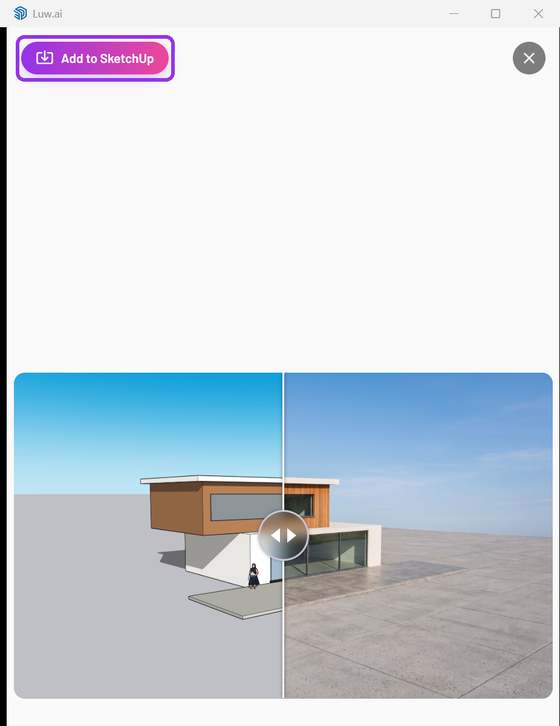
- זהו. הרנדר נמצא עכשיו במודל, לצדו. כדי להסיר אותו, הקש פעם אחת Ctrl+Z (ב־Mac: Cmd+Z).
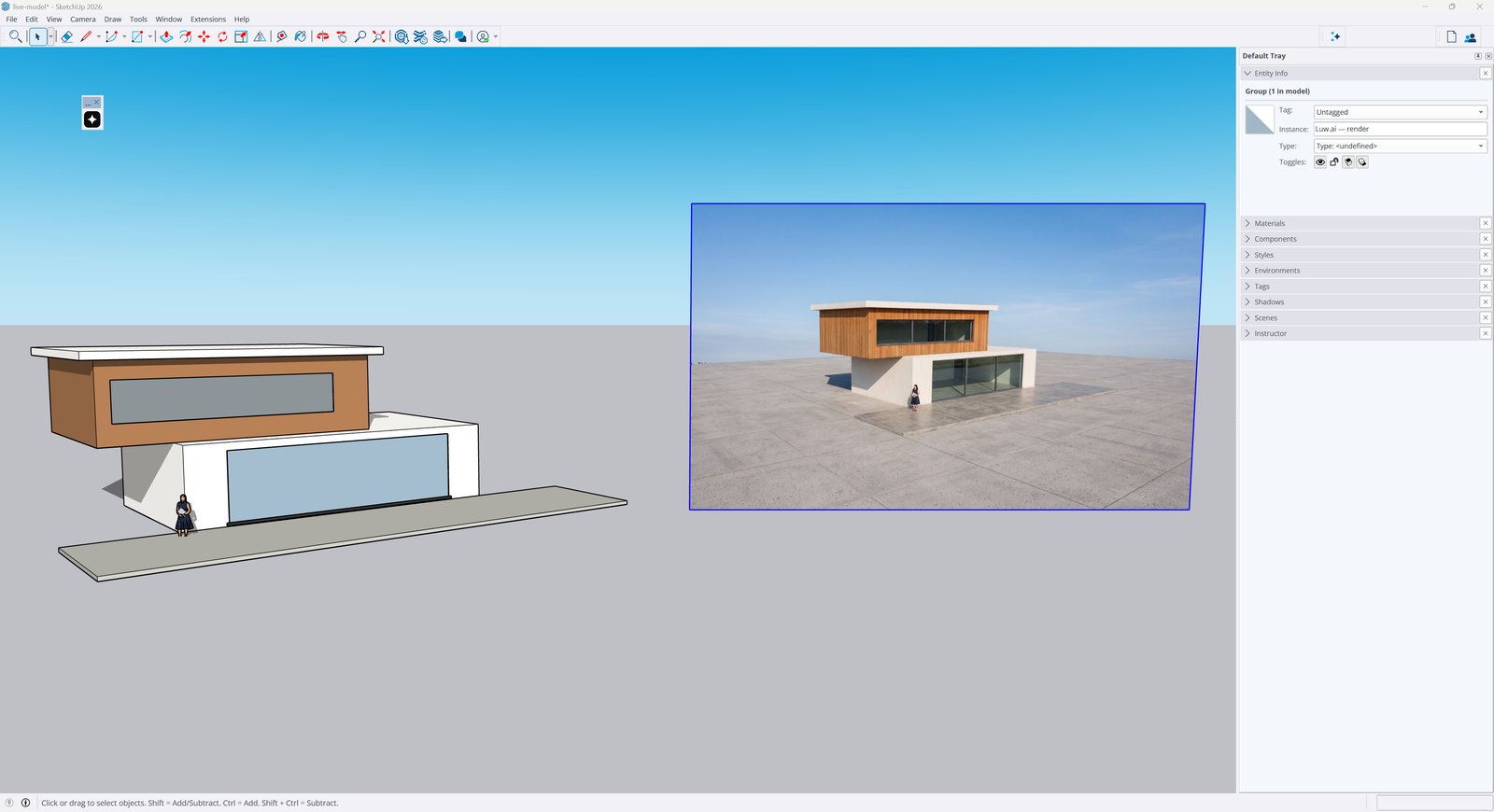
המודל והרנדר שלו, זה לצד זה ב־SketchUp.
כלים נוספים
פתח את התפריט (☰) בראש הפאנל לכלים נוספים, כמו עיצוב פנים, עיצוב חוץ, סקיצה לרנדר ווידאו. רוב הכלים מתחילים מהמבט שלך ב־SketchUp. עם 3DGen AI מקבלים מודל תלת־ממד, והכפתור הוספה ל-SketchUp מכניס אותו למודל כאובייקט אחד.
תכנון בניין עם ArchiGPT
ArchiGPT הוא עוזר העיצוב של Luw.ai. ב־SketchUp הוא בונה את מה שאתה מתאר ישר לתוך המודל, כקבוצות (Groups) ורכיבים (Components) רגילים של SketchUp בתגיות (Tags) משלהם, מול העיניים שלך.
- פתח את ArchiGPT מדף הבית של הפאנל של Luw.ai.
- אמור מה אתה רוצה. תאר את הבניין, או צרף צילום של תוכנית ששרטטת על נייר וכתוב משהו כמו "בנה וילה לפי התוכנית הזאת." ArchiGPT בונה אותו ב־SketchUp: קירות, חדרים, דלתות וחלונות, מטבח, ריהוט, בריכה.
- שנה אותו בשיחה. "הוסף גג דו־שיפועי בשיפוע 35°", "הוסף פינת מנגל ליד הבריכה". צרף צילום מסך של המקום, או תמונת רפרנס, כדי להראות למה אתה מתכוון. רק מה שהשתנה נבנה מחדש. בחר משהו וכתוב "זה", או קרא לו בשמו: ArchiGPT מכיר גם את האובייקטים שלך, כולל קופסאות ששרטטת ולא קיבצת ("מחק את הקופסה הזאת", "הרם ב־2 מ׳ את הקובייה של 1 מ׳ ששרטטתי"). אפשר גם למדל איתו: "חתוך פתח לדלת ברוחב 1 מ׳ בקופסה ששרטטתי", "שנה את עובי הפלטה הזאת ל־30 ס״מ", "כמה מ״ר הקיר הזה?", "שרטט את גבולות המגרש והוסף מידות", "חתוך את המבט בגובה 1.2 מ׳", "צללים ל־21 ביוני בשעה 17:00 בתל אביב". קירות ורצפות מגיעים עם הטקסטורות שיש להם ב־Luw Studio.
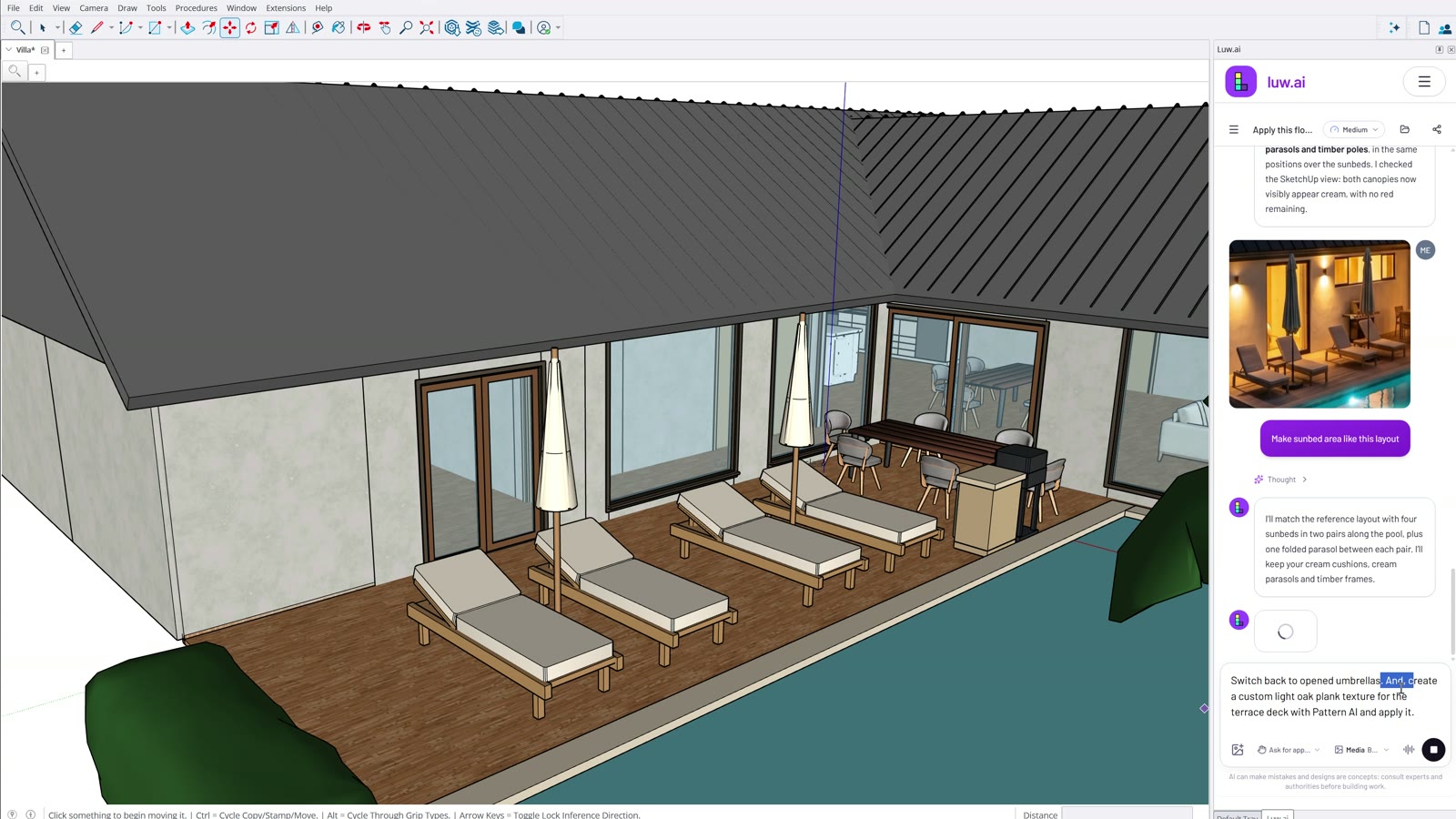
תמונת רפרנס בצ׳אט, ואזור הבריכה שנבנה מחדש לפיה. - שנה גם בעצמך. הזז, סובב, שנה קנה מידה או מחק את מה ש־ArchiGPT בנה, או הוסף גאומטריה משלך, מתי שתרצה. השינויים שלך נשארים כש־ArchiGPT בונה שוב, והוא מאמץ אותם לתוך התכנון.
- הוסף חומרים. "רצפת אלון בהיר, קירות טיח לבן, גג פח אפור כהה." או בקש טקסטורה ייחודית: Pattern AI יוצר למודל טקסטורה רציפה, בלי תפרים.
- רנדר אותו. כוון מבט ב־SketchUp ובקש רנדר. ArchiGPT מציג כמה זה יעלה ומחכה שתלחץ על אישור. לחץ על התוצאה כדי לראות אותה בגודל מלא, או הכנס אותה למודל עם הוספה ל-SketchUp.
ביטול: כל שינוי ש־ArchiGPT מבצע ב־SketchUp הוא צעד אחד. הקש Ctrl+Z כדי לבטל אותו.


