




확장 프로그램 설치하기
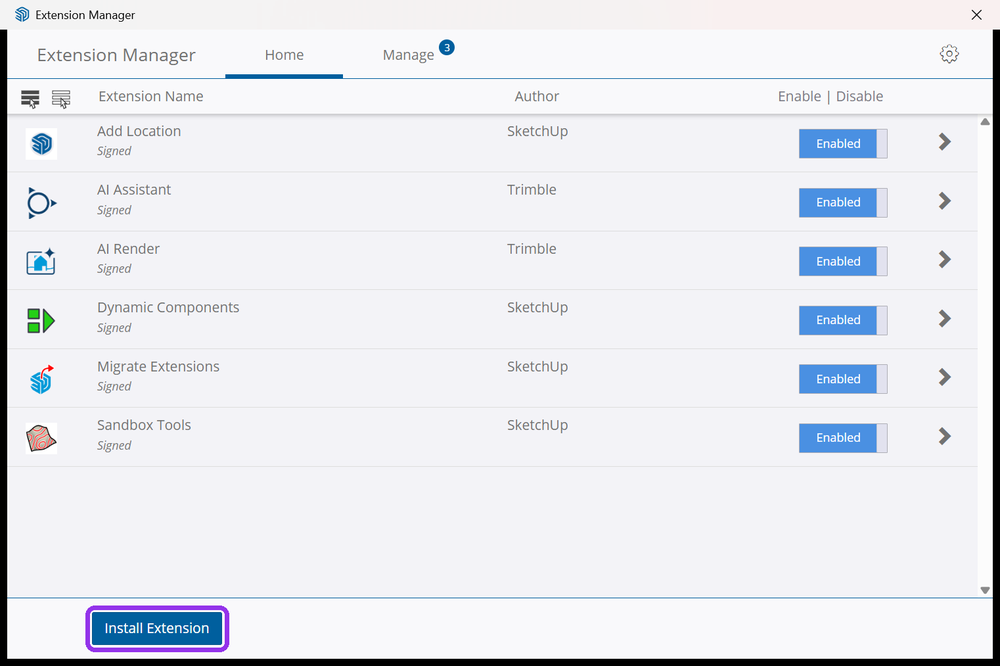
- SketchUp에서 확장 프로그램 › 확장 프로그램 관리자(Extensions › Extension Manager)를 여세요.
- 왼쪽 아래의 확장 프로그램 설치(Install Extension)를 클릭하세요.
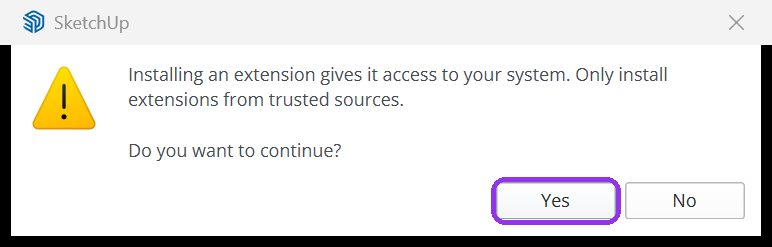
luw_ai.rbz파일을 선택하고 열기(Open)를 클릭하세요.- SketchUp이 계속할지 묻습니다. 예(Yes)를 클릭하세요.
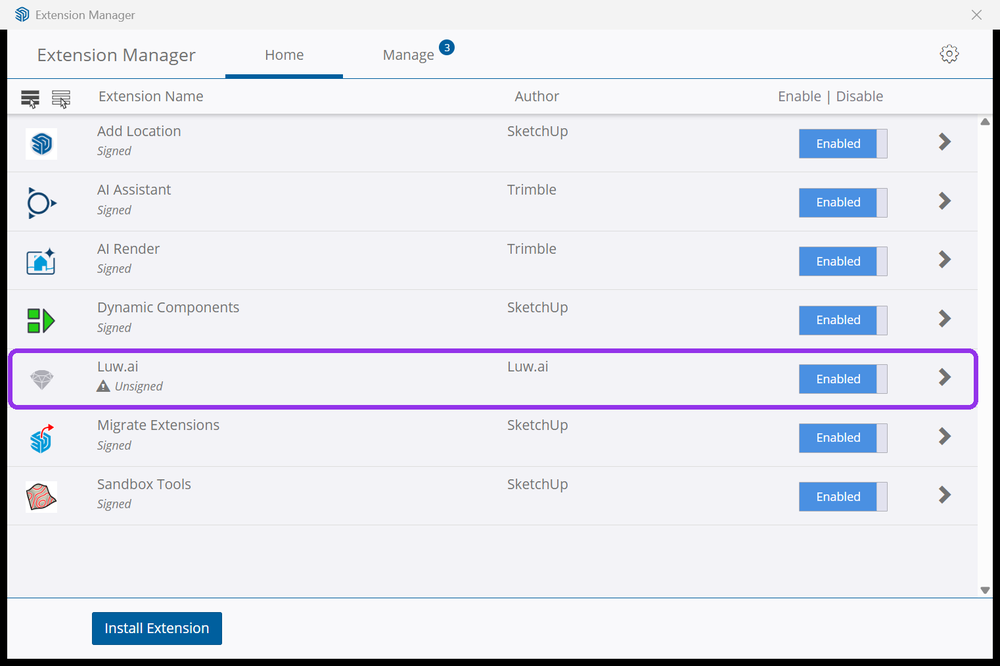
- 설치가 끝났습니다. 이제 목록에 Luw.ai가 있고 Enabled 상태입니다. 지금은 Unsigned라고 표시되는데, 이 버전에서는 정상입니다.
Luw.ai 열고 로그인하기
- Luw.ai 도구 모음에서 Luw.ai 버튼(검은 바탕에 흰 별)을 클릭하세요. 메뉴에서 확장 프로그램 › Luw.ai(Extensions › Luw.ai)를 선택해도 됩니다.
도구 모음이 보이지 않나요? 보기 › 도구 모음(View › Toolbars)을 열고 Luw.ai를 켜세요.
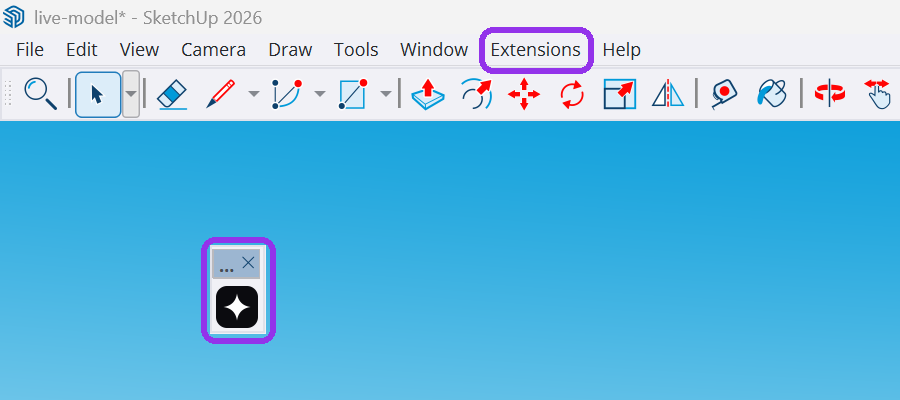
확장 프로그램(Extensions) 메뉴와 Luw.ai 도구 모음 버튼. - 모델 옆에 Luw.ai 패널이 열립니다. SketchUp과 함께 쓰도록 만든 Luw.ai 웹 앱입니다. 다른 창처럼 옮기거나 크기를 키울 수 있습니다.
- 처음 한 번만: 패널에서 Luw.ai 계정으로 로그인하세요. SketchUp이 로그인 상태를 기억하므로 다음부터는 패널이 바로 쓸 수 있는 상태로 열립니다.
첫 렌더링 해 보기
- 뷰를 잡으세요. 화면이 마음에 들 때까지 SketchUp에서 궤도, 화면 이동, 확대/축소로 뷰를 맞추세요. Luw.ai는 보이는 그대로 렌더링합니다.팁: 모델에 색상, 재질, 그림자가 있으면 흰색뿐인 모델보다 렌더가 잘 나옵니다.
- Luw.ai를 여세요. 패널은 Luw.ai 홈 화면으로 열립니다. Render AI를 클릭하면 SketchUp 뷰가 이미 들어가 있습니다. 저장하거나 내보낼 필요가 없습니다.
카메라를 움직였나요? 이미지 위의 SketchUp 뷰 캡처를 클릭해 새 뷰를 가져오세요.
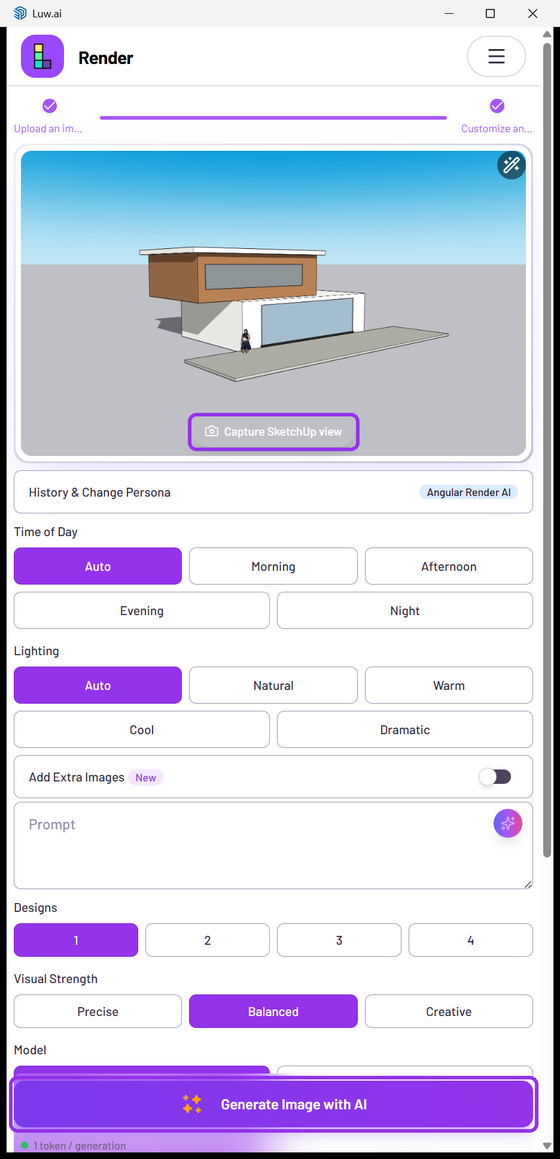
- 원하면 옵션을 고르세요. 시간대와 조명을 정하거나, “여름 저녁, 푸른 정원” 같은 짧은 프롬프트를 적습니다. 자동으로 그대로 두어도 됩니다.
- AI로 이미지 생성을 클릭하세요. 이미지 한 장에 토큰 1개가 사용됩니다. 렌더는 최신 디자인 아래에 나타나며 1분 정도면 완성됩니다.
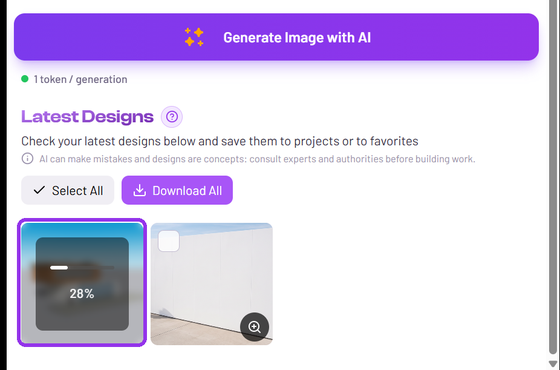
작업 중… 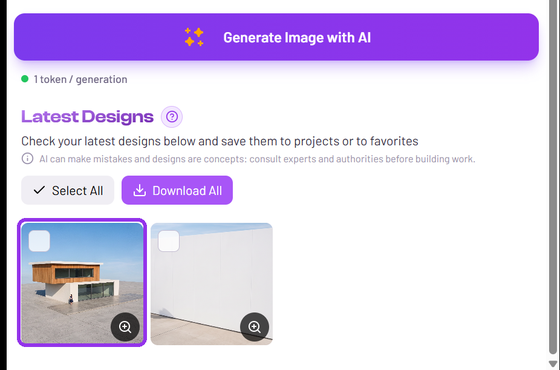
완성. 이미지를 클릭하면 열립니다. - 렌더를 확인하세요. 이미지를 클릭하면 별도 창에서 원본 크기로 열립니다. 그 창을 닫으면 패널에 렌더가 표시됩니다. 가운데 슬라이더를 끌어 모델과 비교한 다음 왼쪽 위의 SketchUp에 추가를 클릭하세요.
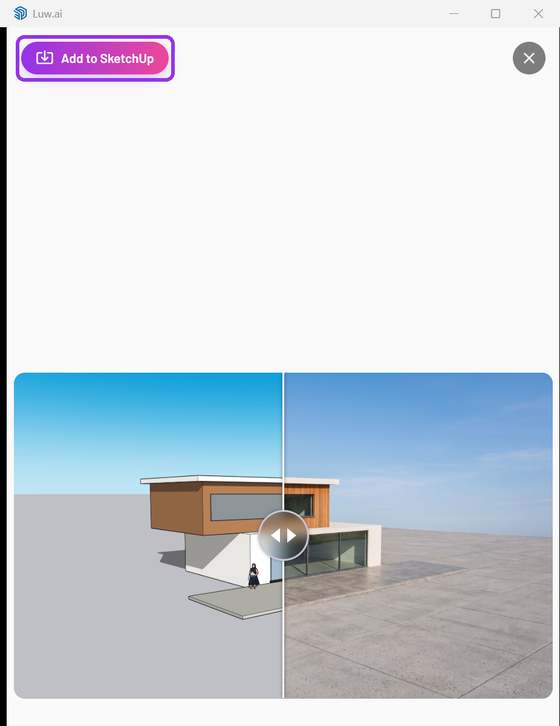
- 끝났습니다. 이제 렌더가 모델 바로 옆에 들어가 있습니다. 지우려면 Ctrl+Z(Mac에서는 Cmd+Z)를 한 번 누르세요.
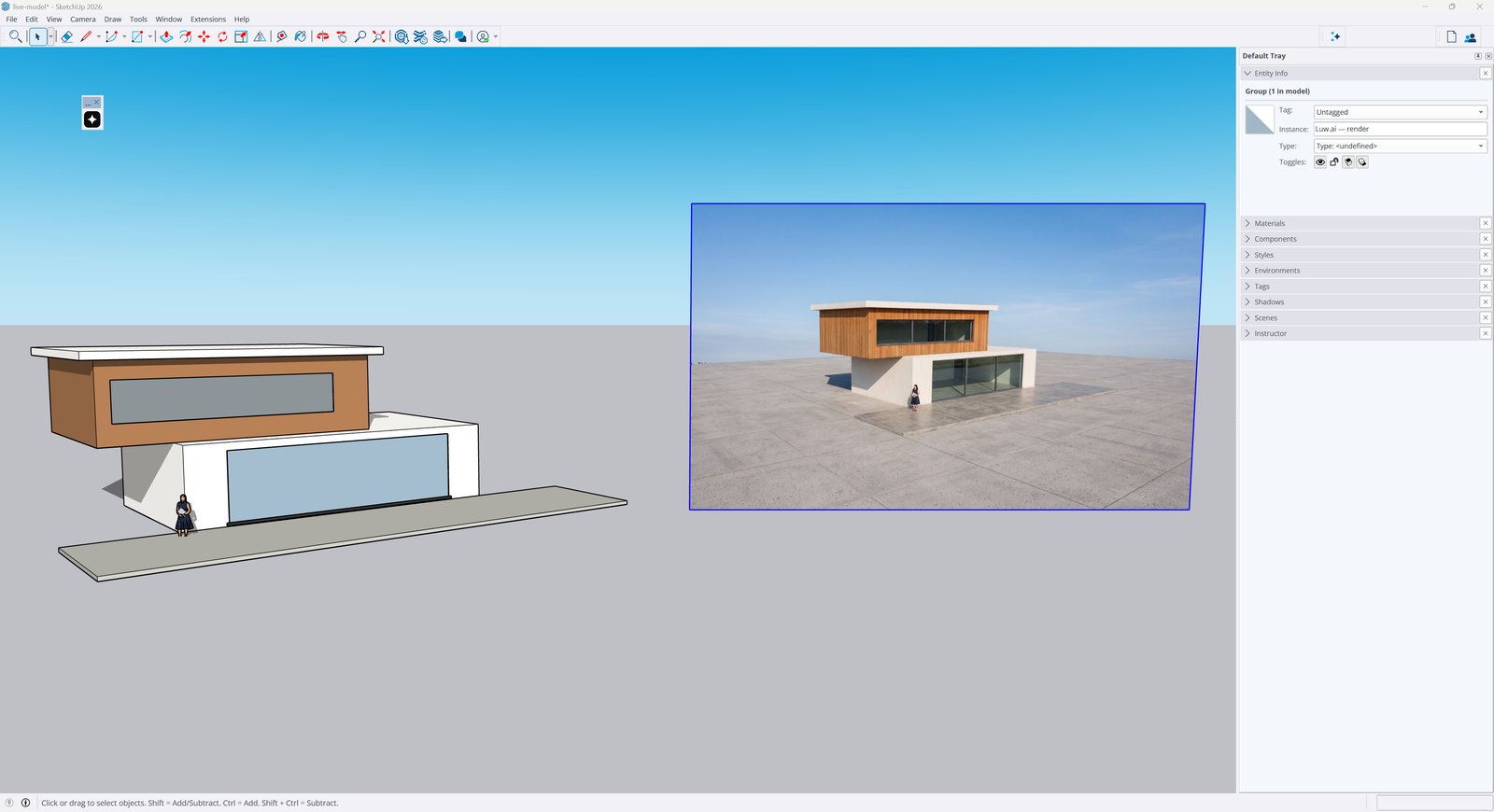
SketchUp 안에 나란히 놓인 모델과 렌더.
더 많은 도구
패널 위쪽의 메뉴(☰)를 열면 인테리어, 익스테리어, 스케치를 렌더로 바꾸기, 영상 등 더 많은 도구가 있습니다. 대부분의 도구는 SketchUp 뷰에서 시작합니다. 3DGen AI로는 3D 모델을 만들 수 있고, SketchUp에 추가를 클릭하면 하나의 객체로 모델에 들어옵니다.
ArchiGPT로 건물 설계하기
ArchiGPT는 Luw.ai의 디자인 어시스턴트입니다. SketchUp에서는 설명한 내용을 모델 안에 바로, 눈앞에서 만들어 줍니다. 만들어진 것은 각자 태그가 지정된 일반 SketchUp 그룹과 컴포넌트입니다.
- Luw.ai 패널의 홈 화면에서 ArchiGPT를 여세요.
- 원하는 것을 말하세요. 건물을 설명하거나, 종이에 그린 평면도 사진을 첨부하고 “이 평면도대로 빌라를 만들어 줘”처럼 적으세요. ArchiGPT가 SketchUp 안에 벽, 방, 문과 창문, 주방, 가구, 수영장까지 만들어 줍니다.
- 말로 수정하세요. “35° 박공지붕을 올려 줘”, “수영장 옆에 바비큐 코너를 추가해 줘”. 해당 위치의 스크린샷이나 참고 사진을 첨부해 원하는 바를 보여 줄 수도 있습니다. 바뀐 부분만 다시 만들어집니다. 무언가를 선택하고 “이거”라고 하거나 이름으로 부르세요. ArchiGPT는 직접 그린 객체도, 그려 놓고 그룹으로 묶지 않은 박스까지도 알아봅니다(“이 박스 지워 줘”, “내가 그린 1 m 정육면체를 2 m 위로 옮겨 줘”). 모델링도 맡길 수 있습니다. “내가 그린 박스에 폭 1 m짜리 문 개구부를 뚫어 줘”, “이 슬래브 두께를 30 cm로 해 줘”, “이 벽은 몇 제곱미터야?”, “대지 경계선을 그리고 치수를 넣어 줘”, “뷰를 1.2 m 높이에서 잘라 줘”, “서울 기준 6월 21일 오후 5시의 그림자를 보여 줘”. 벽과 바닥은 Luw Studio에서 쓰던 텍스처 그대로 들어옵니다.
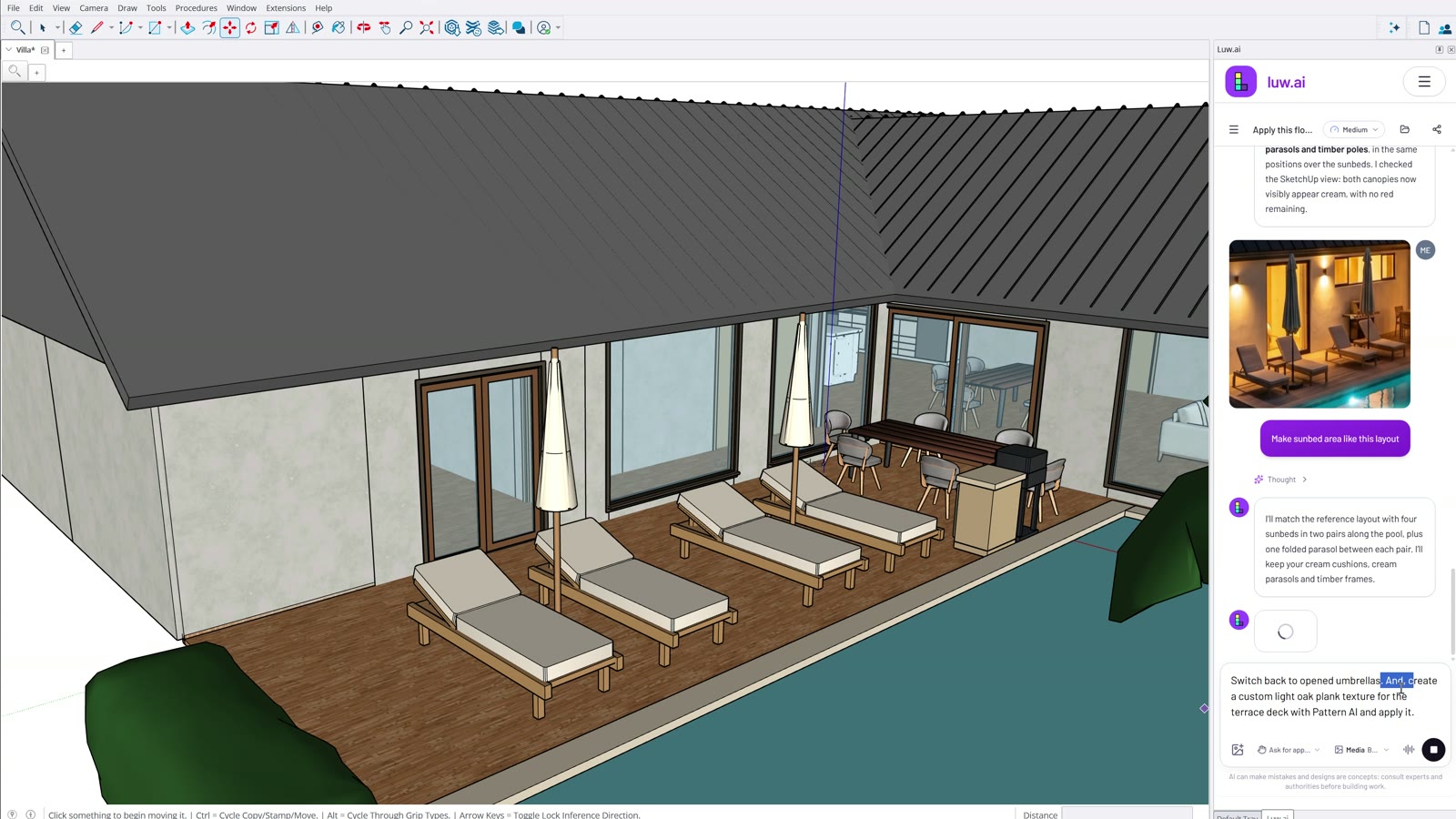
대화에 올린 참고 사진과, 그에 맞춰 다시 만든 수영장 주변. - 직접 수정해도 됩니다. ArchiGPT가 만든 것을 언제든 옮기고, 돌리고, 크기를 바꾸고, 지우세요. 직접 지오메트리를 추가해도 됩니다. ArchiGPT가 다시 만들 때도 수정한 내용은 그대로 남고, 디자인에 반영됩니다.
- 재질을 입히세요. “바닥은 밝은 오크 마루, 벽은 흰색 미장, 지붕은 짙은 회색 금속으로.” 전용 텍스처를 요청할 수도 있습니다. Pattern AI가 모델에 쓸, 이음매 없이 이어지는 텍스처를 만들어 줍니다.
- 렌더링하세요. SketchUp에서 뷰를 잡고 렌더링을 요청하세요. ArchiGPT가 비용을 보여 주고 승인을 기다립니다. 결과를 클릭해 원본 크기로 보거나 SketchUp에 추가로 모델에 넣으세요.
실행 취소: ArchiGPT가 SketchUp에서 하는 변경은 하나하나가 실행 취소 한 단계입니다. Ctrl+Z를 누르면 되돌릴 수 있습니다.


