插件SketchUpRhino3ds Max
简体中文
EnglishDeutschEspañolFrançaisItalianoPortuguêsNederlandsPolskiČeštinaMagyarSvenskaDanskNorskΕλληνικάTürkçeРусскийУкраїнськаעבריתالعربيةहिन्दीBahasa IndonesiaTiếng Việt日本語한국어简体中文繁體中文
打开 Luw.ai
SketchUp
RhinoRhinoRhino 和 Grasshopper3ds Max3ds Max插件
快速开始安装打开首次渲染ArchiGPT帮助
下载
SketchUp

Luw.ai SketchUp 插件

向 ArchiGPT 描述一栋建筑,或者给它看一张你在纸上画的平面图,看着它在你的 SketchUp 模型里建起来。用对话来修改,加入素材库里没有的 3D 物体,然后渲染出图。不用导出,不用另开软件。

下载 SketchUp 版

免费。版本 0.1.7,0.4 MB。支持 SketchUp 2021.1 及以上版本(Windows 和 Mac)。

SketchUp 中的 Luw.ai × Archiagent.ai:一张手绘平面图变成布置好家具、贴好材质的别墅,渲染图再放回模型。

快速开始

  1. 1

    下载

    把 luw_ai.rbz 保存到任意位置,比如“下载”文件夹。

    下载
  2. 2

    安装

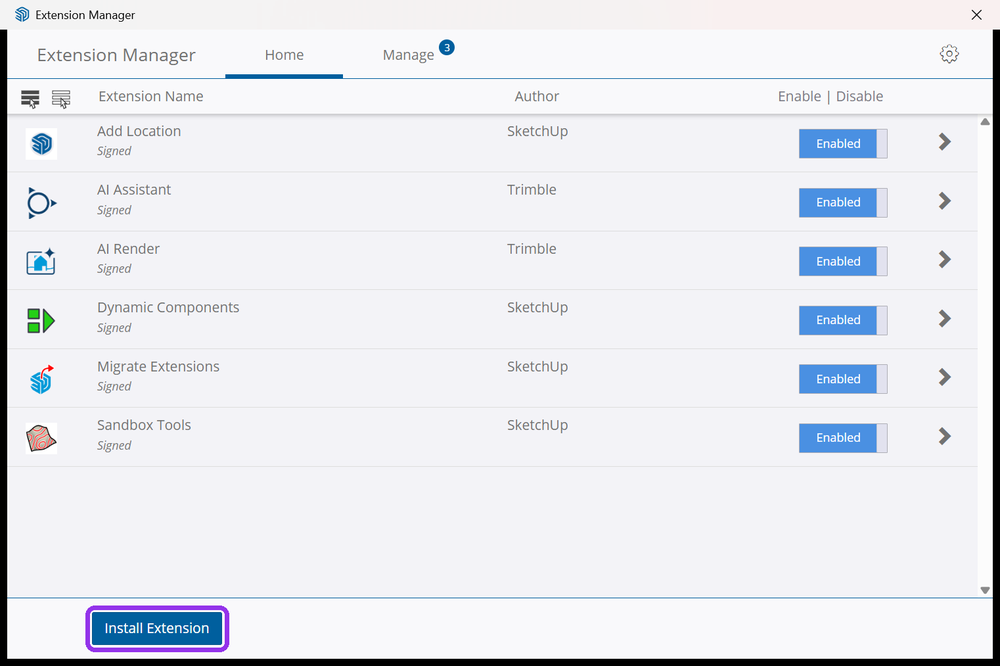
    在 SketchUp 中打开“扩展程序 › 扩展程序管理器”(Extensions › Extension Manager),点击“安装扩展程序”(Install Extension),然后选择这个文件。

    查看详细步骤
  3. 3

    渲染

    点击 Luw.ai 按钮,登录后点击 Render AI。你的 SketchUp 视图已经在里面了。

    查看详细步骤

准备工作

SketchUp 2021.1 及以上版本Windows 或 Mac 均可。SketchUp Pro、Studio 和免费试用版都能用。免费的网页版(SketchUp Free)无法运行扩展程序。

一个 Luw.ai 账户每次渲染都会消耗账户中的代币:一张图 1 个代币。

网络连接渲染在 Luw.ai 的服务器上完成。

安装扩展程序

  1. 1
    下载 luw_ai.rbz,保存到任意位置,比如“下载”文件夹。如果下载到的是 .zip 文件,请先解压,.rbz 文件就在里面。
  2. 2
    在 SketchUp 中打开扩展程序 › 扩展程序管理器(Extensions › Extension Manager)。
  3. 3
    点击左下角的安装扩展程序(Install Extension)。
    SketchUp 的扩展程序管理器,标出了“安装扩展程序”(Install Extension)按钮。
  4. 4
    选择 luw_ai.rbz 文件,点击打开(Open)。
  5. 5
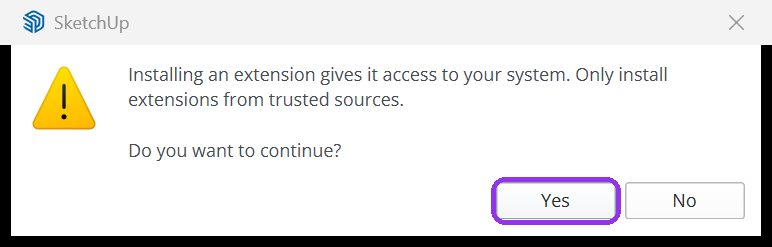
    SketchUp 会询问是否继续。点击是(Yes)。
    SketchUp 询问:安装扩展程序会让它获得访问你系统的权限。是否继续?图中标出了“是”(Yes)按钮。
  6. 6
    完成。Luw.ai 已出现在列表中,状态为已启用(Enabled)。目前它会显示未签名(Unsigned),对这个版本来说是正常的。
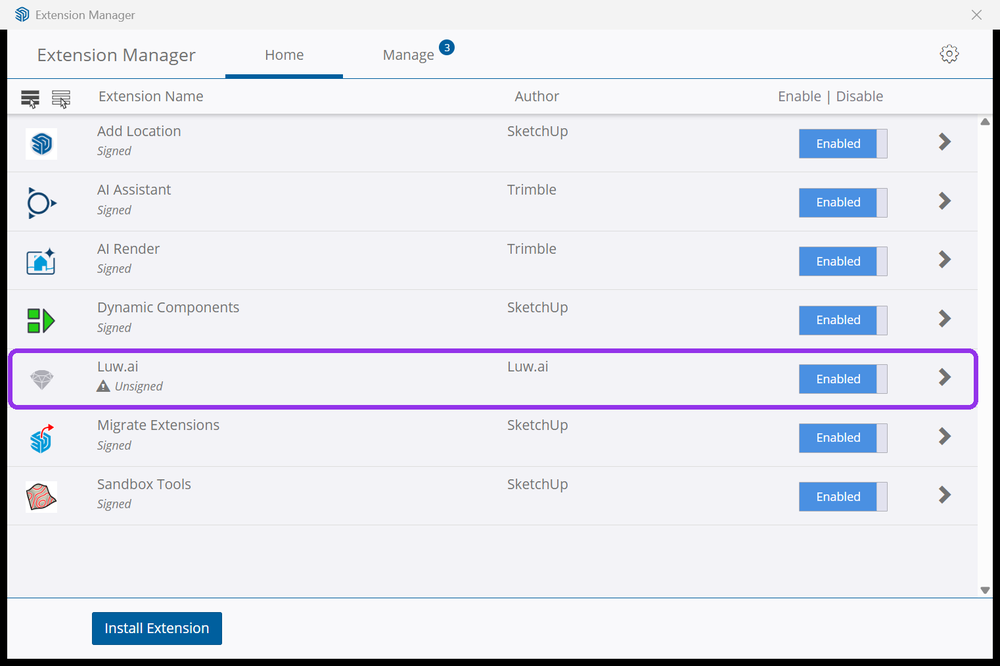
    扩展程序管理器的列表,标出了新增的 Luw.ai 一行:已启用(Enabled)、未签名(Unsigned)。
SketchUp 的扩展程序管理器,标出了“安装扩展程序”(Install Extension)按钮。
SketchUp 询问:安装扩展程序会让它获得访问你系统的权限。是否继续?图中标出了“是”(Yes)按钮。
扩展程序管理器的列表,标出了新增的 Luw.ai 一行:已启用(Enabled)、未签名(Unsigned)。

打开 Luw.ai 并登录

  • 点击 Luw.ai 工具栏上的 Luw.ai 按钮(黑底白星)。也可以从菜单打开:扩展程序 › Luw.ai(Extensions › Luw.ai)。

    找不到工具栏?打开视图 › 工具栏(View › Toolbars),勾选 Luw.ai。
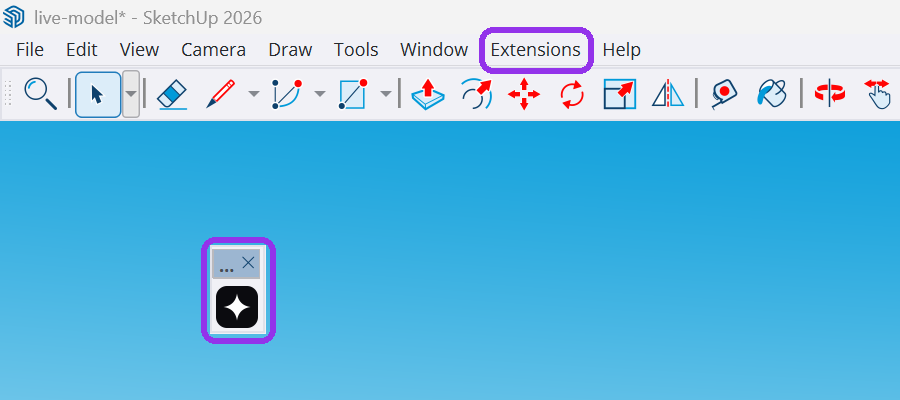
    SketchUp 窗口顶部,标出了“扩展程序”(Extensions)菜单和 Luw.ai 工具栏按钮。
    “扩展程序”(Extensions)菜单和 Luw.ai 工具栏按钮。
  • Luw.ai 面板会在模型旁边打开。它就是 Luw.ai 的网页应用,专为配合 SketchUp 而做。你可以像操作普通窗口一样移动它、把它拉大。
  • 仅首次需要:在面板中用你的 Luw.ai 账户登录。SketchUp 会记住你,下次打开面板就能直接使用。
SketchUp 窗口顶部,标出了“扩展程序”(Extensions)菜单和 Luw.ai 工具栏按钮。
“扩展程序”(Extensions)菜单和 Luw.ai 工具栏按钮。

生成你的第一张渲染图

  1. 1
    调好视图。在 SketchUp 中环绕观察、平移、缩放,直到画面满意为止。你看到什么,Luw.ai 就渲染什么。
    提示:模型带有颜色、材质和阴影时,渲染效果比纯白模型更好。
  2. 2
    打开 Luw.ai。面板打开后显示的是 Luw.ai 首页。点击 Render AI:你的 SketchUp 视图已经在里面了,不需要保存或导出任何东西。

    动过相机?点击图片上的捕获 SketchUp 视图,获取新的视图。
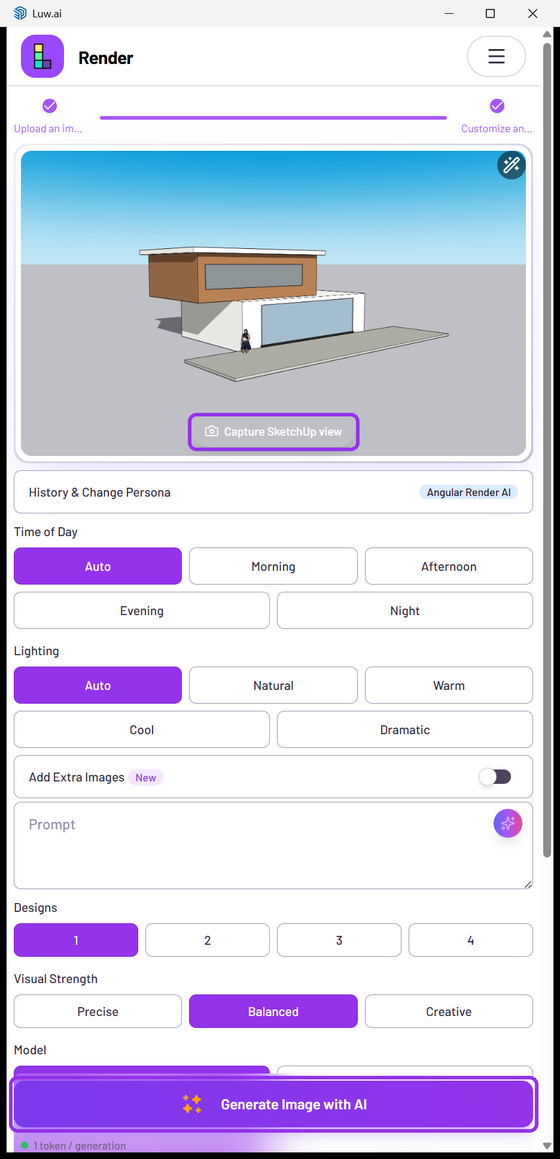
    Luw.ai 面板中的渲染工具,图片就是 SketchUp 视图。标出了“捕获 SketchUp 视图”和“利用 AI 生成图像”。
  3. 3
    按需设置选项:时间、光照,或者在提示词里写一句简短的描述,例如“夏日傍晚,绿意盎然的花园”。也可以让它们保持自动。
  4. 4
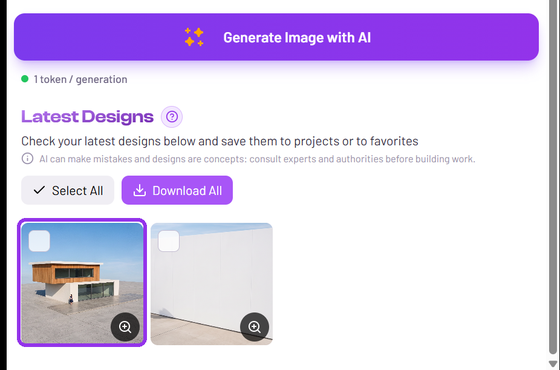
    点击利用 AI 生成图像。一张图消耗 1 个代币。渲染图会出现在最新设计下方,大约一分钟后完成。
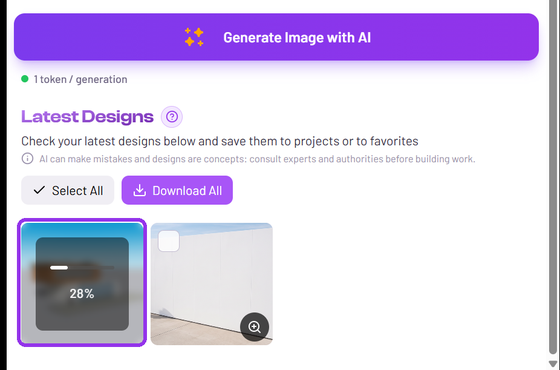
    “最新设计”中,新的渲染图进度为 28%。
    正在生成…
    “最新设计”中已完成的渲染图。
    已完成。点击图片即可打开。
  5. 5
    查看渲染图。点击图片,它会在单独的窗口中以完整尺寸打开。关闭这个窗口后,面板里显示的就是这张渲染图:拖动中间的滑块,与模型对比,然后点击左上角的添加到 SketchUp。
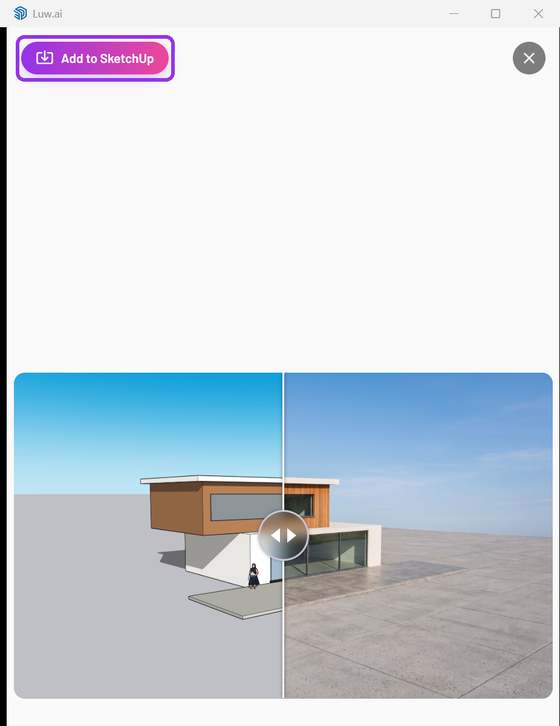
    完成的渲染图,带有前后对比滑块。标出了左上角的“添加到 SketchUp”按钮。
  6. 6
    就这么简单。渲染图现在已经放进你的模型,就在模型旁边。想移除它,按一次 Ctrl+Z(Mac 上是 Cmd+Z)即可。
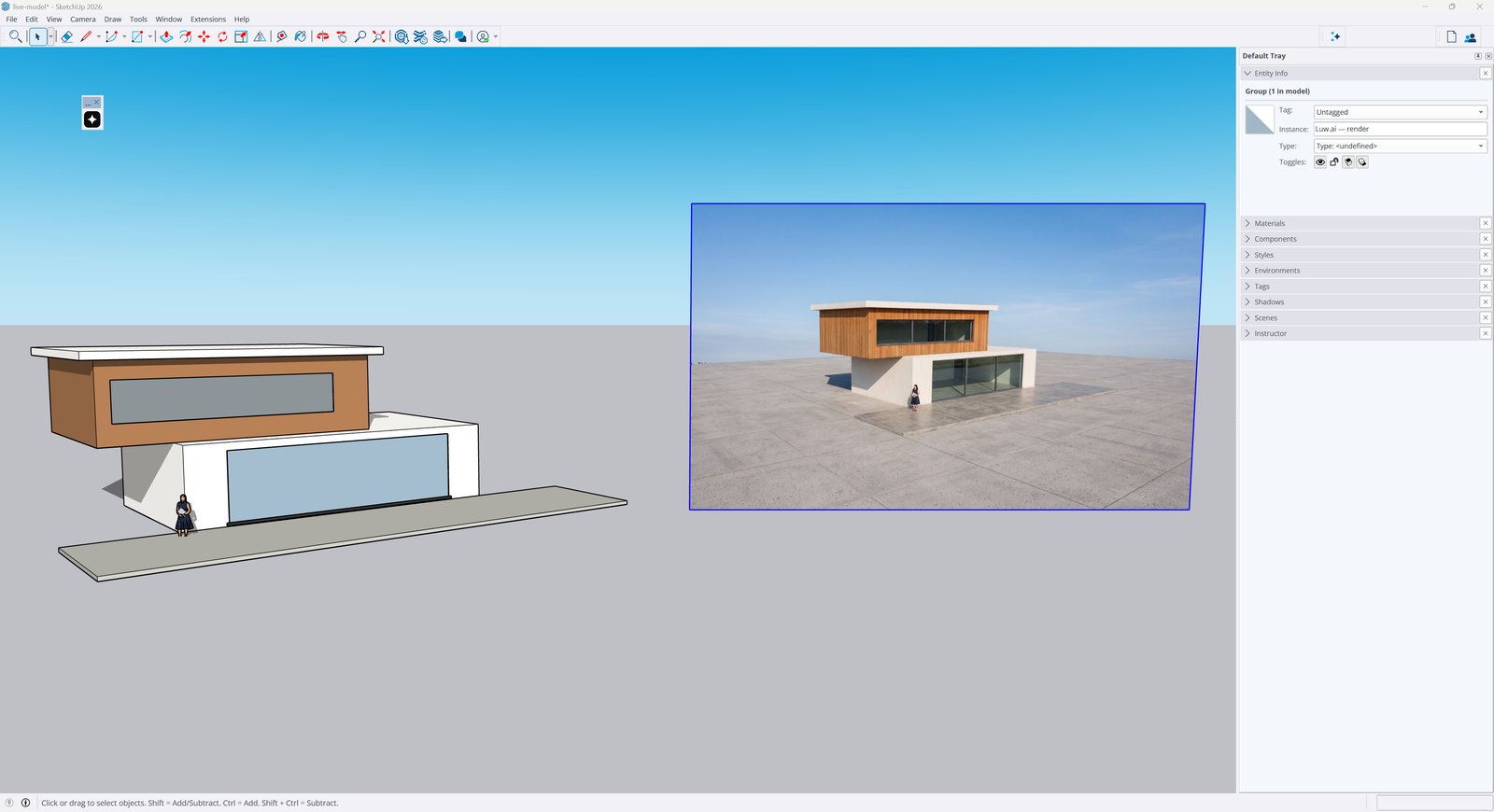
    SketchUp 中的住宅模型,旁边是放进模型的照片级渲染图。
    模型和它的渲染图,在 SketchUp 中并排摆放。
Luw.ai 面板中的渲染工具,图片就是 SketchUp 视图。标出了“捕获 SketchUp 视图”和“利用 AI 生成图像”。
“最新设计”中,新的渲染图进度为 28%。
正在生成…
“最新设计”中已完成的渲染图。
已完成。点击图片即可打开。
完成的渲染图,带有前后对比滑块。标出了左上角的“添加到 SketchUp”按钮。
SketchUp 中的住宅模型,旁边是放进模型的照片级渲染图。
模型和它的渲染图,在 SketchUp 中并排摆放。

更多工具

打开面板顶部的菜单(☰),可以找到更多工具,比如室内设计、建筑外观、草图转渲染和视频。大多数工具都从你的 SketchUp 视图开始。用 3DGen AI 可以生成 3D 模型,点击添加到 SketchUp,它就会作为一个整体对象进入你的模型。

用 ArchiGPT 设计建筑

ArchiGPT 是 Luw.ai 的设计助手。在 SketchUp 中,它会把你描述的内容直接建进模型,生成的都是普通的 SketchUp 群组和组件,各自归在对应的标记下,整个过程你都看得见。

  1. 1
    从 Luw.ai 面板的首页打开 ArchiGPT。
  2. 2
    说出你的想法。描述这栋建筑,或者附上一张手绘平面图的照片,再写一句类似“按这张平面图建一栋别墅”的话。ArchiGPT 会在 SketchUp 中把它建出来:墙体、房间、门窗、厨房、家具、泳池。
  3. 3
    用对话来修改。“加一个 35° 的双坡屋顶”“在泳池边加一个烧烤区”。可以附上那个位置的截图或一张参考照片,把意思说清楚。只有改动的部分会重建。选中某个对象后说“这个”,或者直接说出它的名字:ArchiGPT 也认得你自己的对象,包括你画了却没有成组的盒子(“删掉这个盒子”“把我画的那个 1 米见方的立方体上移 2 米”)。建模也可以交给它:“在我画的盒子上开一个 1 米宽的门洞”“把这块楼板改成 30 厘米厚”“这面墙有多少平方米?”“画出地块边界并标注尺寸”“在 1.2 米高处剖切视图”“显示上海 6 月 21 日 17:00 的阴影”。墙体和地面会带着它们在 Luw Studio 中的贴图一起进来。
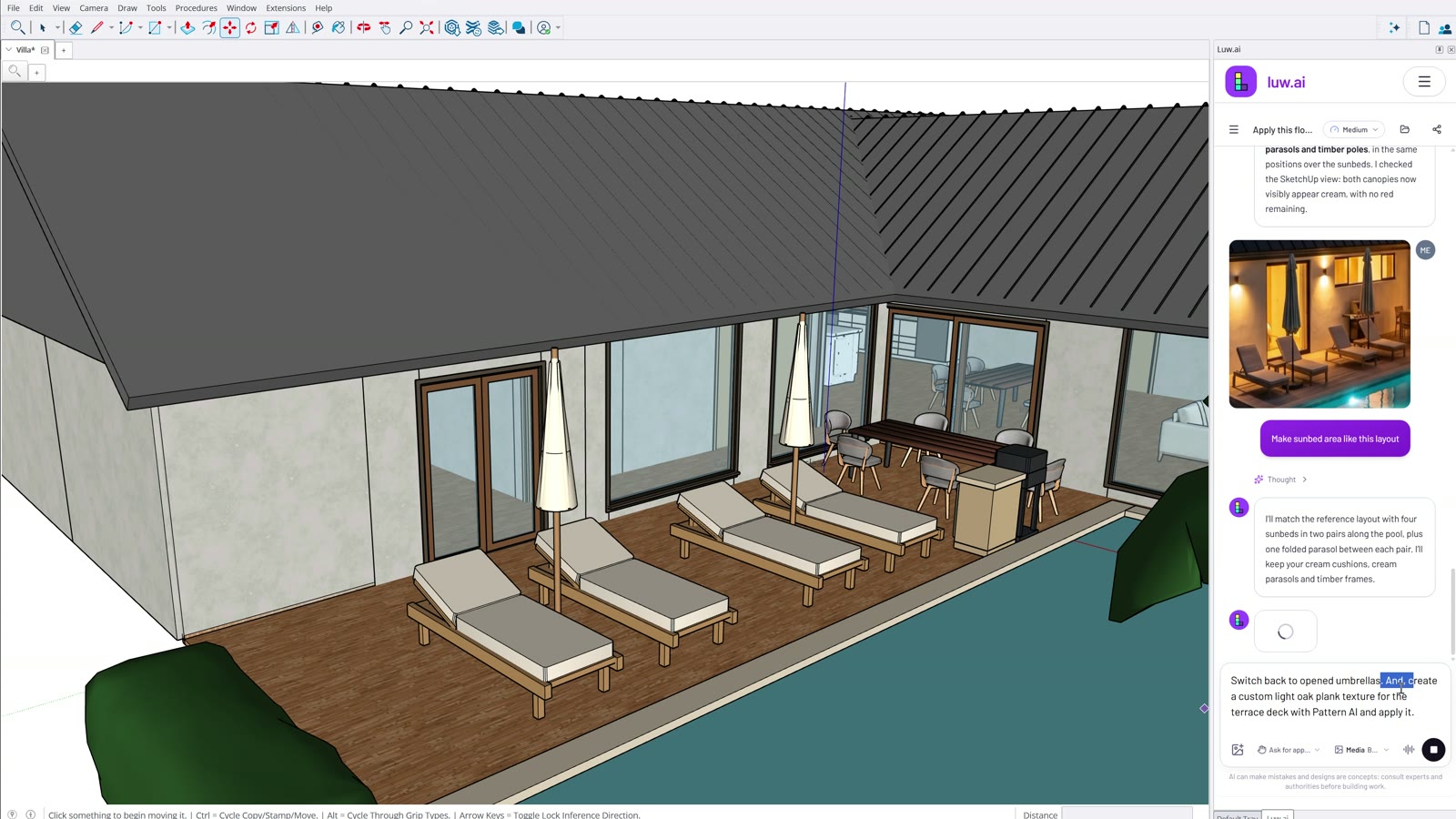
    SketchUp 中按参考照片重建的泳池边平台:四张躺椅两两成对,米色遮阳伞收拢着。参考照片和对话显示在右侧的 Luw.ai 面板中。
    对话里的一张参考照片,以及照着它重建的泳池边。
  4. 4
    也可以自己动手改。ArchiGPT 建好的东西,你随时可以移动、旋转、缩放或删除,也可以加入自己的几何体。ArchiGPT 再次建模时,你的改动会保留下来,并被它纳入设计。
  5. 5
    添加材质。“浅色橡木地板、白色抹灰墙面、深灰色金属屋面。”也可以让它专门做一张贴图:Pattern AI 会为模型生成一张无缝贴图。
  6. 6
    渲染出图。在 SketchUp 中调好视图,然后让它渲染。ArchiGPT 会先显示所需费用,等你点击确认。点击结果可以查看完整尺寸,也可以用添加到 SketchUp 把它放进模型。
SketchUp 中按参考照片重建的泳池边平台:四张躺椅两两成对,米色遮阳伞收拢着。参考照片和对话显示在右侧的 Luw.ai 面板中。
对话里的一张参考照片,以及照着它重建的泳池边。
撤销:ArchiGPT 在 SketchUp 中做的每一次修改都算一步。按 Ctrl+Z 即可撤回。

帮助

“扩展程序”菜单里没有 Luw.ai。
打开扩展程序 › 扩展程序管理器(Extensions › Extension Manager),确认 Luw.ai 处于已启用(Enabled)状态。如果列表里没有它,点击右上角的齿轮图标,把加载策略 Loading Policy 设为 Approve Unidentified Extensions(批准未识别的扩展程序),然后重新安装。
面板是空白的,或者加载不出来。
Luw.ai 需要联网。请检查网络连接,然后关闭面板再重新打开。
面板里的图片是旧视图。
点击图片上的捕获 SketchUp 视图。
如何卸载这个扩展程序?
在扩展程序管理器(Extension Manager)中,点击 Luw.ai 旁边的箭头,选择卸载(Uninstall)。

截图取自 Windows 上的 SketchUp 2026 英文版。

更多插件

  • RhinoRhinoGrasshopperRhino 和 Grasshopper和 ArchiGPT 对话,它就在你的 Rhino 模型里建模。渲染任意视图,或者用 Grasshopper 一次渲染多个设计方案。
  • 3ds Max3ds MaxArchiGPT 直接在你的场景里建模,添加素材库里没有的 3D 物体,并渲染每一个房间,全都在停靠于 3ds Max 的面板中完成。
Luw.ai插件免费工具支持隐私条款
© Luvi Technologies, Inc.
EnglishDeutschEspañolFrançaisItalianoPortuguêsNederlandsPolskiČeštinaMagyarSvenskaDanskNorskΕλληνικάTürkçeРусскийУкраїнськаעבריתالعربيةहिन्दीBahasa IndonesiaTiếng Việt日本語한국어简体中文繁體中文

SketchUp 是 Trimble Inc. 的商标。Rhinoceros 和 Grasshopper 是 Robert McNeel & Associates 的注册商标。Autodesk、3ds Max 和 Revit 是 Autodesk, Inc. 的注册商标。Luw.ai 与上述公司不存在任何关联。