PluginsSketchUpRhino3ds Max
Deutsch
EnglishDeutschEspañolFrançaisItalianoPortuguêsNederlandsPolskiČeštinaMagyarSvenskaDanskNorskΕλληνικάTürkçeРусскийУкраїнськаעבריתالعربيةहिन्दीBahasa IndonesiaTiếng Việt日本語한국어简体中文繁體中文
Luw.ai öffnen
SketchUp
RhinoRhinoRhino und Grasshopper3ds Max3ds MaxPlugins
SchnellstartInstallierenÖffnenErstes RenderingArchiGPTHilfe
Herunterladen
SketchUp

Luw.ai für SketchUp

Beschreiben Sie ArchiGPT ein Gebäude oder zeigen Sie ihm einen Grundriss, den Sie auf Papier gezeichnet haben, und sehen Sie zu, wie es in Ihrem SketchUp-Modell entsteht. Ändern Sie es im Gespräch, holen Sie 3D-Objekte dazu, die in keiner Bibliothek stehen, und rendern Sie es anschließend. Kein Export, kein zusätzliches Programm.

Für SketchUp herunterladen

Kostenlos. Version 0.1.7, 0,4 MB. Für SketchUp 2021.1 oder neuer unter Windows und Mac.

Luw.ai × Archiagent.ai in SketchUp: Aus einem handgezeichneten Grundriss wird eine möblierte, texturierte Villa, dann ein Rendering, das wieder im Modell liegt.

Schnellstart

  1. 1

    Herunterladen

    Speichern Sie luw_ai.rbz an einem beliebigen Ort, zum Beispiel unter Downloads.

    Herunterladen
  2. 2

    Installieren

    Öffnen Sie in SketchUp Erweiterungen › Erweiterungsmanager, klicken Sie auf „Erweiterung installieren“ und wählen Sie die Datei aus.

    So geht’s
  3. 3

    Rendern

    Klicken Sie auf die Luw.ai-Schaltfläche, melden Sie sich an und klicken Sie auf Render AI. Ihre SketchUp-Ansicht ist bereits übernommen.

    So geht’s

Das brauchen Sie

SketchUp 2021.1 oder neuerUnter Windows oder Mac. SketchUp Pro, Studio und die kostenlose Testversion funktionieren alle. Die kostenlose Webversion (SketchUp Free) kann keine Erweiterungen ausführen.

Ein Luw.ai-KontoJedes Rendering verbraucht Token aus Ihrem Konto: 1 Token pro Bild.

Eine InternetverbindungDie Renderings entstehen auf den Servern von Luw.ai.

Die Erweiterung installieren

  1. 1
    Laden Sie luw_ai.rbz herunter und speichern Sie die Datei an einem beliebigen Ort, zum Beispiel unter Downloads. Haben Sie stattdessen eine .zip-Datei erhalten, entpacken Sie sie zuerst. Die .rbz-Datei liegt darin.
  2. 2
    Öffnen Sie in SketchUp Erweiterungen › Erweiterungsmanager (Extensions › Extension Manager).
  3. 3
    Klicken Sie unten links auf Erweiterung installieren (Install Extension).
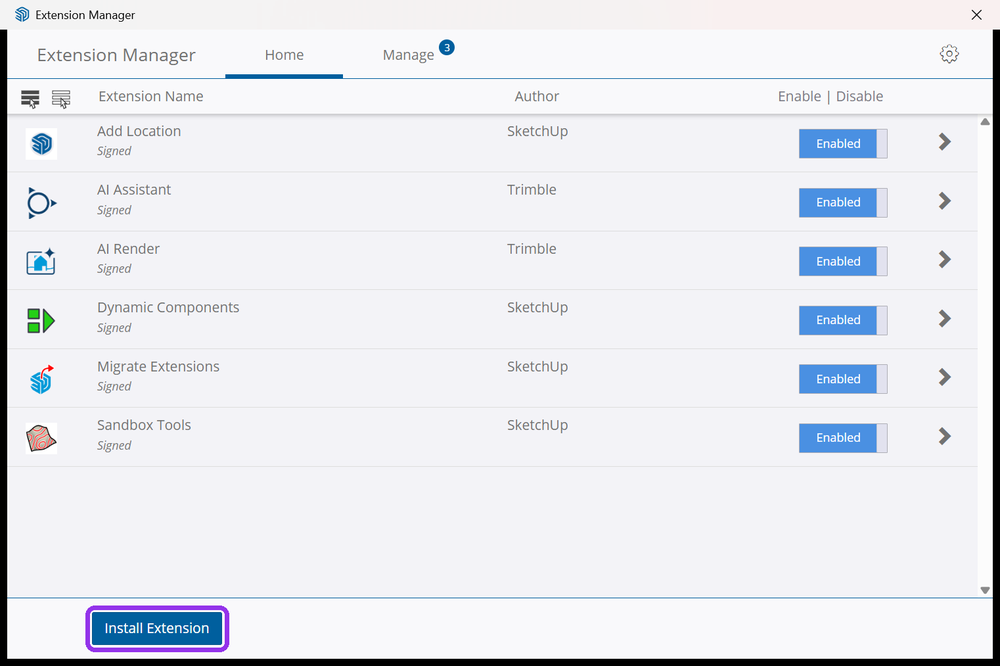
    Der Erweiterungsmanager von SketchUp, die Schaltfläche „Erweiterung installieren“ (Install Extension) ist markiert.
  4. 4
    Wählen Sie die Datei luw_ai.rbz aus und klicken Sie auf Öffnen (Open).
  5. 5
    SketchUp fragt, ob Sie fortfahren möchten. Klicken Sie auf Ja (Yes).
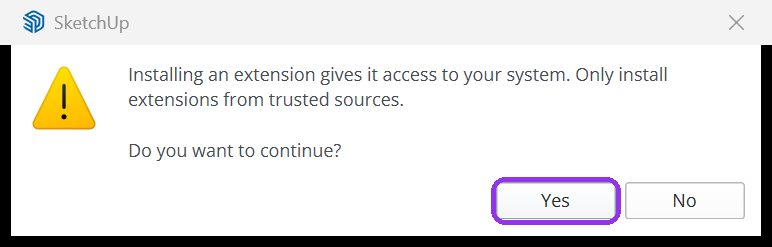
    SketchUp weist darauf hin, dass eine installierte Erweiterung Zugriff auf Ihr System erhält, und fragt, ob Sie fortfahren möchten. Die Schaltfläche „Ja“ (Yes) ist markiert.
  6. 6
    Fertig. Luw.ai steht jetzt in der Liste und ist Aktiviert (Enabled). Vorerst steht dort Unsigned (nicht signiert). Das ist bei dieser Version normal.
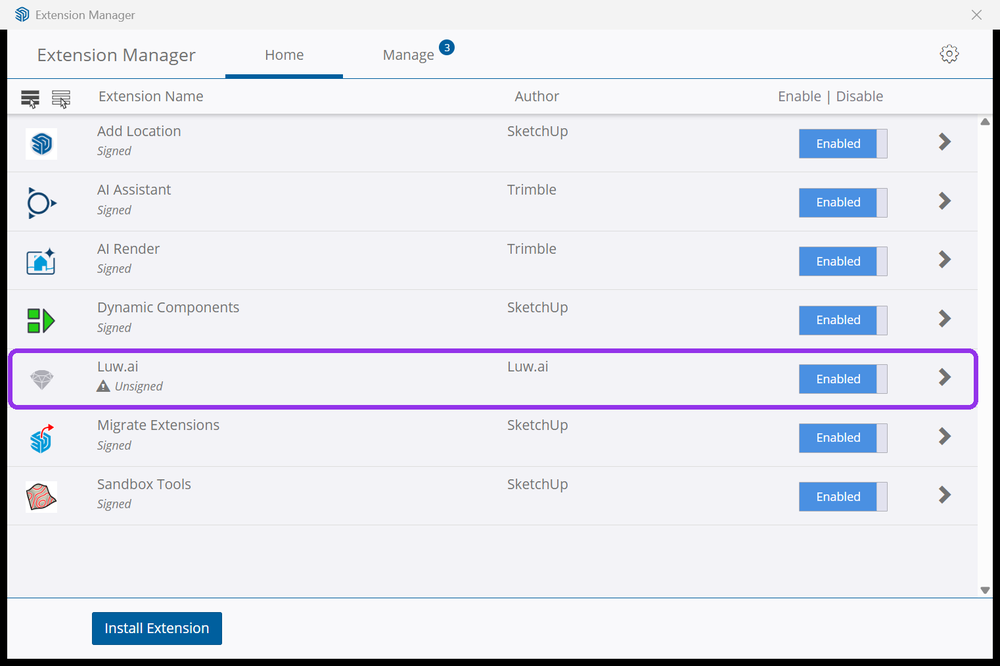
    Liste im Erweiterungsmanager, die neue Zeile Luw.ai ist markiert: aktiviert, nicht signiert.
Der Erweiterungsmanager von SketchUp, die Schaltfläche „Erweiterung installieren“ (Install Extension) ist markiert.
SketchUp weist darauf hin, dass eine installierte Erweiterung Zugriff auf Ihr System erhält, und fragt, ob Sie fortfahren möchten. Die Schaltfläche „Ja“ (Yes) ist markiert.
Liste im Erweiterungsmanager, die neue Zeile Luw.ai ist markiert: aktiviert, nicht signiert.

Luw.ai öffnen und anmelden

  • Klicken Sie in der Luw.ai-Symbolleiste auf die Luw.ai-Schaltfläche (ein weißer Stern auf Schwarz). Oder gehen Sie über das Menü: Erweiterungen › Luw.ai (Extensions › Luw.ai).

    Die Symbolleiste ist nicht zu sehen? Öffnen Sie Ansicht › Symbolleisten (View › Toolbars) und schalten Sie Luw.ai ein.
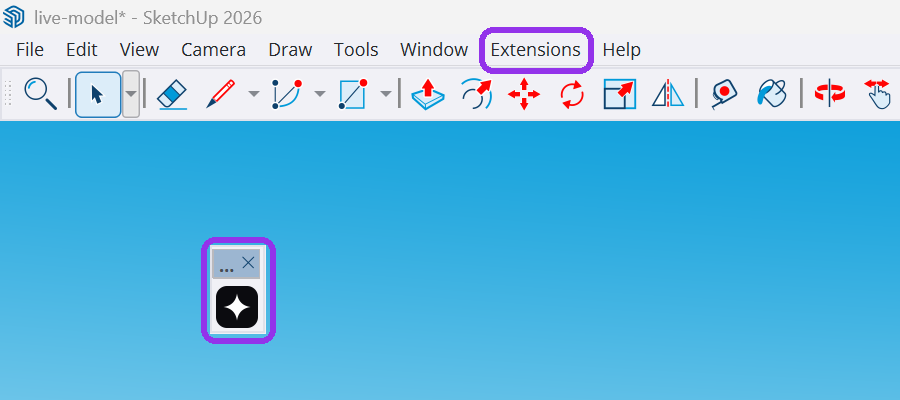
    Oberer Rand des SketchUp-Fensters. Das Menü Erweiterungen (Extensions) und die Luw.ai-Schaltfläche in der Symbolleiste sind markiert.
    Das Menü Erweiterungen und die Luw.ai-Schaltfläche in der Symbolleiste.
  • Das Luw.ai-Panel öffnet sich neben Ihrem Modell. Es ist die Web-App von Luw.ai, angepasst an die Arbeit mit SketchUp. Sie können es wie jedes Fenster verschieben und vergrößern.
  • Nur beim ersten Mal: Melden Sie sich im Panel mit Ihrem Luw.ai-Konto an. SketchUp merkt sich die Anmeldung, beim nächsten Öffnen ist das Panel sofort einsatzbereit.
Oberer Rand des SketchUp-Fensters. Das Menü Erweiterungen (Extensions) und die Luw.ai-Schaltfläche in der Symbolleiste sind markiert.
Das Menü Erweiterungen und die Luw.ai-Schaltfläche in der Symbolleiste.

Ihr erstes Rendering

  1. 1
    Richten Sie Ihre Ansicht ein. Drehen, verschieben und zoomen Sie in SketchUp, bis Ihnen das Bild gefällt. Luw.ai rendert genau das, was Sie sehen.
    Tipp: Farben, Materialien und Schatten im Modell ergeben bessere Renderings als ein rein weißes Modell.
  2. 2
    Öffnen Sie Luw.ai. Das Panel zeigt die Startseite von Luw.ai. Klicken Sie auf Render AI: Ihre SketchUp-Ansicht ist bereits übernommen. Sie müssen nichts speichern oder exportieren.

    Kamera bewegt? Klicken Sie im Bild auf Ansicht aus SketchUp übernehmen, um die neue Ansicht zu übernehmen.
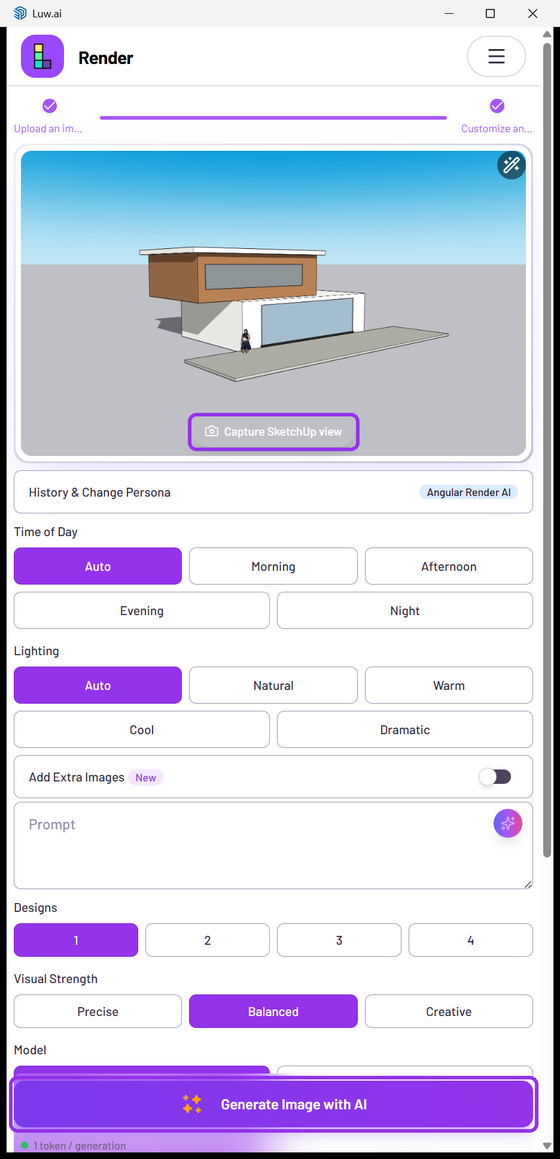
    Das Luw.ai-Panel mit dem Render-Werkzeug und der SketchUp-Ansicht als Bild. „Ansicht aus SketchUp übernehmen“ und „Bild mit AI generieren“ sind markiert.
  3. 3
    Wählen Sie Optionen, wenn Sie möchten: Tageszeit, Beleuchtung oder einen kurzen Prompt wie „Sommerabend, grüner Garten“. Oder lassen Sie alles auf Auto.
  4. 4
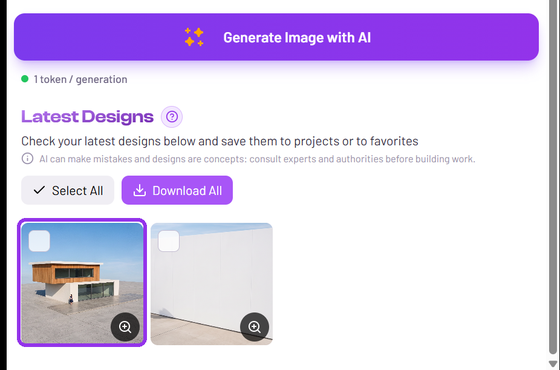
    Klicken Sie auf Bild mit AI generieren. Ein Bild kostet 1 Token. Ihr Rendering erscheint unter Neueste Designs und ist in etwa einer Minute fertig.
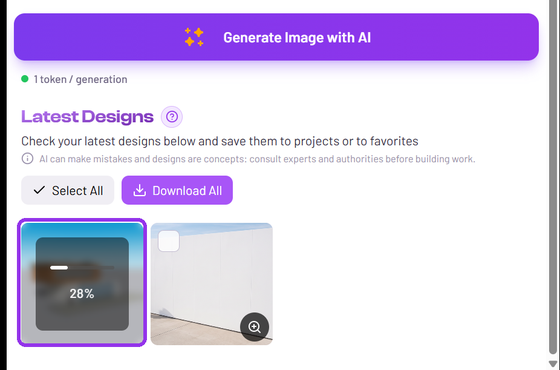
    Neueste Designs mit dem neuen Rendering bei 28 Prozent.
    In Arbeit …
    Neueste Designs mit dem fertigen Rendering.
    Fertig. Klicken Sie auf das Bild, um es zu öffnen.
  5. 5
    Sehen Sie sich Ihr Rendering an. Klicken Sie auf das Bild: Es öffnet sich in voller Größe in einem eigenen Fenster. Schließen Sie dieses Fenster, und das Panel zeigt das Rendering: Ziehen Sie den Regler in der Mitte, um es mit Ihrem Modell zu vergleichen, und klicken Sie dann oben links auf In SketchUp einfügen.
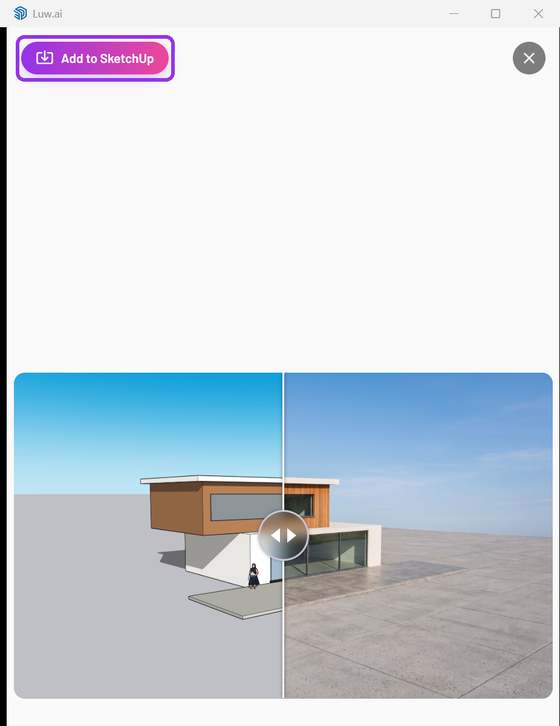
    Das fertige Rendering mit Vorher-nachher-Regler. Die Schaltfläche „In SketchUp einfügen“ oben links ist markiert.
  6. 6
    Das war’s. Das Rendering liegt jetzt in Ihrer Datei, direkt neben dem Modell. Zum Entfernen drücken Sie einmal Strg+Z (auf dem Mac Cmd+Z).
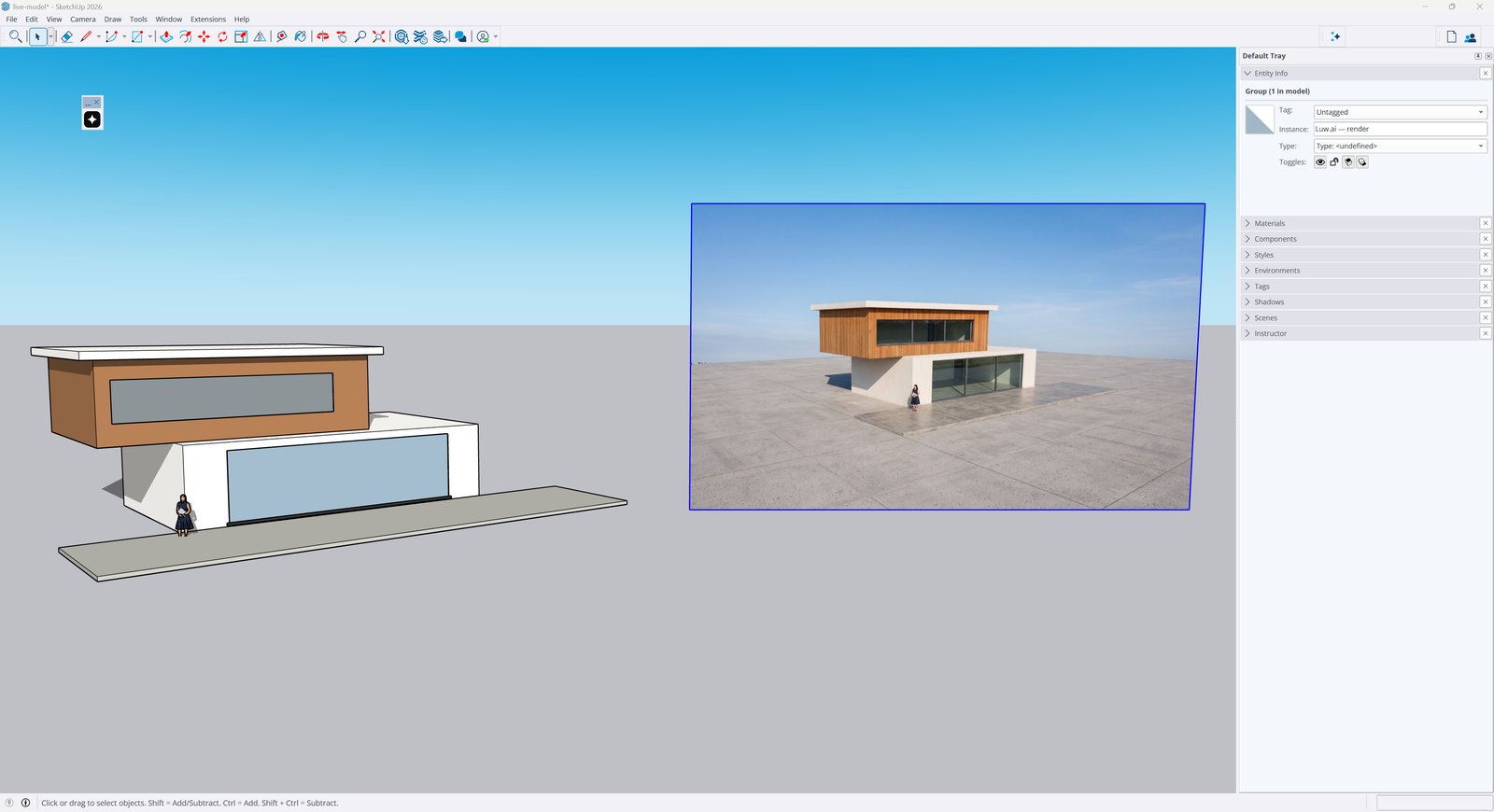
    SketchUp mit dem Hausmodell und dem fotorealistischen Rendering, das daneben im Modell platziert ist.
    Ihr Modell und sein Rendering, nebeneinander in SketchUp.
Das Luw.ai-Panel mit dem Render-Werkzeug und der SketchUp-Ansicht als Bild. „Ansicht aus SketchUp übernehmen“ und „Bild mit AI generieren“ sind markiert.
Neueste Designs mit dem neuen Rendering bei 28 Prozent.
In Arbeit …
Neueste Designs mit dem fertigen Rendering.
Fertig. Klicken Sie auf das Bild, um es zu öffnen.
Das fertige Rendering mit Vorher-nachher-Regler. Die Schaltfläche „In SketchUp einfügen“ oben links ist markiert.
SketchUp mit dem Hausmodell und dem fotorealistischen Rendering, das daneben im Modell platziert ist.
Ihr Modell und sein Rendering, nebeneinander in SketchUp.

Weitere Werkzeuge

Im Menü (☰) oben im Panel finden Sie weitere Werkzeuge, etwa für Innenräume, Außenansichten, Skizze zu Rendering und Video. Die meisten Werkzeuge starten mit Ihrer SketchUp-Ansicht. Mit 3DGen AI erhalten Sie ein 3D-Modell, und In SketchUp einfügen holt es als ein Objekt in Ihr Modell.

Ein Gebäude mit ArchiGPT entwerfen

ArchiGPT ist der Entwurfsassistent von Luw.ai. In SketchUp baut er, was Sie beschreiben, direkt in Ihr Modell, als gewöhnliche SketchUp-Gruppen und -Komponenten mit eigenen Tags, und Sie sehen dabei zu.

  1. 1
    Öffnen Sie ArchiGPT auf der Startseite des Luw.ai-Panels.
  2. 2
    Sagen Sie, was Sie möchten. Beschreiben Sie das Gebäude, oder hängen Sie ein Foto eines Grundrisses an, den Sie auf Papier gezeichnet haben, und schreiben Sie etwa „Setz diesen Grundriss als Villa um.“ ArchiGPT baut das Gebäude in SketchUp: Wände, Räume, Türen und Fenster, die Küche, Möbel, einen Pool.
  3. 3
    Ändern Sie den Entwurf im Gespräch. „Gib dem Haus ein Satteldach mit 35° Neigung“, „ergänze eine Grillecke am Pool“. Hängen Sie einen Screenshot der Stelle oder ein Referenzfoto an, um zu zeigen, was Sie meinen. Neu gebaut wird nur, was sich geändert hat. Wählen Sie etwas aus und sagen Sie „das hier“, oder nennen Sie es beim Namen: ArchiGPT kennt auch Ihre eigenen Objekte, sogar Quader, die Sie gezeichnet und nie gruppiert haben („lösch diesen Quader“, „verschieb den 1-m-Würfel, den ich gezeichnet habe, 2 m nach oben“). Modellieren Sie auch damit: „schneide eine 1 m breite Türöffnung in den Quader, den ich gezeichnet habe“, „mach diese Decke 30 cm stark“, „wie viele Quadratmeter hat diese Wand?“, „zeichne die Grundstücksgrenze und bemaße sie“, „leg einen Horizontalschnitt auf 1,20 m Höhe an“, „Schatten für den 21. Juni um 17:00 Uhr in Berlin“. Wände und Böden kommen mit den Texturen, die sie in Luw Studio haben.
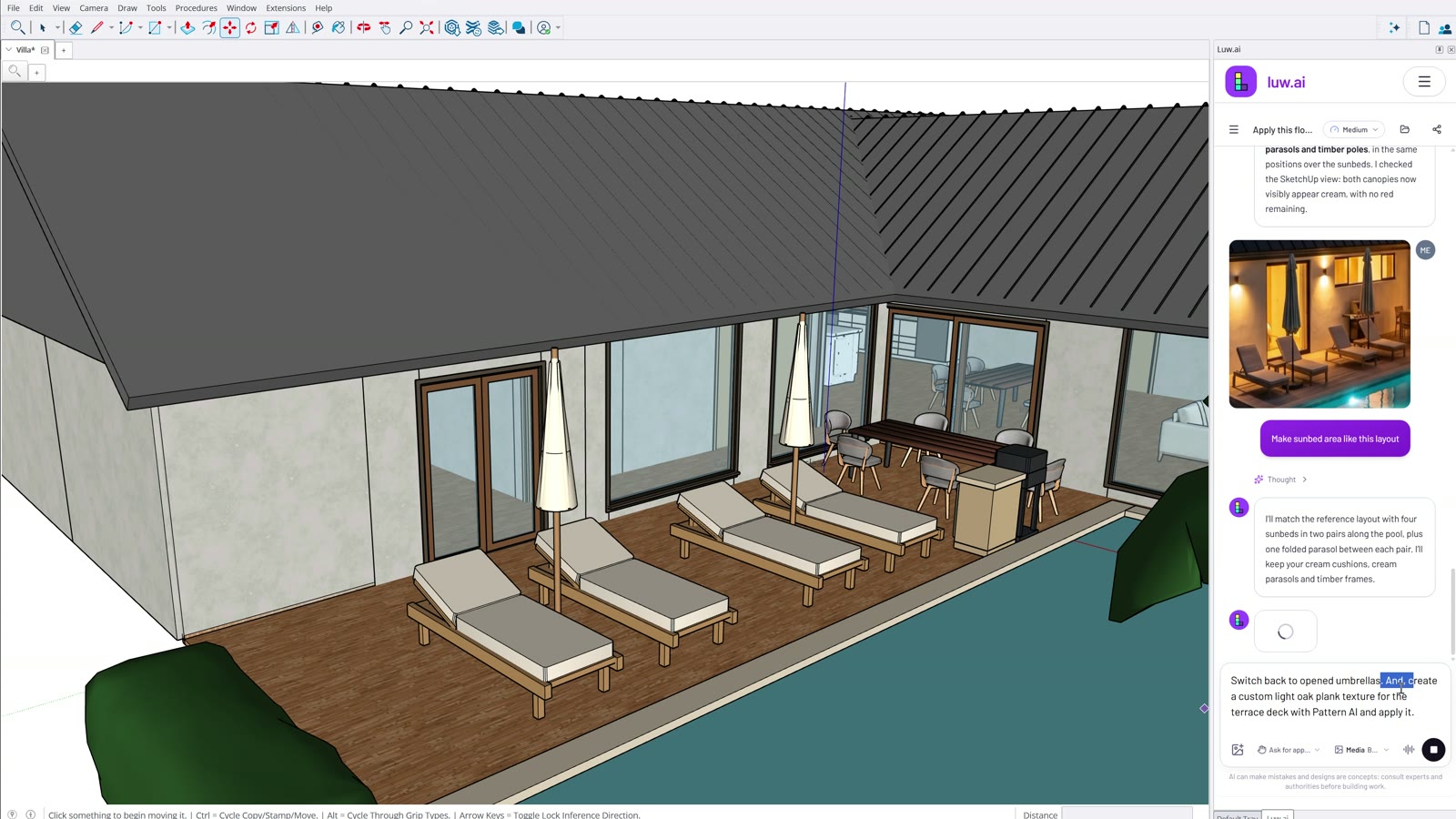
    SketchUp mit einem Pooldeck, das nach einem Referenzfoto neu aufgebaut wurde: vier Sonnenliegen in zwei Paaren, geschlossene cremefarbene Sonnenschirme. Rechts im Luw.ai-Panel stehen das Referenzfoto und der Gesprächsverlauf.
    Ein Referenzfoto im Chat, und der Poolbereich, passend dazu neu aufgebaut.
  4. 4
    Ändern Sie ihn auch selbst. Verschieben, drehen, skalieren oder löschen Sie, was ArchiGPT gebaut hat, oder ergänzen Sie eigene Geometrie, wann immer Sie möchten. Ihre Änderungen bleiben erhalten, wenn ArchiGPT erneut baut, und ArchiGPT übernimmt sie in den Entwurf.
  5. 5
    Vergeben Sie Materialien. „Böden in heller Eiche, Wände weiß verputzt, Dach aus dunkelgrauem Metall.“ Oder lassen Sie eine eigene Textur anfertigen: Pattern AI erstellt sie nahtlos für das Modell.
  6. 6
    Rendern Sie den Entwurf. Richten Sie in SketchUp eine Ansicht ein und bitten Sie um ein Rendering. ArchiGPT zeigt, was es kosten wird, und wartet auf Ihr Bestätigen. Klicken Sie auf das Ergebnis, um es in voller Größe zu sehen, oder legen Sie es mit In SketchUp einfügen in Ihr Modell.
SketchUp mit einem Pooldeck, das nach einem Referenzfoto neu aufgebaut wurde: vier Sonnenliegen in zwei Paaren, geschlossene cremefarbene Sonnenschirme. Rechts im Luw.ai-Panel stehen das Referenzfoto und der Gesprächsverlauf.
Ein Referenzfoto im Chat, und der Poolbereich, passend dazu neu aufgebaut.
Rückgängig: Jede Änderung, die ArchiGPT in SketchUp vornimmt, ist ein Schritt. Mit Strg+Z nehmen Sie sie zurück.

Hilfe

Luw.ai fehlt im Menü Erweiterungen.
Öffnen Sie Erweiterungen › Erweiterungsmanager (Extensions › Extension Manager) und prüfen Sie, ob Luw.ai Aktiviert (Enabled) ist. Steht es nicht in der Liste, klicken Sie auf das Zahnradsymbol (oben rechts), stellen Sie die Laderichtlinie (Loading Policy) auf Nicht identifizierte Erweiterungen genehmigen (Approve Unidentified Extensions) und installieren Sie die Erweiterung erneut.
Das Panel bleibt leer oder lädt nicht.
Luw.ai braucht eine Internetverbindung. Prüfen Sie Ihre Verbindung, schließen Sie dann das Panel und öffnen Sie es erneut.
Das Bild im Panel zeigt eine alte Ansicht.
Klicken Sie im Bild auf Ansicht aus SketchUp übernehmen.
Wie entferne ich die Erweiterung?
Klicken Sie im Erweiterungsmanager (Extension Manager) auf den Pfeil neben Luw.ai und wählen Sie Deinstallieren (Uninstall).

Screenshots aus der englischen Version von SketchUp 2026 unter Windows.

Weitere Plugins

  • RhinoRhinoGrasshopperRhino und GrasshopperSprechen Sie mit ArchiGPT, und ArchiGPT baut in Ihr Rhino-Modell. Rendern Sie jede Ansicht oder aus Grasshopper viele Entwurfsvarianten auf einmal.
  • 3ds Max3ds MaxArchiGPT baut in Ihre Szene, ergänzt die 3D-Objekte, die in keiner Bibliothek stehen, und rendert jeden Raum, in einem Panel, das in 3ds Max angedockt ist.
Luw.aiPluginsKostenlose WerkzeugeSupportDatenschutzNutzungsbedingungen
© Luvi Technologies, Inc.
EnglishDeutschEspañolFrançaisItalianoPortuguêsNederlandsPolskiČeštinaMagyarSvenskaDanskNorskΕλληνικάTürkçeРусскийУкраїнськаעבריתالعربيةहिन्दीBahasa IndonesiaTiếng Việt日本語한국어简体中文繁體中文

SketchUp ist eine Marke von Trimble Inc. Rhinoceros und Grasshopper sind eingetragene Marken von Robert McNeel & Associates. Autodesk, 3ds Max und Revit sind eingetragene Marken von Autodesk, Inc. Luw.ai steht in keiner Verbindung zu diesen Unternehmen.