



Встановіть плагін
- Завантажте Luw.ai-3dsMax.zip і розпакуйте його в папку.
- Закрийте 3ds Max.
- У розпакованій папці клацніть правою кнопкою миші файл
install.ps1і виберіть Run with PowerShell (запуск через PowerShell). Скрипт встановить Luw.ai для вашого користувача Windows. - Відкрийте 3ds Max.
Відкрийте Luw.ai та увійдіть
- У рядку меню 3ds Max виберіть Luw.ai › Luw.ai.

- Панель Luw.ai закріпиться праворуч від в'юпортів. Це вебзастосунок Luw.ai, пристосований до роботи з 3ds Max. Щоб закрити панель, виберіть той самий пункт меню ще раз; наступного разу вона відкриється там, де ви її залишили.
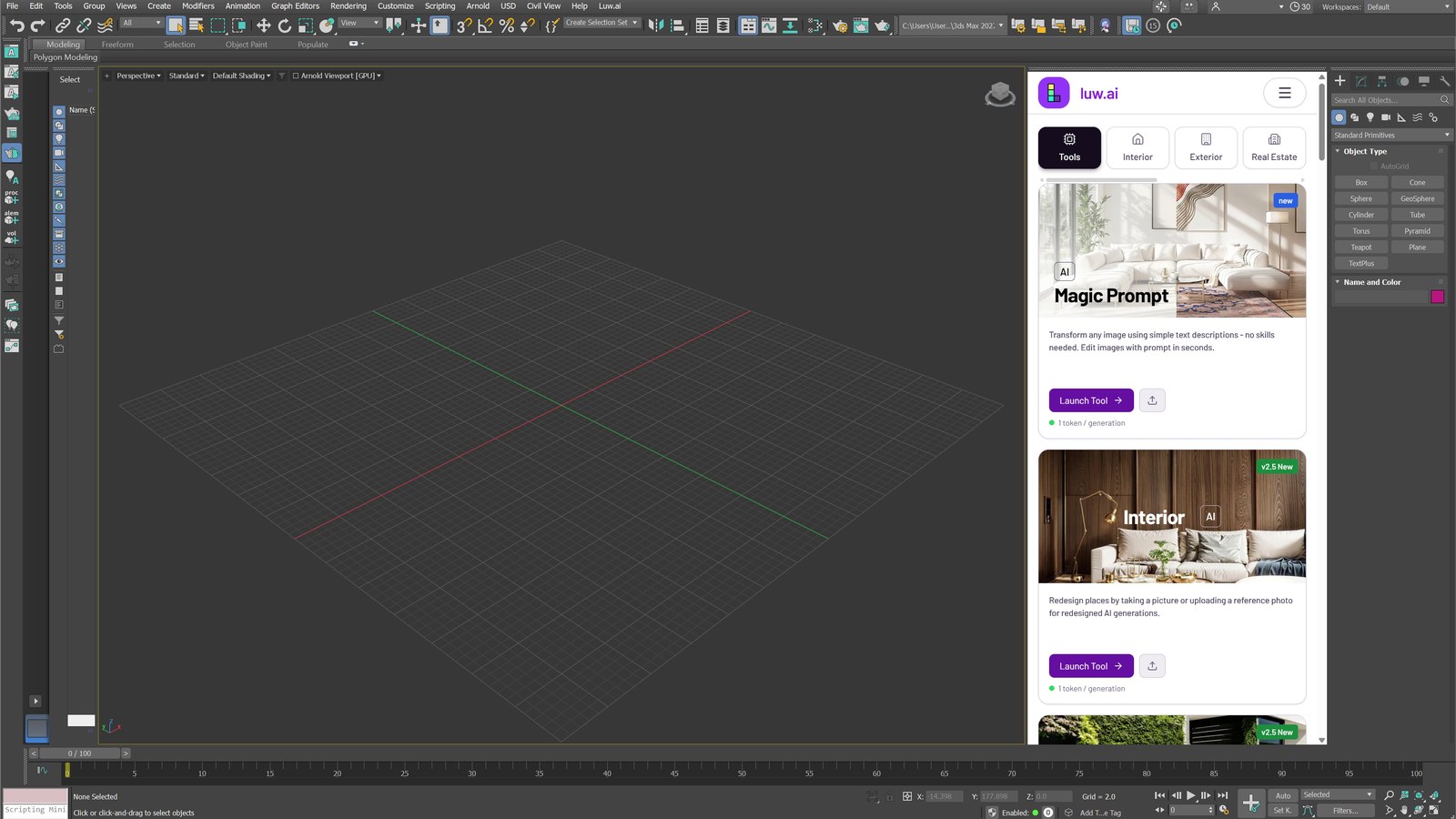
Панель Luw.ai, закріплена в 3ds Max. - Лише першого разу: увійдіть у панелі у свій акаунт Luw.ai. 3ds Max вас запам'ятає, тож наступного разу панель відкриється готовою до роботи.
- Набір тексту в панелі: поки ви друкуєте в панелі, гарячі клавіші 3ds Max вимкнено, тож ваші слова не перетворюються на команди.
Зробіть перший рендер
- Налаштуйте вид. Виставте кадр в активному в'юпорті так, щоб картинка вам подобалася. Що ви бачите, те Luw.ai й відрендерить.Порада: зафарбований в'юпорт (shaded) з кольорами чи матеріалами дає кращі рендери, ніж каркасний (wireframe).
- Натисніть Render AI на головній сторінці панелі: ваш вид із 3ds Max уже там. Нічого зберігати чи експортувати не потрібно. Пересунули камеру? Натисніть Захопити вид із 3ds Max на зображенні, щоб узяти новий вид.
- Виберіть параметри, якщо хочете: Час доби, Освітлення або короткий Промпт, наприклад «золота година, тепле світло на терасі». Або залиште Авто.
- Натисніть Створення зображення за допомогою AI. Одне зображення коштує 1 токен. Рендер буде готовий приблизно за хвилину. Клацніть його, щоб відкрити.
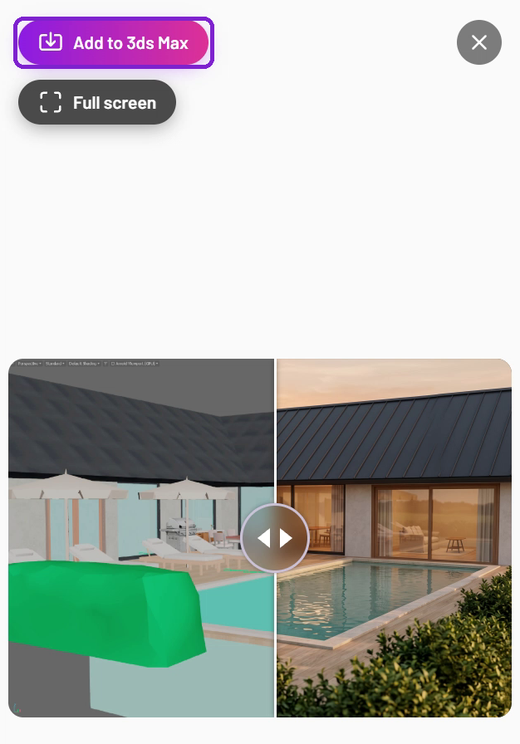
- Порівняйте й залиште собі. Потягніть повзунок, щоб порівняти рендер із вашим видом, а потім натисніть Додати в 3ds Max угорі ліворуч.
- От і все. Рендер тепер у вашій сцені — як зображення на площині поруч із моделлю, повернутій до камери. Щоб прибрати його, один раз натисніть Ctrl+Z.
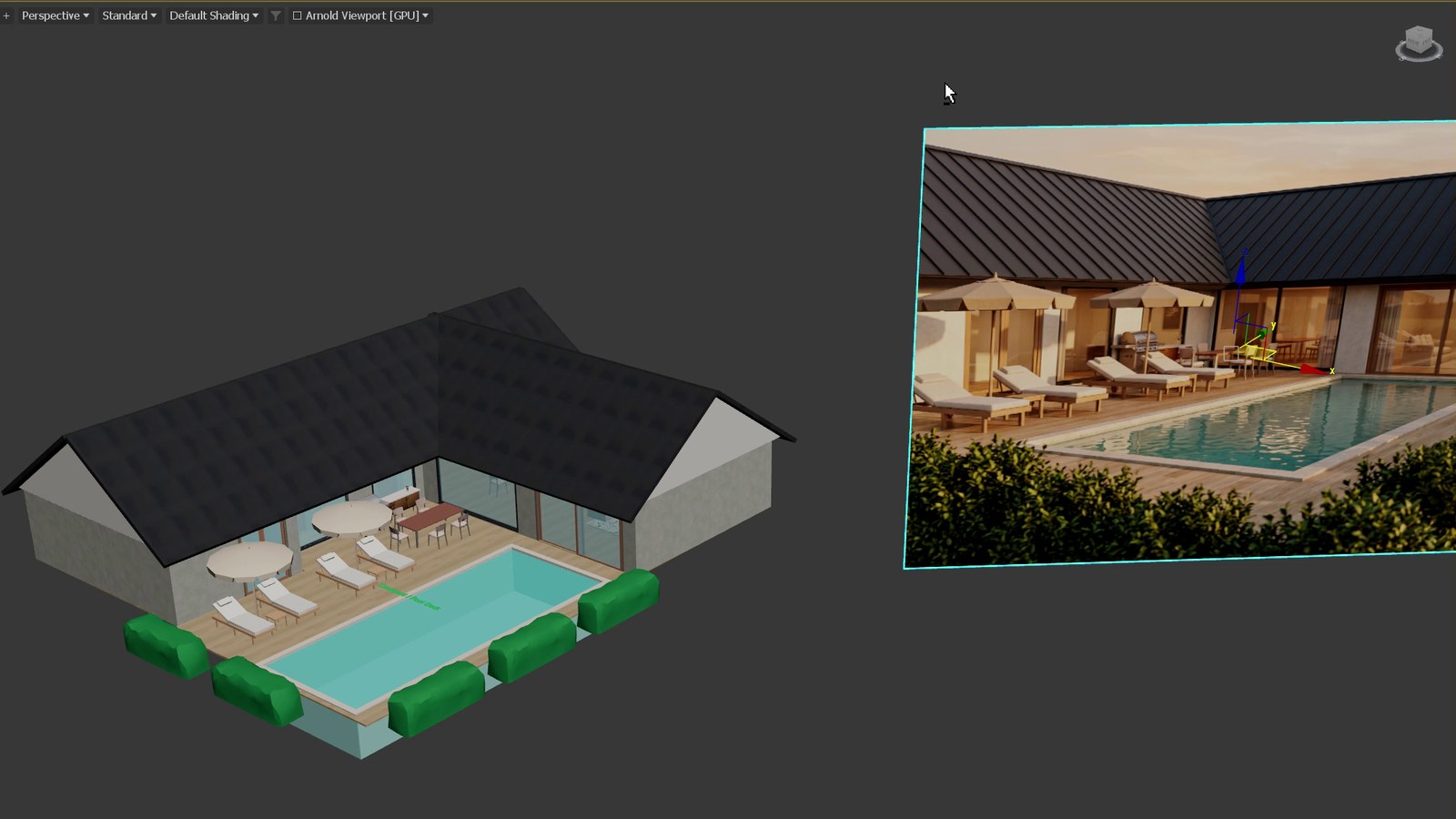
Ваша модель і її рендер поруч у 3ds Max.
Інші інструменти
Відкрийте меню (☰) угорі панелі — там є інші інструменти: інтер'єри, екстер'єри, рендер з ескізу, відео. Більшість інструментів починає з вашого виду з 3ds Max. 3DGen AI створює 3D-модель, а Додати в 3ds Max переносить її у вашу сцену.
Спроєктуйте будівлю з ArchiGPT
ArchiGPT — це асистент із проєктування від Luw.ai. У 3ds Max він будує описане вами просто у сцені — звичайними об'єктами 3ds Max на окремих шарах під Luw.ai — у вас на очах.
- Відкрийте ArchiGPT з головної сторінки панелі Luw.ai.
- Скажіть, що вам потрібно. Опишіть будівлю або прикріпіть фото плану, накресленого на папері, і напишіть щось на кшталт «Побудуй віллу за цим планом». ArchiGPT збудує її в 3ds Max: стіни, кімнати, двері й вікна, кухню, меблі, басейн.
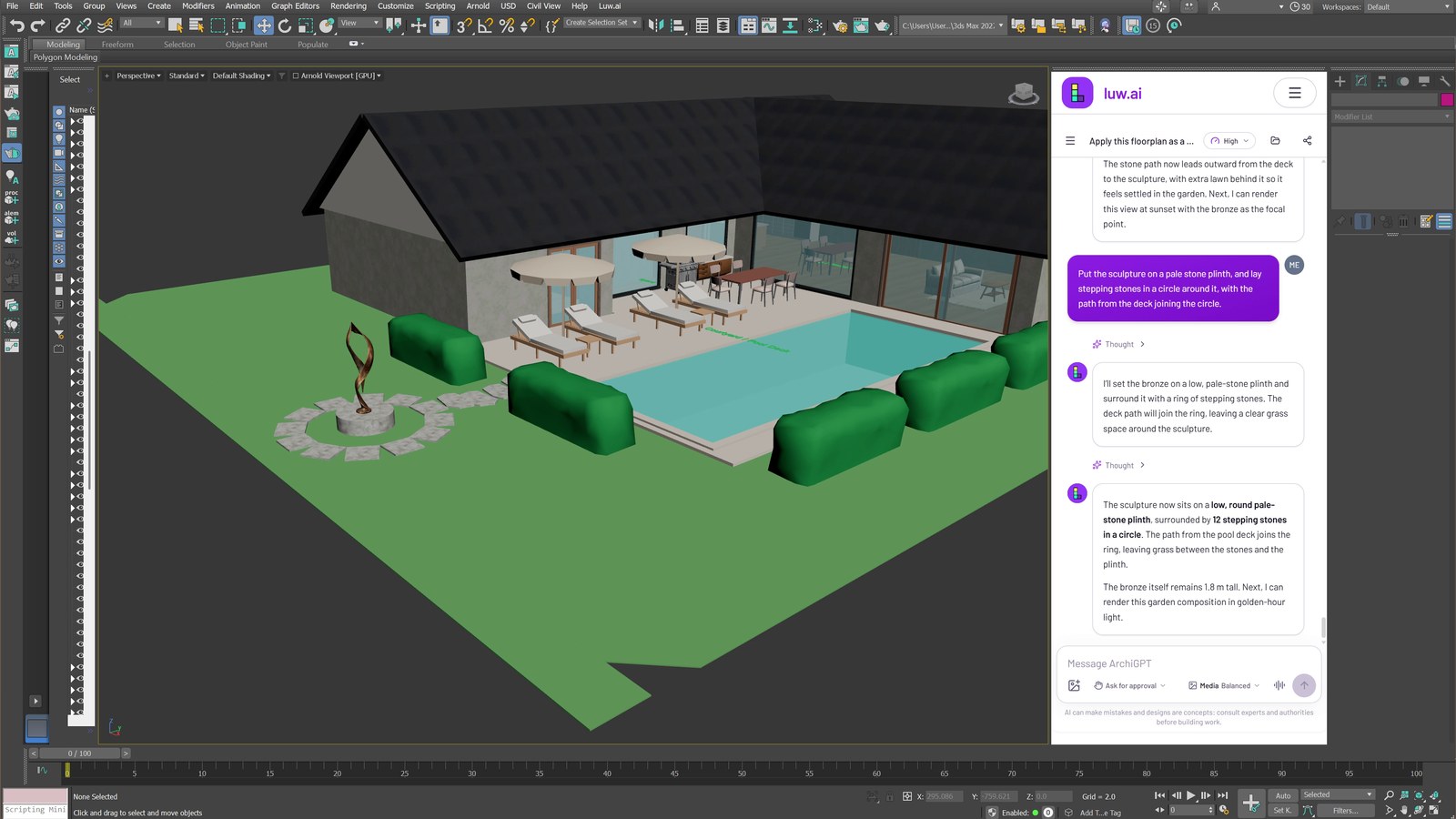
Вілла в 3ds Max і розмова, з якої вона постала. - Змінюйте словами. «Зроби двосхилий дах з ухилом 35°», «додай зону барбекю біля басейну», «розстав шезлонги, як на цьому фото». Перебудовується лише те, що змінилося. Спершу виділіть щось у 3ds Max — і ArchiGPT зрозуміє, що означає «це». Він знає й ваші власні об'єкти: «пересунь мій бокс на 2 м на схід», «що ще є у сцені?»
- Змінюйте й самі. Пересувайте, обертайте, масштабуйте чи видаляйте те, що збудував ArchiGPT, або додавайте власні об'єкти — коли завгодно. Ваші зміни зберігаються, коли ArchiGPT будує знову.
- Додайте матеріали. «Підлога зі світлого дуба, стіни під білу штукатурку, темно-сірий металевий дах». ArchiGPT накладає на модель справжні матеріали, а ще може доручити Pattern AI створити текстуру спеціально для неї.
- Додайте те, чого немає в жодній бібліотеці. «Бронзова скульптура біля басейну». ArchiGPT її спроєктує, 3DGen AI зробить із неї справжню 3D-модель, і вона з'явиться у вашій сцені.
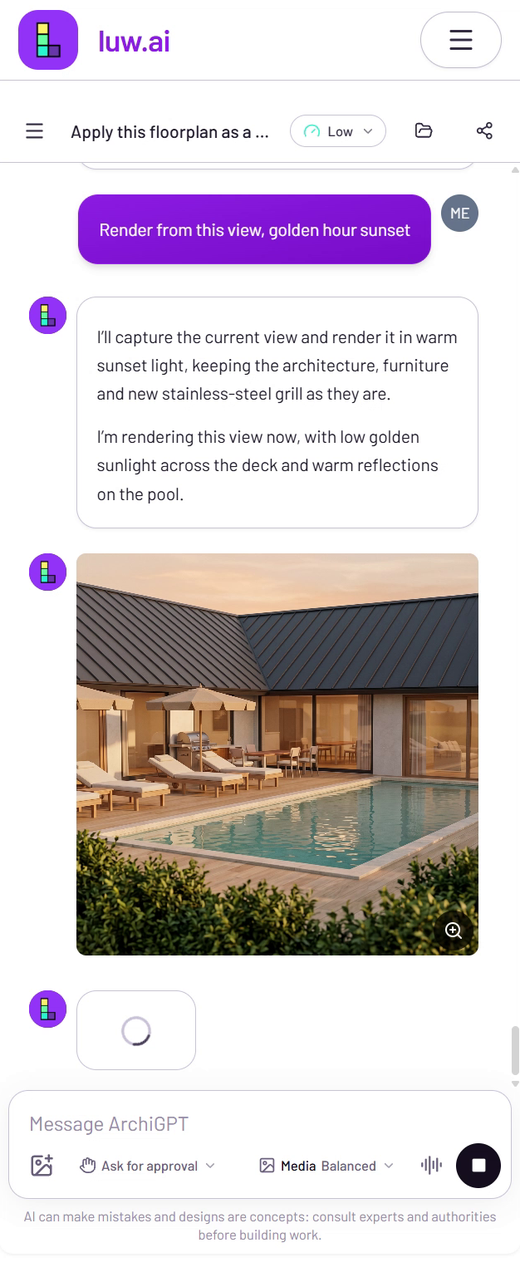
- Відрендерте. Виставте вид у 3ds Max і попросіть рендер або попросіть ArchiGPT зайти в кожну кімнату й відрендерити кожну в 4K. Він покаже, скільки це коштуватиме, і чекатиме, доки ви натиснете Підтвердити. Клацніть результат, щоб побачити його на повний розмір, або поставте його у сцену кнопкою Додати в 3ds Max.
Скасування: кожна зміна, яку ArchiGPT робить у 3ds Max, — це один крок. Натисніть Ctrl+Z, щоб її скасувати.


