



Installer pluginen
- Last ned Luw.ai-3dsMax.zip og pakk ut filen i en mappe.
- Lukk 3ds Max.
- Høyreklikk på
install.ps1i den utpakkede mappen og velg Kjør med PowerShell (Run with PowerShell). Skriptet installerer Luw.ai for Windows-brukeren din. - Åpne 3ds Max.
Åpne Luw.ai og logg inn
- Velg Luw.ai › Luw.ai på menylinjen i 3ds Max.

- Luw.ai-panelet dokkes til høyre for viewportene. Det er nettappen Luw.ai, tilpasset 3ds Max. Velg det samme menyvalget en gang til for å lukke panelet; neste gang åpnes det der du forlot det.
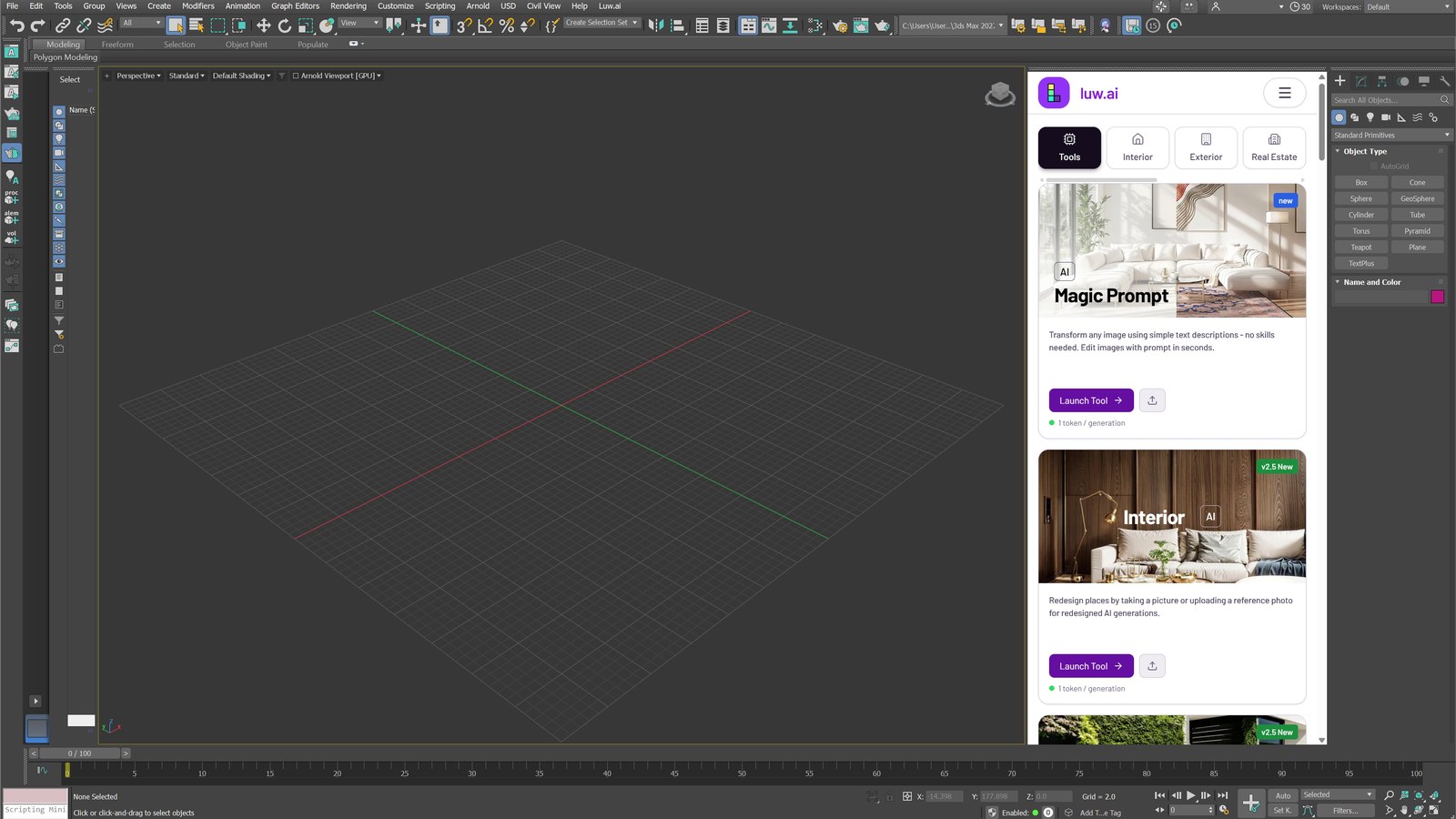
Luw.ai-panelet, dokket i 3ds Max. - Bare første gang: logg inn med Luw.ai-kontoen din i panelet. 3ds Max husker deg, så neste gang åpnes panelet klart til bruk.
- Når du skriver i panelet: mens du skriver i panelet, er hurtigtastene i 3ds Max slått av, slik at det du skriver, ikke blir til kommandoer.
Lag din første render
- Still inn visningen. Juster utsnittet i den aktive viewporten til du liker bildet. Det du ser, er det Luw.ai renderer.Tips: en skyggelagt viewport med farger eller materialer gir bedre rendere enn en i wireframe.
- Klikk Render AI på startsiden i panelet: 3ds Max-visningen din ligger der allerede. Du trenger ikke å lagre eller eksportere noe. Har du flyttet kameraet? Klikk Hent visning fra 3ds Max på bildet for å hente den nye visningen.
- Velg innstillinger hvis du vil: Tid på dagen, Belysning eller en kort Prompt, for eksempel «gyllen time, varmt lys på terrassen». Eller la dem stå på Auto.
- Klikk Generer bilde med AI. Ett bilde koster 1 token. Renderen er klar etter omtrent ett minutt. Klikk på den for å åpne den.
- Sammenlign og behold. Dra glidebryteren for å sammenligne renderen med visningen din, og klikk deretter Legg til i 3ds Max øverst til venstre.
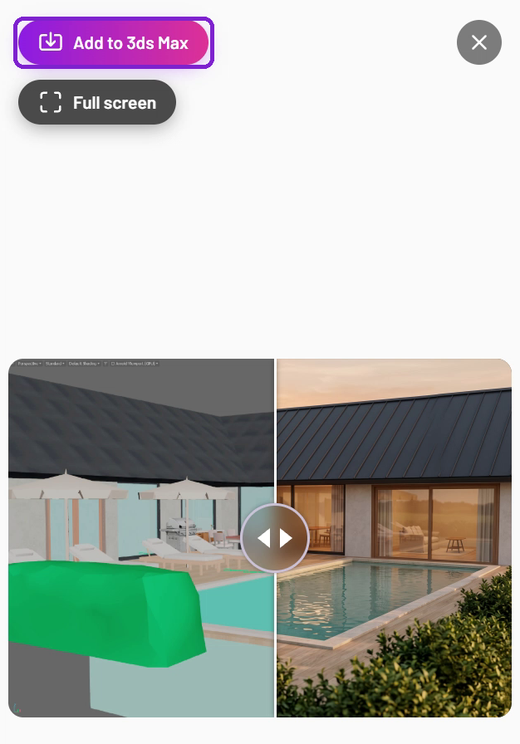
- Det var alt. Renderen ligger nå i scenen din som et bilde på et plan ved siden av modellen, vendt mot kameraet. Vil du fjerne den, trykker du Ctrl+Z én gang.
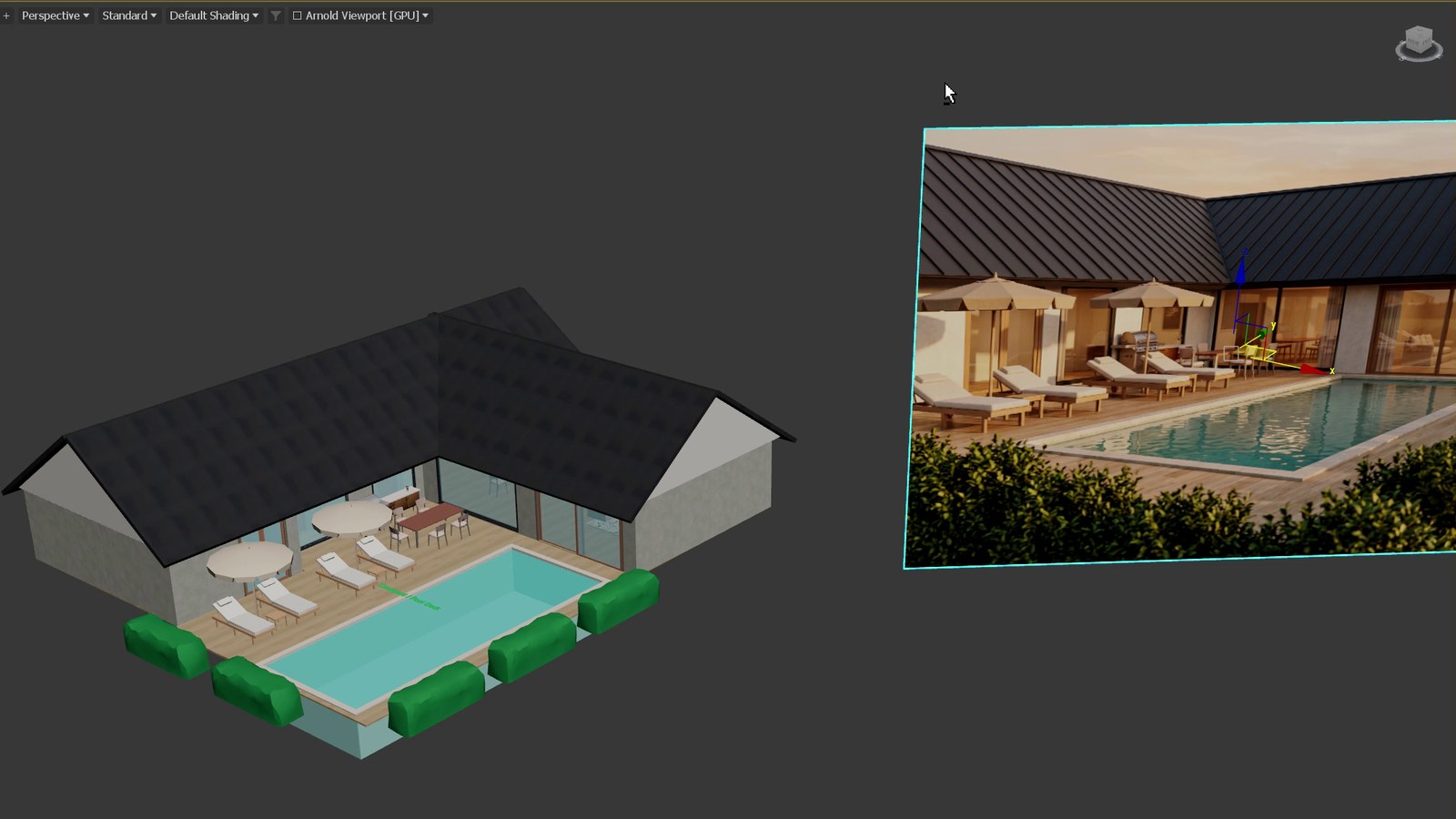
Modellen din og renderen av den, side om side i 3ds Max.
Flere verktøy
Åpne menyen (☰) øverst i panelet for å finne flere verktøy, blant annet interiør, eksteriør, skisse til render og video. De fleste verktøyene starter med 3ds Max-visningen din. Med 3DGen AI får du en 3D-modell, og Legg til i 3ds Max henter den inn i scenen din.
Design et bygg med ArchiGPT
ArchiGPT er designassistenten til Luw.ai. I 3ds Max bygger den det du beskriver, rett inn i scenen din, som vanlige 3ds Max-objekter på egne lag under Luw.ai, mens du ser på.
- Åpne ArchiGPT fra startsiden i Luw.ai-panelet.
- Si hva du vil ha. Beskriv bygget, eller legg ved et bilde av en plan du har tegnet på papir, og skriv noe sånt som «Bygg denne plantegningen som en villa.» ArchiGPT bygger det i 3ds Max: vegger, rom, dører og vinduer, kjøkkenet, møbler, et basseng.
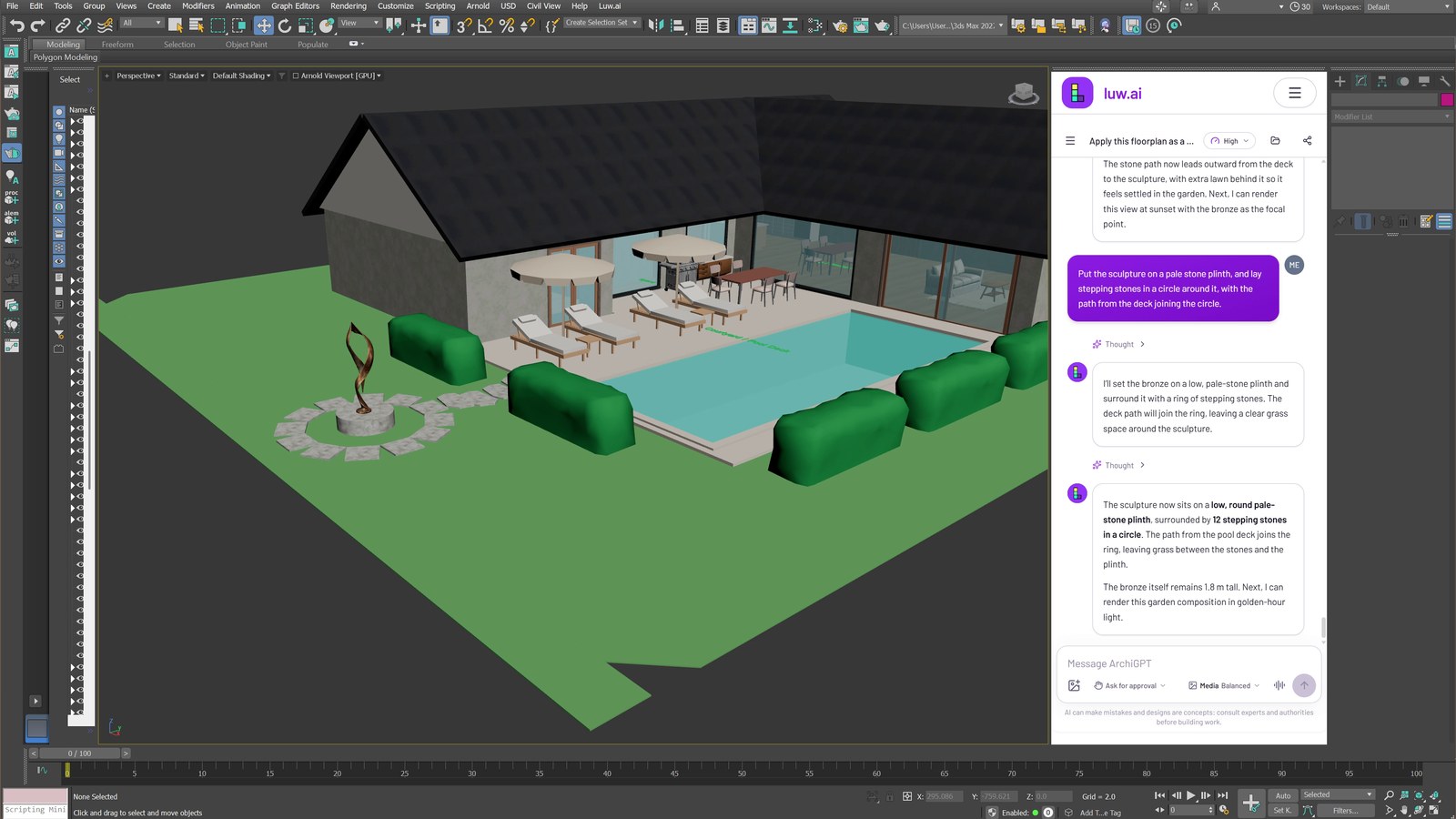
Villaen i 3ds Max, og samtalen som bygget den. - Endre ved å snakke. «Gi huset saltak med 35° takvinkel», «legg til en grillkrok ved bassenget», «plasser solsengene som på dette bildet». Bare det som er endret, bygges på nytt. Marker noe i 3ds Max først, så vet ArchiGPT hva «denne» betyr. Den kjenner dine egne objekter også: «flytt boksen jeg laget 2 m mot øst», «hva mer finnes i scenen?»
- Endre selv også. Flytt, roter, skaler eller slett det ArchiGPT har bygget, eller legg til dine egne objekter, når du vil. Endringene dine blir stående når ArchiGPT bygger på nytt.
- Legg på materialer. «Gulv i lys eik, hvite pussede vegger, tak i mørkegrått metall.» ArchiGPT legger ekte materialer på modellen, og kan la Pattern AI lage en tekstur spesielt til den.
- Legg til det ingen biblioteker har. «En bronseskulptur ved bassenget.» ArchiGPT designer den, 3DGen AI gjør den til en ekte 3D-modell, og den lander i scenen din.
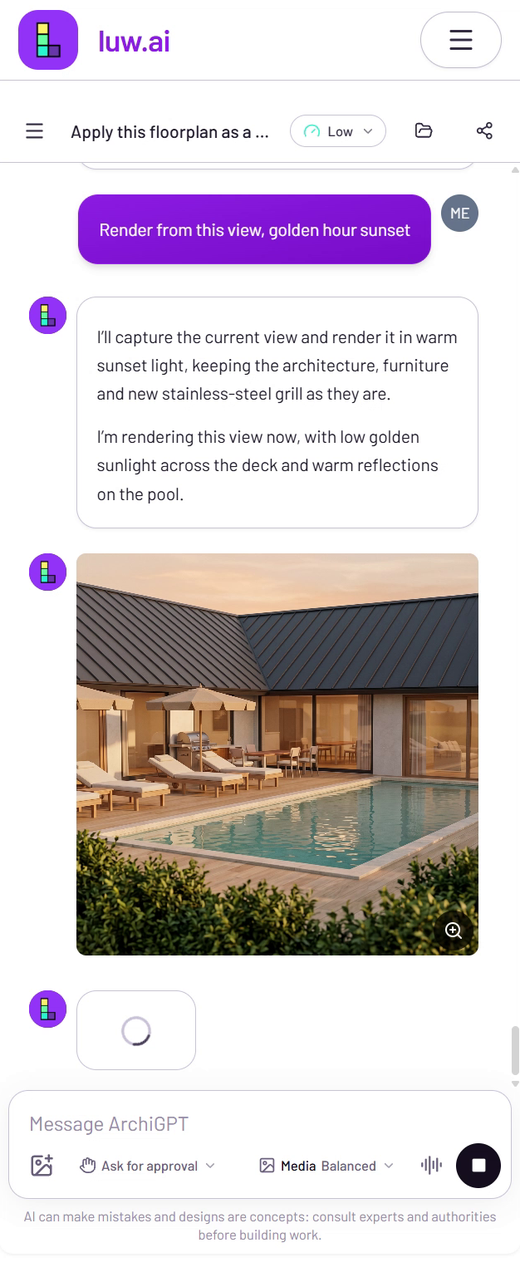
- Render det. Still inn en visning i 3ds Max og be om en render, eller be ArchiGPT gå inn i hvert rom og rendere alle i 4K. Den viser hva det vil koste, og venter til du klikker Godkjenn. Klikk på et resultat for å se det i full størrelse, eller legg det inn i scenen med Legg til i 3ds Max.
Angre: hver endring ArchiGPT gjør i 3ds Max, er ett steg. Trykk Ctrl+Z for å angre den.


