

플러그인SketchUpRhino3ds Max
한국어
EnglishDeutschEspañolFrançaisItalianoPortuguêsNederlandsPolskiČeštinaMagyarSvenskaDanskNorskΕλληνικάTürkçeРусскийУкраїнськаעבריתالعربيةहिन्दीBahasa IndonesiaTiếng Việt日本語한국어简体中文繁體中文
Luw.ai 열기
3ds Max
SketchUpSketchUpRhinoRhinoRhino 및 Grasshopper플러그인
빠른 시작설치열기첫 렌더링ArchiGPT도움말
다운로드
3ds Max

3ds Max용 Luw.ai

ArchiGPT에게 건물을 설명하거나 종이에 그린 평면도를 보여 주고, 3ds Max 장면에 건물이 만들어지는 과정을 지켜보세요. 말로 수정하고, 어느 라이브러리에도 없는 3D 오브젝트를 가져온 다음 렌더링하세요. 내보내기도, 별도 프로그램도 필요 없습니다.

3ds Max용 다운로드

무료. 버전 0.1.7, 1.5 MB. Windows용 3ds Max 2024~2027 지원.

3ds Max 속 Luw.ai × Archiagent.ai: 손으로 그린 평면도가 가구와 텍스처, 정원까지 갖춘 빌라가 되고, 이어서 현재 뷰와 모든 방의 렌더가 만들어집니다.

빠른 시작

  1. 1

    다운로드

    Luw.ai-3dsMax.zip 파일을 저장하고 폴더에 압축을 푸세요.

    다운로드
  2. 2

    설치

    3ds Max를 닫으세요. 폴더에서 install.ps1을 마우스 오른쪽 버튼으로 클릭하고 PowerShell에서 실행(Run with PowerShell)을 선택하세요.

    방법 보기
  3. 3

    렌더링

    메뉴 모음에서 Luw.ai › Luw.ai를 선택하고 로그인한 다음 Render AI를 클릭하세요. 뷰가 이미 들어가 있습니다.

    방법 보기

필요한 것

3ds Max 2024~2027Windows를 지원합니다. 무료 체험판에서도 사용할 수 있습니다.

Luw.ai 계정렌더링할 때마다 계정의 토큰이 사용됩니다. 이미지 한 장에 토큰 1개입니다.

인터넷 연결렌더링은 Luw.ai 서버에서 이루어집니다.

Microsoft Edge WebView2 RuntimeWindows 10과 11에는 대부분 이미 설치되어 있습니다.

플러그인 설치하기

  1. 1
    Luw.ai-3dsMax.zip 파일을 다운로드해 폴더에 압축을 푸세요.
  2. 2
    3ds Max를 닫으세요.
  3. 3
    압축을 푼 폴더에서 install.ps1을 마우스 오른쪽 버튼으로 클릭하고 PowerShell에서 실행(Run with PowerShell)을 선택하세요. 현재 Windows 사용자 계정에 Luw.ai가 설치됩니다.
  4. 4
    3ds Max를 여세요.

Luw.ai 열고 로그인하기

  • 3ds Max 메뉴 모음에서 Luw.ai › Luw.ai를 선택하세요.

    3ds Max 메뉴 모음. 맨 끝의 Luw.ai 메뉴가 강조 표시되어 있습니다.
  • Luw.ai 패널이 뷰포트 오른쪽에 도킹됩니다. 3ds Max와 함께 쓰도록 만든 Luw.ai 웹 앱입니다. 같은 메뉴 항목을 다시 선택하면 닫히고, 다시 열면 마지막에 있던 자리에 열립니다.
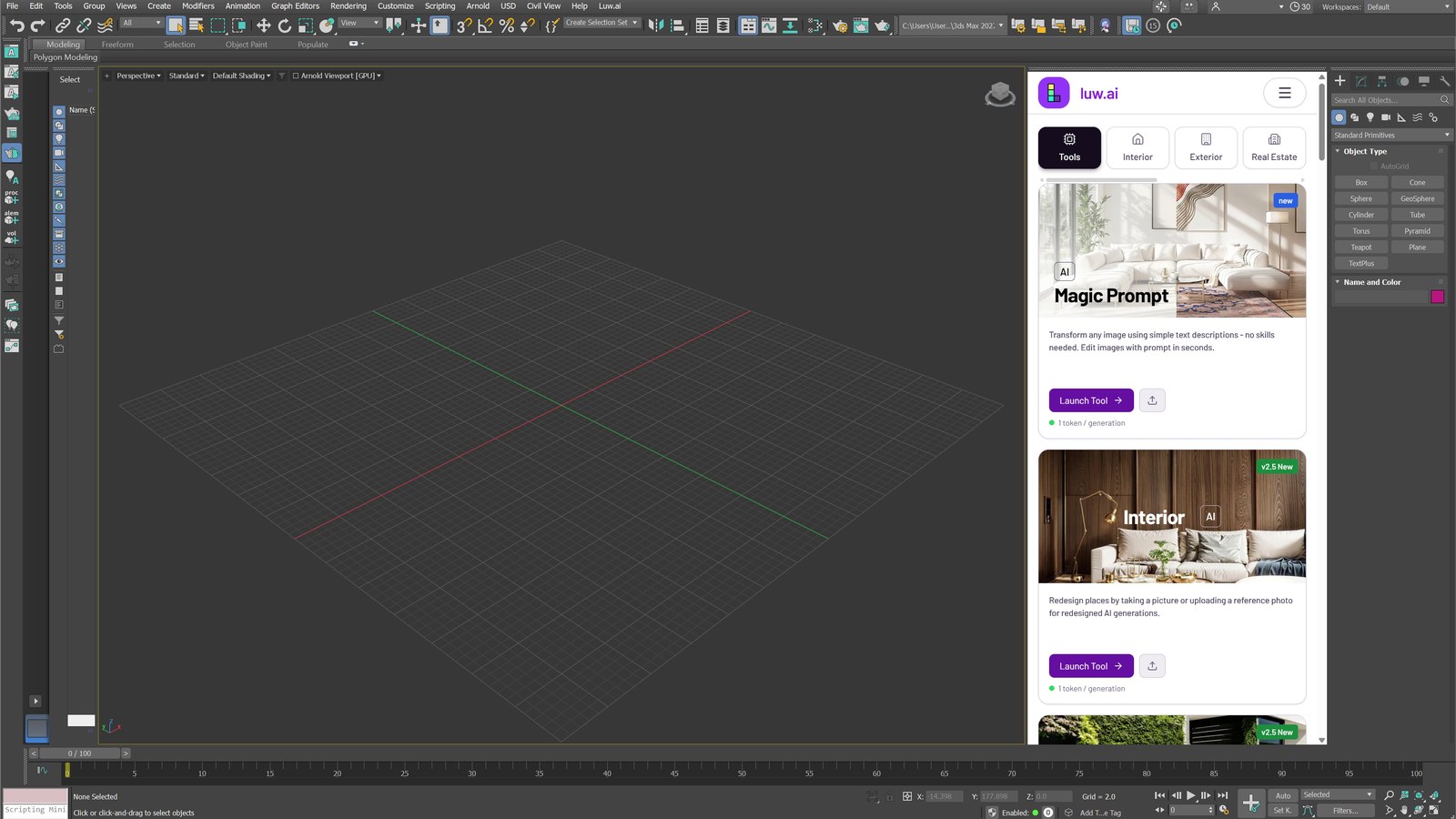
    뷰포트 오른쪽에 Luw.ai 패널이 도킹된 3ds Max. 패널에 Luw.ai의 도구들이 보입니다.
    3ds Max에 도킹된 Luw.ai 패널.
  • 처음 한 번만: 패널에서 Luw.ai 계정으로 로그인하세요. 3ds Max가 로그인 상태를 기억하므로 다음부터는 패널이 바로 쓸 수 있는 상태로 열립니다.
  • 패널에서 입력할 때: 패널에 글자를 입력하는 동안에는 3ds Max의 키보드 단축키가 꺼지므로, 입력한 글자가 명령으로 실행되지 않습니다.
3ds Max 메뉴 모음. 맨 끝의 Luw.ai 메뉴가 강조 표시되어 있습니다.
뷰포트 오른쪽에 Luw.ai 패널이 도킹된 3ds Max. 패널에 Luw.ai의 도구들이 보입니다.
3ds Max에 도킹된 Luw.ai 패널.

첫 렌더링 해 보기

  1. 1
    뷰를 잡으세요. 화면이 마음에 들 때까지 활성 뷰포트의 구도를 맞추세요. Luw.ai는 보이는 그대로 렌더링합니다.
    팁: 색상이나 재질이 들어간 음영 뷰포트가 와이어프레임 뷰포트보다 렌더가 잘 나옵니다.
  2. 2
    패널 홈 화면에서 Render AI를 클릭하세요. 3ds Max 뷰가 이미 들어가 있습니다. 저장하거나 내보낼 필요가 없습니다. 카메라를 움직였나요? 이미지 위의 3ds Max 뷰 캡처를 클릭해 새 뷰를 가져오세요.
  3. 3
    원하면 옵션을 고르세요. 시간대와 조명을 정하거나, “골든아워, 데크에 드리운 따뜻한 빛” 같은 짧은 프롬프트를 적습니다. 자동으로 그대로 두어도 됩니다.
  4. 4
    AI로 이미지 생성을 클릭하세요. 이미지 한 장에 토큰 1개가 사용됩니다. 렌더는 1분 정도면 완성됩니다. 클릭하면 열립니다.
  5. 5
    비교하고 가져오세요. 슬라이더를 끌어 렌더를 뷰와 비교한 다음 왼쪽 위의 3ds Max에 추가를 클릭하세요.
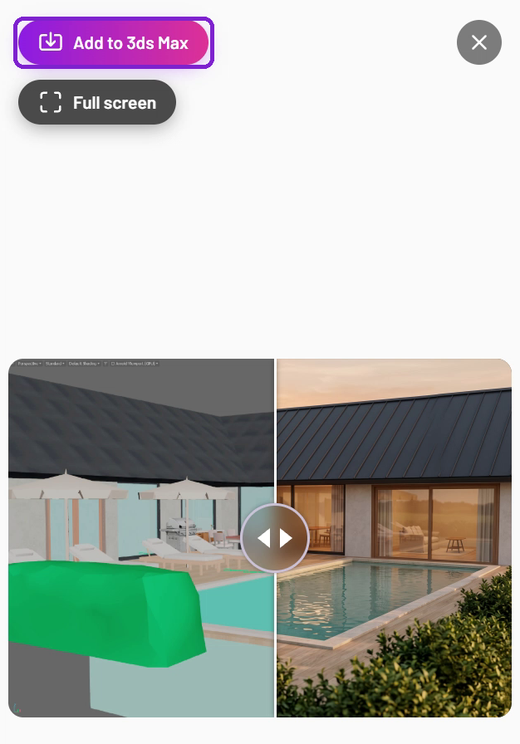
    3ds Max 뷰와 비교하는 슬라이더가 있는 완성된 렌더. 왼쪽 위의 3ds Max에 추가 버튼이 강조 표시되어 있습니다.
  6. 6
    끝났습니다. 이제 렌더가 장면에 들어가 있습니다. 모델 옆에 카메라를 향해 놓인 평면 위의 이미지입니다. 지우려면 Ctrl+Z를 한 번 누르세요.
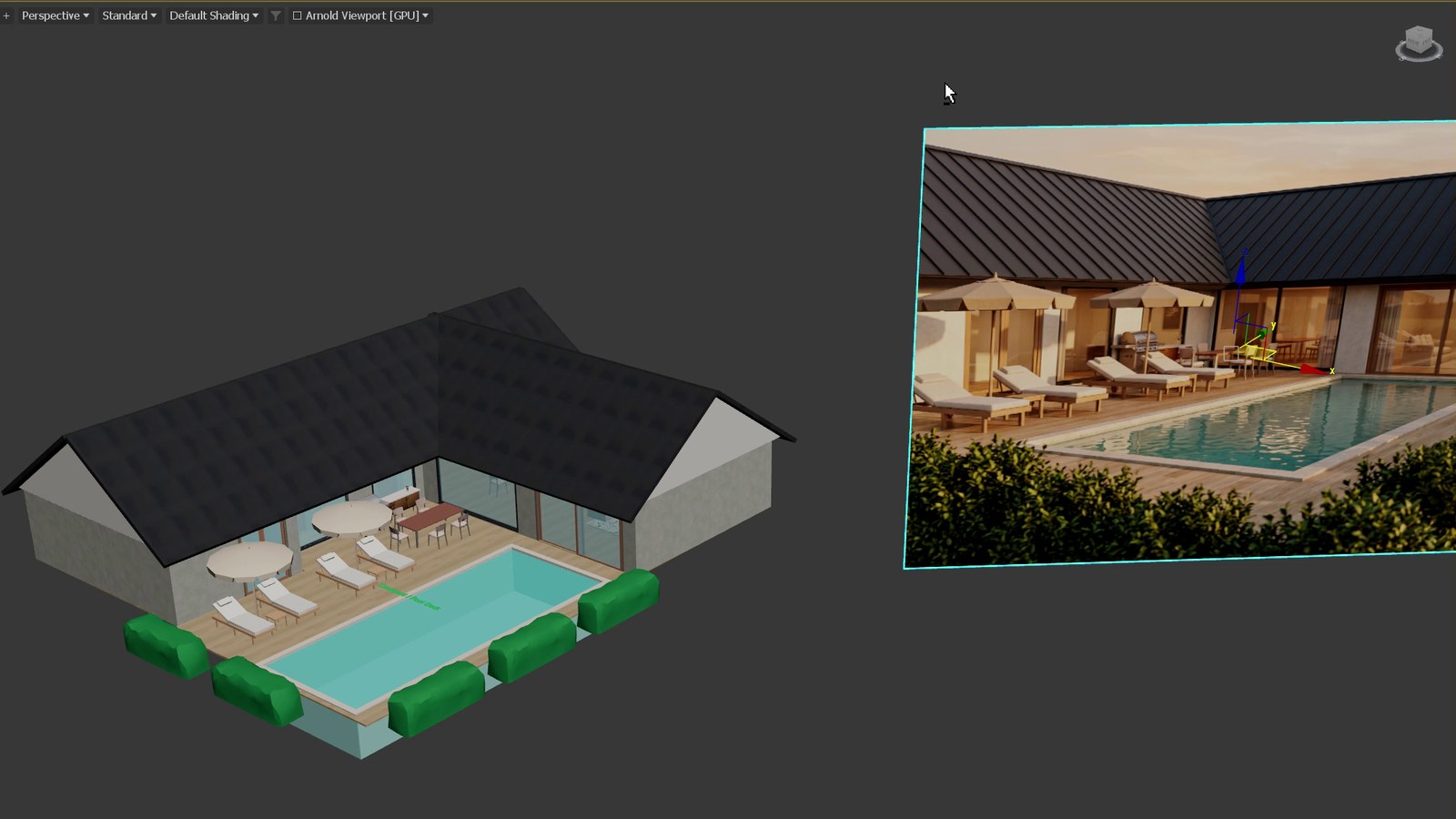
    빌라 모델과, 그 옆 평면 위에 놓인 렌더가 있는 3ds Max 뷰포트.
    3ds Max 안에 나란히 놓인 모델과 렌더.
3ds Max 뷰와 비교하는 슬라이더가 있는 완성된 렌더. 왼쪽 위의 3ds Max에 추가 버튼이 강조 표시되어 있습니다.
빌라 모델과, 그 옆 평면 위에 놓인 렌더가 있는 3ds Max 뷰포트.
3ds Max 안에 나란히 놓인 모델과 렌더.

더 많은 도구

패널 위쪽의 메뉴(☰)를 열면 인테리어, 익스테리어, 스케치를 렌더로 바꾸기, 영상 등 더 많은 도구가 있습니다. 대부분의 도구는 3ds Max 뷰에서 시작합니다. 3DGen AI로는 3D 모델을 만들 수 있고, 3ds Max에 추가를 클릭하면 장면에 들어옵니다.

ArchiGPT로 건물 설계하기

ArchiGPT는 Luw.ai의 디자인 어시스턴트입니다. 3ds Max에서는 설명한 내용을 장면 안에 바로, 눈앞에서 만들어 줍니다. 만들어진 것은 Luw.ai 아래 각자의 레이어에 놓인 일반 3ds Max 오브젝트입니다.

  1. 1
    Luw.ai 패널의 홈 화면에서 ArchiGPT를 여세요.
  2. 2
    원하는 것을 말하세요. 건물을 설명하거나, 종이에 그린 평면도 사진을 첨부하고 “이 평면도대로 빌라를 만들어 줘”처럼 적으세요. ArchiGPT가 3ds Max 안에 벽, 방, 문과 창문, 주방, 가구, 수영장까지 만들어 줍니다.
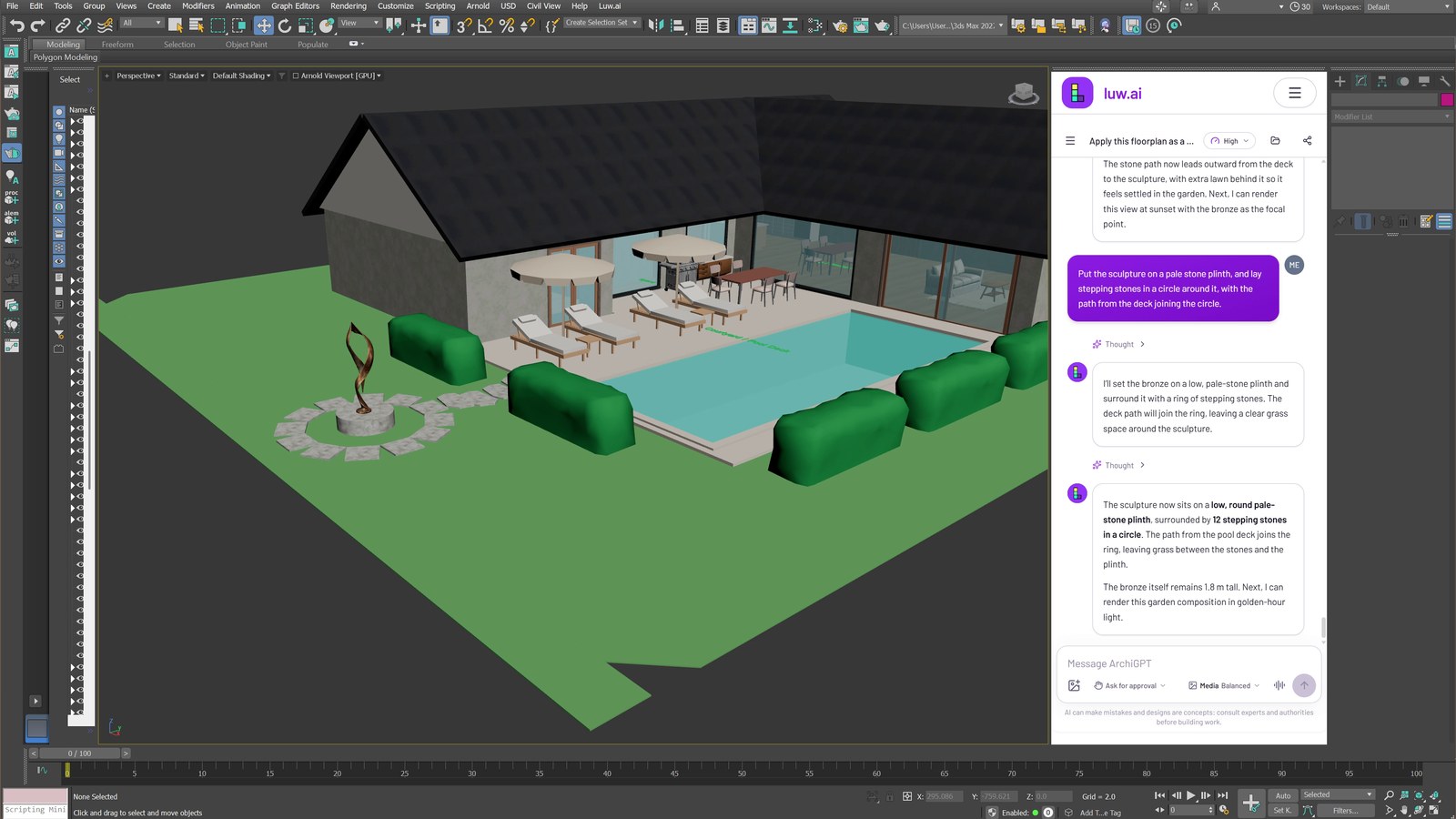
    ArchiGPT가 지은 빌라가 있는 3ds Max 화면: 수영장, 테라스, 잔디밭, 받침대 위의 청동 조각상. 오른쪽 Luw.ai 패널에 대화가 보입니다.
    3ds Max 안의 빌라와, 그 빌라를 만든 대화.
  3. 3
    말로 수정하세요. “35° 박공지붕을 올려 줘”, “수영장 옆에 바비큐 코너를 추가해 줘”, “선베드를 이 사진처럼 배치해 줘”. 바뀐 부분만 다시 만들어집니다. 3ds Max에서 먼저 무언가를 선택하면 ArchiGPT가 “이거”가 무엇인지 압니다. 직접 만든 오브젝트도 알아봅니다. “내가 만든 박스를 동쪽으로 2 m 옮겨 줘”, “장면에 또 뭐가 있어?”
  4. 4
    직접 수정해도 됩니다. ArchiGPT가 만든 것을 언제든 옮기고, 돌리고, 크기를 바꾸고, 지우세요. 직접 오브젝트를 추가해도 됩니다. ArchiGPT가 다시 만들 때도 수정한 내용은 그대로 남습니다.
  5. 5
    재질을 입히세요. “바닥은 밝은 오크 마루, 벽은 흰색 미장, 지붕은 짙은 회색 금속으로.” ArchiGPT가 모델에 실제 재질을 입히며, Pattern AI로 그 모델만을 위한 텍스처를 만들 수도 있습니다.
  6. 6
    라이브러리에 없는 것도 추가하세요. “수영장 옆에 청동 조각상을 놓아 줘.” ArchiGPT가 디자인하고 3DGen AI가 실제 3D 모델로 만들어 장면에 놓아 줍니다.
  7. 7
    렌더링하세요. 3ds Max에서 뷰를 잡고 렌더링을 요청하거나, ArchiGPT에게 모든 방에 들어가 방마다 4K로 렌더링해 달라고 하세요. 비용을 보여 주고 승인을 기다립니다. 결과를 클릭해 원본 크기로 보거나 3ds Max에 추가로 장면에 넣으세요.
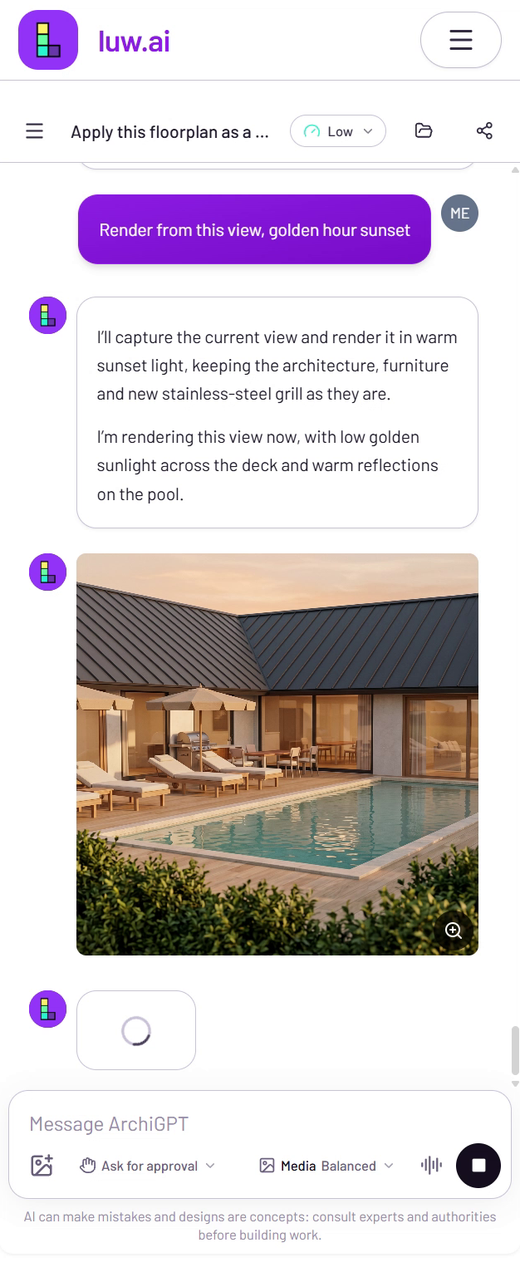
    “이 뷰에서 렌더링해 줘, 골든아워 노을”이라는 요청과 ArchiGPT의 답변, 완성된 렌더가 보이는 Luw.ai 패널.
ArchiGPT가 지은 빌라가 있는 3ds Max 화면: 수영장, 테라스, 잔디밭, 받침대 위의 청동 조각상. 오른쪽 Luw.ai 패널에 대화가 보입니다.
3ds Max 안의 빌라와, 그 빌라를 만든 대화.
“이 뷰에서 렌더링해 줘, 골든아워 노을”이라는 요청과 ArchiGPT의 답변, 완성된 렌더가 보이는 Luw.ai 패널.
실행 취소: ArchiGPT가 3ds Max에서 하는 변경은 하나하나가 실행 취소 한 단계입니다. Ctrl+Z를 누르면 되돌릴 수 있습니다.

도움말

Luw.ai 메뉴가 보이지 않습니다.
Customize › Customize User Interface를 선택하고 Luw.ai 카테고리를 고른 다음 Luw.ai를 도구 모음이나 메뉴로 끌어다 놓으세요.
패널이 비어 있거나 로딩되지 않습니다.
Luw.ai는 인터넷 연결과 Microsoft Edge WebView2 Runtime이 필요합니다. 연결을 확인하고, 없다면 WebView2 Runtime을 설치한 다음 패널을 닫았다가 다시 여세요.
패널의 이미지가 예전 뷰입니다.
이미지 위의 3ds Max 뷰 캡처를 클릭하세요.
문제가 생겼습니다.
%LOCALAPPDATA%\Luw.ai\logs\plugin.log 파일과 MAXScript Listener(F11)에서 “Luw.ai”로 시작하는 줄을 저희에게 보내 주세요.
플러그인은 어떻게 제거하나요?
3ds Max를 닫은 다음 압축을 푼 폴더에서 uninstall.ps1을 마우스 오른쪽 버튼으로 클릭하고 PowerShell에서 실행(Run with PowerShell)을 선택하세요.

스크린샷은 Windows용 3ds Max 2027 영문판에서 가져왔습니다.

다른 플러그인

  • SketchUpSketchUp건물을 설명하고 모델에 만들어지는 과정을 지켜보세요. 말로 수정하고, 3D 객체를 가져오고, 어떤 뷰든 렌더링하세요.
  • RhinoRhinoGrasshopperRhino 및 GrasshopperArchiGPT에게 말하면 Rhino 모델 안에 만들어 줍니다. 어떤 뷰든 렌더링하고, Grasshopper에서는 여러 디자인 대안을 한 번에 렌더링하세요.
Luw.ai플러그인무료 도구고객 지원개인정보 처리방침이용약관
© Luvi Technologies, Inc.
EnglishDeutschEspañolFrançaisItalianoPortuguêsNederlandsPolskiČeštinaMagyarSvenskaDanskNorskΕλληνικάTürkçeРусскийУкраїнськаעבריתالعربيةहिन्दीBahasa IndonesiaTiếng Việt日本語한국어简体中文繁體中文

SketchUp은 Trimble Inc.의 상표입니다. Rhinoceros와 Grasshopper는 Robert McNeel & Associates의 등록 상표입니다. Autodesk, 3ds Max 및 Revit은 Autodesk, Inc.의 등록 상표입니다. Luw.ai는 이들 회사와 제휴 관계가 없습니다.