



Pasang plugin-nya
- Unduh Luw.ai-3dsMax.zip lalu ekstrak ke sebuah folder.
- Tutup 3ds Max.
- Di folder hasil ekstrak, klik kanan
install.ps1lalu pilih Run with PowerShell (Jalankan dengan PowerShell). Skrip ini memasang Luw.ai untuk akun pengguna Windows Anda. - Buka 3ds Max.
Buka Luw.ai dan masuk
- Pilih Luw.ai › Luw.ai di bilah menu 3ds Max.

- Panel Luw.ai tertambat di sisi kanan viewport. Panel ini adalah aplikasi web Luw.ai yang dibuat agar bekerja dengan 3ds Max. Pilih item menu yang sama sekali lagi untuk menutupnya; panel terbuka lagi di tempat terakhir Anda meninggalkannya.
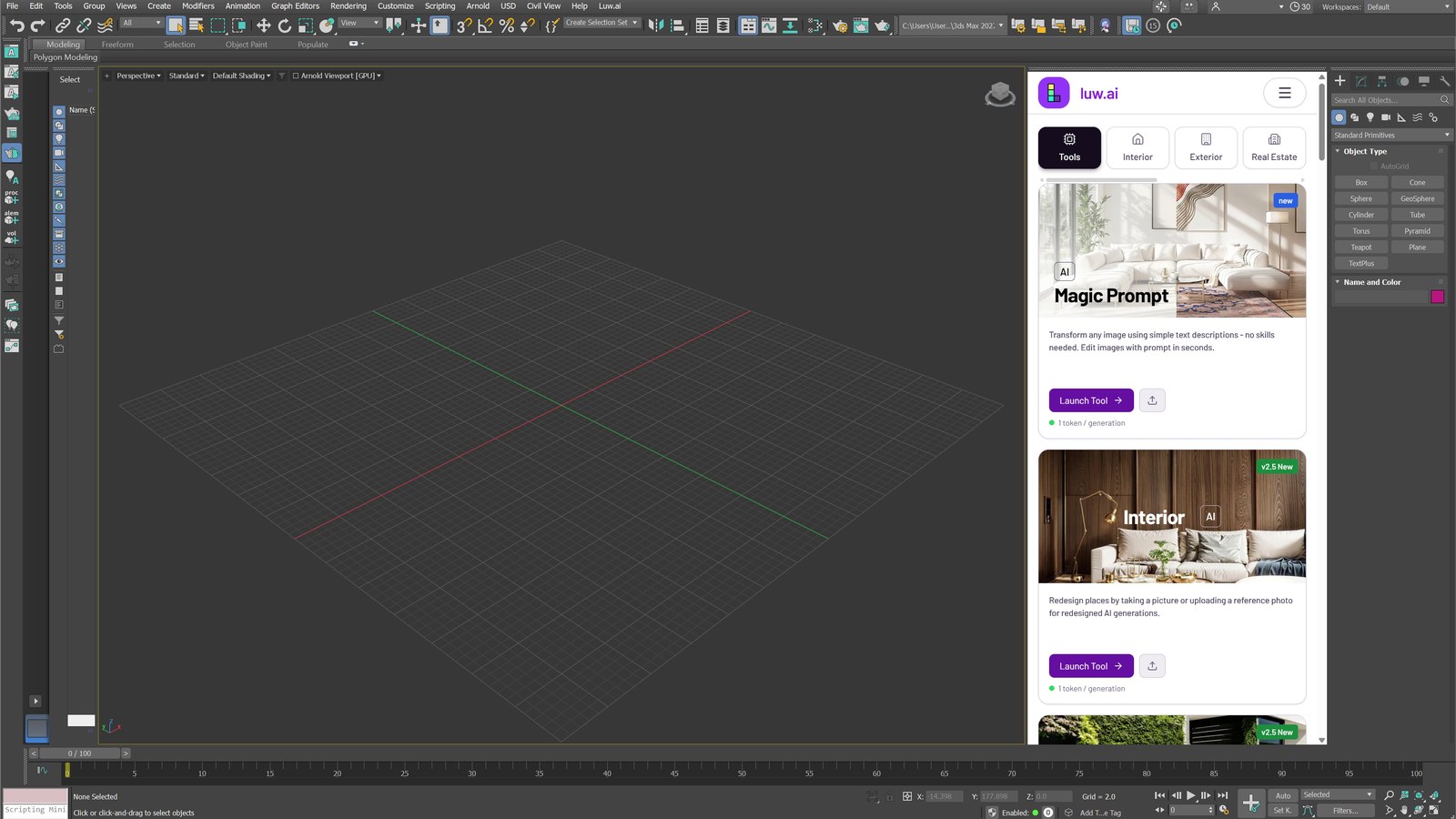
Panel Luw.ai, tertambat di 3ds Max. - Hanya saat pertama kali: masuk dengan akun Luw.ai Anda di panel. 3ds Max mengingat Anda, jadi berikutnya panel terbuka dalam keadaan siap pakai.
- Mengetik di panel: selama Anda mengetik di panel, pintasan keyboard 3ds Max dinonaktifkan, sehingga ketikan Anda tidak berubah menjadi perintah.
Buat render pertama Anda
- Atur tampilan Anda. Atur viewport aktif sampai Anda suka gambarnya. Apa yang Anda lihat, itulah yang dirender Luw.ai.Tips: viewport shaded dengan warna atau material memberi hasil render yang lebih baik daripada viewport wireframe.
- Klik Render AI di beranda panel: tampilan 3ds Max Anda sudah ada di dalamnya. Anda tidak perlu menyimpan atau mengekspor apa pun. Kamera sudah Anda geser? Klik Ambil tampilan 3ds Max pada gambar untuk mengambil tampilan yang baru.
- Pilih opsi jika mau: Waktu Hari, Pencahayaan, atau Prompt singkat, misalnya “golden hour, cahaya hangat di dek”. Atau biarkan saja di Otomatis.
- Klik Hasilkan Gambar dengan AI. Satu gambar memakai 1 token. Render Anda siap dalam waktu sekitar satu menit. Klik untuk membukanya.
- Bandingkan dan simpan. Seret slider untuk membandingkan render dengan tampilan Anda, lalu klik Tambahkan ke 3ds Max di kiri atas.
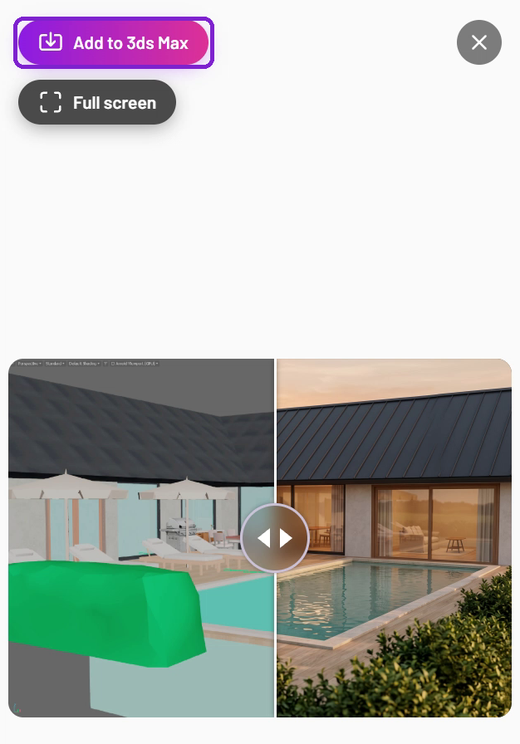
- Selesai. Render kini ada di scene Anda sebagai gambar pada sebuah plane di samping model, menghadap kamera. Untuk menghapusnya, tekan Ctrl+Z satu kali.
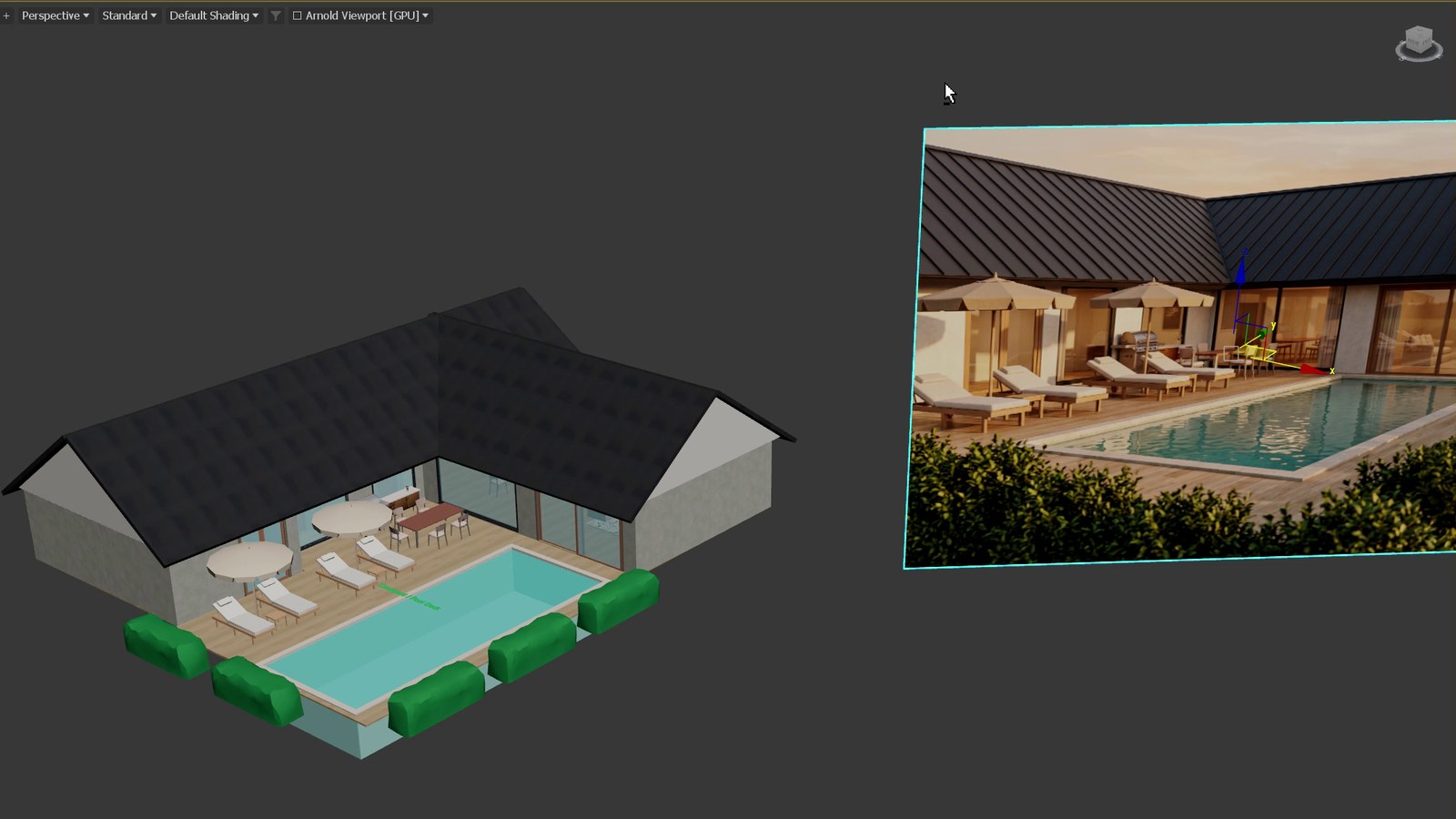
Model Anda dan rendernya, berdampingan di 3ds Max.
Alat lainnya
Buka menu (☰) di bagian atas panel untuk alat lainnya, seperti interior, eksterior, sketsa ke render, dan video. Sebagian besar alat berangkat dari tampilan 3ds Max Anda. Dengan 3DGen AI Anda mendapatkan model 3D, dan Tambahkan ke 3ds Max memasukkannya ke scene Anda.
Rancang bangunan bersama ArchiGPT
ArchiGPT adalah asisten desain Luw.ai. Di 3ds Max, ArchiGPT membangun apa yang Anda deskripsikan langsung di scene Anda, sebagai objek 3ds Max biasa pada layer masing-masing di bawah Luw.ai, sementara Anda menyaksikannya.
- Buka ArchiGPT dari beranda panel Luw.ai.
- Sampaikan yang Anda inginkan. Deskripsikan bangunannya, atau lampirkan foto denah yang Anda gambar di kertas dan tulis misalnya “Jadikan denah ini sebuah vila.” ArchiGPT membangunnya di 3ds Max: dinding, ruangan, pintu dan jendela, dapur, furnitur, kolam renang.
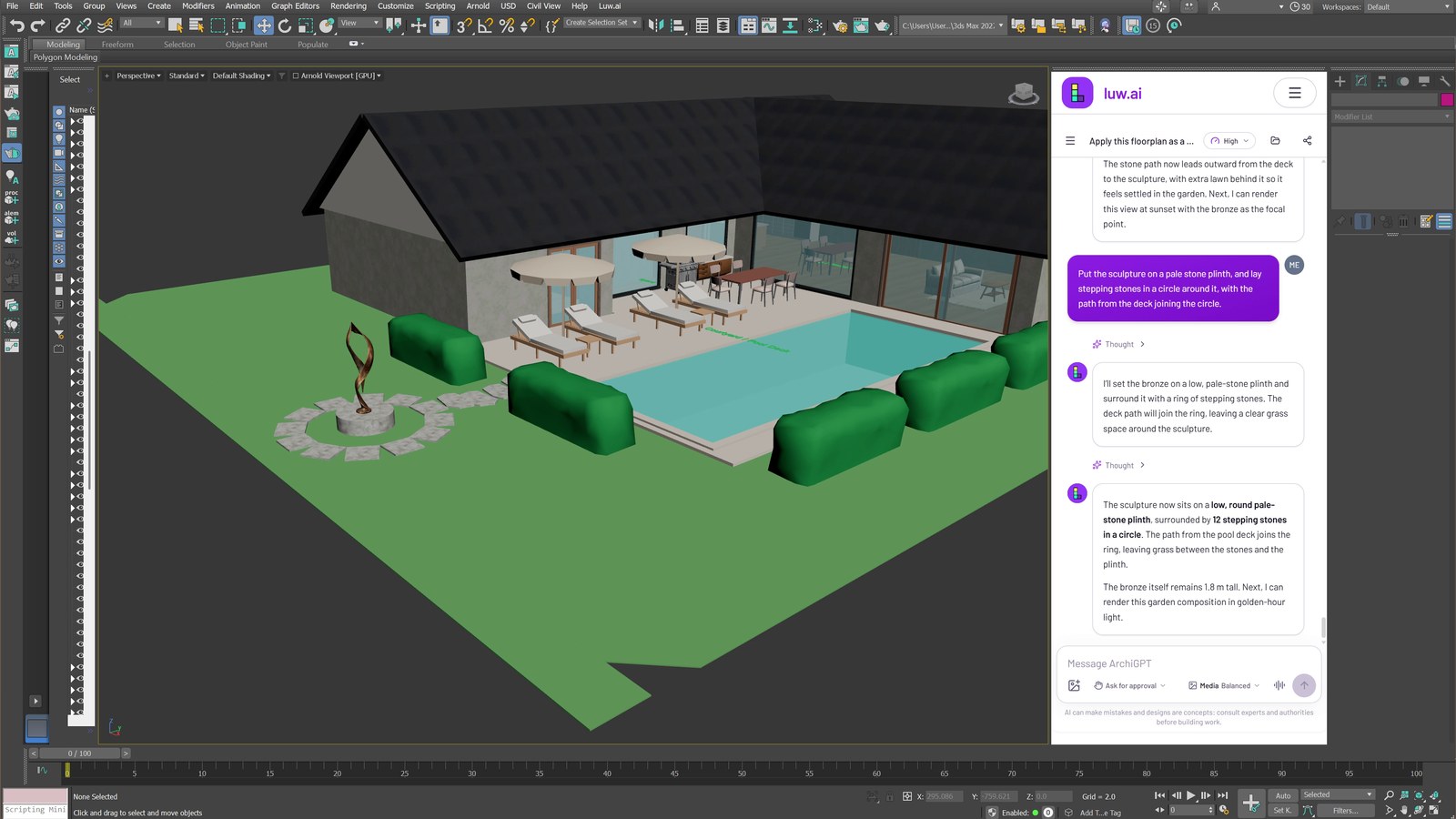
Vila di 3ds Max, dan percakapan yang membangunnya. - Ubah lewat obrolan. “Beri atap pelana 35°”, “tambahkan sudut barbeku di tepi kolam renang”, “tata kursi berjemurnya seperti di foto ini”. Hanya bagian yang berubah yang dibangun ulang. Pilih sesuatu di 3ds Max lebih dulu, dan ArchiGPT tahu apa yang dimaksud dengan “ini”. ArchiGPT juga mengenali objek Anda sendiri: “pindahkan kotak yang saya buat 2 m ke timur”, “ada apa lagi di scene ini?”
- Ubah sendiri pun bisa. Pindahkan, putar, ubah skala, atau hapus apa yang dibangun ArchiGPT, atau tambahkan objek Anda sendiri, kapan pun Anda mau. Perubahan Anda tetap ada saat ArchiGPT membangun lagi.
- Tambahkan material. “Lantai kayu ek terang, dinding plester putih, atap metal abu-abu tua.” ArchiGPT memasang material sungguhan pada model, dan bisa meminta Pattern AI membuatkan tekstur khusus untuknya.
- Tambahkan yang tidak ada di library mana pun. “Patung perunggu di tepi kolam renang.” ArchiGPT merancangnya, 3DGen AI menjadikannya model 3D sungguhan, lalu model itu masuk ke scene Anda.
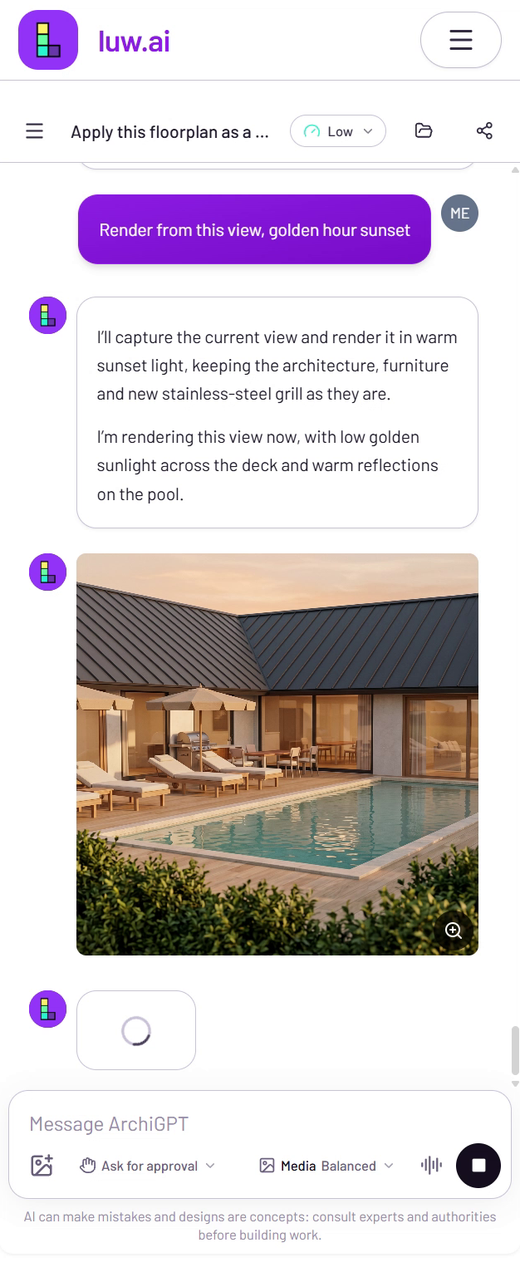
- Render. Atur tampilan di 3ds Max lalu minta render, atau minta ArchiGPT masuk ke setiap ruangan dan merender masing-masing dalam 4K. ArchiGPT menunjukkan biayanya dan menunggu Anda mengeklik Setujui. Klik sebuah hasil untuk melihatnya dalam ukuran penuh, atau taruh di scene Anda dengan Tambahkan ke 3ds Max.
Undo: setiap perubahan yang dibuat ArchiGPT di 3ds Max adalah satu langkah. Tekan Ctrl+Z untuk membatalkannya.


