



A bővítmény telepítése
- Töltsd le a Luw.ai-3dsMax.zip fájlt, és csomagold ki egy mappába.
- Zárd be a 3ds Maxot.
- A kicsomagolt mappában kattints jobb gombbal az
install.ps1fájlra, és válaszd a Futtatás a PowerShell-lel (Run with PowerShell) parancsot. A Luw.ai-t a saját Windows-felhasználói fiókodba telepíti. - Nyisd meg a 3ds Maxot.
A Luw.ai megnyitása és bejelentkezés
- A 3ds Max menüsorában válaszd a Luw.ai › Luw.ai menüpontot.

- A Luw.ai-panel a nézetablakoktól jobbra dokkolódik. Ez a Luw.ai webalkalmazása, a 3ds Maxhoz igazítva. Ha be szeretnéd zárni, válaszd újra ugyanezt a menüpontot; legközelebb ott nyílik meg, ahol hagytad.
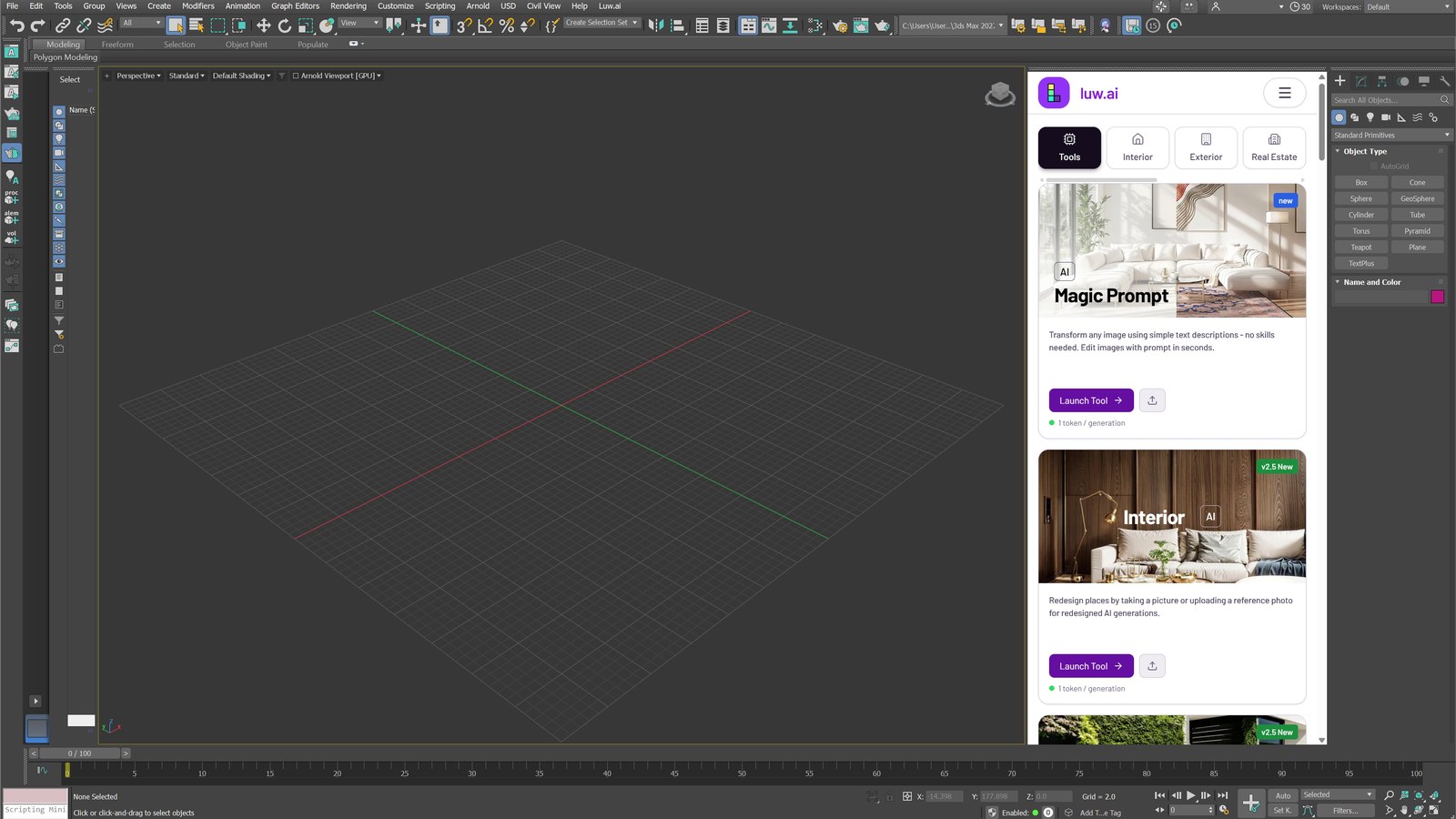
A Luw.ai-panel a 3ds Maxba dokkolva. - Csak az első alkalommal: jelentkezz be a panelen a Luw.ai-fiókoddal. A 3ds Max emlékezni fog rád, így a panel legközelebb már használatra készen nyílik meg.
- Gépelés a panelen: amíg a panelen gépelsz, a 3ds Max billentyűparancsai ki vannak kapcsolva, így a szavaidból nem lesznek parancsok.
Az első render elkészítése
- Állítsd be a nézetet. Állítsd be az aktív nézetablakot úgy, hogy tetsszen a kép. A Luw.ai azt rendereli, amit látsz.Tipp: egy árnyalt, színeket vagy anyagokat mutató nézetablak jobb rendert ad, mint egy drótvázas.
- Kattints a Render AI eszközre a panel kezdőlapján: a 3ds Max-nézeted már benne van. Semmit sem kell mentened vagy exportálnod. Elmozdítottad a kamerát? Kattints a képen a 3ds Max nézet rögzítése gombra, és bekerül az új nézet.
- Ha szeretnéd, adj meg beállításokat: Napszak, Megvilágítás, vagy egy rövid Prompt, például „aranyóra, meleg fény a teraszon”. Vagy hagyd őket Automatikus értéken.
- Kattints a Kép generálása AI-jal gombra. Egy kép 1 tokenbe kerül. A rendered nagyjából egy perc alatt elkészül. Kattints rá, és megnyílik.
- Hasonlítsd össze, és tartsd meg. A csúszkát húzva hasonlítsd össze a rendert a nézeteddel, majd kattints bal fent a Hozzáadás ehhez: 3ds Max gombra.
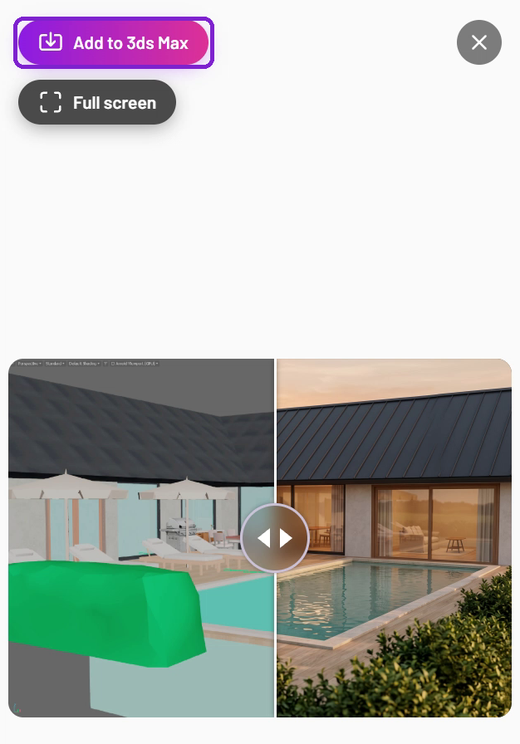
- Ennyi az egész. A render most már a jelenetedben van: képként egy síkon, a modell mellett, a kamera felé fordítva. Ha el szeretnéd távolítani, nyomd meg egyszer a Ctrl+Z billentyűkombinációt.
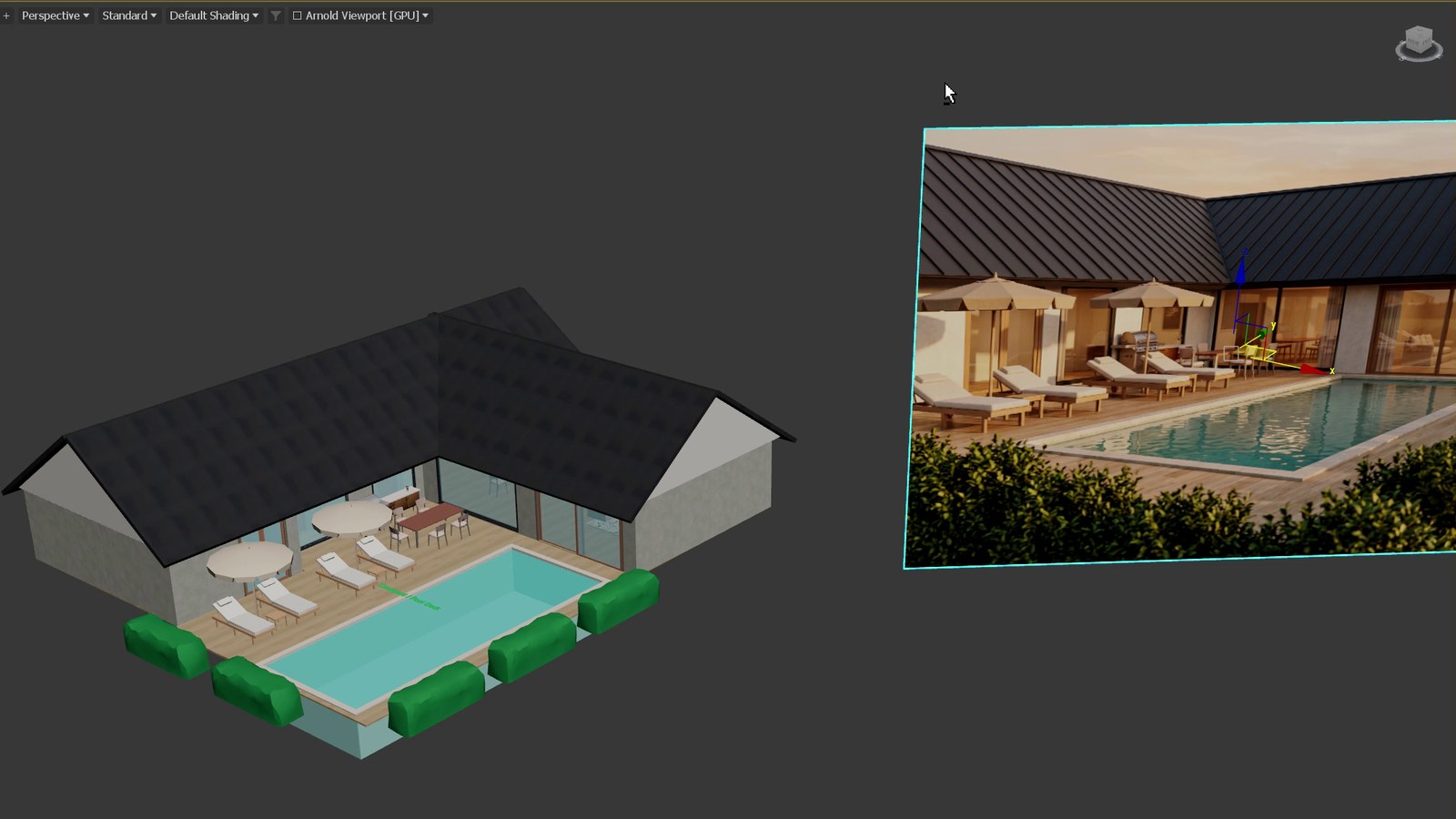
A modelled és a renderje egymás mellett a 3ds Maxban.
További eszközök
A panel tetején lévő menüben (☰) további eszközöket találsz, például belső terekhez, külső nézetekhez, vázlatból készülő renderhez és videóhoz. A legtöbb eszköz a 3ds Max-nézetedből indul. A 3DGen AI 3D modellt készít, a Hozzáadás ehhez: 3ds Max gomb pedig behozza a jelenetedbe.
Épülettervezés az ArchiGPT-vel
Az ArchiGPT a Luw.ai tervezőasszisztense. A 3ds Maxban egyenesen a jelenetedbe építi, amit leírsz: közönséges 3ds Max-objektumokként, külön fóliákon (Layers) a Luw.ai alatt, a szemed láttára.
- Nyisd meg az ArchiGPT-t a Luw.ai-panel kezdőlapjáról.
- Mondd el, mit szeretnél. Írd le az épületet, vagy csatold egy papírra rajzolt alaprajz fotóját, és írj mellé valami ilyesmit: „Építsd meg ezt az alaprajzot villaként.” Az ArchiGPT megépíti a 3ds Maxban: falak, helyiségek, ajtók és ablakok, konyha, bútorok, medence.
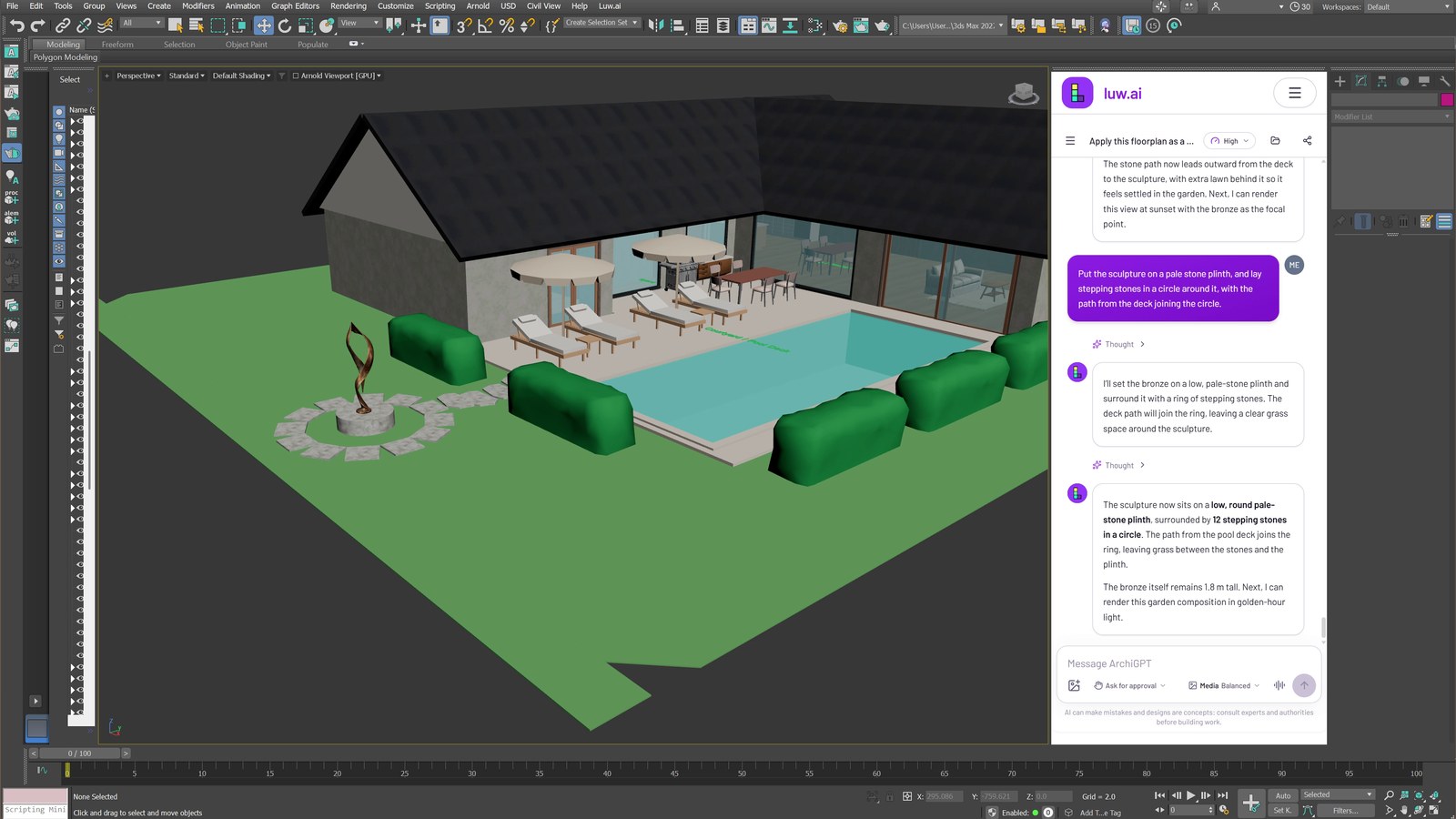
A villa a 3ds Maxban, és a beszélgetés, amelyből megépült. - Módosítsd beszélgetve. „Tegyél rá 35°-os nyeregtetőt”, „legyen egy grillsarok a medence mellett”, „rendezd el a napágyakat úgy, ahogy ezen a fotón vannak”. Csak az épül újra, ami megváltozott. Előbb jelölj ki valamit a 3ds Maxban, és az ArchiGPT tudni fogja, mit jelent az, hogy „ez”. A saját objektumaidat is ismeri: „told el az általam készített dobozt 2 m-rel keletre”, „mi van még a jelenetben?”
- Módosítsd saját kezűleg is. Bármikor mozgathatod, forgathatod, átméretezheted vagy törölheted, amit az ArchiGPT épített, és hozzáadhatsz saját objektumokat is. A változtatásaid megmaradnak, amikor az ArchiGPT újra épít.
- Adj hozzá anyagokat. „Világos tölgy padló, fehér vakolt falak, sötétszürke fémlemez tető.” Az ArchiGPT valódi anyagokat tesz a modellre, és a Pattern AI-jal külön hozzá való textúrát is készíttethet.
- Adj hozzá olyat, ami egyetlen könyvtárban sincs meg. „Egy bronzszobor a medence mellé.” Az ArchiGPT megtervezi, a 3DGen AI valódi 3D modellt készít belőle, és az a jelenetedbe kerül.
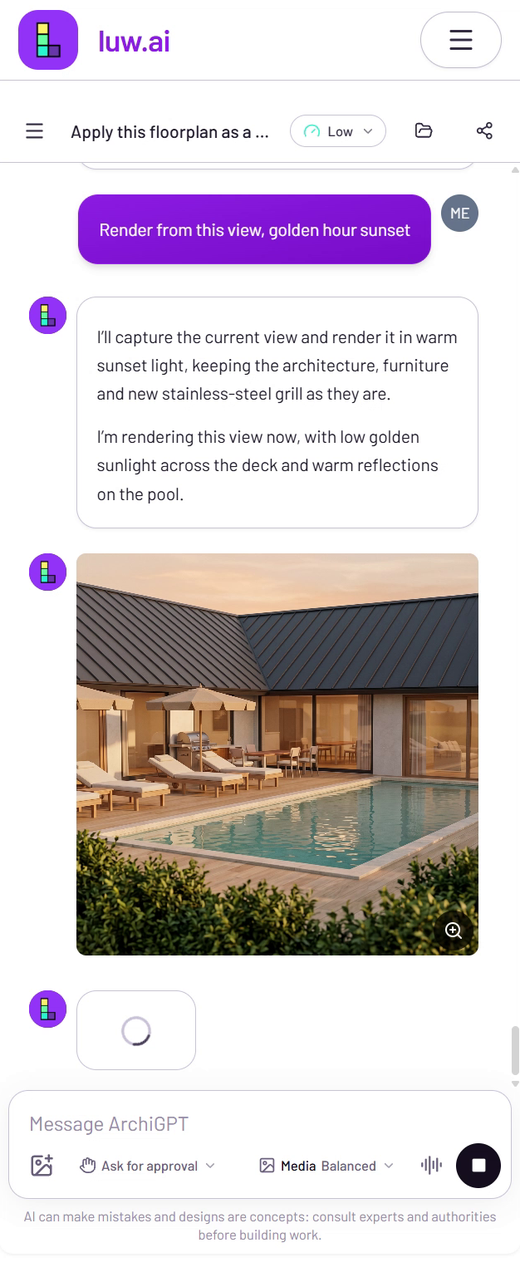
- Rendereld le. Állíts be egy nézetet a 3ds Maxban, és kérj rendert, vagy kérd meg az ArchiGPT-t, hogy menjen be minden helyiségbe, és mindegyiket renderelje le 4K-ban. Megmutatja, mennyibe fog kerülni, és megvárja, hogy a Jóváhagyás gombra kattints. Kattints egy eredményre, ha teljes méretben szeretnéd látni, vagy tedd be a jelenetedbe a Hozzáadás ehhez: 3ds Max gombbal.
Visszavonás: az ArchiGPT minden változtatása egyetlen lépés a 3ds Maxban. A Ctrl+Z megnyomásával visszavonhatod.


