



ثبّت الإضافة
- حمّل Luw.ai-3dsMax.zip وفكّ ضغطه في مجلد.
- أغلق 3ds Max.
- في المجلد الذي فككت ضغطه، انقر بالزر الأيمن على
install.ps1واختر تشغيل باستخدام PowerShell (Run with PowerShell). يثبّت هذا Luw.ai لحساب المستخدم الخاص بك على Windows. - افتح 3ds Max.
افتح Luw.ai وسجّل الدخول
- اختر Luw.ai › Luw.ai من شريط القوائم في 3ds Max.

- تُثبَّت لوحة Luw.ai على يمين نوافذ العرض. وهي تطبيق الويب Luw.ai نفسه، مهيّأً للعمل مع 3ds Max. اختر عنصر القائمة نفسه مرة أخرى لإغلاقها؛ وحين تفتحها من جديد تعود إلى المكان الذي تركتها فيه.
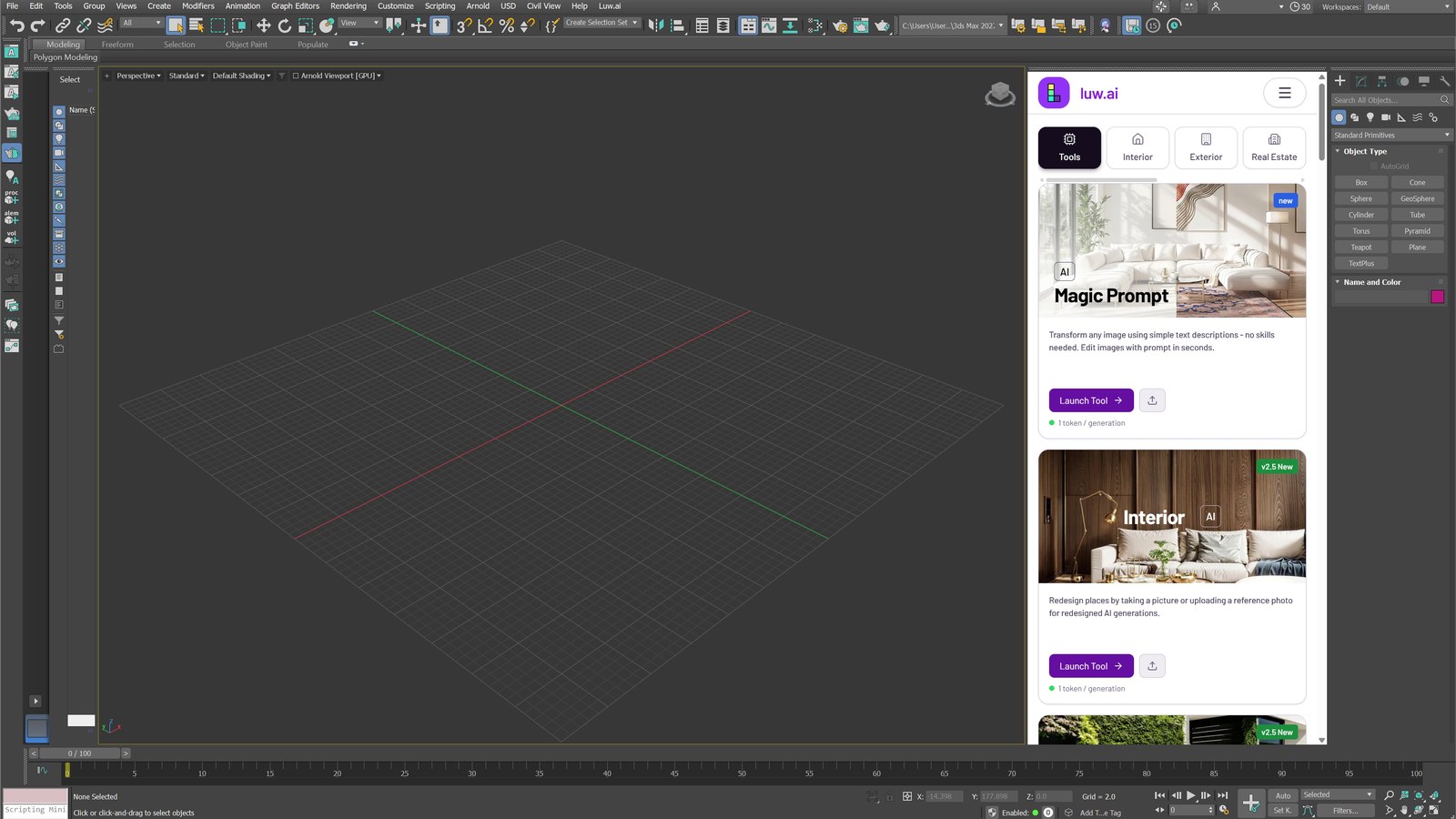
لوحة Luw.ai مثبّتة داخل 3ds Max. - في المرة الأولى فقط: سجّل الدخول بحسابك في Luw.ai من داخل اللوحة. يتذكرك 3ds Max، فتفتح اللوحة في المرات التالية جاهزة للاستخدام.
- الكتابة في اللوحة: ما دمت تكتب في اللوحة تتوقف اختصارات لوحة المفاتيح في 3ds Max، فلا تتحول كلماتك إلى أوامر.
احصل على أول رندر
- اضبط المنظر. اضبط الكادر في نافذة العرض النشطة حتى تعجبك الصورة. ما تراه هو ما يُخرجه Luw.ai.نصيحة: نافذة عرض مظلَّلة فيها ألوان أو خامات تعطي رندراً أفضل من نافذة بالإطار السلكي.
- انقر Render AI في الصفحة الرئيسية للوحة: ستجد منظر 3ds Max فيه مسبقاً. لا حاجة إلى حفظ أي شيء أو تصديره. حرّكت الكاميرا؟ انقر التقاط عرض 3ds Max على الصورة لأخذ المنظر الجديد.
- اختر الإعدادات إن شئت: وقت اليوم أو الإضاءة، أو اكتب في خانة الوصف وصفاً قصيراً مثل «الساعة الذهبية، ضوء دافئ على التراس». أو اتركها على تلقائي.
- انقر إنشاء صورة باستخدام الذكاء الاصطناعي. الصورة الواحدة تستهلك رمزاً واحداً. يجهز الرندر خلال دقيقة تقريباً. انقر عليه لفتحه.
- قارن واحتفظ به. اسحب المنزلق لتقارن الرندر بمنظرك، ثم انقر إضافة إلى 3ds Max في أعلى اليسار.
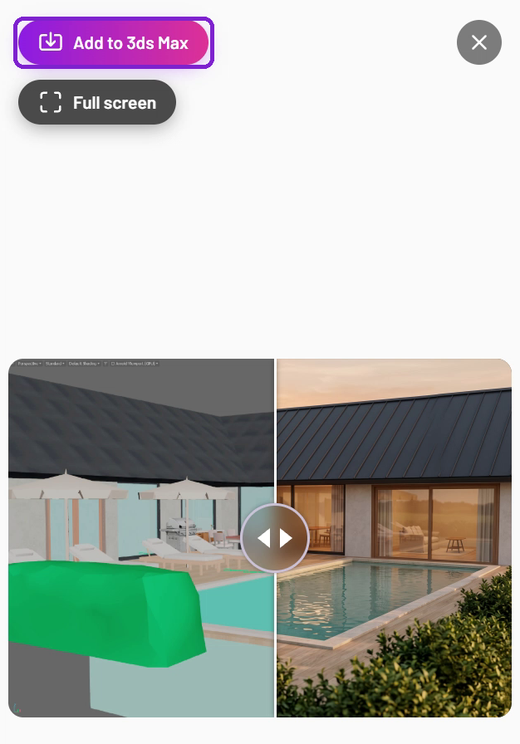
- هذا كل شيء. الرندر الآن داخل مشهدك على هيئة صورة على سطح مستوٍ (plane) بجانب النموذج، مواجهةً للكاميرا. لإزالته اضغط Ctrl+Z مرة واحدة.
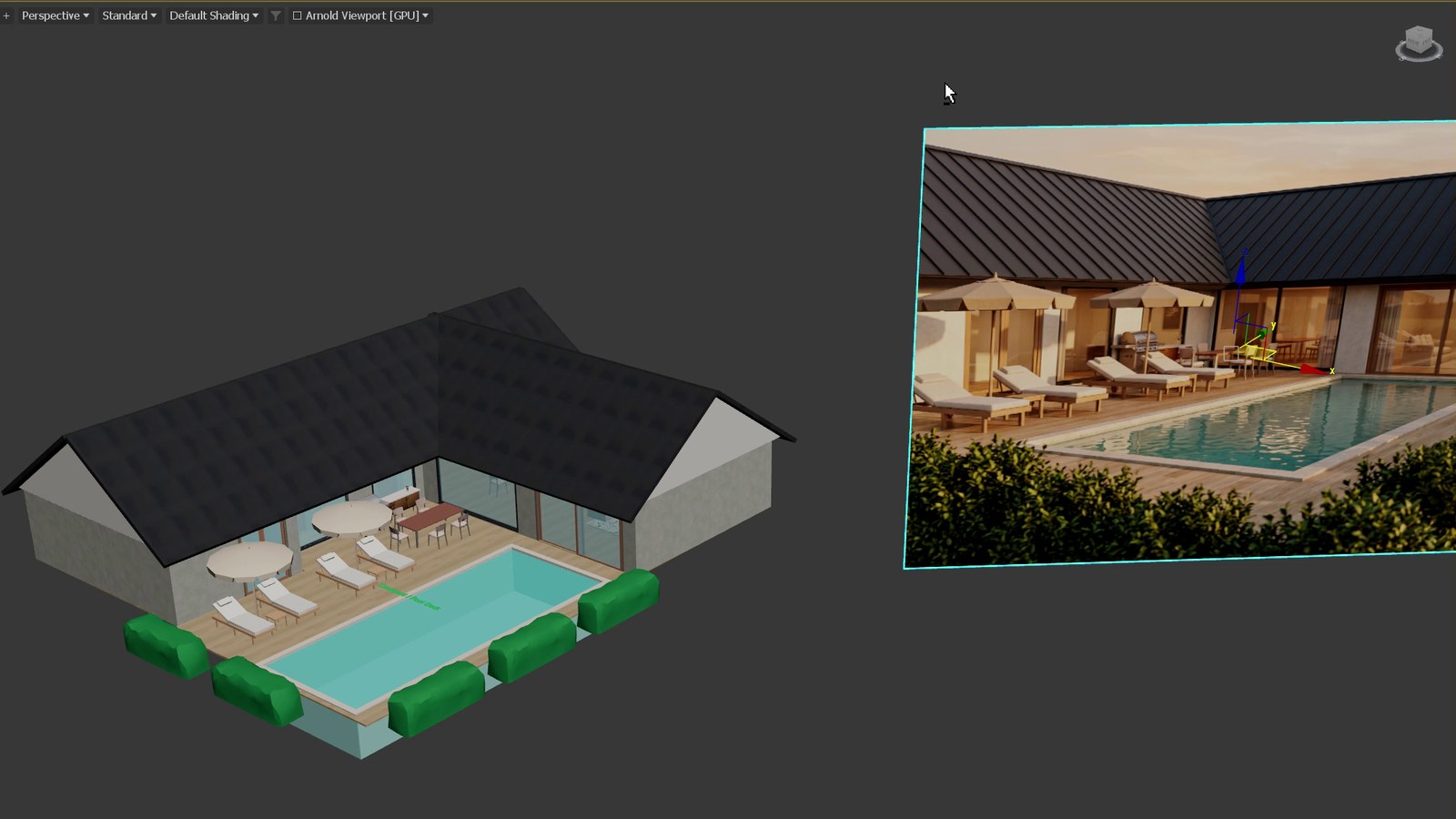
نموذجك والرندر جنباً إلى جنب في 3ds Max.
أدوات أخرى
افتح القائمة (☰) في أعلى اللوحة لتجد أدوات أخرى، مثل التصميم الداخلي والواجهات الخارجية وتحويل الاسكتش إلى رندر والفيديو. معظم الأدوات تبدأ من منظر 3ds Max. ومع 3DGen AI تحصل على نموذج ثلاثي الأبعاد، وزر إضافة إلى 3ds Max يُدخله إلى مشهدك.
صمّم مبنى مع ArchiGPT
ArchiGPT هو مساعد التصميم في Luw.ai. في 3ds Max يبني ما تصفه مباشرة داخل مشهدك وأنت تشاهد، على هيئة عناصر 3ds Max عادية موزّعة على طبقات خاصة بها تحت Luw.ai.
- افتح ArchiGPT من الصفحة الرئيسية في لوحة Luw.ai.
- قل ما تريد. صِف المبنى، أو أرفق صورة لمخطط رسمته على الورق واكتب شيئاً مثل «نفّذ هذا المسقط الأفقي كفيلا». يبنيه ArchiGPT في 3ds Max: الجدران والغرف والأبواب والنوافذ والمطبخ والأثاث والمسبح.
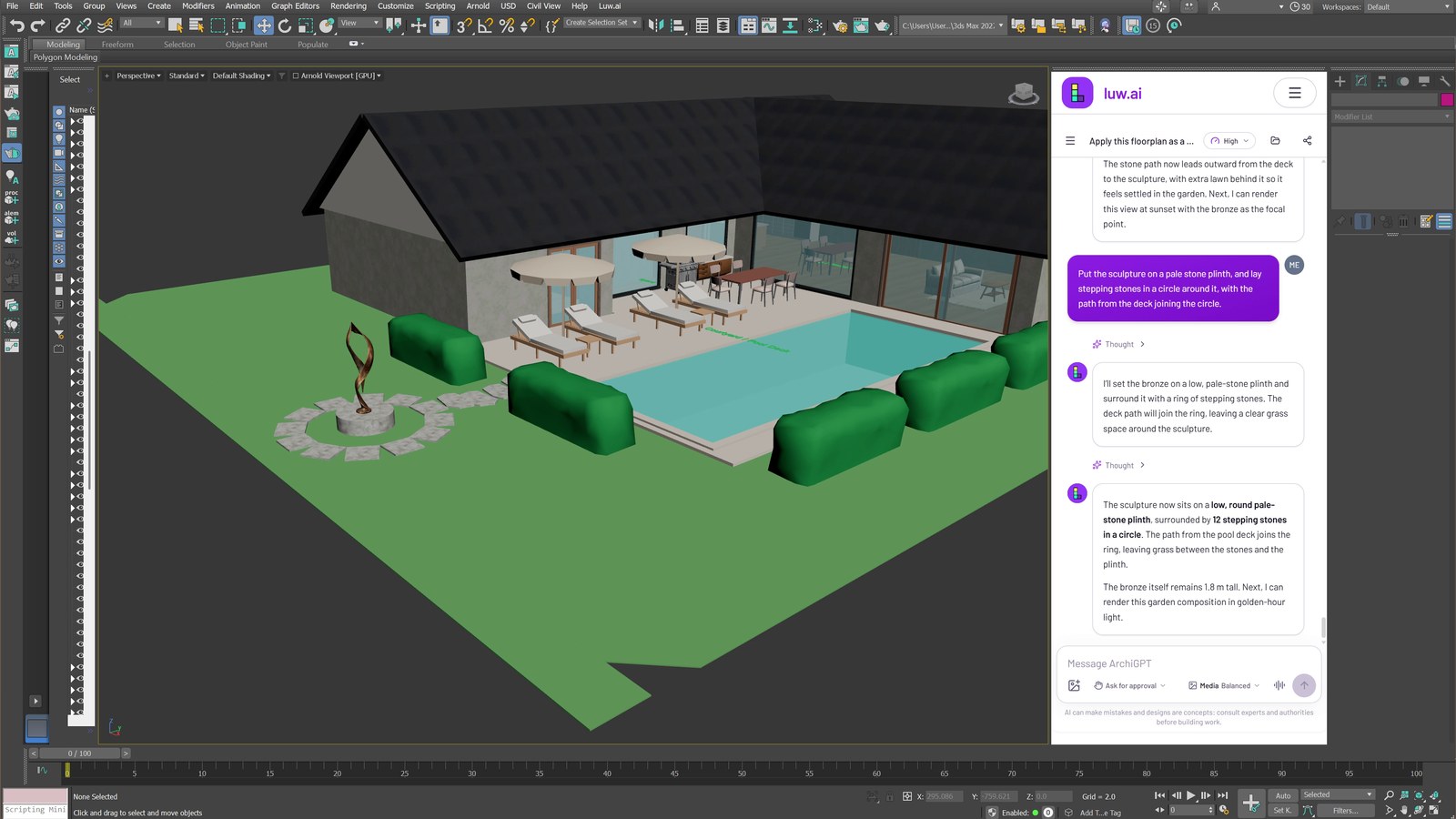
الفيلا في 3ds Max، والمحادثة التي بنتها. - عدّله بالكلام. «اجعل له سقفاً جملونياً بميل 35°»، «أضف ركن شواء بجانب المسبح»، «رتّب أسرّة التشمّس كما في هذه الصورة». لا يُعاد بناء إلا ما تغيّر. حدّد عنصراً في 3ds Max أولاً فيعرف ArchiGPT ما تقصده بكلمة «هذا». وهو يعرف عناصرك أنت أيضاً: «حرّك الصندوق الذي صنعته 2 م شرقاً»، «ماذا يوجد غير ذلك في المشهد؟»
- عدّله بيدك أيضاً. حرّك ما بناه ArchiGPT أو دوّره أو غيّر مقياسه أو احذفه، أو أضف عناصر من عندك، متى شئت. تبقى تعديلاتك حين يبني ArchiGPT من جديد.
- أضف الخامات. «أرضيات من بلوط فاتح، جدران بلياسة بيضاء، سقف معدني رمادي داكن». يضع ArchiGPT خامات حقيقية على النموذج، ويستطيع أن يطلب من Pattern AI صنع إكساء خاص به.
- أضف ما لا تجده في أي مكتبة. «تمثال برونزي بجانب المسبح». يصمّمه ArchiGPT، ويحوّله 3DGen AI إلى نموذج ثلاثي الأبعاد حقيقي، ثم يستقر في مشهدك.
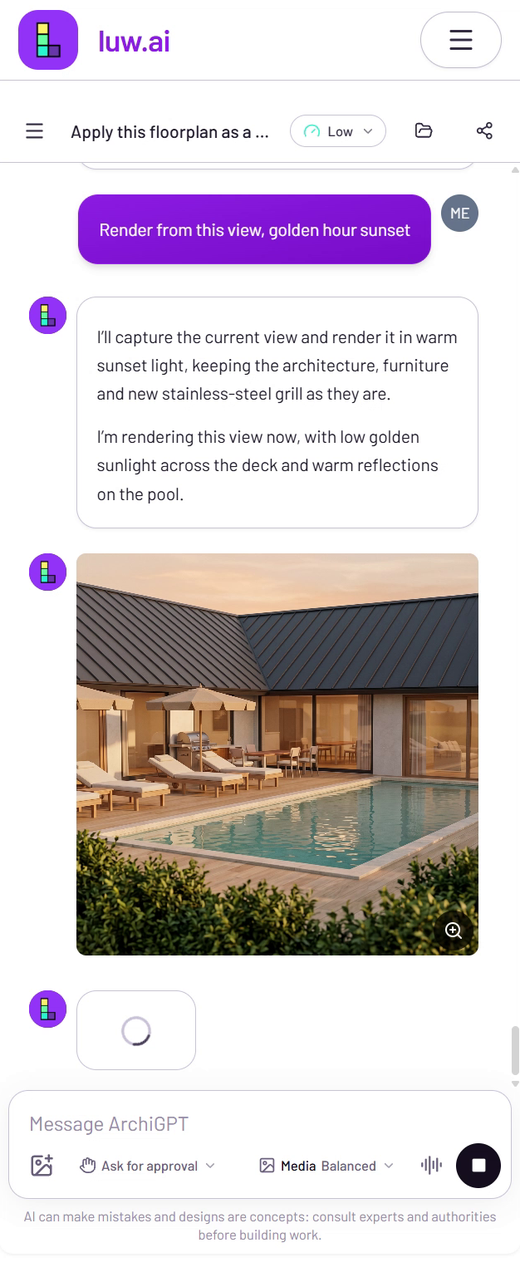
- أخرِج له رندراً. اضبط المنظر في 3ds Max واطلب رندراً، أو اطلب من ArchiGPT أن يدخل كل غرفة ويُخرج لكل منها رندراً بدقة 4K. يعرض التكلفة وينتظر أن تنقر موافقة. انقر أي نتيجة لتراها بالحجم الكامل، أو ضعها في مشهدك بزر إضافة إلى 3ds Max.
التراجع: كل تعديل يجريه ArchiGPT في 3ds Max يُحسب خطوة واحدة. اضغط Ctrl+Z للتراجع عنه.


