











Zainstaluj pakiet
- Pobierz plik Luw.ai-Unity.tgz i zapisz go tam, gdzie może zostać. Nie rozpakowuj go.
- Otwórz swój projekt w Unity.
- Wybierz Window › Package Manager.
- Kliknij przycisk + w lewym górnym rogu i wybierz Install package from tarball…
- Wskaż pobrany plik
Luw.ai-Unity.tgzi kliknij Otwórz (Open). - Unity zaimportuje Luw.ai i glTFast. Poczekaj, aż skończy kompilację.
Zostaw plik tam, gdzie jest. Unity instaluje pakiet z tej ścieżki. Jeśli pakiet ma podróżować razem z projektem, najpierw przenieś plik
Luw.ai-Unity.tgz do folderu projektu, a dopiero potem zainstaluj go stamtąd.Otwórz Luw.ai i zaloguj się
- Kliknij przycisk Luw.ai po prawej stronie głównego paska narzędzi Unity. Możesz też wybrać na pasku menu Unity Window › Luw.ai albo Tools › Luw.ai › Open Luw.ai.

- Za pierwszym razem panel Luw.ai otwiera się jako karta obok okna Inspector (albo Hierarchy, gdy okna Inspector nie ma). To aplikacja internetowa Luw.ai przystosowana do pracy z Unity. Przeciągnij kartę w dowolne miejsce, jak każde okno Unity: może też być oknem pływającym albo zmaksymalizowanym. Gdy zamkniesz kartę, strona działa dalej: otwórz ją ponownie, a będzie taka, jak ją zostawisz.
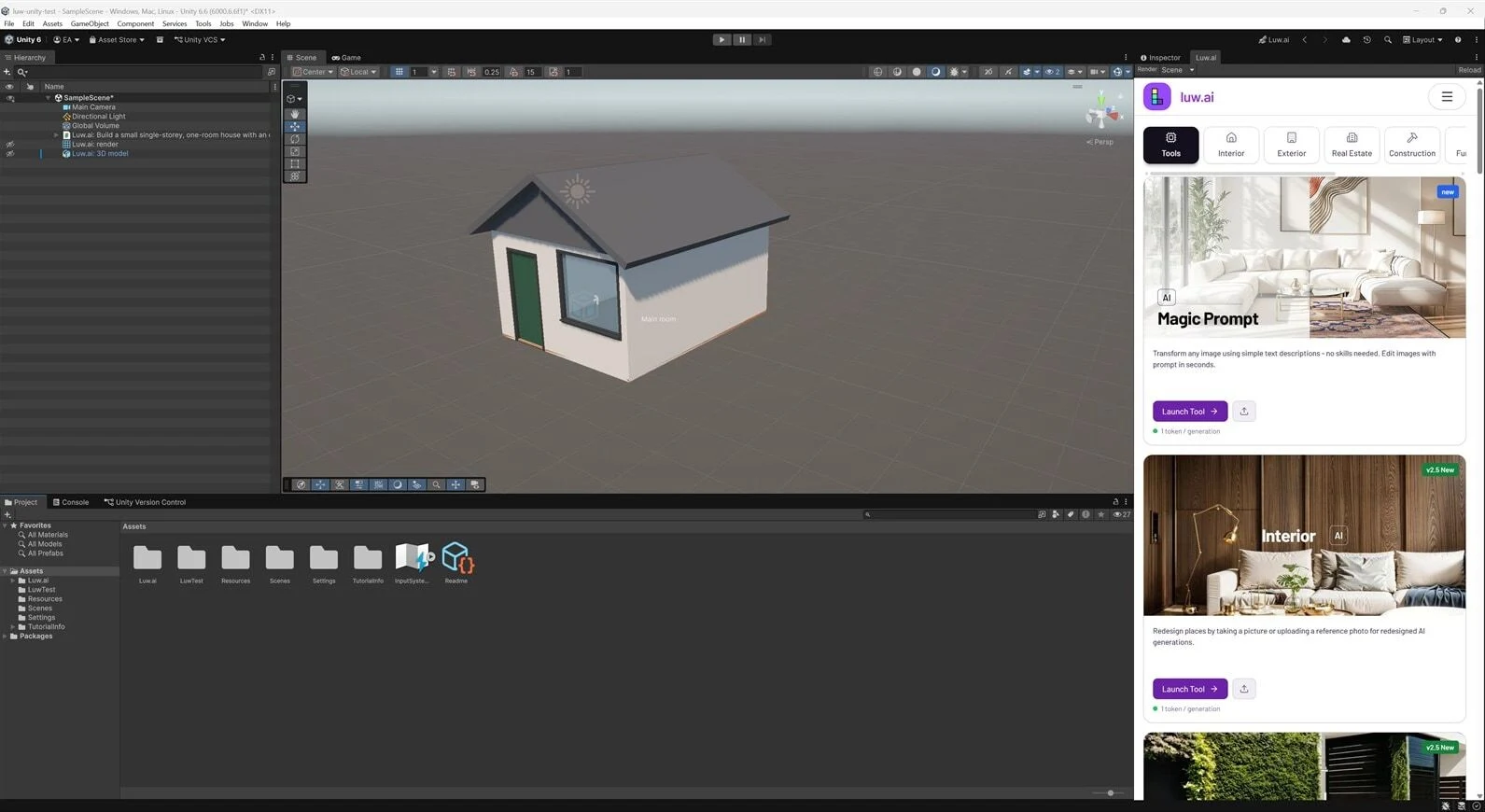
Panel Luw.ai zadokowany w edytorze Unity. - Wąski pasek u góry panelu ma przełącznik Render: wybierz Scene, żeby renderować z kamery widoku Scene, albo Game, żeby renderować z kamery widoku Game. Reload wczytuje panel od nowa.
- Tylko za pierwszym razem: kliknij w panelu Sign in with Luw.ai. Otworzy się przeglądarka: zatwierdź, a potem wróć do Unity. Jedno logowanie wystarcza dla wszystkich wtyczek Luw.ai na twoim komputerze, więc następnym razem panel otworzy się gotowy do pracy.
- Pisanie w panelu: gdy piszesz w panelu, skróty klawiszowe Unity (W, E, R, Delete, Ctrl+Z i pozostałe) są wyłączone, żeby twoje słowa nie zamieniały się w polecenia. W polach tekstowych panelu działają kopiowanie, wklejanie i cofanie.
Zrób pierwszy render
- Ustaw widok. Kadruj w widoku Scene, aż obraz będzie ci odpowiadał. Luw.ai renderuje dokładnie to, co widzisz, bez gizmo i siatki, z post-processingiem takim, jaki pokazuje widok Scene. Żeby zamiast tego renderować z kamery widoku Game, wybierz Game obok Render u góry panelu.Wskazówka: materiały i światła w scenie dają lepsze rendery niż gładkie szare obiekty.
- Kliknij Render AI na stronie głównej panelu: twój widok z Unity już tam jest. Niczego nie musisz zapisywać ani eksportować. Kadr się zmienił? Kliknij na obrazie Przechwyć widok z Unity, żeby pobrać nowy widok.
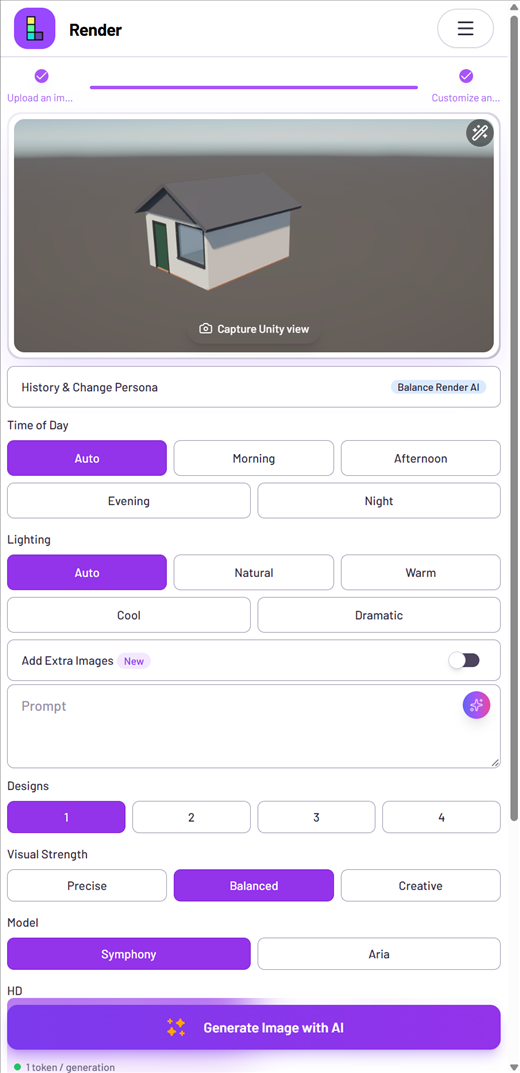
- Wybierz opcje, jeśli chcesz: Pora dnia, Oświetlenie albo krótkie Polecenie, na przykład „złota godzina, ciepłe światło na tarasie”. Możesz też zostawić Auto.
- Kliknij Generuj Obraz z AI. Jeden obraz to 1 token. Render będzie gotowy mniej więcej po minucie. Kliknij go, żeby go otworzyć.
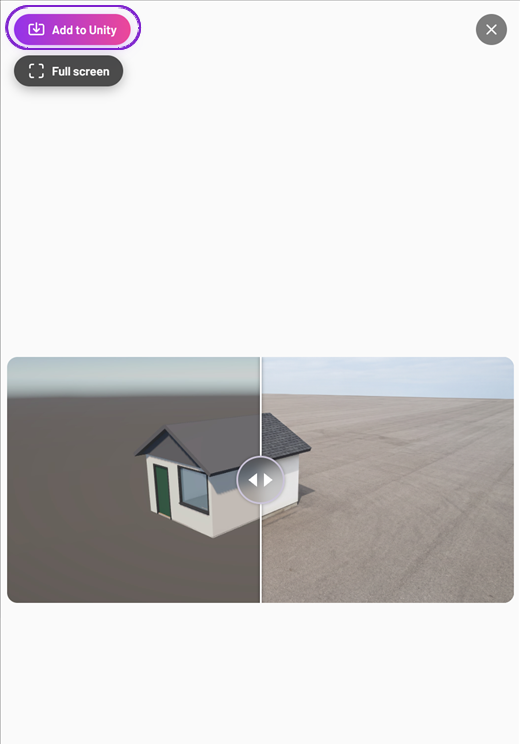
- Porównaj i zachowaj. Przeciągnij suwak, żeby porównać render z widokiem, a potem kliknij Dodaj do Unity w lewym górnym rogu.
- To wszystko. Render jest teraz w twojej scenie: to obraz stojący pionowo w punkcie obrotu (pivot) widoku Scene, na powierzchni pod nim, zwrócony do kamery. Jest nieoświetlany (unlit) i nie ma collidera. Żeby go usunąć, naciśnij raz Ctrl+Z. Obraz i jego materiał są przechowywane w projekcie w folderze
Assets/Luw.ai/Renders.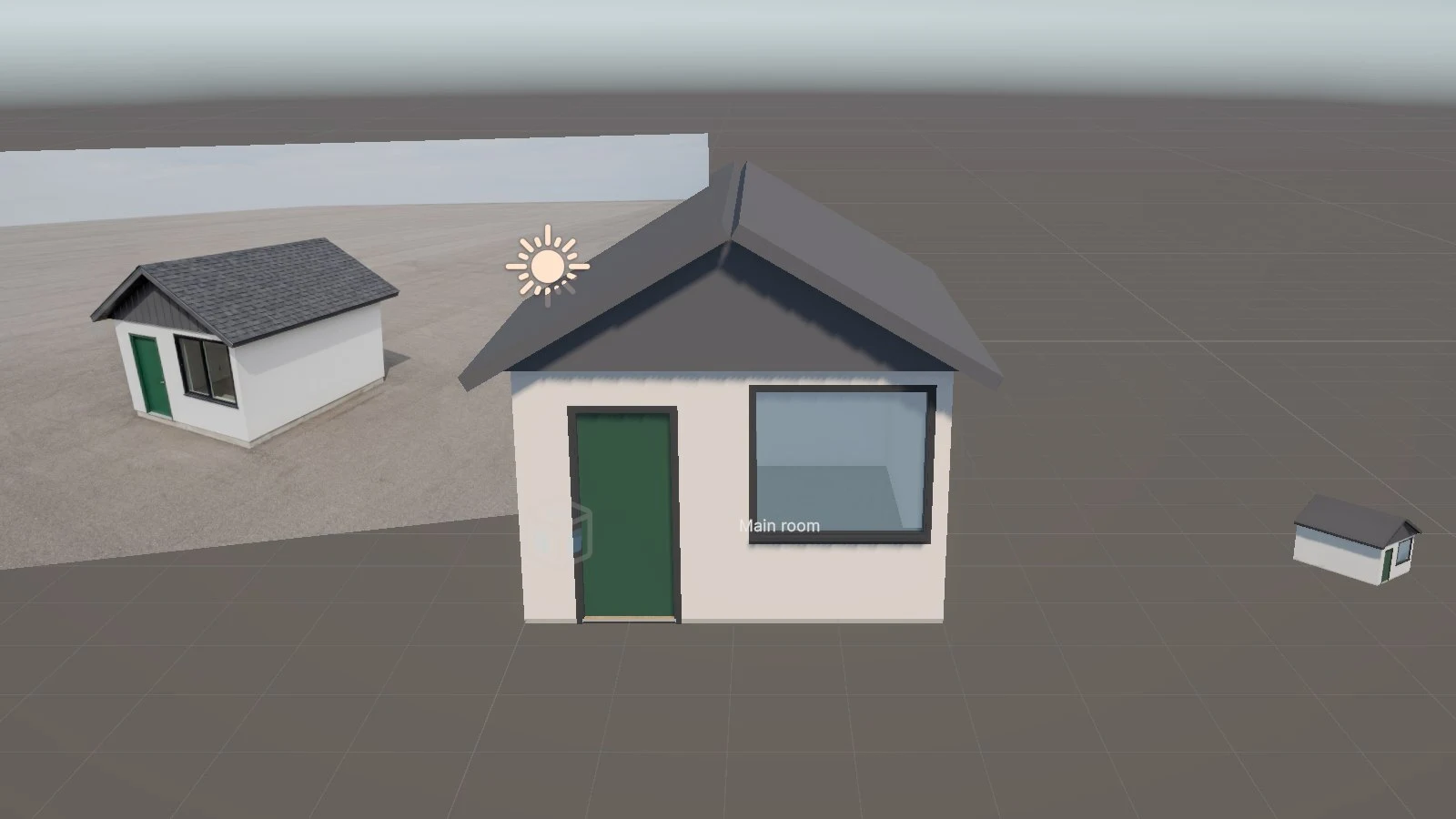
Twój render stojący w scenie i model 3D AI obok niego.
Więcej narzędzi
Otwórz menu (☰) u góry panelu, a znajdziesz kolejne narzędzia, między innymi do wnętrz, elewacji, renderu ze szkicu i wideo. Większość z nich zaczyna od twojego widoku z Unity. 3DGen AI tworzy model 3D, a Dodaj do Unity wstawia go do twojej sceny: w punkcie obrotu widoku Scene, na powierzchni pod nim, przodem do kamery, o największym wymiarze 1 m, z komponentem Mesh Collider. Jedno Ctrl+Z go usuwa. Model jest przechowywany w projekcie w folderze Assets/Luw.ai/Models.
Zaprojektuj budynek z ArchiGPT
ArchiGPT to asystent projektowy Luw.ai. W Unity buduje to, co opiszesz, prosto w twojej scenie, w postaci zwykłych obiektów GameObject z prawdziwymi siatkami, a ty patrzysz, jak powstaje.
- Otwórz ArchiGPT ze strony głównej panelu Luw.ai.
- Powiedz, czego chcesz. Opisz budynek albo załącz zdjęcie rzutu narysowanego na papierze i napisz na przykład: „Zbuduj mały dom według tego rzutu”. ArchiGPT zbuduje go w Unity: ściany, podłogi, dach, drzwi i okna, schody, pomieszczenia, meble. W oknie Hierarchy to jeden obiekt, Luw.ai: i nazwa projektu budynku, z grupą dla każdego rodzaju: Walls, Slabs, Ceilings, Roof, Doors, Windows, Glass, Stairs, Columns, Fences, Rooms i Furniture.
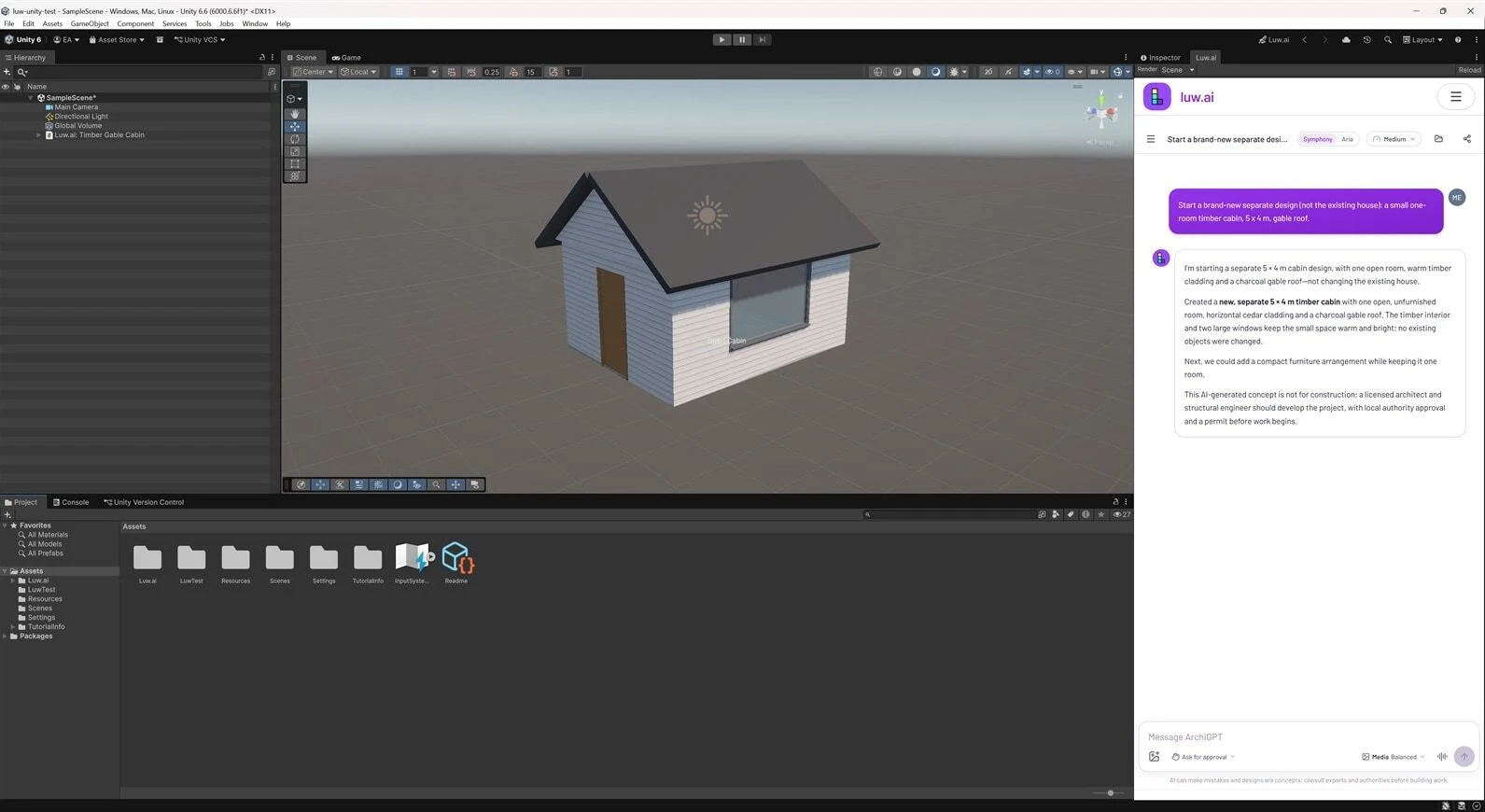
Domek w Unity i rozmowa, z której powstał. - Zmieniaj w rozmowie. „Daj dach dwuspadowy o nachyleniu 35°”, „powiększ salon”. Przebudowywane jest tylko to, co się zmieniło. Zaznacz najpierw coś w Unity, a ArchiGPT będzie wiedział, co znaczy „to”. Zna też twoje własne obiekty: „przesuń mój sześcian o 2 m na wschód”, „co jeszcze jest w scenie?”. Poproś go o kopiowanie, obracanie, skalowanie, ukrywanie albo blokowanie obiektów, pomiar („jak długa jest ta ściana?”), przekrój („przetnij widok na wysokości 1,2 m”), ustawienie słońca („słońce na 21 czerwca, godz. 17:00, w Warszawie”) albo zapisanie widoku.Ukrywanie i blokowanie: ArchiGPT używa przełączników widoczności i wybierania (visibility, picking) widoku Scene, więc nie wpływa to na tryb Play ani na twoje buildy.
- Zmieniaj też samodzielnie. Przesuwaj i usuwaj to, co zbudował ArchiGPT, albo dodawaj własne obiekty, kiedy tylko chcesz. Gdy ArchiGPT buduje ponownie, to, co zostało przez ciebie przesunięte albo usunięte, zostaje tak, jak jest.
- Dodaj materiały. „Podłogi z jasnego dębu, ściany w białym tynku, dach z ciemnoszarej blachy”. ArchiGPT pokoloruje model i nałoży na niego tekstury. Materiały i tekstury są przechowywane w projekcie w folderach
Assets/Luw.ai/MaterialsiAssets/Luw.ai/Textures, a modele mebli wAssets/Luw.ai/Furniture. - Wyrenderuj. Ustaw kadr w widoku Scene i poproś o render. ArchiGPT pokaże, ile to będzie kosztować, i poczeka, aż klikniesz Zatwierdź. Kliknij wynik, żeby zobaczyć go w pełnym rozmiarze w dużym oknie nad Unity (Esc je zamyka), albo wstaw go do sceny przyciskiem Dodaj do Unity.
Cofanie: każda zmiana, którą ArchiGPT wprowadza w Unity, to jeden krok. Naciśnij Ctrl+Z, żeby ją cofnąć, albo poproś ArchiGPT o cofnięcie.
Gotowe do trybu Play: ściany, płyty, sufity, dachy, schody, słupy, ogrodzenia i szkło dostają komponenty Mesh Collider, a to, co buduje ArchiGPT, jest oznaczane jako Static. Znaczniki Luw.ai na zbudowanych obiektach są automatycznie usuwane z buildów gracza (player builds).






