











ثبّت الحزمة
- حمّل Luw.ai-Unity.tgz واحفظه في مكان يبقى فيه. لا تفكّ ضغطه.
- افتح مشروعك في Unity.
- اختر Window › Package Manager.
- انقر زر + في أعلى اليسار واختر Install package from tarball…
- اختر الملف
Luw.ai-Unity.tgzالذي حمّلته وانقر Open. - يستورد Unity كلاً من Luw.ai وglTFast. انتظر حتى ينتهي من الترجمة البرمجية (compiling).
أبقِ الملف في مكانه. Unity يثبّت الحزمة من ذلك المسار. إن أردت أن يحملها مشروعك معه، فانقل
Luw.ai-Unity.tgz إلى مجلد المشروع أولاً، ثم ثبّتها من هناك.افتح Luw.ai وسجّل الدخول
- انقر زر Luw.ai في يمين شريط الأدوات الرئيسي في Unity. أو اختر Window › Luw.ai، أو Tools › Luw.ai › Open Luw.ai، من شريط القوائم في Unity.

- في المرة الأولى تفتح لوحة Luw.ai تبويباً بجانب Inspector (أو بجانب Hierarchy إن لم يوجد Inspector). وهي تطبيق الويب Luw.ai نفسه، مهيّأً للعمل مع Unity. اسحب التبويب إلى أي مكان، كأي نافذة في Unity: يمكن أيضاً أن يطفو أو يُكبَّر (Maximize). وإن أغلقت التبويب بقيت الصفحة تعمل: افتحه من جديد فتجده كما تركته.
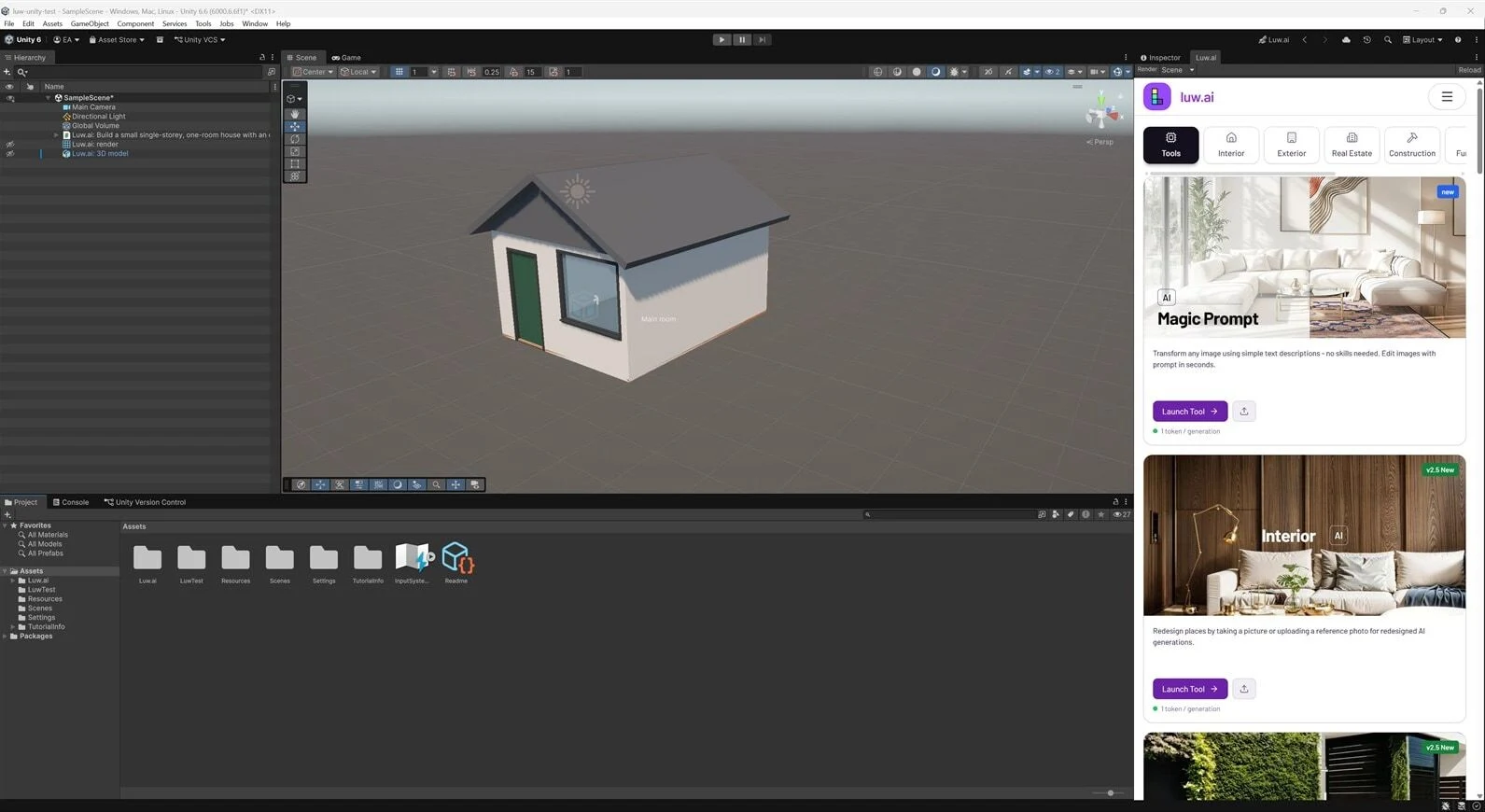
لوحة Luw.ai مثبّتة داخل محرّر Unity. - في الشريط الرفيع أعلى اللوحة تجد Render: اختر Scene لإخراج رندر من كاميرا نافذة Scene، أو Game لإخراج رندر من كاميرا نافذة Game. وReload يعيد تحميل اللوحة.
- في المرة الأولى فقط: انقر Sign in with Luw.ai في اللوحة. يفتح متصفحك: وافق، ثم عد إلى Unity. تسجيل دخول واحد يكفي لكل إضافات Luw.ai على حاسوبك، فتفتح اللوحة في المرات التالية جاهزة للاستخدام.
- الكتابة في اللوحة: ما دمت تكتب في اللوحة تتوقف اختصارات Unity (W وE وR وDelete وCtrl+Z وغيرها)، فلا تتحول كلماتك إلى أوامر. النسخ واللصق والتراجع تعمل في خانات النص في اللوحة.
احصل على أول رندر
- اضبط المنظر. اضبط الكادر في نافذة Scene حتى تعجبك الصورة. ما تراه هو ما يُخرجه Luw.ai، بلا أدوات gizmo ولا الشبكة (grid)، ومع post-processing كما تعرضه نافذة Scene. ولإخراج رندر من كاميرا نافذة Game بدلاً من ذلك، اختر Game بجانب Render في أعلى اللوحة.نصيحة: الخامات والأضواء في مشهدك تعطي رندراً أفضل من عناصر رمادية سادة.
- انقر Render AI في الصفحة الرئيسية للوحة: ستجد منظر Unity فيه مسبقاً. لا حاجة إلى حفظ أي شيء أو تصديره. حرّكت الكاميرا؟ انقر التقاط عرض Unity على الصورة لأخذ المنظر الجديد.
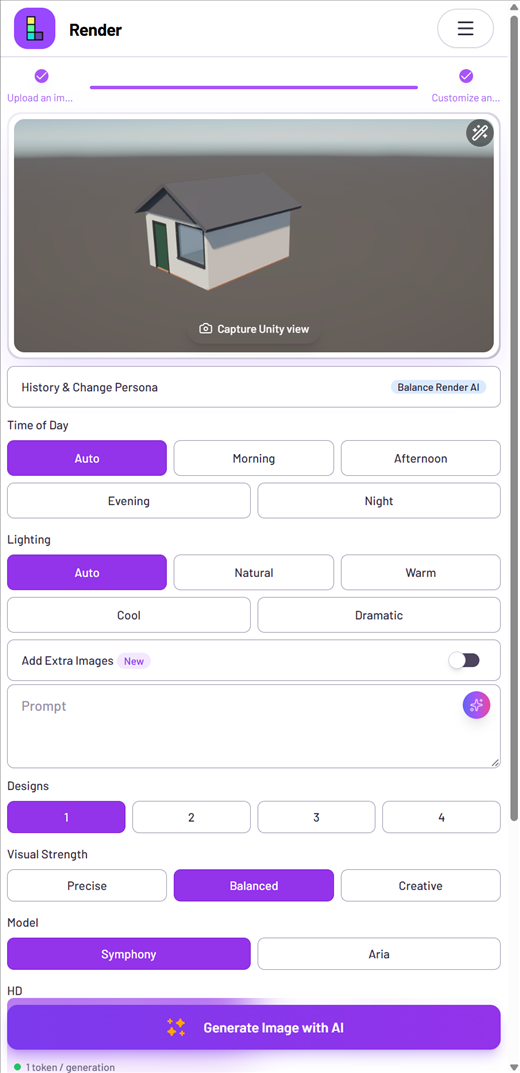
- اختر الإعدادات إن شئت: وقت اليوم أو الإضاءة، أو اكتب في خانة الوصف وصفاً قصيراً مثل «الساعة الذهبية، ضوء دافئ على التراس». أو اتركها على تلقائي.
- انقر إنشاء صورة باستخدام الذكاء الاصطناعي. الصورة الواحدة تستهلك رمزاً واحداً. يجهز الرندر خلال دقيقة تقريباً. انقر عليه لفتحه.
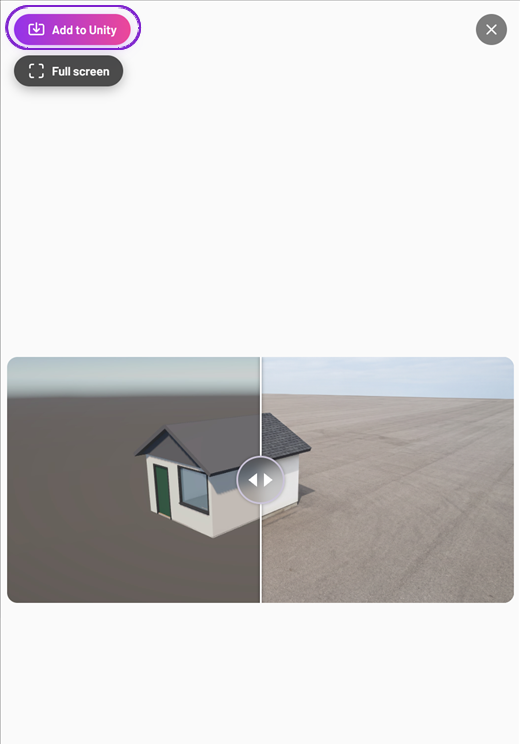
- قارن واحتفظ به. اسحب المنزلق لتقارن الرندر بمنظرك، ثم انقر إضافة إلى Unity في أعلى اليسار.
- هذا كل شيء. الرندر الآن داخل مشهدك: صورة قائمة عند نقطة الارتكاز (pivot) في نافذة Scene، على السطح الذي تحتها، مواجهةً للكاميرا. وهي لا تتأثر بالإضاءة (unlit) وليس لها collider. لإزالته اضغط Ctrl+Z مرة واحدة. تُحفظ الصورة وخامتها في مشروعك تحت
Assets/Luw.ai/Renders.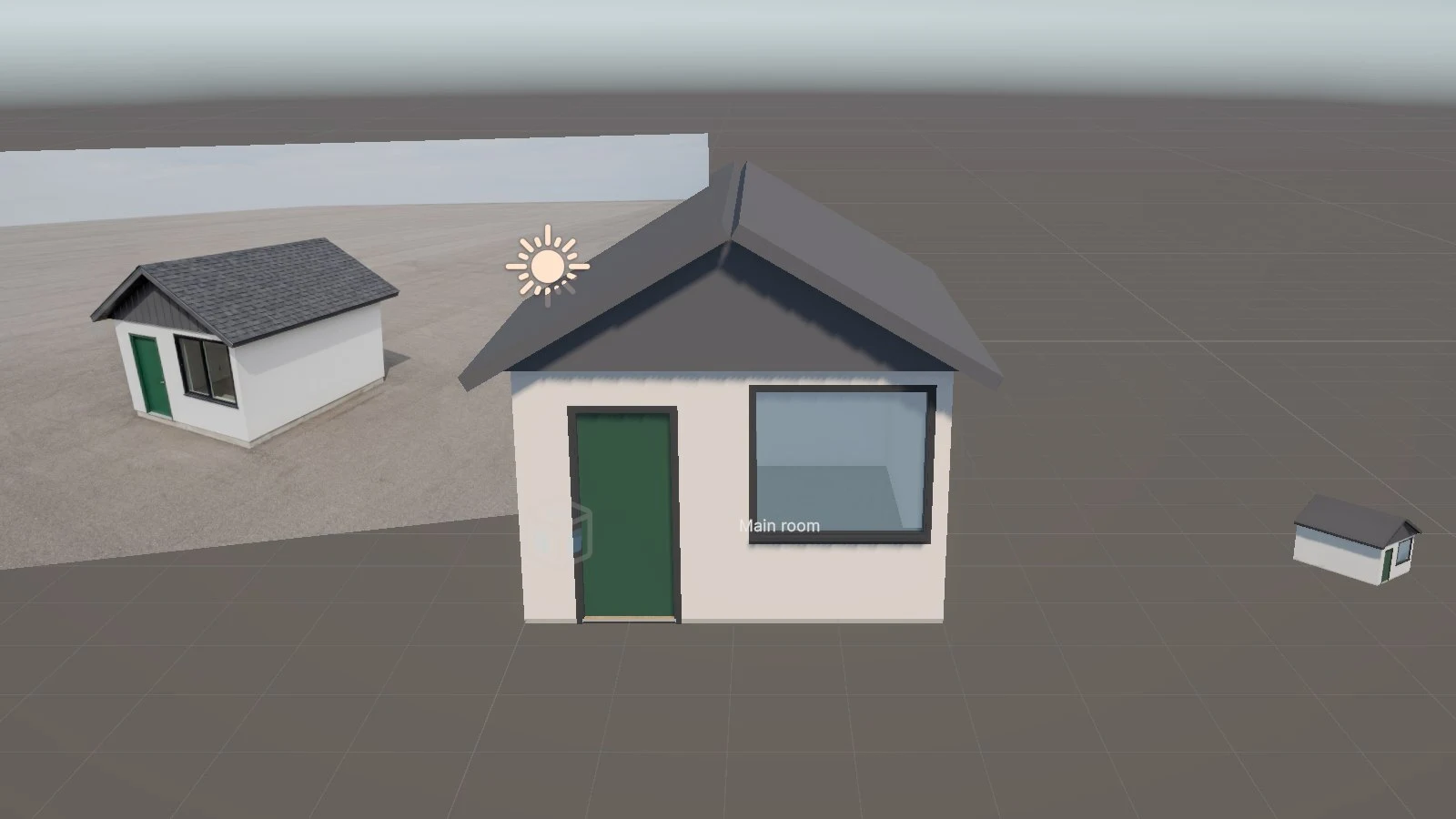
الرندر قائماً في المشهد، وبجانبه نموذج ثلاثي الأبعاد مصنوع بالذكاء الاصطناعي.
أدوات أخرى
افتح القائمة (☰) في أعلى اللوحة لتجد أدوات أخرى، مثل التصميم الداخلي والواجهات الخارجية وتحويل الاسكتش إلى رندر والفيديو. معظم الأدوات تبدأ من منظر Unity. ومع 3DGen AI تحصل على نموذج ثلاثي الأبعاد، وزر إضافة إلى Unity يُدخله إلى مشهدك: عند نقطة الارتكاز في نافذة Scene على السطح الذي تحتها، وواجهته نحو الكاميرا، وطول أكبر أضلاعه 1 م، ومعه Mesh Collider. ضغطة واحدة على Ctrl+Z تزيله. يُحفظ النموذج في مشروعك تحت Assets/Luw.ai/Models.
صمّم مبنى مع ArchiGPT
ArchiGPT هو مساعد التصميم في Luw.ai. في Unity يبني ما تصفه مباشرة داخل مشهدك وأنت تشاهد، على هيئة GameObjects عادية لها meshes حقيقية.
- افتح ArchiGPT من الصفحة الرئيسية في لوحة Luw.ai.
- قل ما تريد. صِف المبنى، أو أرفق صورة لمخطط رسمته على الورق واكتب شيئاً مثل «نفّذ هذا المسقط الأفقي كمنزل صغير». يبنيه ArchiGPT في Unity: الجدران والأرضيات والسقف والأبواب والنوافذ والسلالم والغرف والأثاث. ويظهر في Hierarchy عنصراً واحداً، اسمه Luw.ai: ثم اسم التصميم، وفيه مجموعة لكل نوع: Walls وSlabs وCeilings وRoof وDoors وWindows وGlass وStairs وColumns وFences وRooms وFurniture.
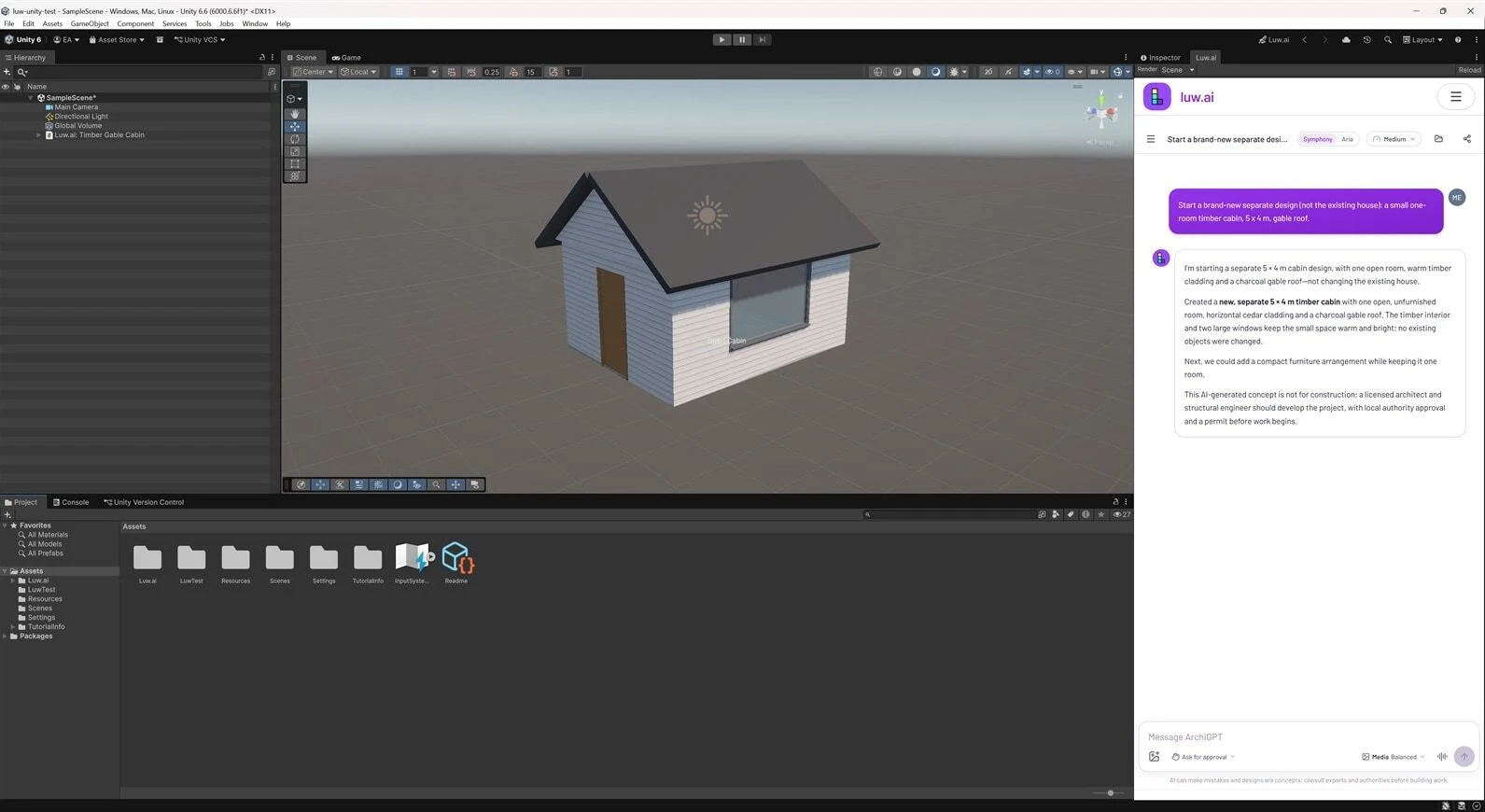
الكوخ في Unity، والمحادثة التي بنته. - عدّله بالكلام. «اجعل له سقفاً جملونياً بميل 35°»، «كبّر غرفة المعيشة». لا يُعاد بناء إلا ما تغيّر. حدّد عنصراً في Unity أولاً فيعرف ArchiGPT ما تقصده بكلمة «هذا». وهو يعرف عناصرك أنت أيضاً: «حرّك المكعب الذي صنعته 2 م شرقاً»، «ماذا يوجد غير ذلك في المشهد؟» واطلب منه أن ينسخ العناصر أو يدوّرها أو يغيّر مقياسها أو يخفيها أو يقفلها، أو أن يقيس («كم طول هذا الجدار؟»)، أو أن يقطع مقطعاً («اقطع المنظر عند ارتفاع 1.2 م»)، أو أن يضبط الشمس («شمس يوم 21 يونيو الساعة 5 مساءً في الرياض»)، أو أن يحفظ المنظر.الإخفاء والقفل: يستخدم ArchiGPT مفتاحَي الإظهار (visibility) والتحديد (picking) في نافذة Scene، فلا يتأثر وضع Play ولا نسخ البناء (builds) الخاصة بك.
- عدّله بيدك أيضاً. حرّك ما بناه ArchiGPT أو احذفه، أو أضف عناصر من عندك، متى شئت. وحين يبني ArchiGPT من جديد، يبقى ما حرّكته أو حذفته كما تركته.
- أضف الخامات. «أرضيات من بلوط فاتح، جدران بلياسة بيضاء، سقف معدني رمادي داكن». يلوّن ArchiGPT النموذج ويضع عليه الإكساءات. تُحفظ الخامات والإكساءات في مشروعك تحت
Assets/Luw.ai/MaterialsوAssets/Luw.ai/Textures، ونماذج الأثاث تحتAssets/Luw.ai/Furniture. - أخرِج له رندراً. اضبط المنظر في نافذة Scene واطلب رندراً. يعرض ArchiGPT التكلفة وينتظر أن تنقر موافقة. انقر أي نتيجة لتراها بالحجم الكامل في نافذة كبيرة فوق Unity (يغلقها Esc)، أو ضعها في مشهدك بزر إضافة إلى Unity.
التراجع: كل تعديل يجريه ArchiGPT في Unity يُحسب خطوة واحدة. اضغط Ctrl+Z للتراجع عنه، أو اطلب من ArchiGPT أن يتراجع.
جاهز لوضع Play: الجدران والبلاطات والأسقف الداخلية وأسقف المبنى والسلالم والأعمدة والأسوار والزجاج تحصل على Mesh Colliders، وما يبنيه ArchiGPT يُعلَّم Static. ووسوم Luw.ai على العناصر المبنية تُزال تلقائياً من نسخ البناء النهائية (player builds).






