











安装 Luw.ai 包
- 下载 Luw.ai-Unity.tgz,保存到一个可以一直存放的位置。不要解压。
- 在 Unity 中打开你的项目。
- 选择 Window › Package Manager。
- 点击左上角的 + 按钮,选择 Install package from tarball…。
- 选择你下载的
Luw.ai-Unity.tgz文件,点击打开(Open)。 - Unity 会导入 Luw.ai 和 glTFast。等它编译完成。
文件不要挪动位置。Unity 是从这个路径安装这个包的。如果想让项目自带这个包,先把
Luw.ai-Unity.tgz 移到项目文件夹里,再从那里安装。打开 Luw.ai 并登录
- 点击 Unity 主工具栏右侧的 Luw.ai 按钮。也可以在 Unity 的菜单栏中选择 Window › Luw.ai 或 Tools › Luw.ai › Open Luw.ai。

- 第一次打开时,Luw.ai 面板会作为一个标签页出现在 Inspector 旁边(没有 Inspector 时则在 Hierarchy 旁边)。它就是 Luw.ai 的网页应用,专为配合 Unity 而做。这个标签页可以像 Unity 的任何窗口一样拖到任意位置,也可以浮动或最大化。关掉标签页,页面仍在运行:再打开时,它还是你离开时的样子。
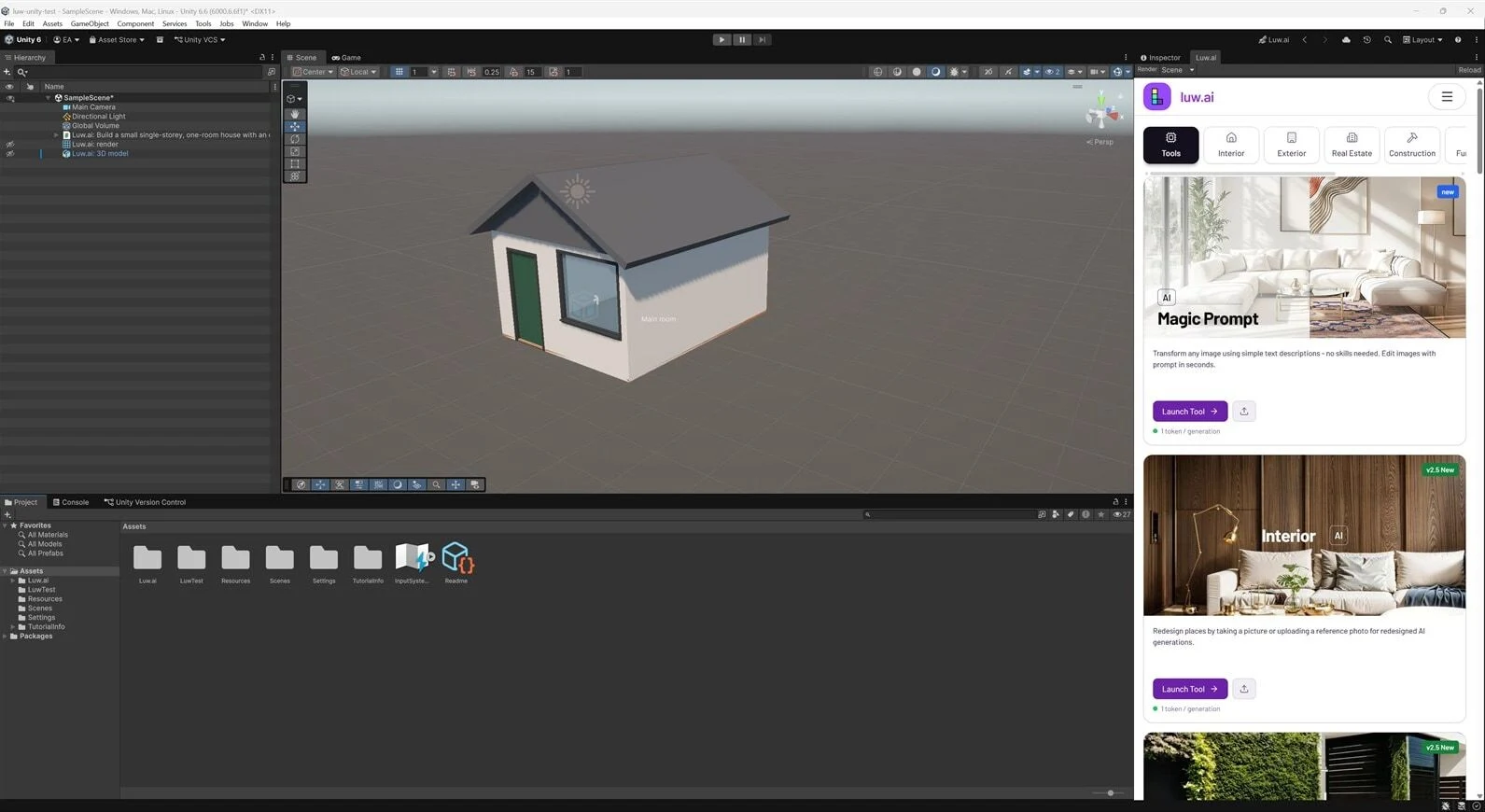
停靠在 Unity 编辑器中的 Luw.ai 面板。 - 面板顶部的细条上有 Render:选择 Scene 渲染 Scene 视图的相机,选择 Game 渲染 Game 视图的相机。Reload 会重新加载面板。
- 仅首次需要:点击面板中的 Sign in with Luw.ai。浏览器会打开:同意授权,然后回到 Unity。登录一次,你电脑上的所有 Luw.ai 插件都能用,下次打开面板就能直接使用。
- 在面板中打字:在面板里输入文字时,Unity 的快捷键(W、E、R、Delete、Ctrl+Z 等)会停用,你打的字不会变成命令。面板的文本框里可以复制、粘贴和撤销。
生成你的第一张渲染图
- 调好视图。调整 Scene 视图,直到画面满意为止。你看到什么,Luw.ai 就渲染什么:不带 Gizmo 和栅格,后处理效果与 Scene 视图显示的一致。想改为渲染 Game 视图的相机,在面板顶部 Render 旁边选择 Game。提示:场景里有材质和灯光时,渲染效果比纯灰色的物体更好。
- 在面板首页点击 Render AI:你的 Unity 视图已经在里面了,不需要保存或导出任何东西。动过相机?点击图片上的捕获 Unity 视图,获取新的视图。
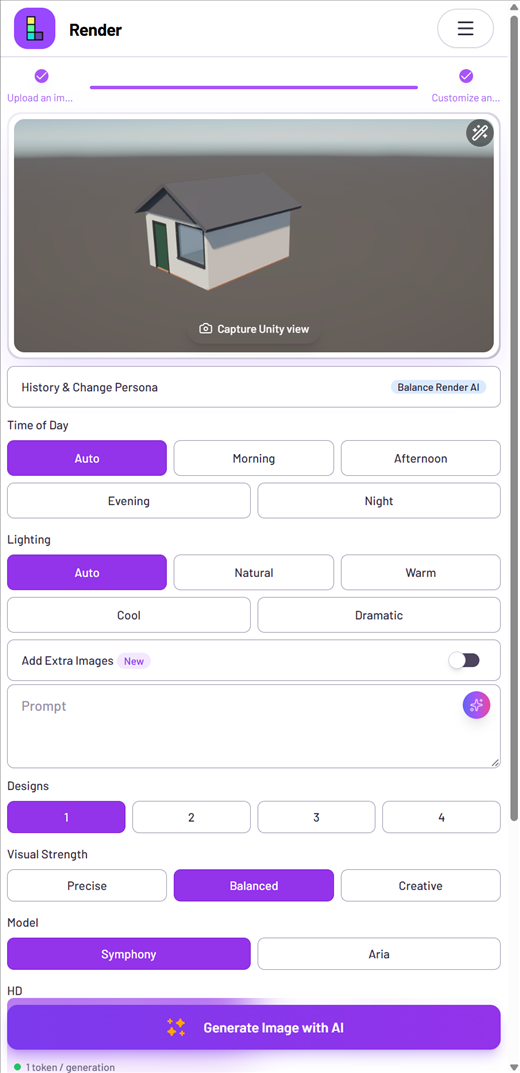
- 按需设置选项:时间、光照,或者在提示词里写一句简短的描述,例如“黄金时刻,暖光洒在露台上”。也可以让它们保持自动。
- 点击利用 AI 生成图像。一张图消耗 1 个代币。渲染图大约一分钟后完成。点击即可打开。
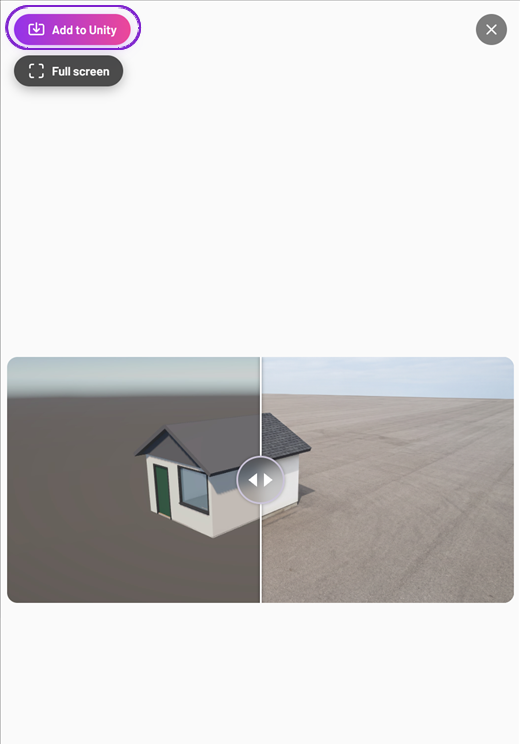
- 对比并保留。拖动滑块,把渲染图与你的视图对比,然后点击左上角的添加到 Unity。
- 就这么简单。渲染图现在已经放进你的场景:一张竖立的图片,位于 Scene 视图的轴心点处,落在其下方的表面上,朝向相机。它不受光照影响,也没有碰撞体。想移除它,按一次 Ctrl+Z 即可。图片和它的材质保存在项目的
Assets/Luw.ai/Renders下。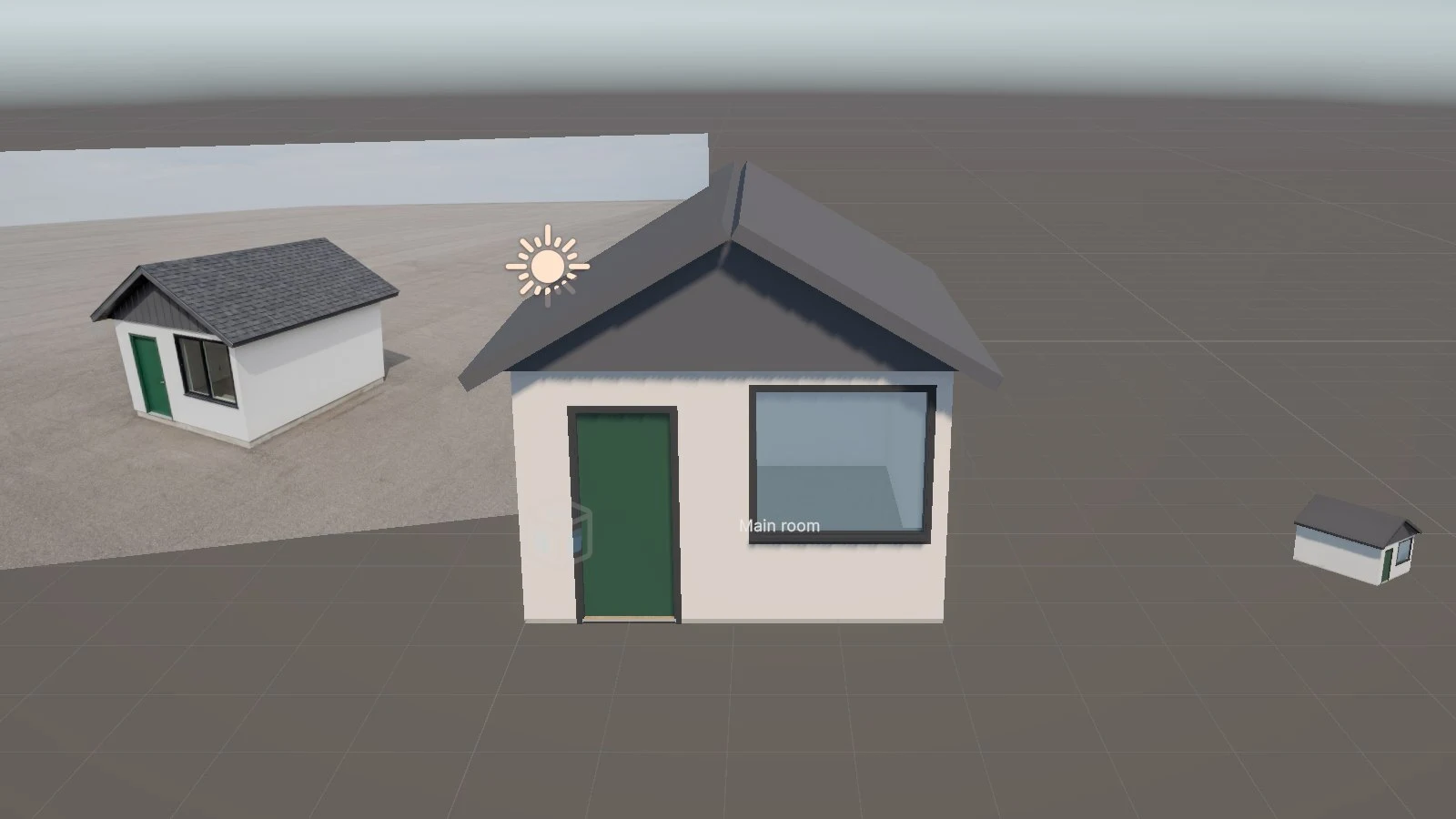
竖立在场景里的渲染图,旁边是一个 3D AI 模型。
更多工具
打开面板顶部的菜单(☰),可以找到更多工具,比如室内设计、建筑外观、草图转渲染和视频。大多数工具都从你的 Unity 视图开始。用 3DGen AI 可以生成 3D 模型,点击添加到 Unity,它就会进入你的场景:位于 Scene 视图的轴心点处,落在下方的表面上,正面朝向相机,最长边为 1 米,带有 Mesh Collider。按一次 Ctrl+Z 即可移除。模型保存在项目的 Assets/Luw.ai/Models 下。
用 ArchiGPT 设计建筑
ArchiGPT 是 Luw.ai 的设计助手。在 Unity 中,它会把你描述的内容直接建进场景,生成的都是带有真实网格的普通游戏对象,整个过程你都看得见。
- 从 Luw.ai 面板的首页打开 ArchiGPT。
- 说出你的想法。描述这栋建筑,或者附上一张手绘平面图的照片,再写一句类似“按这张平面图建一栋小房子”的话。ArchiGPT 会在 Unity 中把它建出来:墙体、地面、屋顶、门窗、楼梯、房间、家具。在 Hierarchy 中,它是一个对象,名称是 Luw.ai: 加上设计的名字,下面每一类各有一个组:Walls、Slabs、Ceilings、Roof、Doors、Windows、Glass、Stairs、Columns、Fences、Rooms 和 Furniture。
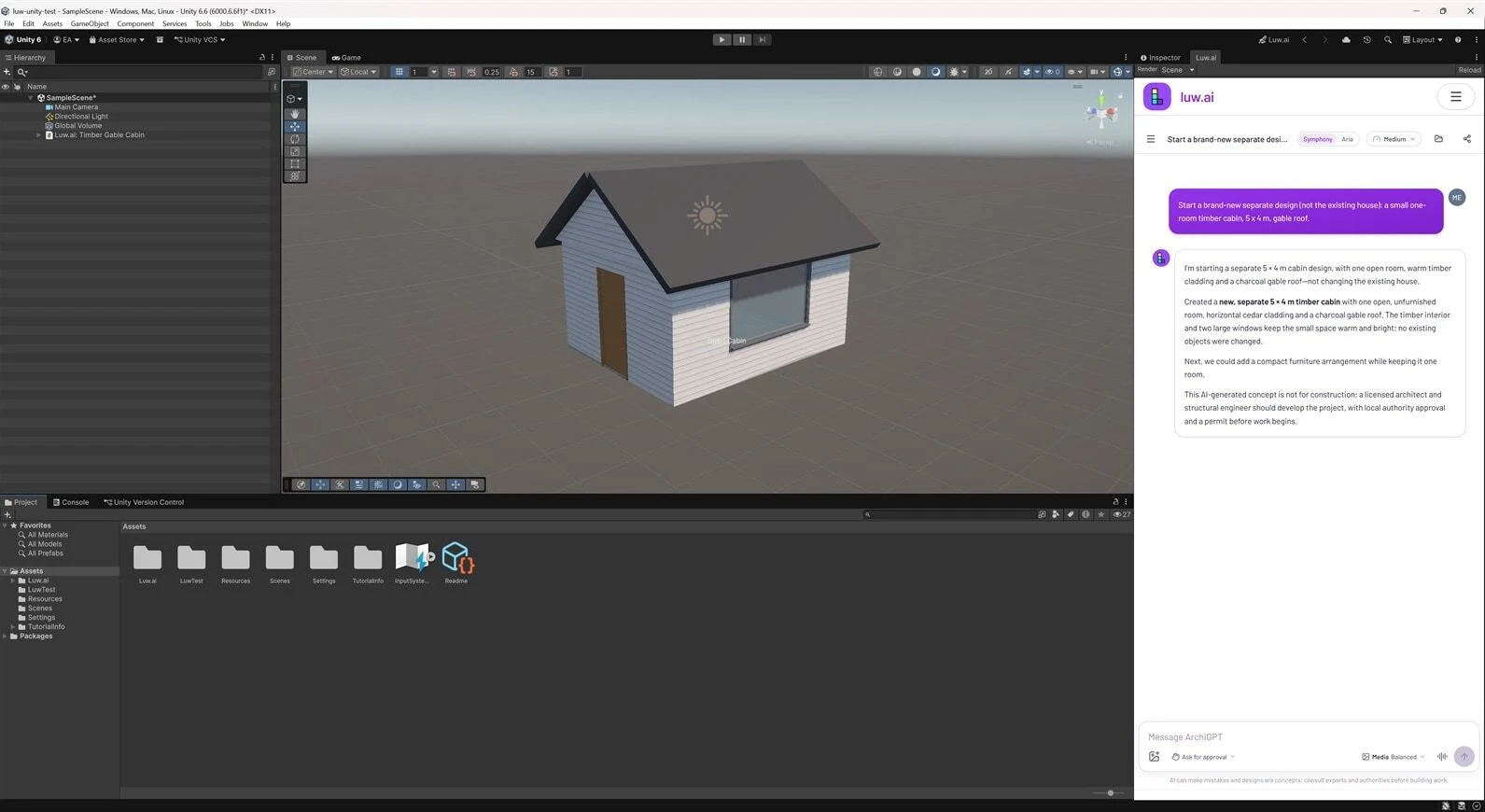
Unity 中的小木屋,以及把它建出来的那段对话。 - 用对话来修改。“加一个 35° 的双坡屋顶”“把客厅改大一些”。只有改动的部分会重建。先在 Unity 中选中某个对象,ArchiGPT 就知道“这个”指的是什么。它也认得你自己的对象:“把我建的那个立方体往东移 2 米”“场景里还有些什么?”还可以让它复制、旋转、缩放、隐藏或锁定对象,测量(“这面墙有多长?”),做剖切(“在 1.2 米高处剖切视图”),设置太阳(“上海 6 月 21 日 17:00 的太阳”),或者保存视图。隐藏和锁定:ArchiGPT 用的是 Scene 视图的可见性和可拾取性开关,所以不会影响播放模式和你的构建。
- 也可以自己动手改。ArchiGPT 建好的东西,你随时可以移动或删除,也可以加入自己的对象。ArchiGPT 再次建模时,你移动过或删除过的东西会保持你留下的样子。
- 添加材质。“浅色橡木地板、白色抹灰墙面、深灰色金属屋面。”ArchiGPT 会给模型上色,并铺上贴图。材质和贴图保存在项目的
Assets/Luw.ai/Materials和Assets/Luw.ai/Textures下,家具模型保存在Assets/Luw.ai/Furniture下。 - 渲染出图。在 Scene 视图中调好视图,然后让它渲染。ArchiGPT 会先显示所需费用,等你点击确认。点击某个结果,它会在盖在 Unity 上方的大窗口中以完整尺寸显示(按 Esc 关闭),也可以用添加到 Unity 把它放进场景。
撤销:ArchiGPT 在 Unity 中做的每一次修改都算一步。按 Ctrl+Z 即可撤回,也可以让 ArchiGPT 来撤销。
可直接用于播放模式:墙体、楼板、天花板、屋顶、楼梯、柱子、围栏和玻璃都带有 Mesh Collider,ArchiGPT 建出的东西都标记为 Static。Luw.ai 加在这些对象上的标签,会自动从玩家构建(player build)中移除。






