

WtyczkiSketchUpRhino3ds Max
Polski
EnglishDeutschEspañolFrançaisItalianoPortuguêsNederlandsPolskiČeštinaMagyarSvenskaDanskNorskΕλληνικάTürkçeРусскийУкраїнськаעבריתالعربيةहिन्दीBahasa IndonesiaTiếng Việt日本語한국어简体中文繁體中文
Otwórz Luw.ai
3ds Max
SketchUpSketchUpRhinoRhinoRhino i GrasshopperWtyczki
Szybki startInstalacjaUruchomieniePierwszy renderArchiGPTPomoc
Pobierz
3ds Max

Luw.ai dla 3ds Max

Opisz ArchiGPT budynek albo pokaż mu rzut narysowany na papierze i patrz, jak powstaje w twojej scenie 3ds Max. Zmieniaj go w rozmowie, dodawaj obiekty 3D, których nie ma w żadnej bibliotece, a potem go wyrenderuj. Bez eksportu, bez dodatkowej aplikacji.

Pobierz dla 3ds Max

Za darmo. Wersja 0.1.7, 1,5 MB. Wymagania: 3ds Max 2024–2027 (Windows).

Luw.ai × Archiagent.ai w 3ds Max: odręczny rzut zamienia się w umeblowaną willę z teksturami i ogrodem, a potem w rendery widoku i każdego pomieszczenia.

Szybki start

  1. 1

    Pobierz

    Zapisz plik Luw.ai-3dsMax.zip i rozpakuj go do folderu.

    Pobierz
  2. 2

    Zainstaluj

    Zamknij 3ds Max. W folderze kliknij prawym przyciskiem plik install.ps1 i wybierz Uruchom przy użyciu programu PowerShell (Run with PowerShell).

    Pokaż, jak to zrobić
  3. 3

    Renderuj

    Na pasku menu wybierz Luw.ai › Luw.ai, zaloguj się i kliknij Render AI. Twój widok już tam jest.

    Pokaż, jak to zrobić

Czego potrzebujesz

3ds Max 2024–2027W systemie Windows. Działa też bezpłatna wersja próbna.

Konto Luw.aiKażdy render zużywa tokeny z twojego konta: jeden obraz to 1 token.

Połączenie z internetemRendery powstają na serwerach Luw.ai.

Microsoft Edge WebView2 RuntimeWindows 10 i 11 zazwyczaj już go mają.

Zainstaluj wtyczkę

  1. 1
    Pobierz plik Luw.ai-3dsMax.zip i rozpakuj go do folderu.
  2. 2
    Zamknij 3ds Max.
  3. 3
    W rozpakowanym folderze kliknij prawym przyciskiem plik install.ps1 i wybierz Uruchom przy użyciu programu PowerShell (Run with PowerShell). Skrypt zainstaluje Luw.ai dla twojego konta użytkownika Windows.
  4. 4
    Otwórz 3ds Max.

Otwórz Luw.ai i zaloguj się

  • Na pasku menu 3ds Max wybierz Luw.ai › Luw.ai.

    Pasek menu 3ds Max z zaznaczonym menu Luw.ai na końcu.
  • Panel Luw.ai dokuje się po prawej stronie viewportów. To aplikacja internetowa Luw.ai przystosowana do pracy z 3ds Max. Wybierz tę samą pozycję menu jeszcze raz, żeby go zamknąć; następnym razem otworzy się w tym samym miejscu.
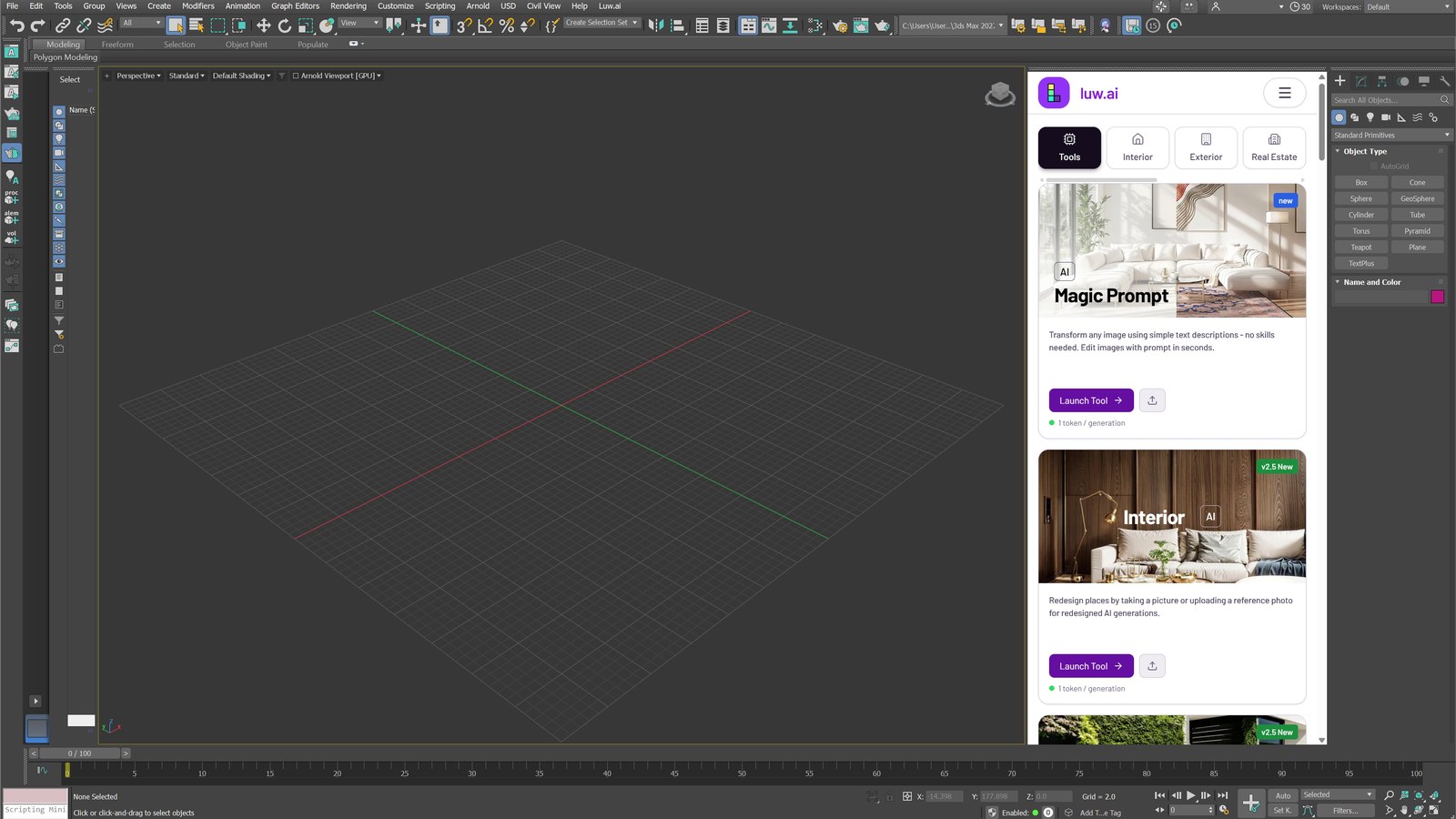
    3ds Max z panelem Luw.ai zadokowanym po prawej stronie viewportów, z widocznymi narzędziami Luw.ai.
    Panel Luw.ai zadokowany w 3ds Max.
  • Tylko za pierwszym razem: zaloguj się w panelu na swoje konto Luw.ai. 3ds Max cię zapamięta, więc następnym razem panel otworzy się gotowy do pracy.
  • Pisanie w panelu: gdy piszesz w panelu, skróty klawiszowe 3ds Max są wyłączone, żeby twoje słowa nie zamieniały się w polecenia.
Pasek menu 3ds Max z zaznaczonym menu Luw.ai na końcu.
3ds Max z panelem Luw.ai zadokowanym po prawej stronie viewportów, z widocznymi narzędziami Luw.ai.
Panel Luw.ai zadokowany w 3ds Max.

Zrób pierwszy render

  1. 1
    Ustaw widok. Kadruj w aktywnym viewporcie, aż obraz będzie ci odpowiadał. Luw.ai renderuje dokładnie to, co widzisz.
    Wskazówka: viewport w trybie cieniowanym, z kolorami lub materiałami, daje lepsze rendery niż widok szkieletowy (wireframe).
  2. 2
    Kliknij Render AI na stronie głównej panelu: twój widok z 3ds Max już tam jest. Niczego nie musisz zapisywać ani eksportować. Kadr się zmienił? Kliknij na obrazie Przechwyć widok z 3ds Max, żeby pobrać nowy widok.
  3. 3
    Wybierz opcje, jeśli chcesz: Pora dnia, Oświetlenie albo krótkie Polecenie, na przykład „złota godzina, ciepłe światło na tarasie”. Możesz też zostawić Auto.
  4. 4
    Kliknij Generuj Obraz z AI. Jeden obraz to 1 token. Render będzie gotowy mniej więcej po minucie. Kliknij go, żeby go otworzyć.
  5. 5
    Porównaj i zachowaj. Przeciągnij suwak, żeby porównać render z widokiem, a potem kliknij Dodaj do 3ds Max w lewym górnym rogu.
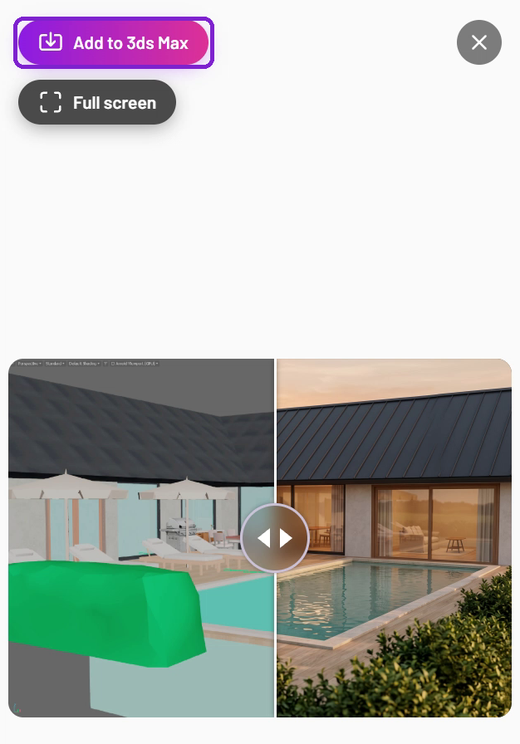
    Gotowy render z suwakiem do porównania z widokiem z 3ds Max. Zaznaczony jest przycisk Dodaj do 3ds Max w lewym górnym rogu.
  6. 6
    To wszystko. Render jest teraz w twojej scenie jako obraz na płaszczyźnie obok modelu, zwróconej do kamery. Żeby go usunąć, naciśnij raz Ctrl+Z.
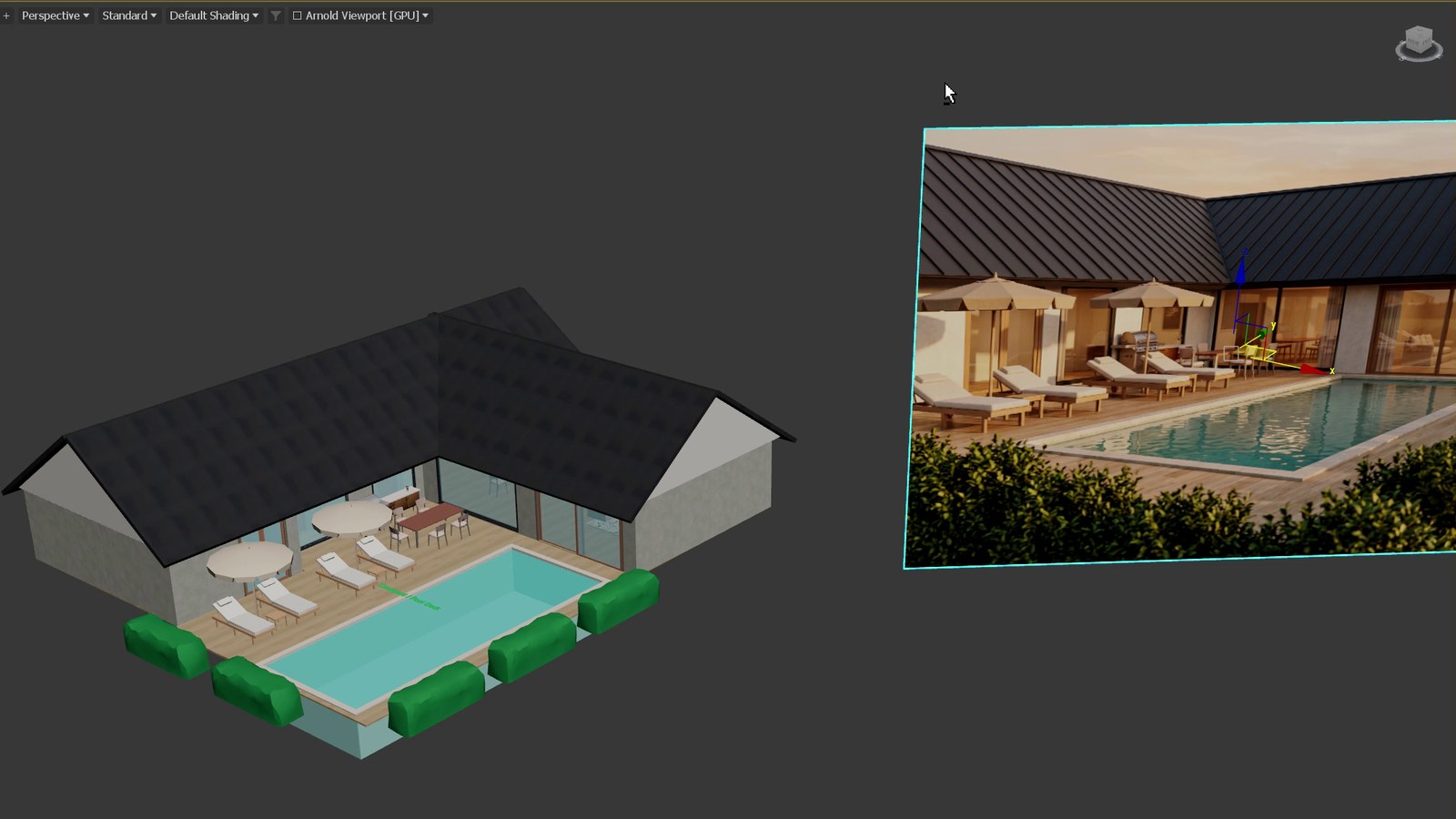
    Viewport 3ds Max z modelem willi i jej renderem umieszczonym obok na płaszczyźnie.
    Twój model i jego render, obok siebie w 3ds Max.
Gotowy render z suwakiem do porównania z widokiem z 3ds Max. Zaznaczony jest przycisk Dodaj do 3ds Max w lewym górnym rogu.
Viewport 3ds Max z modelem willi i jej renderem umieszczonym obok na płaszczyźnie.
Twój model i jego render, obok siebie w 3ds Max.

Więcej narzędzi

Otwórz menu (☰) u góry panelu, a znajdziesz kolejne narzędzia, między innymi do wnętrz, elewacji, renderu ze szkicu i wideo. Większość z nich zaczyna od twojego widoku z 3ds Max. 3DGen AI tworzy model 3D, a Dodaj do 3ds Max wstawia go do twojej sceny.

Zaprojektuj budynek z ArchiGPT

ArchiGPT to asystent projektowy Luw.ai. W 3ds Max buduje to, co opiszesz, prosto w twojej scenie, jako zwykłe obiekty 3ds Max na osobnych warstwach pod warstwą Luw.ai, a ty patrzysz, jak powstaje.

  1. 1
    Otwórz ArchiGPT ze strony głównej panelu Luw.ai.
  2. 2
    Powiedz, czego chcesz. Opisz budynek albo załącz zdjęcie rzutu narysowanego na papierze i napisz na przykład: „Zbuduj willę według tego rzutu”. ArchiGPT zbuduje ją w 3ds Max: ściany, pomieszczenia, drzwi i okna, kuchnię, meble, basen.
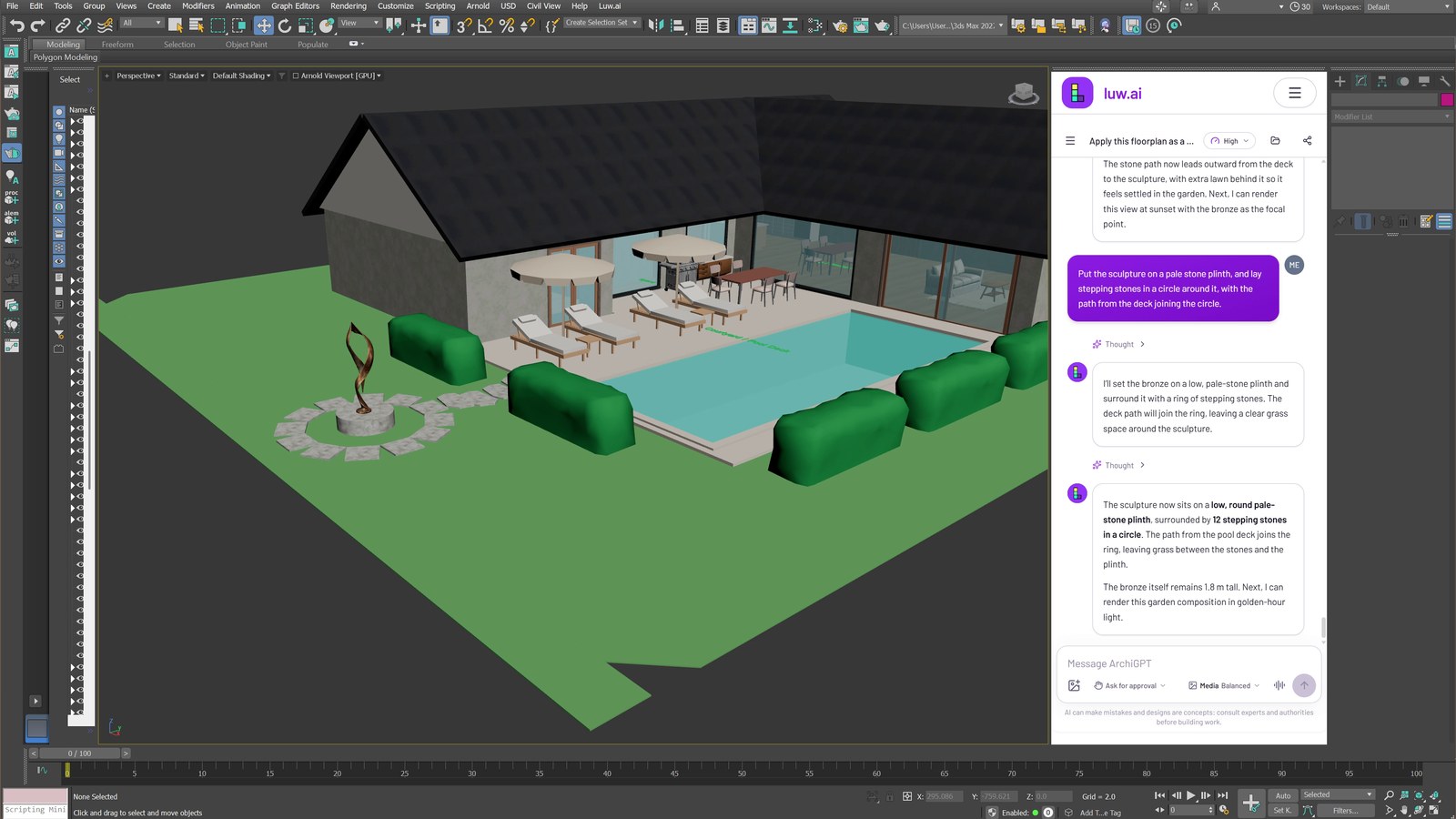
    3ds Max z willą zbudowaną przez ArchiGPT: basen, taras, trawnik i rzeźba z brązu na cokole, a po prawej rozmowa w panelu Luw.ai.
    Willa w 3ds Max i rozmowa, z której powstała.
  3. 3
    Zmieniaj w rozmowie. „Daj dach dwuspadowy o nachyleniu 35°”, „dodaj kącik grillowy przy basenie”, „ustaw leżaki tak jak na tym zdjęciu”. Przebudowywane jest tylko to, co się zmieniło. Zaznacz najpierw coś w 3ds Max, a ArchiGPT będzie wiedział, co znaczy „to”. Zna też twoje własne obiekty: „przesuń mój box o 2 m na wschód”, „co jeszcze jest w scenie?”.
  4. 4
    Zmieniaj też samodzielnie. Przesuwaj, obracaj, skaluj i usuwaj to, co zbudował ArchiGPT, albo dodawaj własne obiekty, kiedy tylko chcesz. Twoje zmiany zostają, gdy ArchiGPT buduje ponownie.
  5. 5
    Dodaj materiały. „Podłogi z jasnego dębu, ściany w białym tynku, dach z ciemnoszarej blachy”. ArchiGPT nałoży na model prawdziwe materiały i może zlecić Pattern AI teksturę przygotowaną specjalnie dla niego.
  6. 6
    Dodaj to, czego nie ma w żadnej bibliotece. „Rzeźba z brązu przy basenie”. ArchiGPT ją zaprojektuje, 3DGen AI zrobi z niej prawdziwy model 3D, a ten trafi do twojej sceny.
  7. 7
    Wyrenderuj. Ustaw kadr w 3ds Max i poproś o render albo poproś ArchiGPT, żeby wszedł do każdego pomieszczenia i wyrenderował każde w 4K. Pokaże, ile to będzie kosztować, i poczeka, aż klikniesz Zatwierdź. Kliknij wynik, żeby zobaczyć go w pełnym rozmiarze, albo wstaw go do sceny przyciskiem Dodaj do 3ds Max.
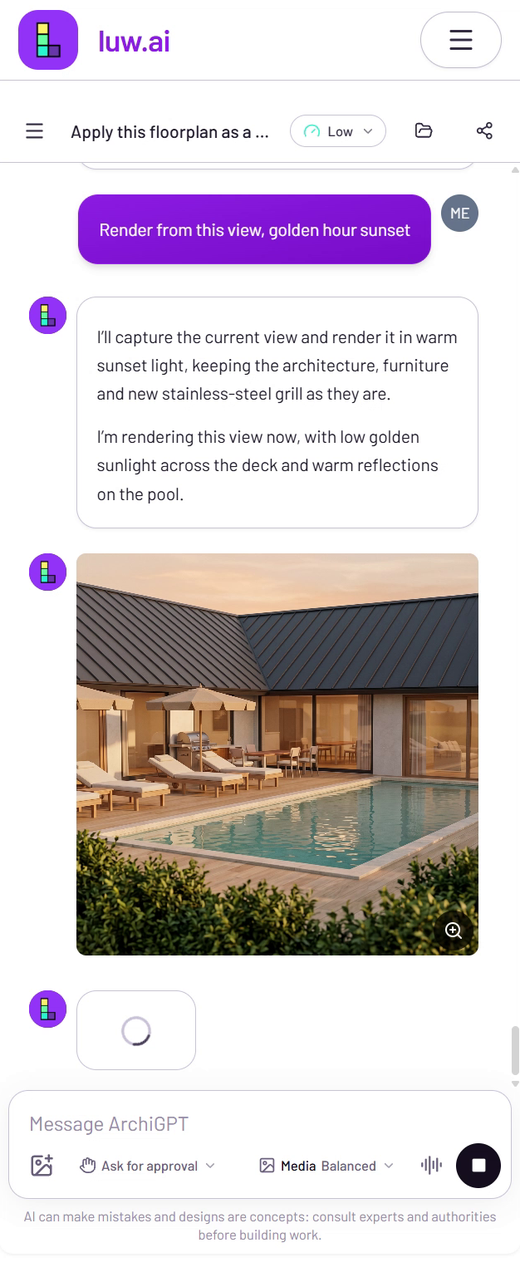
    Panel Luw.ai z prośbą „Wyrenderuj z tego widoku, złota godzina, zachód słońca”, odpowiedzią ArchiGPT i gotowym renderem.
3ds Max z willą zbudowaną przez ArchiGPT: basen, taras, trawnik i rzeźba z brązu na cokole, a po prawej rozmowa w panelu Luw.ai.
Willa w 3ds Max i rozmowa, z której powstała.
Panel Luw.ai z prośbą „Wyrenderuj z tego widoku, złota godzina, zachód słońca”, odpowiedzią ArchiGPT i gotowym renderem.
Cofanie: każda zmiana, którą ArchiGPT wprowadza w 3ds Max, to jeden krok. Naciśnij Ctrl+Z, żeby ją cofnąć.

Pomoc

Nie widzę menu Luw.ai.
Wybierz Customize › Customize User Interface, wskaż kategorię Luw.ai i przeciągnij Luw.ai na pasek narzędzi albo do menu.
Panel jest pusty albo się nie wczytuje.
Luw.ai wymaga internetu i środowiska Microsoft Edge WebView2 Runtime. Sprawdź połączenie, zainstaluj WebView2 Runtime, jeśli go brakuje, a potem zamknij panel i otwórz go ponownie.
Obraz w panelu pokazuje stary widok.
Kliknij na obrazie Przechwyć widok z 3ds Max.
Coś poszło nie tak.
Wyślij nam plik %LOCALAPPDATA%\Luw.ai\logs\plugin.log oraz wiersze zaczynające się od „Luw.ai” z okna MAXScript Listener (F11).
Jak usunąć wtyczkę?
Zamknij 3ds Max, a potem w rozpakowanym folderze kliknij prawym przyciskiem plik uninstall.ps1 i wybierz Uruchom przy użyciu programu PowerShell (Run with PowerShell).

Zrzuty ekranu z angielskiej wersji 3ds Max 2027 w systemie Windows.

Więcej wtyczek

  • SketchUpSketchUpOpisz budynek i patrz, jak powstaje w twoim modelu. Zmieniaj go w rozmowie, dodawaj obiekty 3D, renderuj dowolny widok.
  • RhinoRhinoGrasshopperRhino i GrasshopperRozmawiasz z ArchiGPT, a on buduje w twoim modelu Rhino. Renderuj dowolny widok albo wiele wariantów projektu naraz z Grasshopper.
Luw.aiWtyczkiDarmowe narzędziaWsparciePrywatnośćRegulamin
© Luvi Technologies, Inc.
EnglishDeutschEspañolFrançaisItalianoPortuguêsNederlandsPolskiČeštinaMagyarSvenskaDanskNorskΕλληνικάTürkçeРусскийУкраїнськаעבריתالعربيةहिन्दीBahasa IndonesiaTiếng Việt日本語한국어简体中文繁體中文

SketchUp jest znakiem towarowym firmy Trimble Inc. Rhinoceros i Grasshopper są zastrzeżonymi znakami towarowymi firmy Robert McNeel & Associates. Autodesk, 3ds Max i Revit są zastrzeżonymi znakami towarowymi firmy Autodesk, Inc. Luw.ai nie jest powiązane z tymi firmami.