











パッケージをインストールする
- Luw.ai-Unity.tgzをダウンロードして、そのまま置いておける場所に保存します。展開はしません。
- Unityでプロジェクトを開きます。
- Window › Package Managerを選びます。
- 左上の+ボタンをクリックし、Install package from tarball…を選びます。
- ダウンロードした
Luw.ai-Unity.tgzファイルを選び、開く(Open)をクリックします。 - UnityがLuw.aiとglTFastをインポートします。コンパイルが終わるまで待ちます。
ファイルは動かさないでください。Unityは、そのパスからパッケージをインストールします。パッケージをプロジェクトと一緒に持ち運びたい場合は、先に
Luw.ai-Unity.tgzをプロジェクトフォルダに移動し、そこからインストールします。Luw.aiを開いてログインする
- Unityのメインツールバーの右側にあるLuw.aiボタンをクリックします。UnityのメニューバーのWindow › Luw.aiやTools › Luw.ai › Open Luw.aiからも開けます。

- 初回は、Luw.aiパネルがインスペクターの隣(インスペクターがないときはヒエラルキーの隣)にタブとして開きます。中身は、Unityと連携するように作られたLuw.aiのウェブアプリです。タブは、Unityのほかのウィンドウと同じように好きな場所にドラッグでき、フローティングにしたり最大化したりもできます。タブを閉じてもページは動き続けるので、開き直すと前回のままの状態で表示されます。
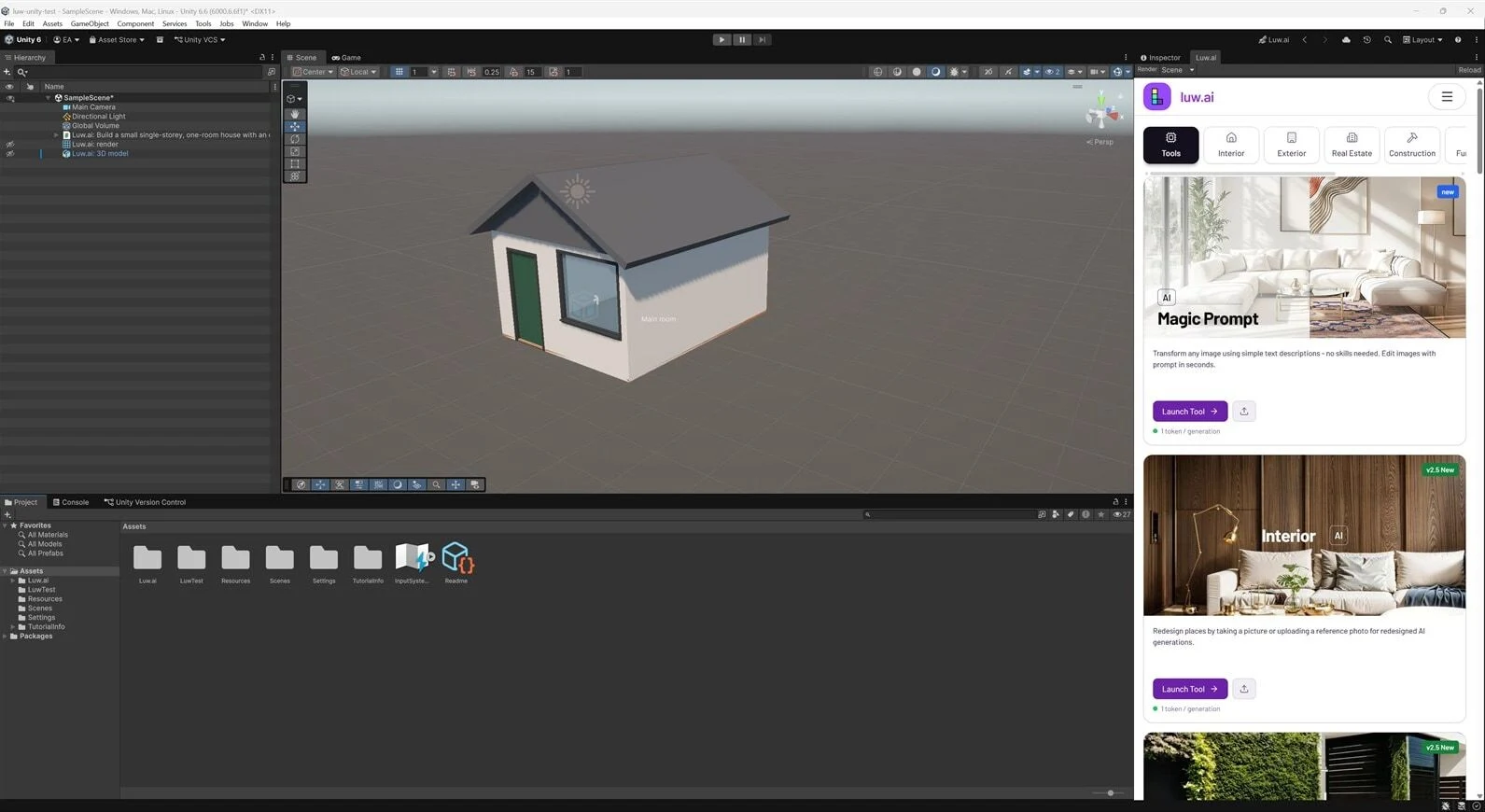
UnityエディターにドッキングしたLuw.aiパネル。 - パネル上部の細いバーにRenderがあります。Sceneを選ぶとシーンビューのカメラを、Gameを選ぶとゲームビューのカメラをレンダリングします。Reloadは、パネルを読み込み直します。
- 初回のみ:パネルの中のSign in with Luw.aiをクリックします。ブラウザが開くので、承認してからUnityに戻ります。一度ログインすれば、お使いのコンピューターにあるすべてのLuw.aiプラグインで有効なので、次回からはパネルを開けばすぐに使えます。
- パネルでの文字入力:パネルに入力している間は、Unityのショートカット(W、E、R、Delete、Ctrl+Zなど)が無効になるので、入力した文字がコマンドとして実行されることはありません。パネルのテキストボックスでは、コピー、貼り付け、元に戻す操作が使えます。
最初のレンダリングを作る
- ビューを決めます。シーンビューを、気に入った構図に調整します。画面に見えているとおりにLuw.aiがレンダリングします。ギズモやグリッドは入らず、ポストプロセスはシーンビューの表示のままです。代わりにゲームビューのカメラをレンダリングするには、パネル上部のRenderの横でGameを選びます。ヒント:グレー一色のオブジェクトよりも、シーンにマテリアルやライトがあるほうが、きれいにレンダリングされます。
- パネルのホーム画面でRender AIをクリックします。Unityのビューがすでに取り込まれています。保存も書き出しも必要ありません。カメラを動かしたときは、画像の上のUnityのビューを取り込むをクリックして、新しいビューを取り込みます。
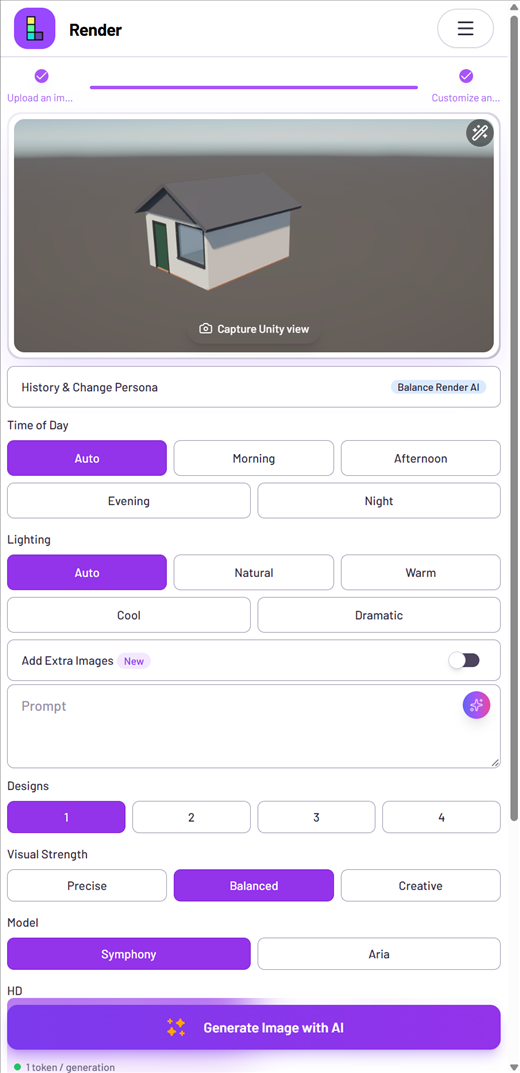
- オプションを選びます(任意)。時間帯、ライティングのほか、「ゴールデンアワー、テラスに差す暖かい光」のような短いプロンプトを指定できます。自動のままでもかまいません。
- AIによる画像生成をクリックします。画像1枚につき1トークンを使います。レンダリングは1分ほどで完成します。クリックすると開きます。
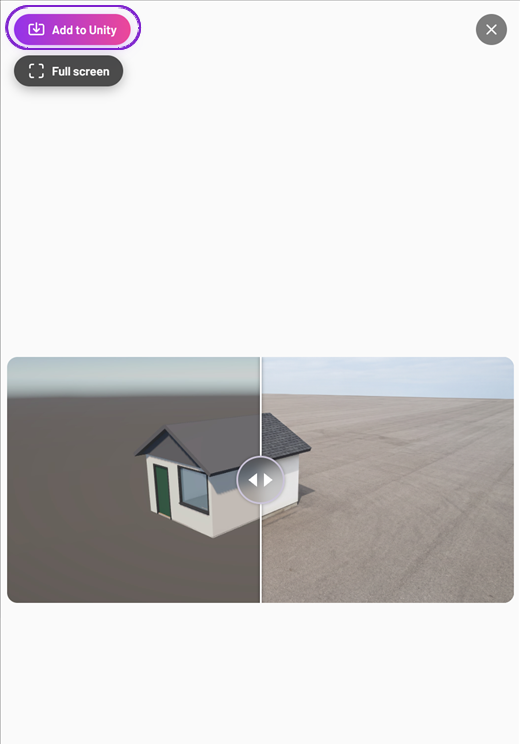
- 見比べて、取り込みます。スライダーをドラッグしてレンダリングとビューを見比べ、左上のUnityに追加をクリックします。
- これで完了です。レンダリングがシーンに配置されました。シーンビューのピボットの位置で、その下にある面の上に、カメラのほうを向いてまっすぐ立つ画像です。ライティングの影響を受けず、コライダーもありません。削除するには、Ctrl+Zを1回押します。画像とそのマテリアルは、プロジェクトの
Assets/Luw.ai/Rendersに保存されます。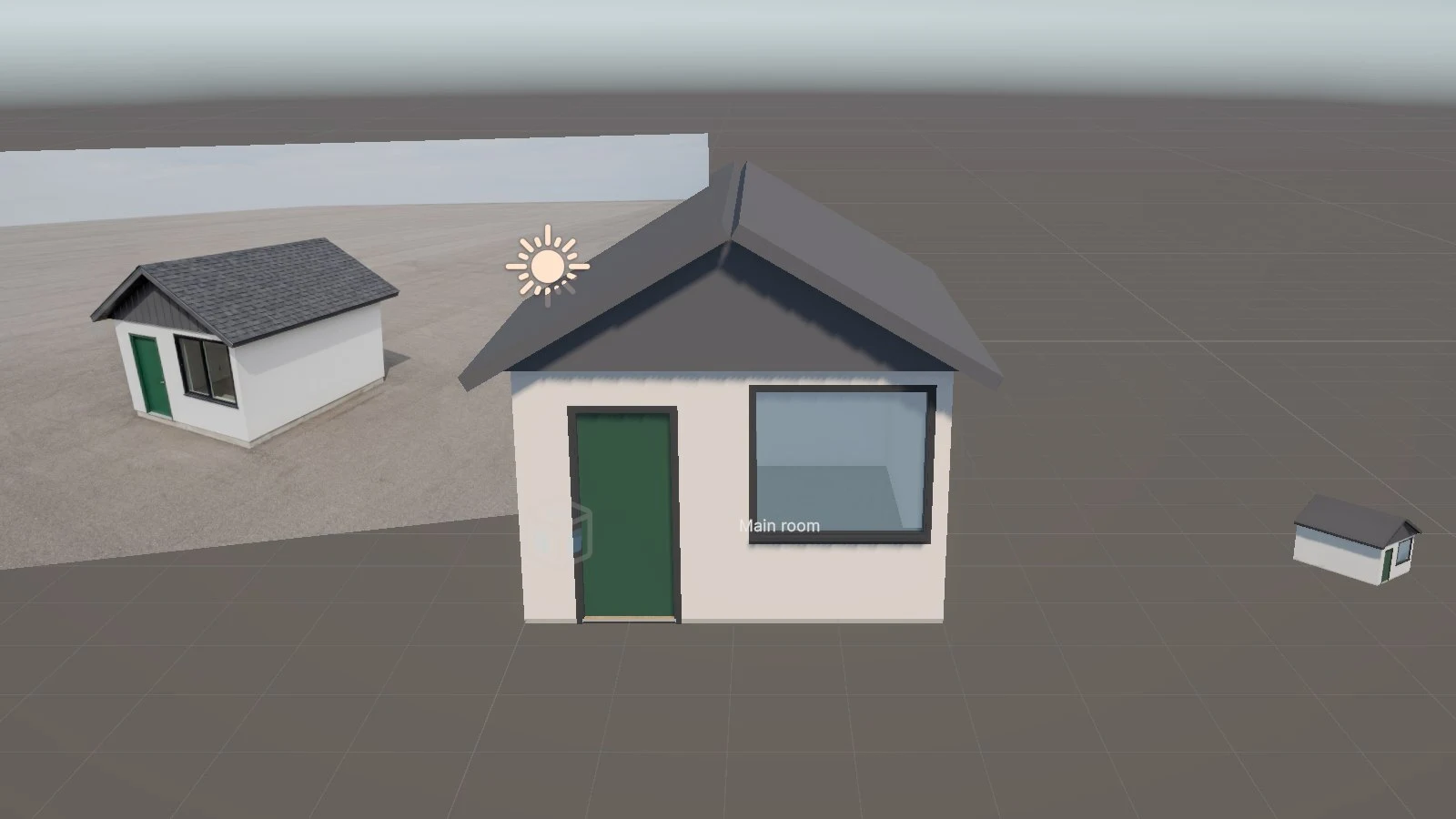
シーンの中に立つレンダリングと、その隣の3D AIモデル。
そのほかのツール
パネル上部のメニュー(☰)を開くと、内観、外観、スケッチからのレンダリング、動画など、ほかのツールも使えます。ほとんどのツールは、Unityのビューを取り込んだ状態で始まります。3DGen AIでは3Dモデルを生成でき、Unityに追加をクリックすると、シーンに取り込まれます。シーンビューのピボットの位置で、その下にある面の上に、正面をカメラに向け、最も長い辺が1mになる大きさで、Mesh Collider付きで置かれます。Ctrl+Zを1回押せば削除できます。モデルは、プロジェクトのAssets/Luw.ai/Modelsに保存されます。
ArchiGPTで建物を設計する
ArchiGPTはLuw.aiのデザインアシスタントです。Unityでは、伝えた内容をそのままシーンの中に、本物のメッシュを持つ通常のゲームオブジェクトとして、目の前で組み上げていきます。
- Luw.aiパネルのホーム画面からArchiGPTを開きます。
- つくりたいものを伝えます。建物のイメージを文章で説明するか、紙に描いた平面図の写真を添付して「この平面図をもとに小さな家を建てて」のように書きます。ArchiGPTがUnityの中に、壁、床、屋根、ドアや窓、階段、部屋、家具を組み上げます。ヒエラルキーでは、Luw.ai:にデザイン名が続く1つのオブジェクトになり、その中に種類ごとのグループがあります:Walls、Slabs、Ceilings、Roof、Doors、Windows、Glass、Stairs、Columns、Fences、Rooms、Furniture。
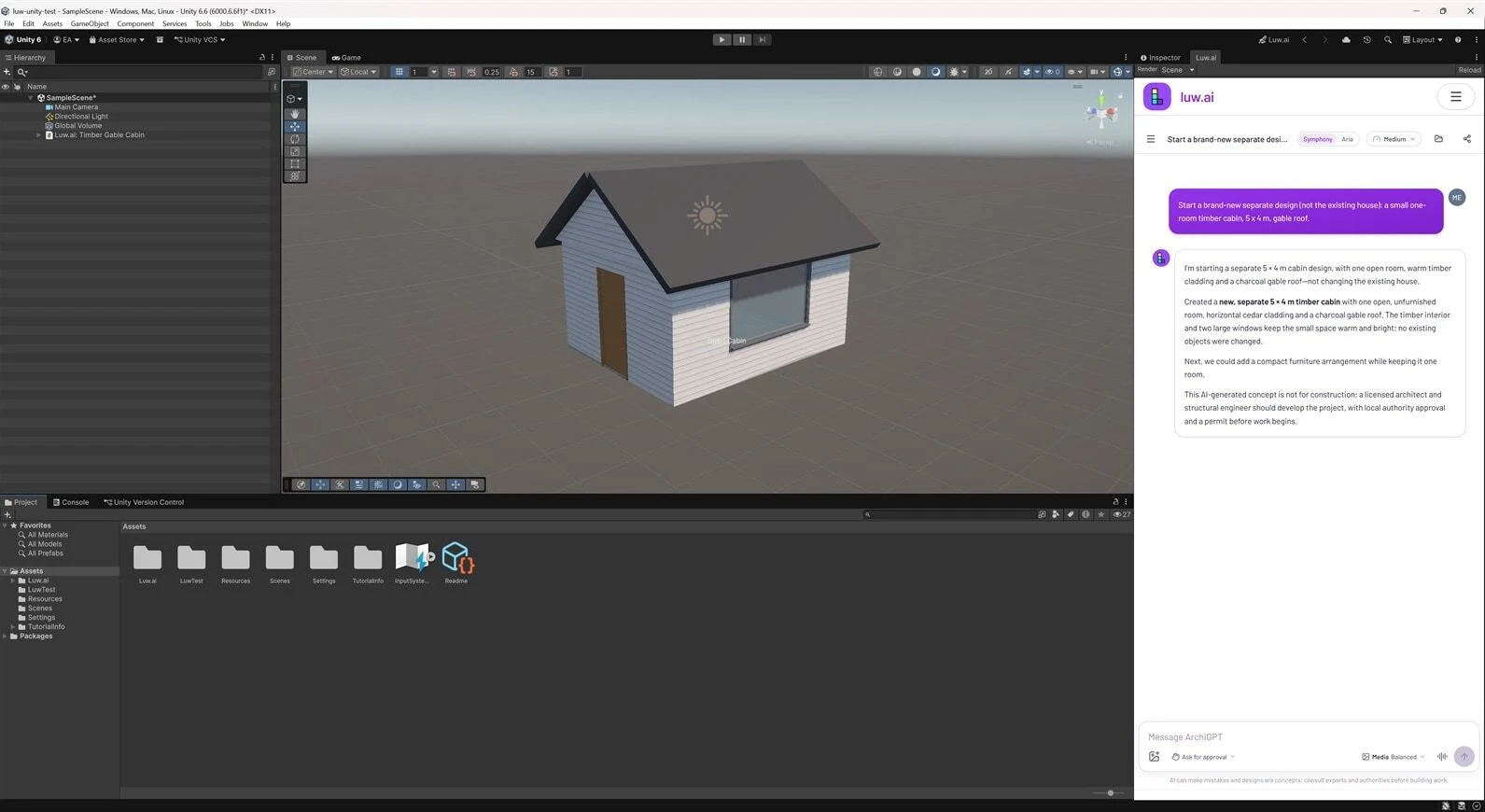
Unityの中のキャビンと、それを建てた会話。 - 会話で修正します。「35°の切妻屋根を架けて」「リビングルームを広くして」。作り直されるのは、変更のあった部分だけです。先にUnityで何かを選択しておけば、「これ」が何を指すのかArchiGPTに伝わります。あなた自身のオブジェクトも認識します。「自分で作ったキューブを東に2m動かして」「シーンにはほかに何がある?」。オブジェクトのコピー、回転、拡大縮小、非表示、ロック、計測(「この壁の長さは?」)、断面の作成(「高さ1.2mで断面を切って」)、太陽の設定(「東京の6月21日17時の太陽にして」)、ビューの保存も頼めます。非表示とロック:ArchiGPTは、シーンビューの表示・非表示と選択可否の切り替えを使うので、再生モードやビルドには影響しません。
- 自分の手でも修正できます。ArchiGPTが作ったものは、いつでも移動、削除でき、自分でオブジェクトを追加することもできます。ArchiGPTが次に組み上げるときも、あなたが移動したものや削除したものは、そのままの状態で残ります。
- マテリアルを付けます。「床は明るいオーク材、壁は白の塗り壁、屋根はダークグレーの金属屋根」。ArchiGPTがモデルに色を付け、テクスチャを貼ります。マテリアルとテクスチャはプロジェクトの
Assets/Luw.ai/MaterialsとAssets/Luw.ai/Texturesに、家具のモデルはAssets/Luw.ai/Furnitureに保存されます。 - レンダリングします。シーンビューで構図を決めて、レンダリングを依頼します。ArchiGPTはコストを提示して、あなたの承認を待ちます。結果をクリックすると、Unityの上に開く大きなウィンドウにフルサイズで表示されます(Escで閉じます)。Unityに追加でシーンに配置することもできます。
元に戻す:ArchiGPTがUnityで行う変更は、1回につき1ステップです。Ctrl+Zで取り消せます。ArchiGPTに元に戻すよう頼むこともできます。
再生モードですぐ使えます:壁、スラブ、天井、屋根、階段、柱、フェンス、ガラスにはMesh Colliderが付き、ArchiGPTが作ったものにはStaticが設定されます。作られたオブジェクトに付くLuw.aiのタグは、プレイヤービルドから自動的に取り除かれます。






