







תוספיםSketchUpRhino3ds MaxRevitBlenderUnreal EngineUnity
עברית
EnglishDeutschEspañolFrançaisItalianoPortuguêsNederlandsPolskiČeštinaMagyarSvenskaDanskNorskΕλληνικάTürkçeРусскийУкраїнськаעבריתالعربيةहिन्दीBahasa IndonesiaTiếng Việt日本語한국어简体中文繁體中文
פתח את Luw.ai
Unity
SketchUpSketchUpRhinoRhinoRhino ו־Grasshopper3ds Max3ds MaxRevitRevitBlenderBlenderUnreal EngineUnreal EngineUnreal Engineתוספים
התחלה מהירההתקנהפתיחהרנדר ראשוןArchiGPTעזרה
הורדה
UnityUnity

Luw.ai ל־Unity

תאר בניין ל־ArchiGPT, או הראה לו תוכנית ששרטטת על נייר, וראה אותו נבנה בסצנת ה־Unity שלך. שנה אותו בשיחה, הכנס אובייקטי תלת־ממד שאין באף ספרייה, ואז רנדר אותו. בלי ייצוא, בלי תוכנה נוספת.

הורדה ל־Unity

חינם. גרסה 0.1.9, 0.6 MB.

זמין עבור: Unity 6 (6000.0 ומעלה), Windowsנבדק על: Unity 6.0 LTS ו-6.6

מדריך (באנגלית)

Luw.ai × Archiagent.ai ב־Unity: תוכנית בשרטוט יד הופכת לווילה מרוהטת עם טקסטורות וגינה, ואז לרנדרים של המבט ושל כל חדר.

התחלה מהירה

  1. 1

    הורדה

    שמור את Luw.ai-Unity.tgz במקום שבו הוא יכול להישאר. אל תחלץ אותו.

    הורדה
  2. 2

    התקנה

    ב־Unity, פתח את Window › Package Manager, לחץ על + ובחר Install package from tarball.

    הראה לי איך
  3. 3

    רנדר

    לחץ על הכפתור Luw.ai בסרגל הכלים של Unity, התחבר ולחץ על Render AI. המבט שלך מחלון ה־Scene כבר בפנים.

    הראה לי איך

מה צריך

Unity 6 (6000.0 ומעלה)ב־Windows 10 או 11, 64 סיביות. Universal Render Pipeline (URP), HDRP וה־Built-in pipeline מתאימים כולם.

חשבון Luw.aiכל רנדר משתמש בטוקנים מהחשבון שלך: טוקן אחד לתמונה אחת.

חיבור לאינטרנטהרנדרים נוצרים בשרתים של Luw.ai. גם ההתקנה הראשונה צריכה אותו: ה־Package Manager של Unity מוסיף את glTFast, מייבא ה־glTF של Unity, מה־registry של Unity.

Microsoft Edge WebView2 Runtimeבדרך כלל הוא כבר מותקן ב־Windows 10 ו־11.

התקנת החבילה

  1. 1
    הורד את Luw.ai-Unity.tgz ושמור אותו במקום שבו הוא יכול להישאר. אל תחלץ אותו.
  2. 2
    פתח את הפרויקט שלך ב־Unity.
  3. 3
    בחר Window › Package Manager.
  4. 4
    לחץ על הכפתור + בפינה השמאלית העליונה ובחר Install package from tarball…
  5. 5
    בחר את הקובץ Luw.ai-Unity.tgz שהורדת ולחץ על Open (פתח).
  6. 6
    Unity מייבא את Luw.ai ואת glTFast. חכה עד שהוא מסיים לקמפל.
השאר את הקובץ במקומו. Unity מתקין את החבילה מהנתיב הזה. אם אתה רוצה שהחבילה תהיה חלק מהפרויקט, העבר קודם את Luw.ai-Unity.tgz לתיקיית הפרויקט, ואז התקן אותה משם.

פתיחת Luw.ai והתחברות

  • לחץ על הכפתור Luw.ai בקצה הימני של סרגל הכלים הראשי של Unity. אפשר גם לבחור Window › Luw.ai, או Tools › Luw.ai › Open Luw.ai, בשורת התפריטים של Unity.

    הקצה הימני של סרגל הכלים הראשי של Unity עם הכפתור Luw.ai, מסומן.
  • בפעם הראשונה, הפאנל של Luw.ai נפתח כלשונית ליד ה־Inspector (או ליד ה־Hierarchy כשאין Inspector). זו אפליקציית האינטרנט של Luw.ai, מותאמת לעבודה עם Unity. גרור את הלשונית לכל מקום, כמו כל חלון של Unity: היא יכולה גם לצוף או להיות מוגדלת (Maximize). כשסוגרים את הלשונית הדף ממשיך לפעול: פתח אותה שוב, והיא כפי שהשארת אותה.
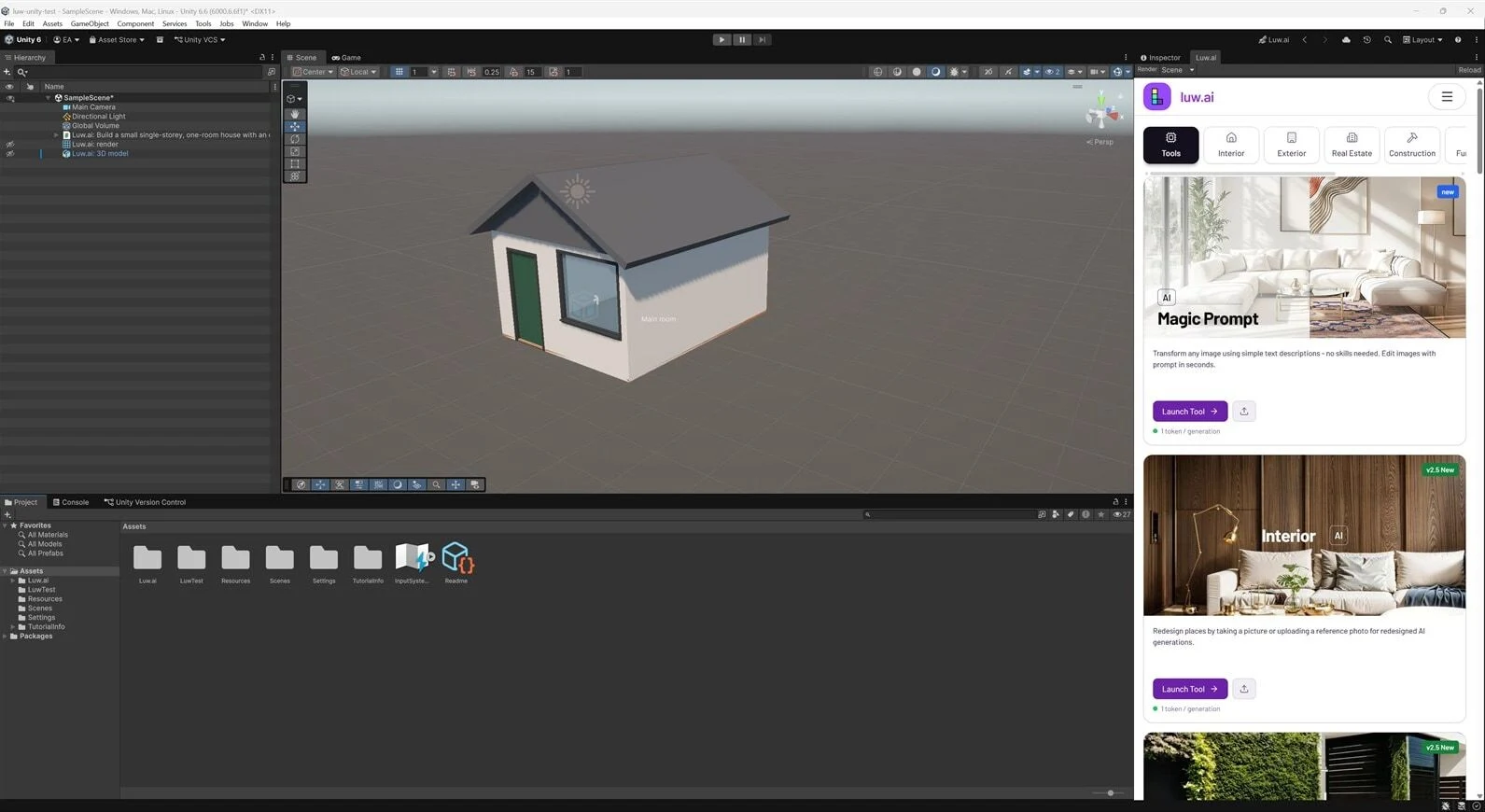
    העורך של Unity עם הפאנל של Luw.ai מעוגן מימין, ליד ה־Inspector, ומציג את הכלים של Luw.ai.
    הפאנל של Luw.ai, מעוגן בעורך של Unity.
  • בפס הדק שבראש הפאנל יש Render: בחר Scene כדי לרנדר את המצלמה של חלון ה־Scene, או Game כדי לרנדר את המצלמה של חלון ה־Game. Reload טוען את הפאנל מחדש.
  • רק בפעם הראשונה: לחץ על Sign in with Luw.ai בפאנל. הדפדפן שלך נפתח: אשר, ואז חזור ל־Unity. התחברות אחת מספיקה לכל התוספים של Luw.ai במחשב שלך, כך שבפעם הבאה הפאנל ייפתח מוכן לשימוש.
  • הקלדה בפאנל: בזמן שאתה מקליד בפאנל, קיצורי המקלדת של Unity (W, E, R, Delete, Ctrl+Z והשאר) כבויים, כך שהמילים שלך לא הופכות לפקודות. העתקה, הדבקה וביטול עובדים בתיבות הטקסט של הפאנל.
הקצה הימני של סרגל הכלים הראשי של Unity עם הכפתור Luw.ai, מסומן.
העורך של Unity עם הפאנל של Luw.ai מעוגן מימין, ליד ה־Inspector, ומציג את הכלים של Luw.ai.
הפאנל של Luw.ai, מעוגן בעורך של Unity.

הרנדר הראשון שלך

  1. 1
    הכן את המבט. כוון את חלון ה־Scene עד שהתמונה מוצאת חן בעיניך. מה שאתה רואה הוא מה ש־Luw.ai מרנדר, בלי gizmos ובלי הרשת (grid), עם ה־post-processing כפי שחלון ה־Scene מציג אותו. כדי לרנדר במקום זה את המצלמה של חלון ה־Game, בחר Game ליד Render בראש הפאנל.
    טיפ: חומרים ואורות בסצנה נותנים רנדרים טובים יותר מאובייקטים אפורים וחלקים.
  2. 2
    לחץ על Render AI בדף הבית של הפאנל: המבט שלך מ־Unity כבר בפנים. אין צורך לשמור או לייצא דבר. הזזת את המצלמה? לחץ על לכידת המבט מ-Unity שעל התמונה כדי לקחת את המבט החדש.
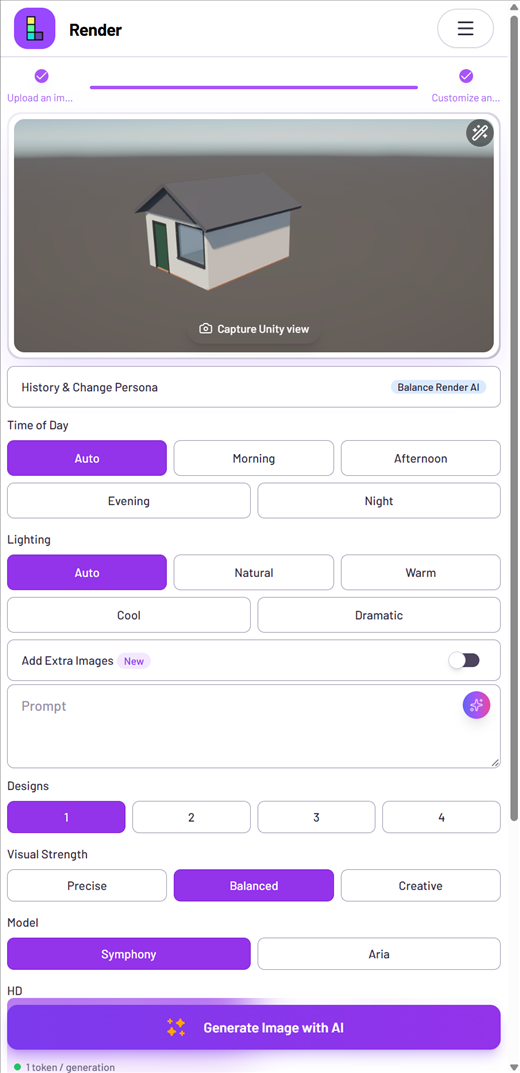
    הפאנל של Luw.ai עם Render AI פתוח, והמבט מחלון ה־Scene של Unity הוא התמונה.
  3. 3
    בחר אפשרויות אם תרצה: שעה ביום, תאורה, או פרומפט קצר כמו "שעת הזהב, אור חם על המרפסת". אפשר גם להשאיר אותן על אוטומטי.
  4. 4
    לחץ על יצירת תמונה עם AI. תמונה אחת עולה טוקן אחד. הרנדר מוכן בתוך כדקה. לחץ עליו כדי לפתוח אותו.
  5. 5
    השווה ושמור. גרור את המחוון כדי להשוות את הרנדר למבט שלך, ואז לחץ על הוספה ל-Unity בפינה השמאלית העליונה.
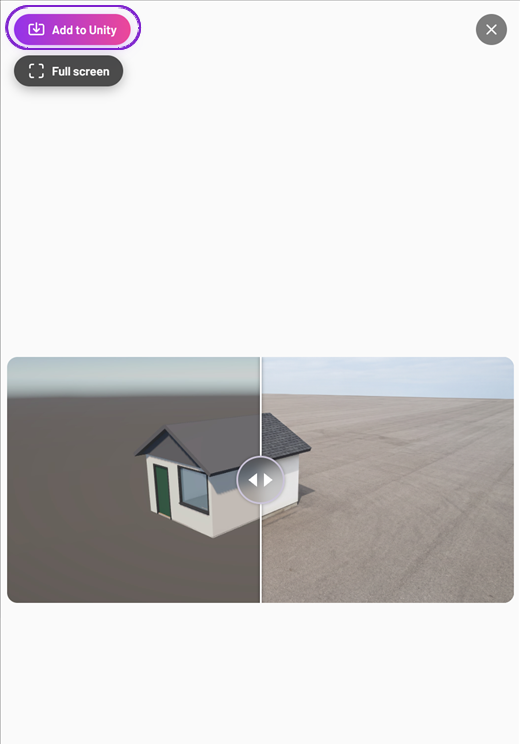
    הרנדר המוגמר עם מחוון שמשווה אותו למבט מ־Unity. הכפתור הוספה ל-Unity בפינה השמאלית העליונה מסומן.
  6. 6
    זהו. הרנדר נמצא עכשיו בסצנה שלך: תמונה שעומדת זקופה בנקודת הציר (pivot) של חלון ה־Scene, על המשטח שמתחתיה, פונה אל המצלמה. היא לא מושפעת מתאורה (Unlit) ואין לה Collider. כדי להסיר אותו, הקש פעם אחת Ctrl+Z. התמונה והחומר שלה נשמרים בפרויקט שלך תחת Assets/Luw.ai/Renders.
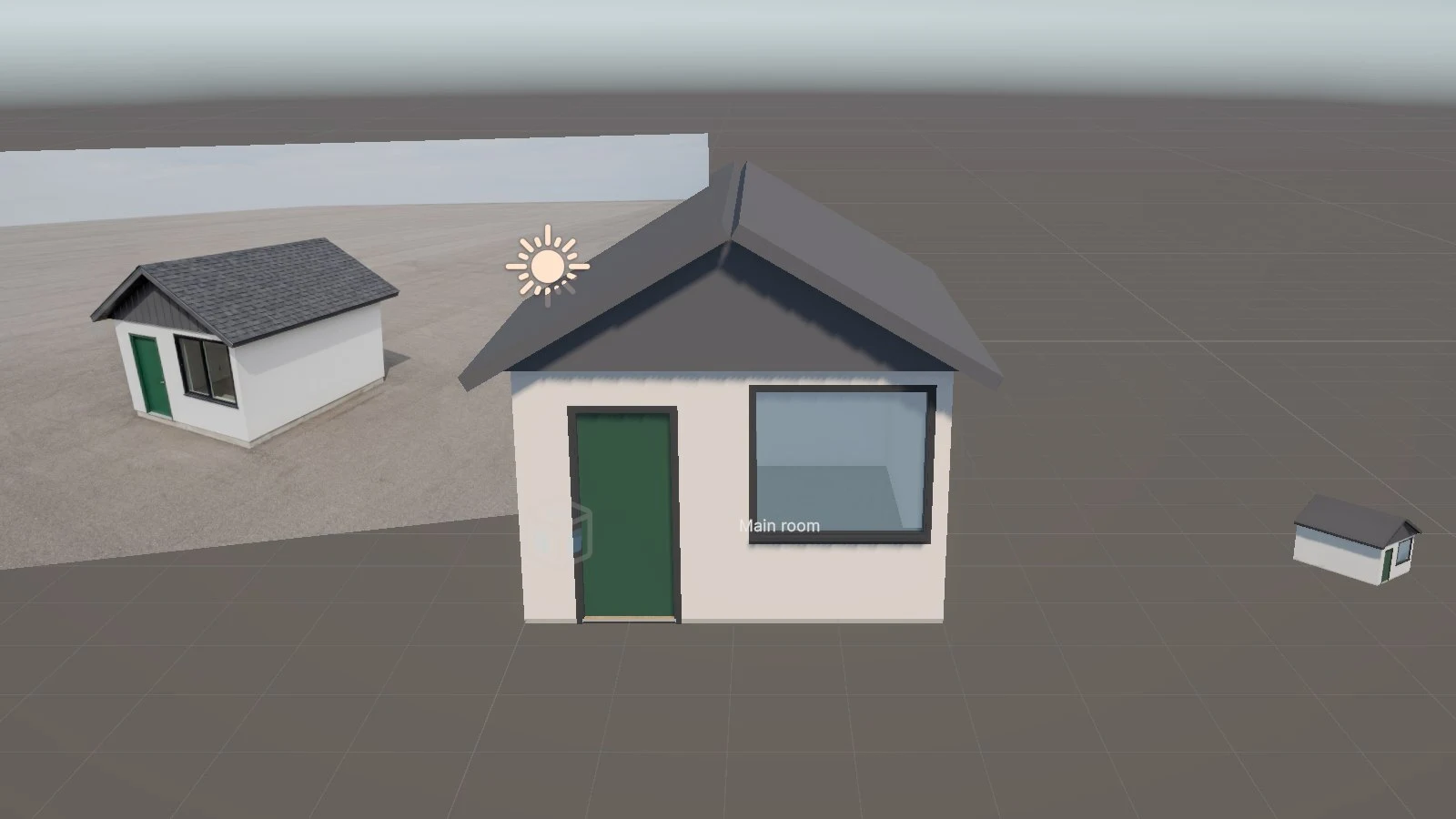
    חלון ה־Scene של Unity עם הרנדר עומד זקוף בסצנה, ולידו מודל AI תלת־ממדי.
    הרנדר שלך עומד בסצנה, ולידו מודל AI תלת־ממדי.
הפאנל של Luw.ai עם Render AI פתוח, והמבט מחלון ה־Scene של Unity הוא התמונה.
הרנדר המוגמר עם מחוון שמשווה אותו למבט מ־Unity. הכפתור הוספה ל-Unity בפינה השמאלית העליונה מסומן.
חלון ה־Scene של Unity עם הרנדר עומד זקוף בסצנה, ולידו מודל AI תלת־ממדי.
הרנדר שלך עומד בסצנה, ולידו מודל AI תלת־ממדי.

כלים נוספים

פתח את התפריט (☰) בראש הפאנל לכלים נוספים, כמו עיצוב פנים, עיצוב חוץ, סקיצה לרנדר ווידאו. רוב הכלים מתחילים מהמבט שלך ב־Unity. עם 3DGen AI מקבלים מודל תלת־ממד, והכפתור הוספה ל-Unity מכניס אותו לסצנה: בנקודת הציר של חלון ה־Scene, על המשטח שמתחתיה, עם החזית אל המצלמה, 1 מ׳ בצלע הארוכה ביותר שלו, עם Mesh Collider. הקשה אחת על Ctrl+Z מסירה אותו. המודל נשמר בפרויקט שלך תחת Assets/Luw.ai/Models.

תכנון בניין עם ArchiGPT

ArchiGPT הוא עוזר העיצוב של Luw.ai. ב־Unity הוא בונה את מה שאתה מתאר ישר לתוך הסצנה, כ־GameObjects רגילים עם Meshes אמיתיים, מול העיניים שלך.

  1. 1
    פתח את ArchiGPT מדף הבית של הפאנל של Luw.ai.
  2. 2
    אמור מה אתה רוצה. תאר את הבניין, או צרף צילום של תוכנית ששרטטת על נייר וכתוב משהו כמו "בנה בית קטן לפי התוכנית הזאת." ArchiGPT בונה אותו ב־Unity: קירות, רצפות, גג, דלתות וחלונות, מדרגות, חדרים, ריהוט. ב־Hierarchy זה אובייקט אחד, Luw.ai: ושם התכנון, עם קבוצה לכל סוג: Walls, Slabs, Ceilings, Roof, Doors, Windows, Glass, Stairs, Columns, Fences, Rooms ו־Furniture.
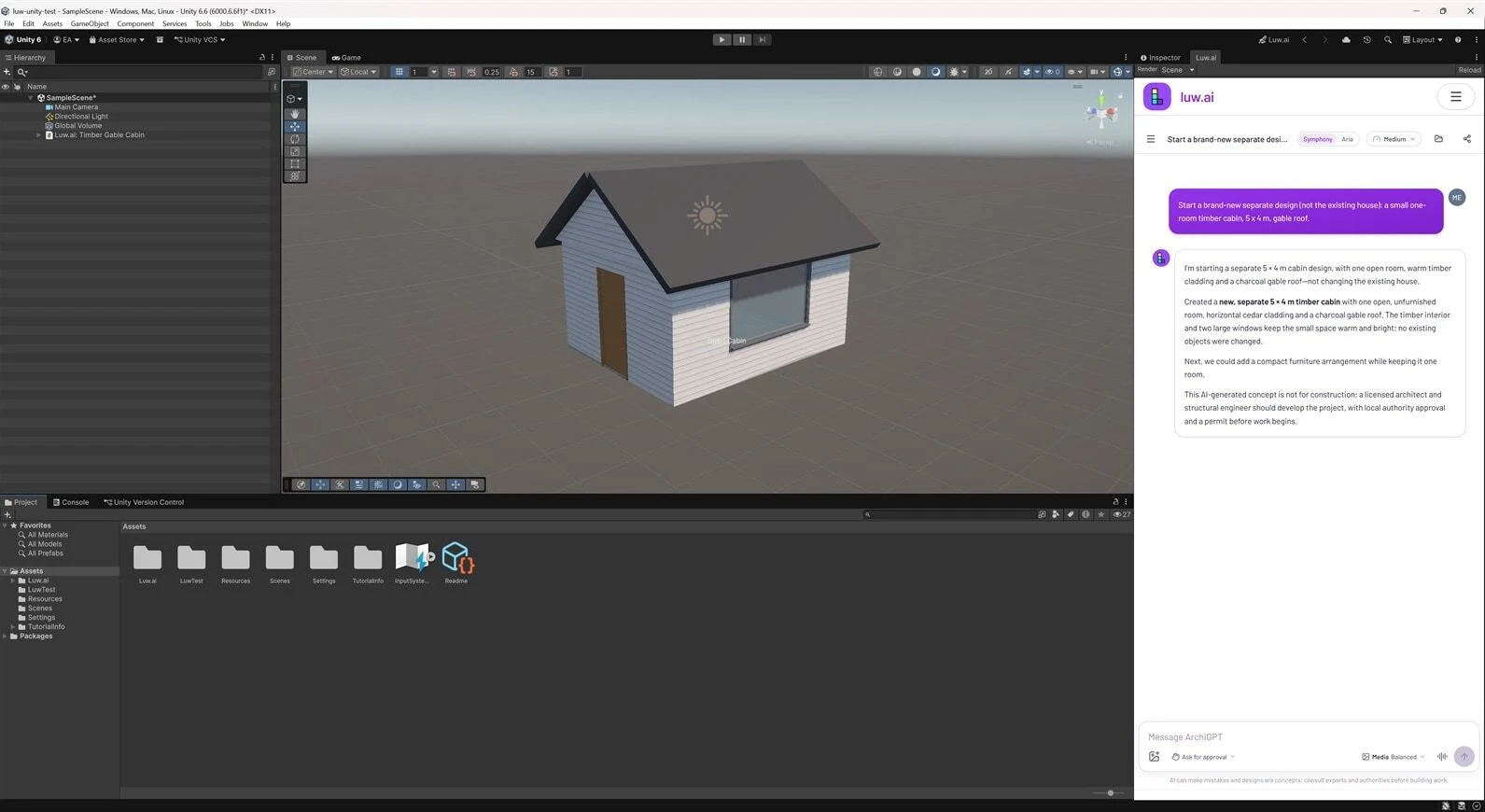
    Unity עם בקתת עץ קטנה ש־ArchiGPT בנה בחלון ה־Scene, השם שלה ב־Hierarchy, והשיחה בפאנל של Luw.ai.
    הבקתה ב־Unity, והשיחה שבנתה אותה.
  3. 3
    שנה אותו בשיחה. "הוסף גג דו־שיפועי בשיפוע 35°", "הגדל את הסלון". רק מה שהשתנה נבנה מחדש. בחר קודם משהו ב־Unity, ו־ArchiGPT יבין למה אתה מתכוון כשאתה כותב "זה". הוא מכיר גם את האובייקטים שלך: "הזז את הקובייה שיצרתי 2 מ׳ מזרחה", "מה עוד יש בסצנה?" בקש ממנו להעתיק, לסובב, לשנות קנה מידה, להסתיר או לנעול אובייקטים, למדוד ("מה האורך של הקיר הזה?"), לחתוך חתך ("חתוך את המבט בגובה 1.2 מ׳"), לכוון את השמש ("שמש ל־21 ביוני בשעה 17:00 בתל אביב") או לשמור את המבט.
    הסתרה ונעילה: ArchiGPT משתמש במתגי הנראות (visibility) והבחירה (picking) של חלון ה־Scene, כך שמצב Play וה־builds שלך לא מושפעים.
  4. 4
    שנה גם בעצמך. הזז או מחק את מה ש־ArchiGPT בנה, או הוסף אובייקטים משלך, מתי שתרצה. כש־ArchiGPT בונה שוב, מה שהזזת או מחקת נשאר כפי שהשארת אותו.
  5. 5
    הוסף חומרים. "רצפת אלון בהיר, קירות טיח לבן, גג פח אפור כהה." ArchiGPT צובע את המודל ומניח עליו טקסטורות. החומרים והטקסטורות נשמרים בפרויקט שלך תחת Assets/Luw.ai/Materials ו־Assets/Luw.ai/Textures, ומודלי הריהוט תחת Assets/Luw.ai/Furniture.
  6. 6
    רנדר אותו. כוון מבט בחלון ה־Scene ובקש רנדר. ArchiGPT מציג כמה זה יעלה ומחכה שתלחץ על אישור. לחץ על תוצאה כדי לראות אותה בגודל מלא בחלון גדול מעל Unity (Esc סוגר אותו), או הכנס אותה לסצנה עם הוספה ל-Unity.
Unity עם בקתת עץ קטנה ש־ArchiGPT בנה בחלון ה־Scene, השם שלה ב־Hierarchy, והשיחה בפאנל של Luw.ai.
הבקתה ב־Unity, והשיחה שבנתה אותה.
ביטול: כל שינוי ש־ArchiGPT מבצע ב־Unity הוא צעד אחד. הקש Ctrl+Z כדי לבטל אותו, או בקש מ־ArchiGPT לבטל.
מוכן למצב Play: קירות, פלטות, תקרות, גגות, מדרגות, עמודים, גדרות וזכוכית מקבלים Mesh Colliders, ומה ש־ArchiGPT בונה מסומן כ־Static. התגיות של Luw.ai על האובייקטים שנבנו מוסרות אוטומטית מה־player builds.


עזרה

אני לא רואה את Luw.ai בתפריט Window.
חכה עד ש־Unity מסיים לייבא ולקמפל. אחר כך בחר Window › Package Manager ובדוק ש־Luw.ai מופיע ברשימה. אם לא, התקן אותו שוב מ־Luw.ai-Unity.tgz.
Luw.ai הפסיק להיטען אחרי שהעברתי את קובץ ה־.tgz.
Unity מתקין את החבילה מהנתיב שבחרת. החזר את הקובץ למקומו, או התקן אותה שוב מהמקום החדש שלו.
הפאנל ריק או לא נטען.
Luw.ai צריך אינטרנט ואת Microsoft Edge WebView2 Runtime. בדוק את החיבור, התקן את WebView2 Runtime אם הפאנל מודיע שהוא חסר, ואז לחץ על Reload בראש הפאנל.
התמונה בפאנל מציגה מבט ישן.
לחץ על לכידת המבט מ-Unity שעל התמונה.
קיצורי המקלדת של Unity לא עובדים.
הם כבויים בזמן שאתה מקליד בפאנל. לחץ בתוך חלון ה־Scene, והם חוזרים לעבוד.
משהו השתבש.
שלח לנו את הקובץ %LOCALAPPDATA%\Luw.ai\logs\plugin.log.
איך מסירים את החבילה?
בחר Window › Package Manager, בחר את Luw.ai ולחץ על Remove. מה ש־Luw.ai הוסיף לסצנה שלך ול־Assets/Luw.ai נשאר.

צילומי המסך מהגרסה האנגלית של Unity 6.6 ב־Windows.

תוספים נוספים

  • SketchUpSketchUpתאר בניין וראה אותו נבנה במודל שלך. שנה אותו בשיחה, הכנס אובייקטי תלת־ממד, רנדר כל מבט.
  • RhinoRhinoGrasshopperRhino ו־Grasshopperדבר עם ArchiGPT, והוא בונה במודל ה־Rhino שלך. רנדר כל מבט, או הרבה חלופות תכנון בבת אחת מ־Grasshopper.
  • 3ds Max3ds MaxArchiGPT בונה לתוך הסצנה שלך, מוסיף את אובייקטי התלת־ממד שאין באף ספרייה ומרנדר כל חדר, בפאנל שמעוגן בתוך 3ds Max.
  • RevitRevitArchiGPT בונה בפרויקט שלך קירות, רצפות וגגות אמיתיים של Revit, מוסיף את אובייקטי התלת־ממד שאין באף ספרייה ומרנדר כל חדר, בפאנל שמעוגן בתוך Revit.
  • BlenderBlenderArchiGPT בונה לתוך הסצנה שלך, באוספים (Collections) משלו, מוסיף את אובייקטי התלת־ממד שאין באף ספרייה ומרנדר כל חדר, בפאנל שמעוגן בתוך Blender.
  • Unreal EngineUnreal EngineUnreal EngineArchiGPT בונה לתוך ה־Level שלך כ־Actors רגילים, מוסיף את אובייקטי התלת־ממד שאין באף ספרייה ומרנדר כל חדר, בפאנל שמעוגן בתוך העורך של Unreal.
Luw.aiתוספיםכלים חינמייםתמיכהפרטיותתנאי שימוש
© Luvi Technologies, Inc.
EnglishDeutschEspañolFrançaisItalianoPortuguêsNederlandsPolskiČeštinaMagyarSvenskaDanskNorskΕλληνικάTürkçeРусскийУкраїнськаעבריתالعربيةहिन्दीBahasa IndonesiaTiếng Việt日本語한국어简体中文繁體中文

עיצובים שנוצרו בבינה מלאכותית הם קונספטים, לא מסמכי בנייה.

SketchUp הוא סימן מסחרי של Trimble Inc. השמות Rhinoceros ו־Grasshopper הם סימנים מסחריים רשומים של Robert McNeel & Associates. השמות Autodesk, 3ds Max ו־Revit הם סימנים מסחריים רשומים של Autodesk, Inc. Blender הוא סימן מסחרי רשום של Blender Foundation. Unreal Engine הוא סימן מסחרי של Epic Games, Inc. Unity הוא סימן מסחרי של Unity Technologies. ל־Luw.ai אין קשר לחברות אלה.

