











Installér pakken
- Download Luw.ai-Unity.tgz, og gem filen et sted, hvor den kan blive liggende. Pak den ikke ud.
- Åbn dit projekt i Unity.
- Vælg Window › Package Manager.
- Klik på knappen + øverst til venstre, og vælg Install package from tarball…
- Vælg filen
Luw.ai-Unity.tgz, som du har downloadet, og klik på Åbn (Open). - Unity importerer Luw.ai og glTFast. Vent, til den er færdig med at kompilere.
Lad filen blive, hvor den er. Unity installerer pakken fra den sti. Hvis dit projekt skal have den med sig, skal du først flytte
Luw.ai-Unity.tgz ind i projektmappen og derefter installere den derfra.Åbn Luw.ai, og log ind
- Klik på Luw.ai-knappen til højre på Unitys hovedværktøjslinje. Eller vælg Window › Luw.ai eller Tools › Luw.ai › Open Luw.ai i Unitys menulinje.

- Første gang åbner Luw.ai-panelet som en fane ved siden af Inspector (eller Hierarchy, hvis der ikke er nogen Inspector). Det er Luw.ai's webapp, tilpasset Unity. Træk fanen hen, hvor du vil, som ethvert andet Unity-vindue: den kan også svæve frit eller maksimeres. Lukker du fanen, kører siden videre: åbn den igen, så er den, som du forlod den.
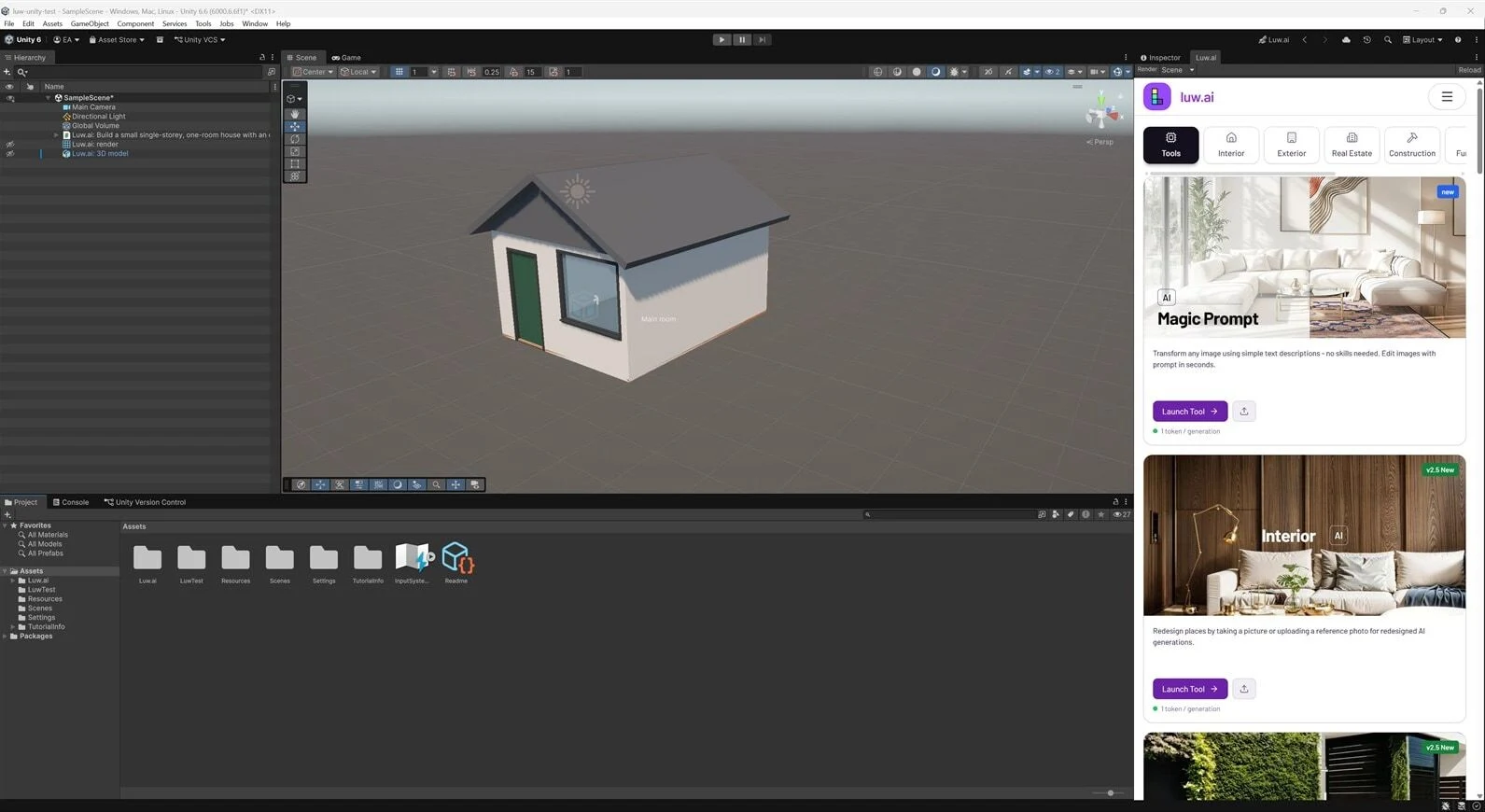
Luw.ai-panelet, docket i Unity-editoren. - Den smalle bjælke øverst i panelet har Render: vælg Scene for at rendere Scene-visningens kamera eller Game for at rendere Game-visningens kamera. Reload indlæser panelet igen.
- Kun første gang: klik på Sign in with Luw.ai i panelet. Din browser åbner: godkend, og vend derefter tilbage til Unity. Ét login gælder for alle Luw.ai-plugins på din computer, så næste gang er panelet klar til brug, så snart det åbner.
- Når du skriver i panelet: så længe du skriver i panelet, er Unitys tastaturgenveje (W, E, R, Delete, Ctrl+Z og de andre) slået fra, så dine ord ikke bliver til kommandoer. Kopiér, sæt ind og fortryd virker i panelets tekstfelter.
Lav din første rendering
- Sæt din visning op. Indstil Scene-visningen, indtil du er tilfreds med billedet. Luw.ai renderer det, du ser, uden gizmoer og grid, med post-processing, som Scene-visningen viser det. Vil du i stedet rendere Game-visningens kamera, skal du vælge Game ved siden af Render øverst i panelet.Tip: materialer og lys i din scene giver bedre renderinger end ensfarvede grå objekter.
- Klik på Render AI på panelets startside: din Unity-visning ligger der allerede. Du behøver hverken gemme eller eksportere noget. Har du flyttet kameraet? Klik på Hent visning fra Unity på billedet for at hente den nye visning.
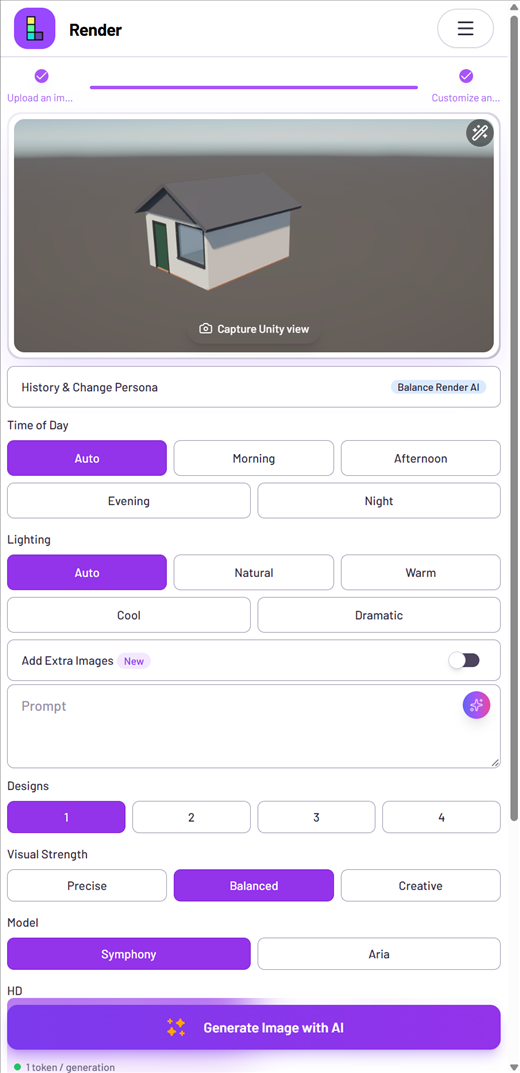
- Vælg indstillinger, hvis du vil: Tidspunkt på dagen, Belysning eller en kort Prompt som »den gyldne time, varmt lys på terrassen«. Eller lad dem stå på Auto.
- Klik på Generér billede med AI. Ét billede bruger 1 token. Din rendering er klar efter cirka et minut. Klik på den for at åbne den.
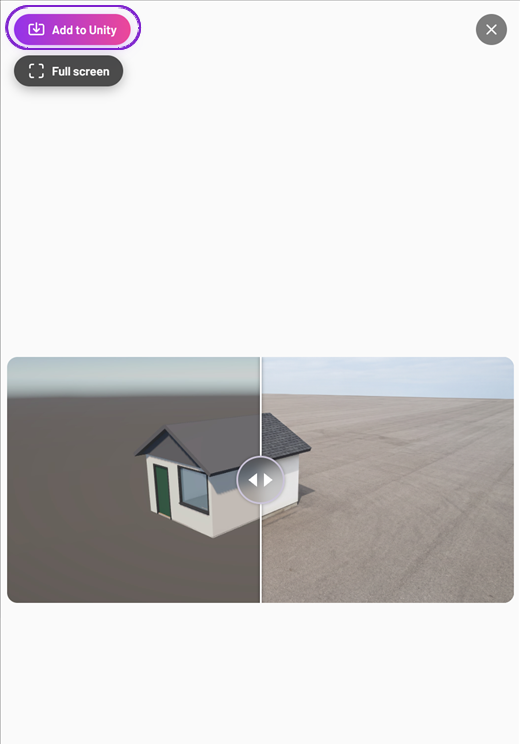
- Sammenlign, og behold den. Træk i skyderen for at sammenligne renderingen med din visning, og klik derefter på Føj til Unity øverst til venstre.
- Det var det. Renderingen ligger nu i din scene: et billede, der står oprejst ved Scene-visningens pivot, på fladen under det, vendt mod kameraet. Det er unlit og har ingen collider. Vil du fjerne det igen, skal du trykke Ctrl+Z én gang. Billedet og dets materiale gemmes i dit projekt under
Assets/Luw.ai/Renders.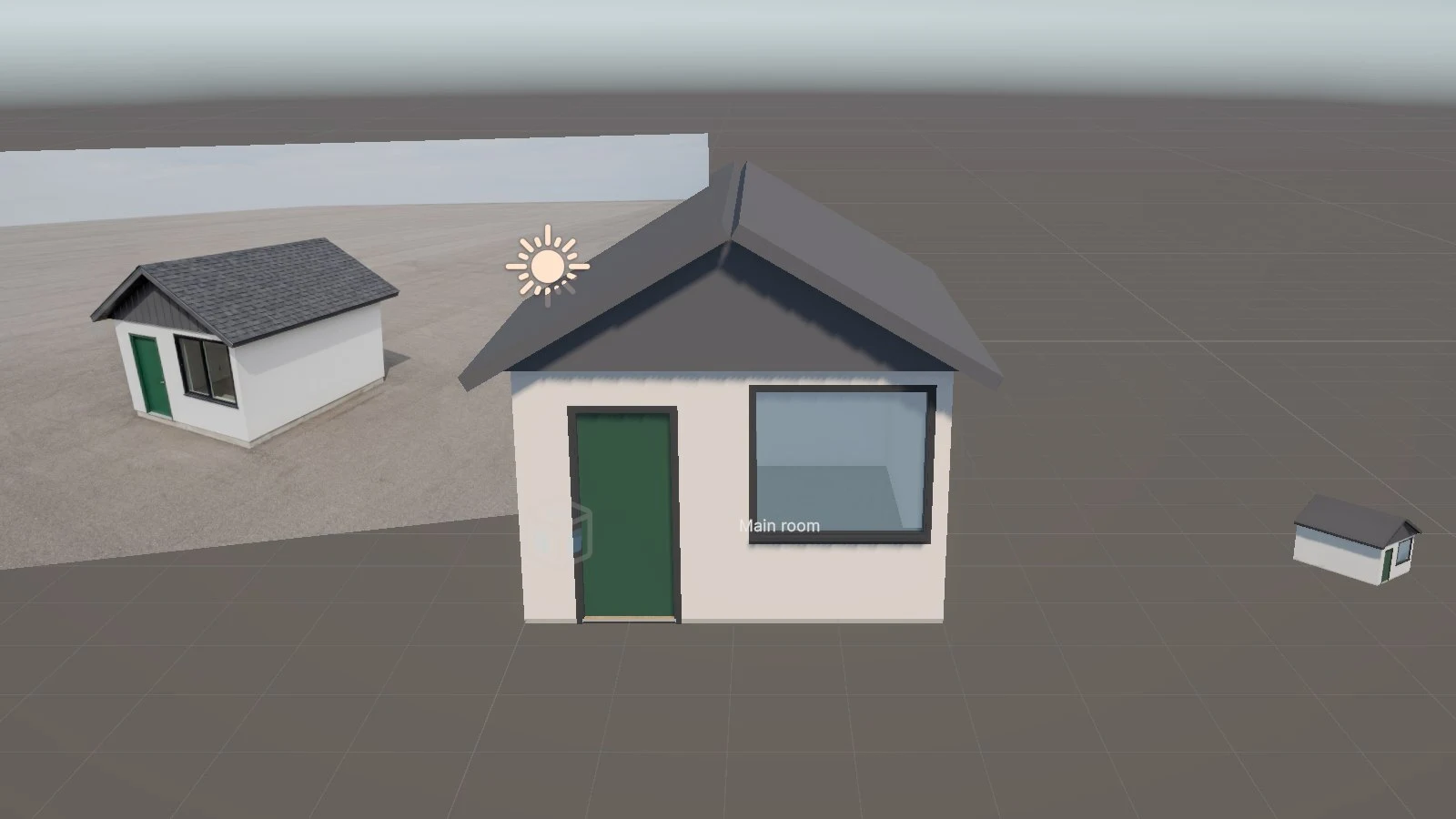
Din rendering stående i scenen og en 3D AI-model ved siden af.
Flere værktøjer
Åbn menuen (☰) øverst i panelet for at finde flere værktøjer, for eksempel interiør, eksteriør, skitse til rendering og video. De fleste værktøjer starter med din Unity-visning. Med 3DGen AI får du en 3D-model, og Føj til Unity henter den ind i din scene: ved Scene-visningens pivot på fladen nedenunder, med forsiden mod kameraet, 1 m på den længste led, med en Mesh Collider. Ét Ctrl+Z fjerner den. Modellen gemmes i dit projekt under Assets/Luw.ai/Models.
Design en bygning med ArchiGPT
ArchiGPT er Luw.ai's designassistent. I Unity bygger den det, du beskriver, direkte ind i din scene som almindelige GameObjects med rigtige meshes, mens du ser på.
- Åbn ArchiGPT fra startsiden i Luw.ai-panelet.
- Sig, hvad du vil have. Beskriv bygningen, eller vedhæft et foto af en plan, du har tegnet på papir, og skriv for eksempel »Byg et lille hus ud fra denne plantegning.« ArchiGPT bygger det i Unity: vægge, gulve, taget, døre og vinduer, trapper, rum, møbler. I Hierarchy er det ét objekt, Luw.ai: og designets navn, med en gruppe for hver slags: Walls, Slabs, Ceilings, Roof, Doors, Windows, Glass, Stairs, Columns, Fences, Rooms og Furniture.
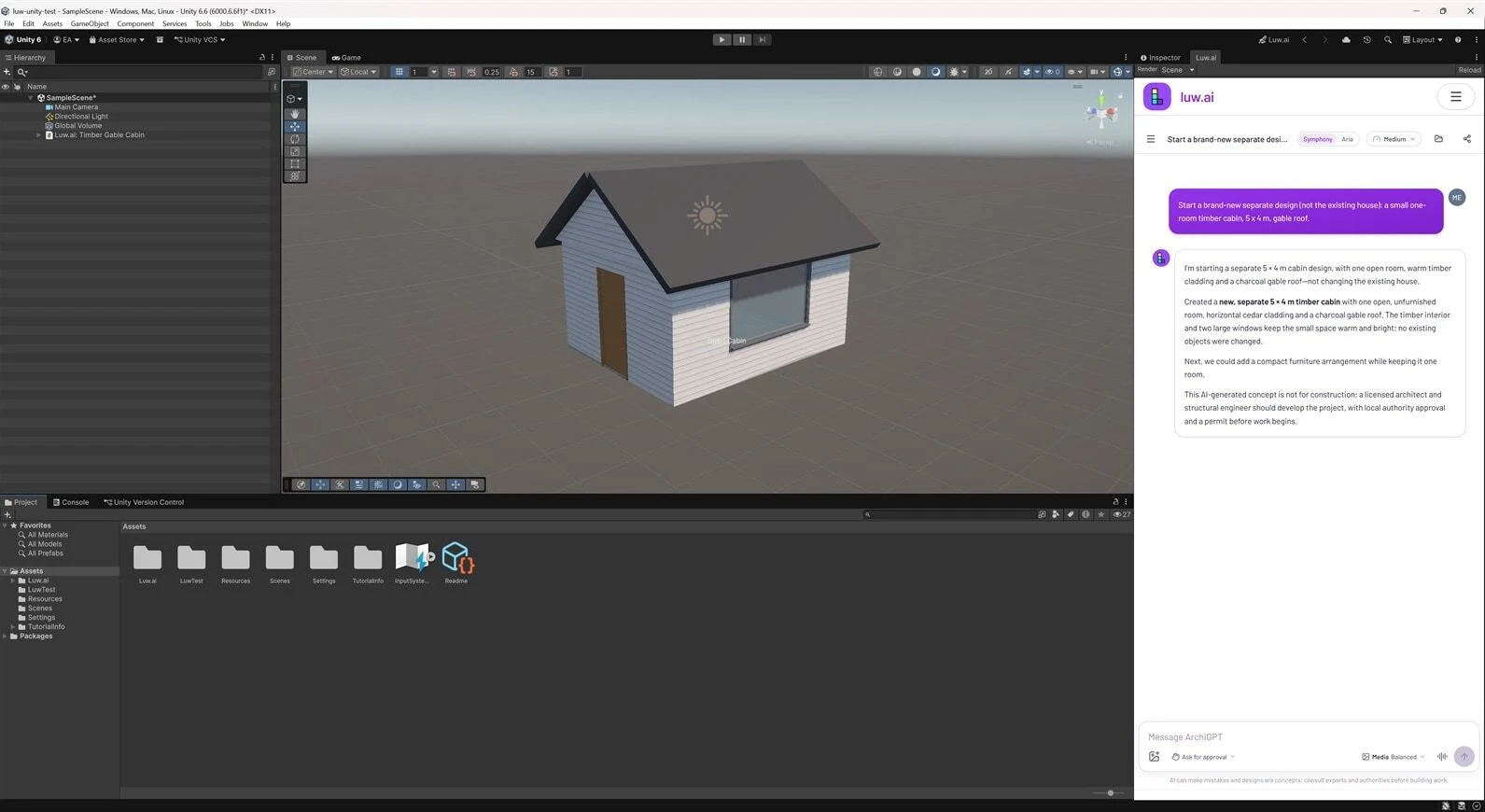
Hytten i Unity og den samtale, der byggede den. - Lav ændringer ved at tale. »Giv huset et sadeltag med 35° hældning«, »gør stuen større«. Kun det, der er ændret, bygges om. Markér først noget i Unity, så ved ArchiGPT, hvad »det her« betyder. Den kender også dine egne objekter: »flyt den terning, jeg har lavet, 2 m mod øst«, »hvad er der ellers i scenen?« Bed den om at kopiere, dreje, skalere, skjule eller låse objekter, måle (»hvor lang er den her væg?«), lægge et snit (»læg et snit i 1,2 m højde«), sætte solen (»sol den 21. juni kl. 17.00 i København«) eller gemme visningen.Skjul og lås: ArchiGPT bruger Scene-visningens knapper til synlighed (visibility) og markering (picking), så Play mode og dine builds ikke påvirkes.
- Lav også selv ændringer. Flyt eller slet det, ArchiGPT har bygget, eller tilføj dine egne objekter, når du vil. Når ArchiGPT bygger igen, bliver det, du har flyttet eller slettet, som du forlod det.
- Tilføj materialer. »Gulve i lys eg, hvidpudsede vægge, et mørkegråt metaltag.« ArchiGPT farver modellen og lægger teksturer på den. Materialerne og teksturerne gemmes i dit projekt under
Assets/Luw.ai/MaterialsogAssets/Luw.ai/Textures, møbelmodellerne underAssets/Luw.ai/Furniture. - Rendér det. Sæt en visning op i Scene-visningen, og bed om en rendering. ArchiGPT viser, hvad det kommer til at koste, og venter, til du klikker på Godkend. Klik på et resultat for at se det i fuld størrelse i et stort vindue oven på Unity (Esc lukker det), eller læg det ind i din scene med Føj til Unity.
Fortryd: hver ændring, ArchiGPT laver i Unity, er ét trin. Tryk Ctrl+Z for at fortryde den, eller bed ArchiGPT om at fortryde.
Klar til Play mode: vægge, dæk, lofter, tage, trapper, søjler, hegn og glas får Mesh Colliders, og det, ArchiGPT bygger, markeres som Static. Luw.ai's mærker på de byggede objekter fjernes automatisk fra player builds.






