







ΠρόσθεταSketchUpRhino3ds MaxRevitBlenderUnreal EngineUnity
Ελληνικά
EnglishDeutschEspañolFrançaisItalianoPortuguêsNederlandsPolskiČeštinaMagyarSvenskaDanskNorskΕλληνικάTürkçeРусскийУкраїнськаעבריתالعربيةहिन्दीBahasa IndonesiaTiếng Việt日本語한국어简体中文繁體中文
Άνοιγμα Luw.ai
Unity
SketchUpSketchUpRhinoRhinoRhino και Grasshopper3ds Max3ds MaxRevitRevitBlenderBlenderUnreal EngineUnreal EngineUnreal EngineΠρόσθετα
Γρήγορη εκκίνησηΕγκατάστασηΆνοιγμαΠρώτο renderArchiGPTΒοήθεια
Λήψη
UnityUnity

Luw.ai για Unity

Περιγράψτε ένα κτίριο στο ArchiGPT, ή δείξτε του μια κάτοψη που σχεδιάσατε στο χαρτί, και δείτε το να χτίζεται μέσα στη σκηνή σας στο Unity. Αλλάξτε το μιλώντας, φέρτε τρισδιάστατα αντικείμενα που δεν υπάρχουν σε καμία βιβλιοθήκη και μετά κάντε το render. Χωρίς εξαγωγή, χωρίς δεύτερο πρόγραμμα.

Λήψη για Unity

Δωρεάν. Έκδοση 0.1.9, 0,6 MB.

Διαθέσιμο για: Unity 6 (6000.0 ή νεότερο), WindowsΔοκιμάστηκε σε: Unity 6.0 LTS και 6.6

Οδηγός (στα αγγλικά)

Luw.ai × Archiagent.ai στο Unity: μια κάτοψη σχεδιασμένη στο χέρι γίνεται επιπλωμένη βίλα με υφές και κήπο και, στη συνέχεια, render της άποψης και κάθε χώρου.

Γρήγορη εκκίνηση

  1. 1

    Λήψη

    Αποθηκεύστε το Luw.ai-Unity.tgz σε σημείο όπου μπορεί να μείνει. Μην το αποσυμπιέσετε.

    Λήψη
  2. 2

    Εγκατάσταση

    Στο Unity, ανοίξτε το Window › Package Manager, κάντε κλικ στο + και επιλέξτε Install package from tarball.

    Δείξτε μου πώς
  3. 3

    Render

    Κάντε κλικ στο κουμπί Luw.ai στη γραμμή εργαλείων του Unity, συνδεθείτε και κάντε κλικ στο Render AI. Το Scene view σας βρίσκεται ήδη εκεί.

    Δείξτε μου πώς

Τι χρειάζεστε

Unity 6 (6000.0 ή νεότερο)Σε Windows 10 ή 11, 64-bit. Λειτουργούν και το Universal Render Pipeline (URP) και το HDRP και το Built-in pipeline.

Λογαριασμός Luw.aiΚάθε render χρησιμοποιεί tokens από τον λογαριασμό σας: 1 token για μία εικόνα.

Σύνδεση στο ίντερνετΤα render γίνονται στους διακομιστές του Luw.ai. Τη χρειάζεται και η πρώτη εγκατάσταση: το Package Manager του Unity προσθέτει το glTFast, τον glTF importer του Unity, από το registry του Unity.

Microsoft Edge WebView2 RuntimeΤα Windows 10 και 11 συνήθως το έχουν ήδη.

Εγκαταστήστε το πακέτο

  1. 1
    Κατεβάστε το Luw.ai-Unity.tgz και αποθηκεύστε το σε σημείο όπου μπορεί να μείνει. Μην το αποσυμπιέσετε.
  2. 2
    Ανοίξτε το project σας στο Unity.
  3. 3
    Επιλέξτε Window › Package Manager.
  4. 4
    Κάντε κλικ στο κουμπί +, πάνω αριστερά, και επιλέξτε Install package from tarball…
  5. 5
    Επιλέξτε το αρχείο Luw.ai-Unity.tgz που κατεβάσατε και κάντε κλικ στο Open.
  6. 6
    Το Unity εισάγει το Luw.ai και το glTFast. Περιμένετε να τελειώσει το compile.
Αφήστε το αρχείο εκεί που είναι. Το Unity εγκαθιστά το πακέτο από εκείνη τη διαδρομή. Αν θέλετε να το έχει μαζί του το project σας, μετακινήστε πρώτα το Luw.ai-Unity.tgz στον φάκελο του project και μετά εγκαταστήστε το από εκεί.

Ανοίξτε το Luw.ai και συνδεθείτε

  • Κάντε κλικ στο κουμπί Luw.ai, στα δεξιά της κύριας γραμμής εργαλείων του Unity. Ή επιλέξτε Window › Luw.ai, ή Tools › Luw.ai › Open Luw.ai, στη γραμμή μενού του Unity.

    Το δεξί άκρο της κύριας γραμμής εργαλείων του Unity, με επισημασμένο το κουμπί Luw.ai.
  • Την πρώτη φορά, το πάνελ Luw.ai ανοίγει ως καρτέλα δίπλα στο Inspector (ή στο Hierarchy, όταν δεν υπάρχει Inspector). Είναι η διαδικτυακή εφαρμογή του Luw.ai, προσαρμοσμένη για το Unity. Σύρετε την καρτέλα οπουδήποτε, όπως κάθε παράθυρο του Unity: μπορεί και να γίνει πλωτή ή να μεγιστοποιηθεί. Αν κλείσετε την καρτέλα, η σελίδα συνεχίζει να τρέχει: ανοίξτε την ξανά και είναι όπως την αφήσατε.
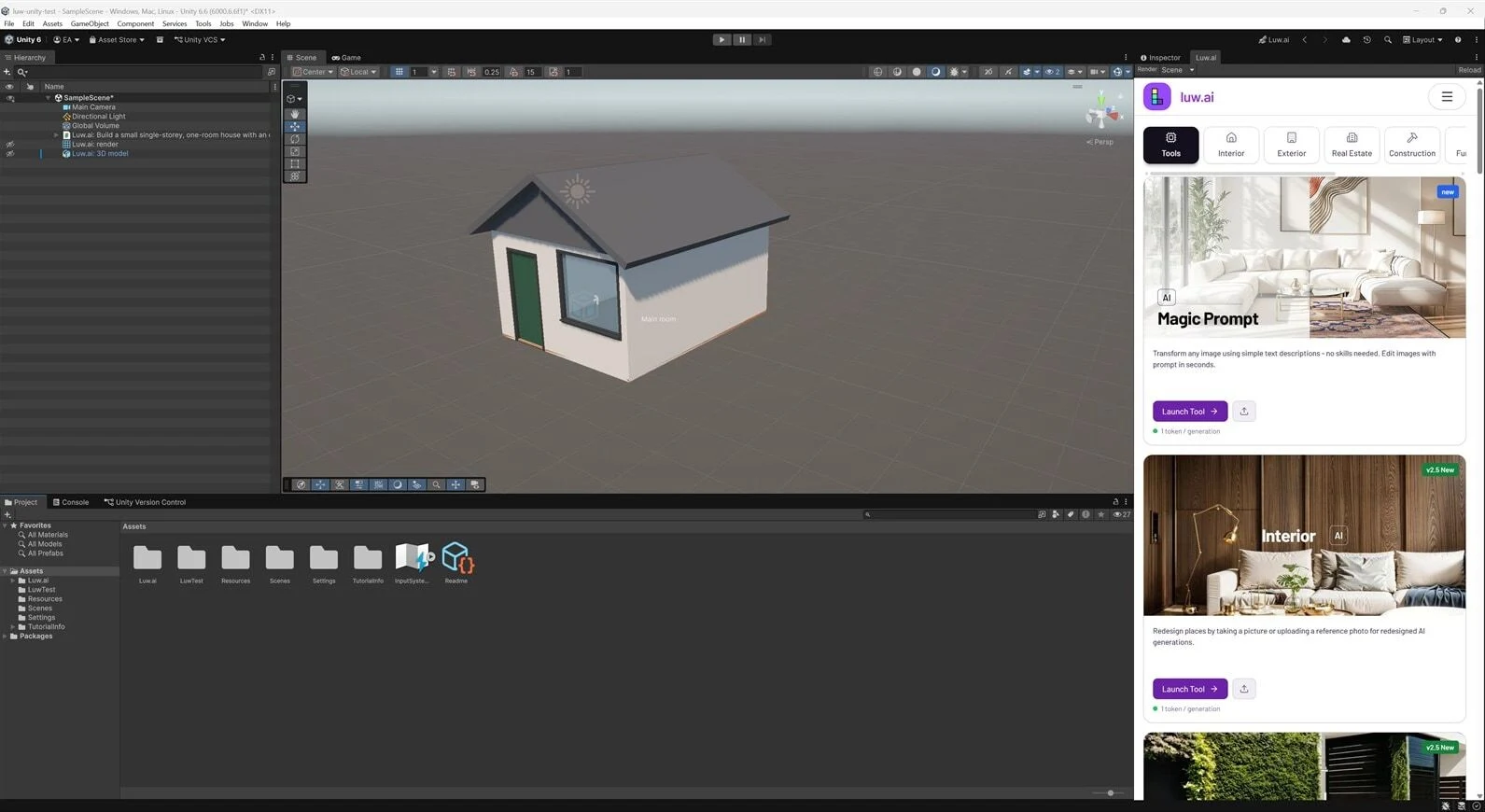
    Ο editor του Unity με το πάνελ Luw.ai αγκυρωμένο δεξιά, δίπλα στο Inspector, να δείχνει τα εργαλεία του Luw.ai.
    Το πάνελ Luw.ai, αγκυρωμένο στον editor του Unity.
  • Η λεπτή μπάρα στο πάνω μέρος του πάνελ έχει το Render: επιλέξτε Scene για να κάνετε render την κάμερα του Scene view, ή Game για την κάμερα του Game view. Το Reload φορτώνει ξανά το πάνελ.
  • Μόνο την πρώτη φορά: κάντε κλικ στο Sign in with Luw.ai στο πάνελ. Ανοίγει το πρόγραμμα περιήγησής σας: εγκρίνετε και επιστρέψτε στο Unity. Μία σύνδεση αρκεί για όλα τα πρόσθετα Luw.ai στον υπολογιστή σας, οπότε την επόμενη φορά το πάνελ ανοίγει έτοιμο για χρήση.
  • Πληκτρολόγηση στο πάνελ: όσο πληκτρολογείτε στο πάνελ, οι συντομεύσεις πληκτρολογίου του Unity (W, E, R, Delete, Ctrl+Z και οι υπόλοιπες) είναι απενεργοποιημένες, ώστε οι λέξεις σας να μη γίνονται εντολές. Η αντιγραφή, η επικόλληση και η αναίρεση λειτουργούν στα πεδία κειμένου του πάνελ.
Το δεξί άκρο της κύριας γραμμής εργαλείων του Unity, με επισημασμένο το κουμπί Luw.ai.
Ο editor του Unity με το πάνελ Luw.ai αγκυρωμένο δεξιά, δίπλα στο Inspector, να δείχνει τα εργαλεία του Luw.ai.
Το πάνελ Luw.ai, αγκυρωμένο στον editor του Unity.

Το πρώτο σας render

  1. 1
    Στήστε την άποψή σας. Καδράρετε στο Scene view μέχρι να σας αρέσει η εικόνα. Το Luw.ai κάνει render ακριβώς αυτό που βλέπετε, χωρίς τα gizmos ή το grid, με το post-processing όπως το δείχνει το Scene view. Για να κάνετε render την κάμερα του Game view, επιλέξτε Game δίπλα στο Render, στο πάνω μέρος του πάνελ.
    Συμβουλή: τα υλικά και τα φώτα στη σκηνή σας δίνουν καλύτερα render από σκέτα γκρι αντικείμενα.
  2. 2
    Κάντε κλικ στο Render AI στην αρχική σελίδα του πάνελ: η άποψή σας από το Unity βρίσκεται ήδη εκεί. Δεν χρειάζεται να αποθηκεύσετε ή να εξαγάγετε τίποτα. Μετακινήσατε την κάμερα; Κάντε κλικ στο Λήψη όψης από Unity πάνω στην εικόνα για να πάρετε τη νέα άποψη.
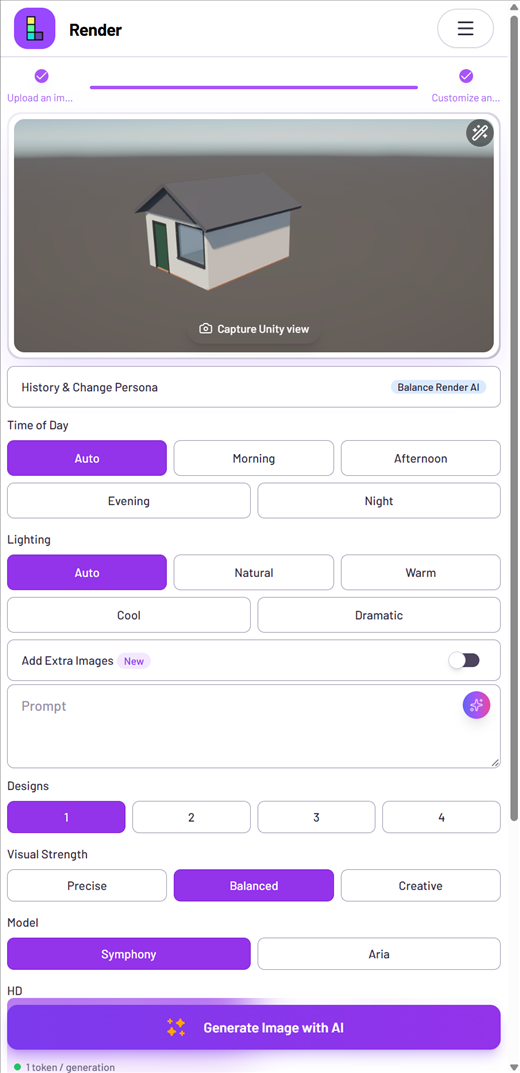
    Το πάνελ Luw.ai με ανοιχτό το Render AI και το Scene view του Unity ως εικόνα.
  3. 3
    Επιλέξτε ρυθμίσεις, αν θέλετε: Ώρα της ημέρας, Φωτισμός ή ένα σύντομο Prompt, όπως «χρυσή ώρα, ζεστό φως πάνω στη βεράντα». Ή αφήστε τες στο Αυτόματο.
  4. 4
    Κάντε κλικ στο Δημιούργησε εικόνα με AI. Μία εικόνα χρησιμοποιεί 1 token. Το render σας είναι έτοιμο σε ένα λεπτό περίπου. Κάντε κλικ πάνω του για να το ανοίξετε.
  5. 5
    Συγκρίνετε και κρατήστε το. Σύρετε το ρυθμιστικό για να συγκρίνετε το render με την άποψή σας και μετά κάντε κλικ στο Προσθήκη στο Unity, πάνω αριστερά.
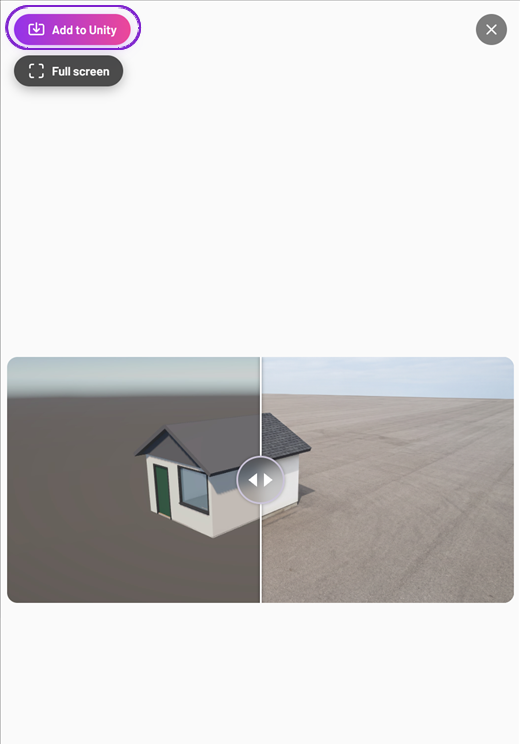
    Το έτοιμο render με ρυθμιστικό που το συγκρίνει με την άποψη του Unity. Το κουμπί «Προσθήκη στο Unity», πάνω αριστερά, είναι επισημασμένο.
  6. 6
    Αυτό ήταν. Το render βρίσκεται πλέον στη σκηνή σας: μια εικόνα που στέκεται όρθια στο pivot του Scene view, πάνω στην επιφάνεια που βρίσκεται από κάτω του, στραμμένη προς την κάμερα. Είναι unlit και δεν έχει collider. Για να το αφαιρέσετε, πατήστε μία φορά Ctrl+Z. Η εικόνα και το υλικό της φυλάσσονται στο project σας, στο Assets/Luw.ai/Renders.
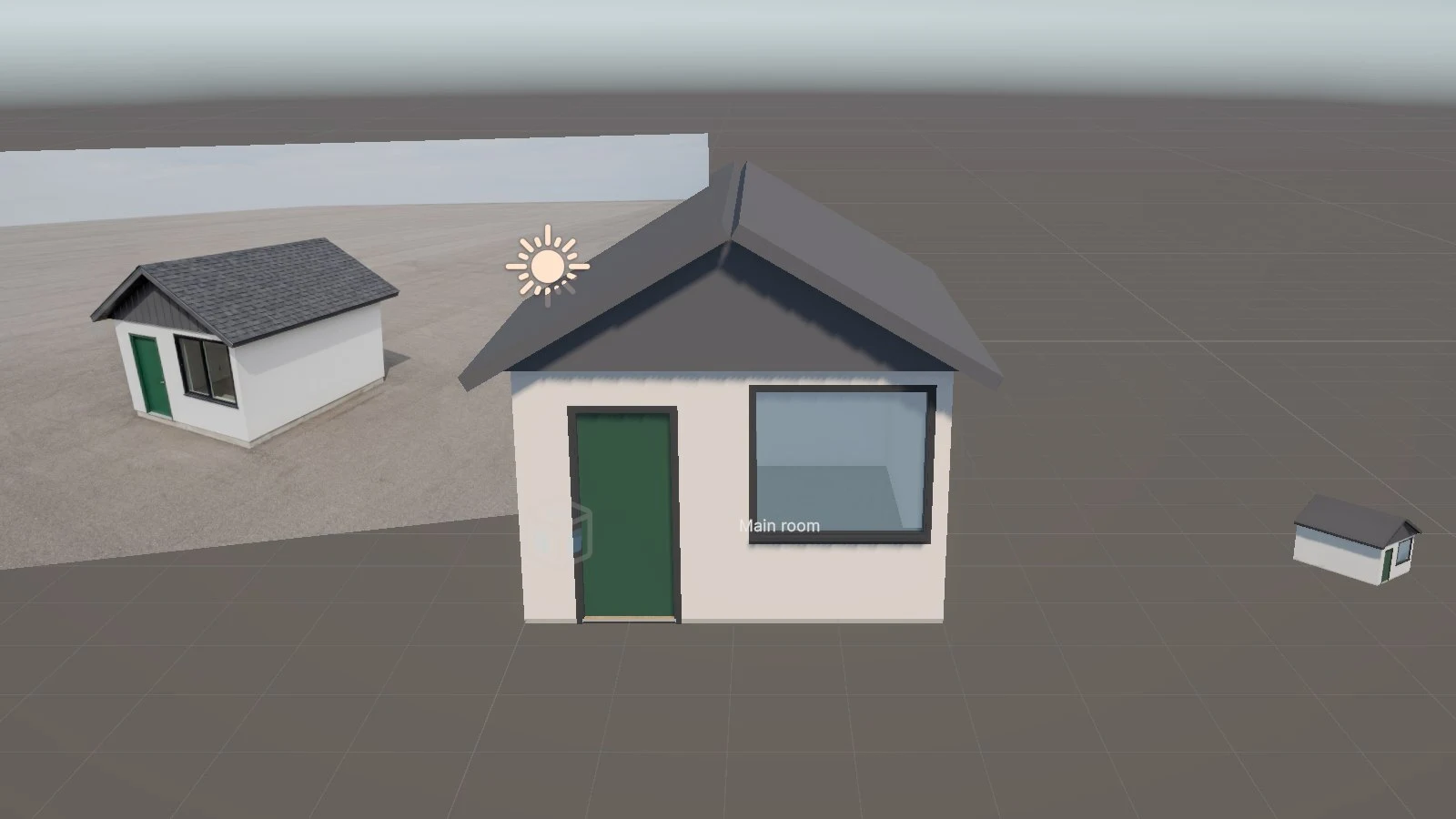
    Το Scene view του Unity με το render να στέκεται όρθιο μέσα στη σκηνή και ένα τρισδιάστατο μοντέλο φτιαγμένο με AI δίπλα του.
    Το render σας όρθιο μέσα στη σκηνή, και ένα τρισδιάστατο μοντέλο φτιαγμένο με AI δίπλα του.
Το πάνελ Luw.ai με ανοιχτό το Render AI και το Scene view του Unity ως εικόνα.
Το έτοιμο render με ρυθμιστικό που το συγκρίνει με την άποψη του Unity. Το κουμπί «Προσθήκη στο Unity», πάνω αριστερά, είναι επισημασμένο.
Το Scene view του Unity με το render να στέκεται όρθιο μέσα στη σκηνή και ένα τρισδιάστατο μοντέλο φτιαγμένο με AI δίπλα του.
Το render σας όρθιο μέσα στη σκηνή, και ένα τρισδιάστατο μοντέλο φτιαγμένο με AI δίπλα του.

Περισσότερα εργαλεία

Ανοίξτε το μενού (☰) στο πάνω μέρος του πάνελ για περισσότερα εργαλεία, όπως εσωτερικοί και εξωτερικοί χώροι, από σκίτσο σε render και βίντεο. Τα περισσότερα εργαλεία ξεκινούν με την άποψή σας από το Unity. Με το 3DGen AI παίρνετε ένα τρισδιάστατο μοντέλο, και το Προσθήκη στο Unity το φέρνει στη σκηνή σας: στο pivot του Scene view, πάνω στην επιφάνεια από κάτω, με την πρόσοψή του προς την κάμερα, 1 m στη μεγαλύτερη πλευρά του, με Mesh Collider. Ένα Ctrl+Z το αφαιρεί. Το μοντέλο φυλάσσεται στο project σας, στο Assets/Luw.ai/Models.

Σχεδιάστε ένα κτίριο με το ArchiGPT

Το ArchiGPT είναι ο βοηθός σχεδιασμού του Luw.ai. Στο Unity χτίζει ό,τι περιγράφετε απευθείας μέσα στη σκηνή σας, ως κανονικά GameObjects με πραγματικά meshes, μπροστά στα μάτια σας.

  1. 1
    Ανοίξτε το ArchiGPT από την αρχική σελίδα του πάνελ Luw.ai.
  2. 2
    Πείτε τι θέλετε. Περιγράψτε το κτίριο ή επισυνάψτε τη φωτογραφία μιας κάτοψης που σχεδιάσατε στο χαρτί και γράψτε κάτι σαν «Χτίσε ένα μικρό σπίτι με αυτή την κάτοψη.» Το ArchiGPT το χτίζει στο Unity: τοίχους, δάπεδα, τη στέγη, πόρτες και παράθυρα, σκάλες, χώρους, έπιπλα. Στο Hierarchy είναι ένα αντικείμενο, Luw.ai: και το όνομα του σχεδίου, με ένα group για κάθε είδος: Walls, Slabs, Ceilings, Roof, Doors, Windows, Glass, Stairs, Columns, Fences, Rooms και Furniture.
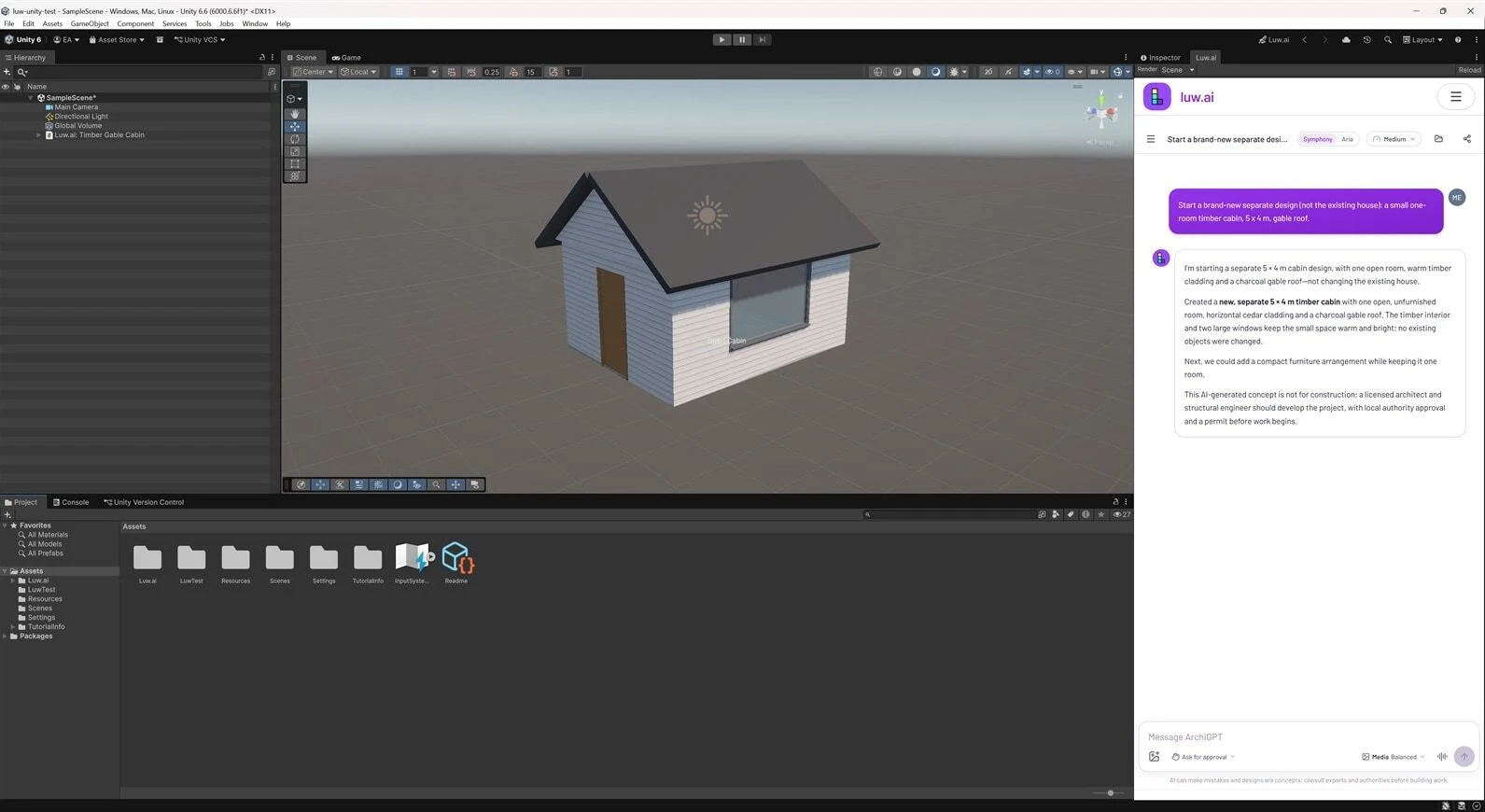
    Το Unity με μια μικρή ξύλινη καλύβα που έχτισε το ArchiGPT στο Scene view, το όνομά της στο Hierarchy, και η συνομιλία στο πάνελ Luw.ai.
    Η καλύβα στο Unity και η συνομιλία που την έχτισε.
  3. 3
    Αλλάξτε το μιλώντας. «Βάλε δίρριχτη στέγη με κλίση 35°», «μεγάλωσε το σαλόνι». Ξαναχτίζεται μόνο ό,τι άλλαξε. Επιλέξτε πρώτα κάτι στο Unity και το ArchiGPT καταλαβαίνει τι σημαίνει «αυτό». Γνωρίζει και τα δικά σας αντικείμενα: «μετακίνησε 2 m ανατολικά τον κύβο που έφτιαξα», «τι άλλο υπάρχει στη σκηνή;» Ζητήστε του να αντιγράψει, να περιστρέψει, να αλλάξει κλίμακα, να κρύψει ή να κλειδώσει αντικείμενα, να μετρήσει («πόσο μήκος έχει αυτός ο τοίχος;»), να κόψει τομή («κόψε τομή στο 1,20 m»), να ρυθμίσει τον ήλιο («ήλιος για 21 Ιουνίου στις 17:00 στην Αθήνα») ή να αποθηκεύσει την άποψη.
    Απόκρυψη και κλείδωμα: το ArchiGPT χρησιμοποιεί τους διακόπτες visibility και picking του Scene view, οπότε το Play mode και τα builds σας δεν επηρεάζονται.
  4. 4
    Αλλάξτε το και μόνοι σας. Μετακινήστε ή διαγράψτε ό,τι έχτισε το ArchiGPT, ή προσθέστε δικά σας αντικείμενα, όποτε θέλετε. Όταν το ArchiGPT ξαναχτίζει, ό,τι μετακινήσατε ή διαγράψατε μένει όπως το αφήσατε.
  5. 5
    Προσθέστε υλικά. «Δάπεδα από ανοιχτόχρωμη δρυ, τοίχοι με λευκό σοβά, στέγη από σκούρο γκρι μέταλλο.» Το ArchiGPT χρωματίζει το μοντέλο και του βάζει υφές. Τα υλικά και οι υφές φυλάσσονται στο project σας, στα Assets/Luw.ai/Materials και Assets/Luw.ai/Textures, και τα μοντέλα των επίπλων στο Assets/Luw.ai/Furniture.
  6. 6
    Κάντε το render. Καδράρετε μια άποψη στο Scene view και ζητήστε ένα render. Το ArchiGPT δείχνει πόσο θα κοστίσει και περιμένει να πατήσετε Έγκριση. Κάντε κλικ σε ένα αποτέλεσμα για να το δείτε σε πλήρες μέγεθος, σε ένα μεγάλο παράθυρο πάνω από το Unity (το Esc το κλείνει), ή βάλτε το στη σκηνή σας με το Προσθήκη στο Unity.
Το Unity με μια μικρή ξύλινη καλύβα που έχτισε το ArchiGPT στο Scene view, το όνομά της στο Hierarchy, και η συνομιλία στο πάνελ Luw.ai.
Η καλύβα στο Unity και η συνομιλία που την έχτισε.
Αναίρεση: κάθε αλλαγή που κάνει το ArchiGPT στο Unity είναι ένα βήμα. Πατήστε Ctrl+Z για να την αναιρέσετε, ή ζητήστε από το ArchiGPT να την αναιρέσει.
Έτοιμο για Play mode: οι τοίχοι, οι πλάκες, οι οροφές, οι στέγες, οι σκάλες, οι κολόνες, οι φράχτες και τα τζάμια παίρνουν Mesh Colliders, και ό,τι χτίζει το ArchiGPT σημειώνεται ως Static. Οι ετικέτες του Luw.ai πάνω στα χτισμένα αντικείμενα αφαιρούνται αυτόματα από τα player builds.


Βοήθεια

Δεν βλέπω το Luw.ai στο μενού Window.
Περιμένετε να τελειώσει το Unity την εισαγωγή και το compile. Έπειτα επιλέξτε Window › Package Manager και ελέγξτε ότι το Luw.ai υπάρχει στη λίστα. Αν δεν υπάρχει, εγκαταστήστε το ξανά από το Luw.ai-Unity.tgz.
Το Luw.ai σταμάτησε να φορτώνει αφού μετακίνησα το αρχείο .tgz.
Το Unity εγκαθιστά το πακέτο από τη διαδρομή που επιλέξατε. Βάλτε το αρχείο πίσω στη θέση του ή εγκαταστήστε το ξανά από τη νέα του θέση.
Το πάνελ είναι κενό ή δεν φορτώνει.
Το Luw.ai χρειάζεται ίντερνετ και το Microsoft Edge WebView2 Runtime. Ελέγξτε τη σύνδεσή σας, εγκαταστήστε το WebView2 Runtime αν το πάνελ γράφει ότι λείπει, και μετά κάντε κλικ στο Reload, στο πάνω μέρος του πάνελ.
Η εικόνα στο πάνελ δείχνει παλιά άποψη.
Κάντε κλικ στο Λήψη όψης από Unity πάνω στην εικόνα.
Οι συντομεύσεις του Unity δεν λειτουργούν.
Είναι απενεργοποιημένες όσο πληκτρολογείτε στο πάνελ. Κάντε κλικ μέσα στο Scene view και λειτουργούν ξανά.
Κάτι πήγε στραβά.
Στείλτε μας το αρχείο %LOCALAPPDATA%\Luw.ai\logs\plugin.log.
Πώς αφαιρώ το πακέτο;
Επιλέξτε Window › Package Manager, επιλέξτε το Luw.ai και κάντε κλικ στο Remove. Ό,τι πρόσθεσε το Luw.ai στη σκηνή σας και στο Assets/Luw.ai μένει.

Στιγμιότυπα οθόνης από την αγγλική έκδοση του Unity 6.6 σε Windows.

Περισσότερα πρόσθετα

  • SketchUpSketchUpΠεριγράψτε ένα κτίριο και δείτε το να χτίζεται μέσα στο μοντέλο σας. Αλλάξτε το μιλώντας, φέρτε τρισδιάστατα αντικείμενα, κάντε render οποιαδήποτε άποψη.
  • RhinoRhinoGrasshopperRhino και GrasshopperΜιλήστε στο ArchiGPT και χτίζει μέσα στο μοντέλο σας στο Rhino. Κάντε render οποιαδήποτε άποψη, ή πολλές σχεδιαστικές εναλλακτικές με τη μία από το Grasshopper.
  • 3ds Max3ds MaxΤο ArchiGPT χτίζει μέσα στη σκηνή σας, προσθέτει τα τρισδιάστατα αντικείμενα που δεν υπάρχουν σε καμία βιβλιοθήκη και κάνει render κάθε χώρο, σε ένα πάνελ αγκυρωμένο στο 3ds Max.
  • RevitRevitΤο ArchiGPT χτίζει πραγματικούς τοίχους, δάπεδα και στέγες του Revit μέσα στο project σας, προσθέτει τα τρισδιάστατα αντικείμενα που δεν υπάρχουν σε καμία βιβλιοθήκη και κάνει render κάθε χώρο, σε ένα πάνελ αγκυρωμένο στο Revit.
  • BlenderBlenderΤο ArchiGPT χτίζει μέσα στη σκηνή σας, σε δικά του collections, προσθέτει τα τρισδιάστατα αντικείμενα που δεν υπάρχουν σε καμία βιβλιοθήκη και κάνει render κάθε χώρο, σε ένα πάνελ αγκυρωμένο στο Blender.
  • Unreal EngineUnreal EngineUnreal EngineΤο ArchiGPT χτίζει μέσα στο level σας με κανονικούς actors, προσθέτει τα τρισδιάστατα αντικείμενα που δεν υπάρχουν σε καμία βιβλιοθήκη και κάνει render κάθε χώρο, σε ένα πάνελ αγκυρωμένο στον editor του Unreal.
Luw.aiΠρόσθεταΔωρεάν εργαλείαΥποστήριξηΑπόρρητοΌροι
© Luvi Technologies, Inc.
EnglishDeutschEspañolFrançaisItalianoPortuguêsNederlandsPolskiČeštinaMagyarSvenskaDanskNorskΕλληνικάTürkçeРусскийУкраїнськаעבריתالعربيةहिन्दीBahasa IndonesiaTiếng Việt日本語한국어简体中文繁體中文

Τα σχέδια που δημιουργούνται με τεχνητή νοημοσύνη είναι ιδέες, όχι κατασκευαστικά σχέδια.

Το SketchUp είναι εμπορικό σήμα της Trimble Inc. Τα Rhinoceros και Grasshopper είναι σήματα κατατεθέντα της Robert McNeel & Associates. Τα Autodesk, 3ds Max και Revit είναι σήματα κατατεθέντα της Autodesk, Inc. Το Blender είναι σήμα κατατεθέν του Blender Foundation. Το Unreal Engine είναι εμπορικό σήμα της Epic Games, Inc. Το Unity είναι εμπορικό σήμα της Unity Technologies. Το Luw.ai δεν συνδέεται με τις εταιρείες αυτές.

