BővítményekSketchUpRhino3ds MaxRevitBlenderUnreal EngineUnity
Magyar
EnglishDeutschEspañolFrançaisItalianoPortuguêsNederlandsPolskiČeštinaMagyarSvenskaDanskNorskΕλληνικάTürkçeРусскийУкраїнськаעבריתالعربيةहिन्दीBahasa IndonesiaTiếng Việt日本語한국어简体中文繁體中文
Luw.ai megnyitása
Unity
SketchUpSketchUpRhinoRhinoRhino és Grasshopper3ds Max3ds MaxRevitRevitBlenderBlenderUnreal EngineUnreal EngineUnreal EngineBővítmények
Gyors kezdésTelepítésMegnyitásElső renderArchiGPTSegítség
Letöltés
UnityUnity

Luw.ai Unityhez

Írj le egy épületet az ArchiGPT-nek, vagy mutass neki egy papírra rajzolt alaprajzot, és nézd, ahogy megépül a Unity-jelenetedben. Módosítsd beszélgetve, hozz be olyan 3D objektumokat, amelyek egyetlen könyvtárban sincsenek meg, aztán rendereld le. Nincs exportálás, nincs külön program.

Letöltés ehhez: Unity

Ingyenes. Verzió: 0.1.9, 0,6 MB.

Elérhető ehhez: Unity 6 (6000.0 vagy újabb), WindowsTesztelve: Unity 6.0 LTS és 6.6

Útmutató (angolul)

Luw.ai × Archiagent.ai a Unityben: egy kézzel rajzolt alaprajzból berendezett, textúrázott villa lesz kerttel, majd renderek a nézetről és minden helyiségről.

Gyors kezdés

  1. 1

    Letöltés

    Mentsd el a Luw.ai-Unity.tgz fájlt oda, ahol maradhat. Ne csomagold ki.

    Letöltés
  2. 2

    Telepítés

    A Unityben nyisd meg a Window › Package Manager ablakot, kattints a + gombra, és válaszd az Install package from tarball parancsot.

    Mutasd, hogyan
  3. 3

    Renderelés

    Kattints a Unity eszköztárán a Luw.ai gombra, jelentkezz be, és kattints a Render AI eszközre. A Scene nézeted már benne van.

    Mutasd, hogyan

Amire szükséged lesz

Unity 6 (6000.0 vagy újabb)64 bites Windows 10-en vagy 11-en. Az Universal Render Pipeline (URP), a HDRP és a Built-in pipeline egyaránt megfelel.

Luw.ai-fiókMinden render a fiókod tokenjeit használja: egy kép 1 token.

InternetkapcsolatA renderek a Luw.ai szerverein készülnek. Az első telepítéshez is kell: a Unity Package Manager a Unity registryjéből hozzáadja a glTFastot, a Unity glTF-importálóját.

Microsoft Edge WebView2 RuntimeA Windows 10-en és 11-en általában már rajta van.

A csomag telepítése

  1. 1
    Töltsd le a Luw.ai-Unity.tgz fájlt, és mentsd el oda, ahol maradhat. Ne csomagold ki.
  2. 2
    Nyisd meg a projektedet a Unityben.
  3. 3
    Válaszd a Window › Package Manager menüpontot.
  4. 4
    Kattints bal fent a + gombra, és válaszd az Install package from tarball… parancsot.
  5. 5
    Válaszd ki a letöltött Luw.ai-Unity.tgz fájlt, és kattints a Megnyitás (Open) gombra.
  6. 6
    A Unity importálja a Luw.ai-t és a glTFastot. Várd meg, amíg befejezi a fordítást.
Hagyd a fájlt a helyén. A Unity erről az elérési útról telepíti a csomagot. Ha azt szeretnéd, hogy a projekted magával vigye, előbb tedd át a Luw.ai-Unity.tgz fájlt a projekt mappájába, és onnan telepítsd.

A Luw.ai megnyitása és bejelentkezés

  • Kattints a Unity fő eszköztárának jobb oldalán a Luw.ai gombra. Vagy válaszd a Unity menüsorában a Window › Luw.ai, illetve a Tools › Luw.ai › Open Luw.ai menüpontot.

    A Unity fő eszköztárának jobb széle a megjelölt Luw.ai gombbal.
  • Az első alkalommal a Luw.ai-panel lapfülként nyílik meg az Inspector mellett (vagy a Hierarchy mellett, ha nincs Inspector). Ez a Luw.ai webalkalmazása, a Unityhez igazítva. A lapfület bárhová áthúzhatod, mint bármelyik Unity-ablakot: lebeghet, és teljes méretűre is nagyítható. Ha bezárod a lapfület, az oldal tovább fut: nyisd meg újra, és úgy találod, ahogy hagytad.
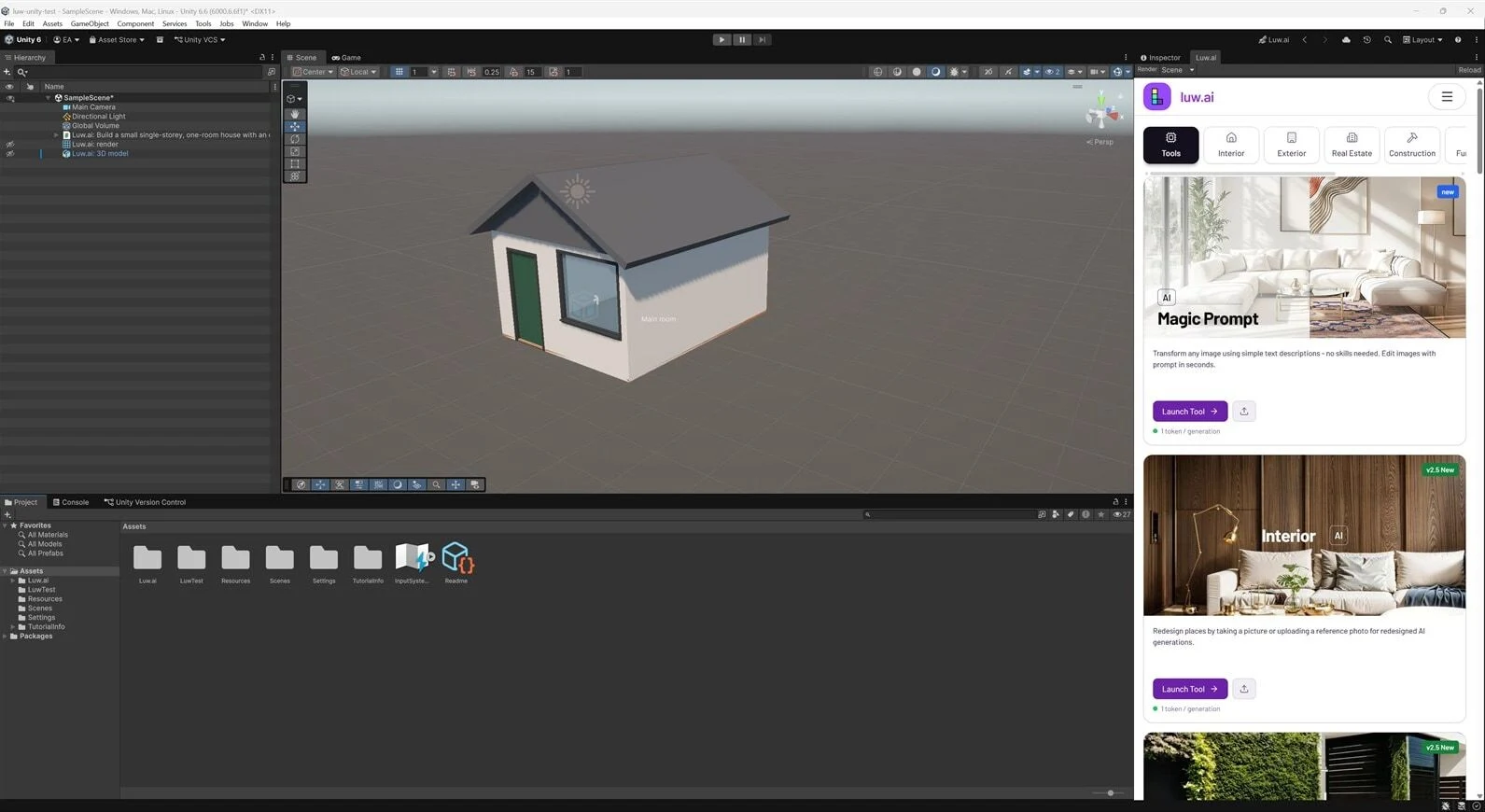
    A Unity szerkesztője a jobbra, az Inspector mellé dokkolt Luw.ai-panellel, amelyen a Luw.ai eszközei láthatók.
    A Luw.ai-panel a Unity szerkesztőjébe dokkolva.
  • A panel tetején lévő keskeny sávban van a Render választó: válaszd a Scene lehetőséget, ha a Scene nézet kameráját, vagy a Game lehetőséget, ha a Game nézet kameráját szeretnéd renderelni. A Reload újratölti a panelt.
  • Csak az első alkalommal: kattints a panelen a Sign in with Luw.ai gombra. Megnyílik a böngésződ: hagyd jóvá, majd térj vissza a Unitybe. Egyetlen bejelentkezés a gépeden lévő összes Luw.ai bővítményre érvényes, így a panel legközelebb már használatra készen nyílik meg.
  • Gépelés a panelen: amíg a panelen gépelsz, a Unity billentyűparancsai (W, E, R, Delete, Ctrl+Z és a többi) ki vannak kapcsolva, így a szavaidból nem lesznek parancsok. A másolás, a beillesztés és a visszavonás működik a panel szövegmezőiben.
A Unity fő eszköztárának jobb széle a megjelölt Luw.ai gombbal.
A Unity szerkesztője a jobbra, az Inspector mellé dokkolt Luw.ai-panellel, amelyen a Luw.ai eszközei láthatók.
A Luw.ai-panel a Unity szerkesztőjébe dokkolva.

Az első render elkészítése

  1. 1
    Állítsd be a nézetet. Állítsd be a Scene nézetet úgy, hogy tetsszen a kép. A Luw.ai azt rendereli, amit látsz, a gizmók és a rács nélkül, az utófeldolgozással (post-processing) úgy, ahogy a Scene nézet mutatja. Ha inkább a Game nézet kameráját renderelnéd, válaszd a panel tetején, a Render mellett a Game lehetőséget.
    Tipp: ha a jelenetedben vannak anyagok és fények, jobb render készül, mint sima szürke objektumokból.
  2. 2
    Kattints a Render AI eszközre a panel kezdőlapján: a Unity-nézeted már benne van. Semmit sem kell mentened vagy exportálnod. Elmozdítottad a kamerát? Kattints a képen a Unity nézet rögzítése gombra, és bekerül az új nézet.
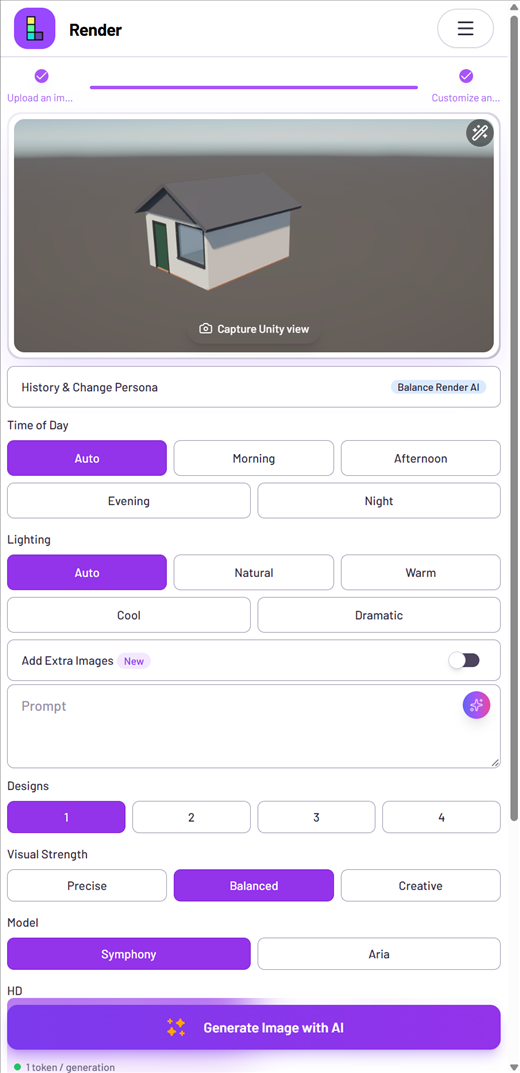
    A Luw.ai-panel a megnyitott Render AI eszközzel, a képen a Unity Scene nézete.
  3. 3
    Ha szeretnéd, adj meg beállításokat: Napszak, Megvilágítás, vagy egy rövid Prompt, például „aranyóra, meleg fény a teraszon”. Vagy hagyd őket Automatikus értéken.
  4. 4
    Kattints a Kép generálása AI-jal gombra. Egy kép 1 tokenbe kerül. A rendered nagyjából egy perc alatt elkészül. Kattints rá, és megnyílik.
  5. 5
    Hasonlítsd össze, és tartsd meg. A csúszkát húzva hasonlítsd össze a rendert a nézeteddel, majd kattints bal fent a Hozzáadás ehhez: Unity gombra.
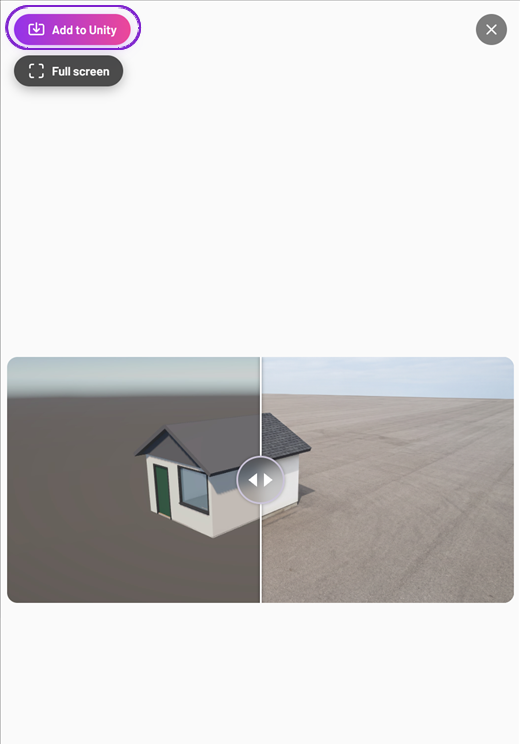
    A kész render egy csúszkával, amely a Unity-nézettel hasonlítja össze. Bal fent meg van jelölve a Hozzáadás ehhez: Unity gomb.
  6. 6
    Ennyi az egész. A render most már a jelenetedben van: egy függőlegesen álló kép a Scene nézet pivotjánál, az alatta lévő felületen, a kamera felé fordítva. A fények nem hatnak rá (unlit), és nincs collidere. Ha el szeretnéd távolítani, nyomd meg egyszer a Ctrl+Z billentyűkombinációt. A kép és az anyaga a projektedben marad, az Assets/Luw.ai/Renders mappában.
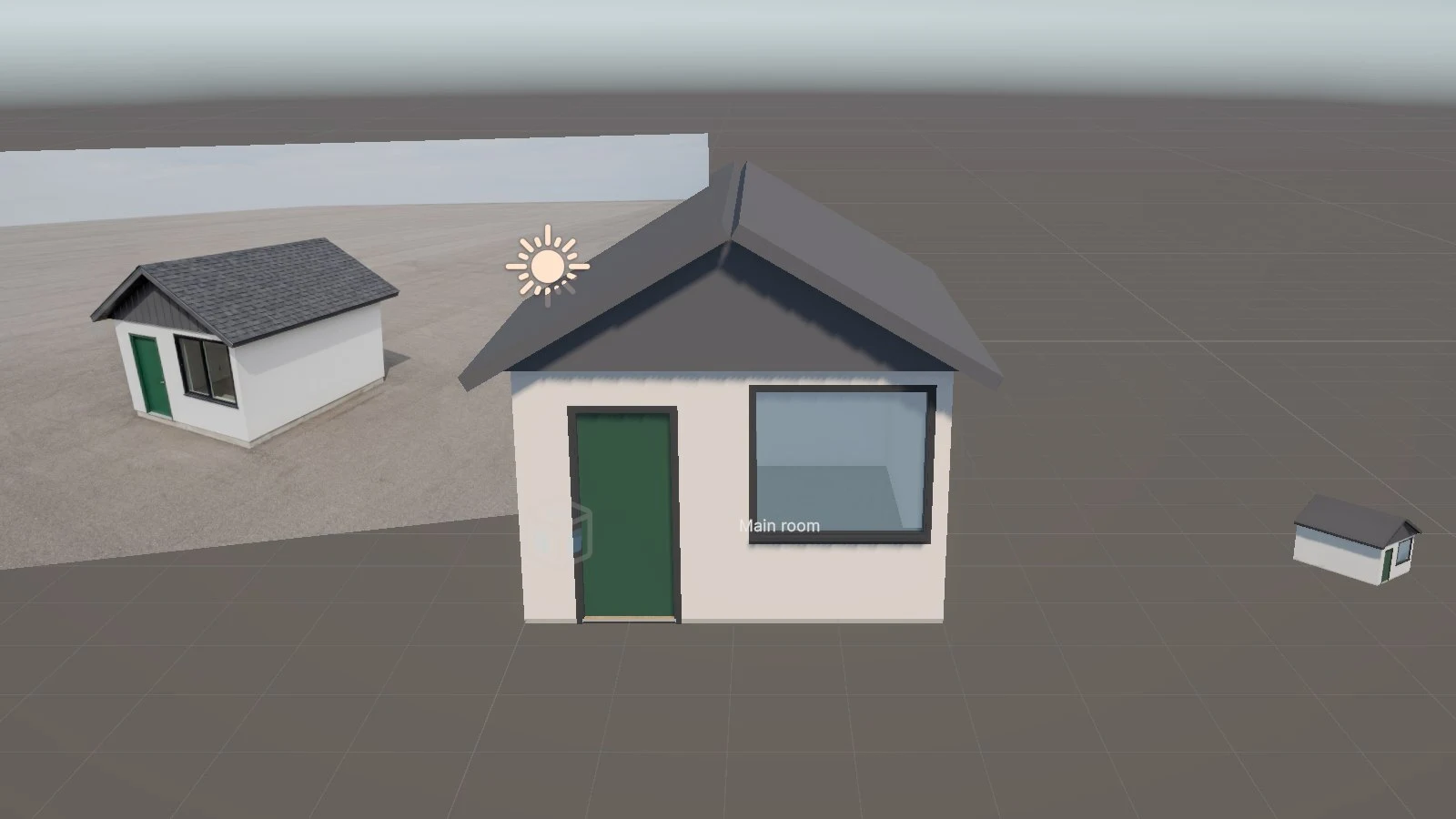
    A Unity Scene nézete a jelenetben függőlegesen álló renderrel és mellette egy AI-jal készült 3D modellel.
    A rendered a jelenetben áll, mellette egy AI-jal készült 3D modell.
A Luw.ai-panel a megnyitott Render AI eszközzel, a képen a Unity Scene nézete.
A kész render egy csúszkával, amely a Unity-nézettel hasonlítja össze. Bal fent meg van jelölve a Hozzáadás ehhez: Unity gomb.
A Unity Scene nézete a jelenetben függőlegesen álló renderrel és mellette egy AI-jal készült 3D modellel.
A rendered a jelenetben áll, mellette egy AI-jal készült 3D modell.

További eszközök

A panel tetején lévő menüben (☰) további eszközöket találsz, például belső terekhez, külső nézetekhez, vázlatból készülő renderhez és videóhoz. A legtöbb eszköz a Unity-nézetedből indul. A 3DGen AI 3D modellt készít, a Hozzáadás ehhez: Unity gomb pedig behozza a jelenetedbe: a Scene nézet pivotjához, az alatta lévő felületre, elejével a kamera felé, a leghosszabb oldalán 1 m-es méretben, Mesh Colliderrel. Egyetlen Ctrl+Z eltávolítja. A modell a projektedben marad, az Assets/Luw.ai/Models mappában.

Épülettervezés az ArchiGPT-vel

Az ArchiGPT a Luw.ai tervezőasszisztense. A Unityben egyenesen a jelenetedbe építi, amit leírsz: közönséges GameObjectekként, valódi meshekkel, a szemed láttára.

  1. 1
    Nyisd meg az ArchiGPT-t a Luw.ai-panel kezdőlapjáról.
  2. 2
    Mondd el, mit szeretnél. Írd le az épületet, vagy csatold egy papírra rajzolt alaprajz fotóját, és írj mellé valami ilyesmit: „Építsd meg ezt az alaprajzot kis házként.” Az ArchiGPT megépíti a Unityben: falak, padlók, tető, ajtók és ablakok, lépcsők, helyiségek, bútorok. A Hierarchy ablakban ez egyetlen objektum, a neve Luw.ai: és a terv neve, benne minden fajtának külön csoport: Walls, Slabs, Ceilings, Roof, Doors, Windows, Glass, Stairs, Columns, Fences, Rooms és Furniture.
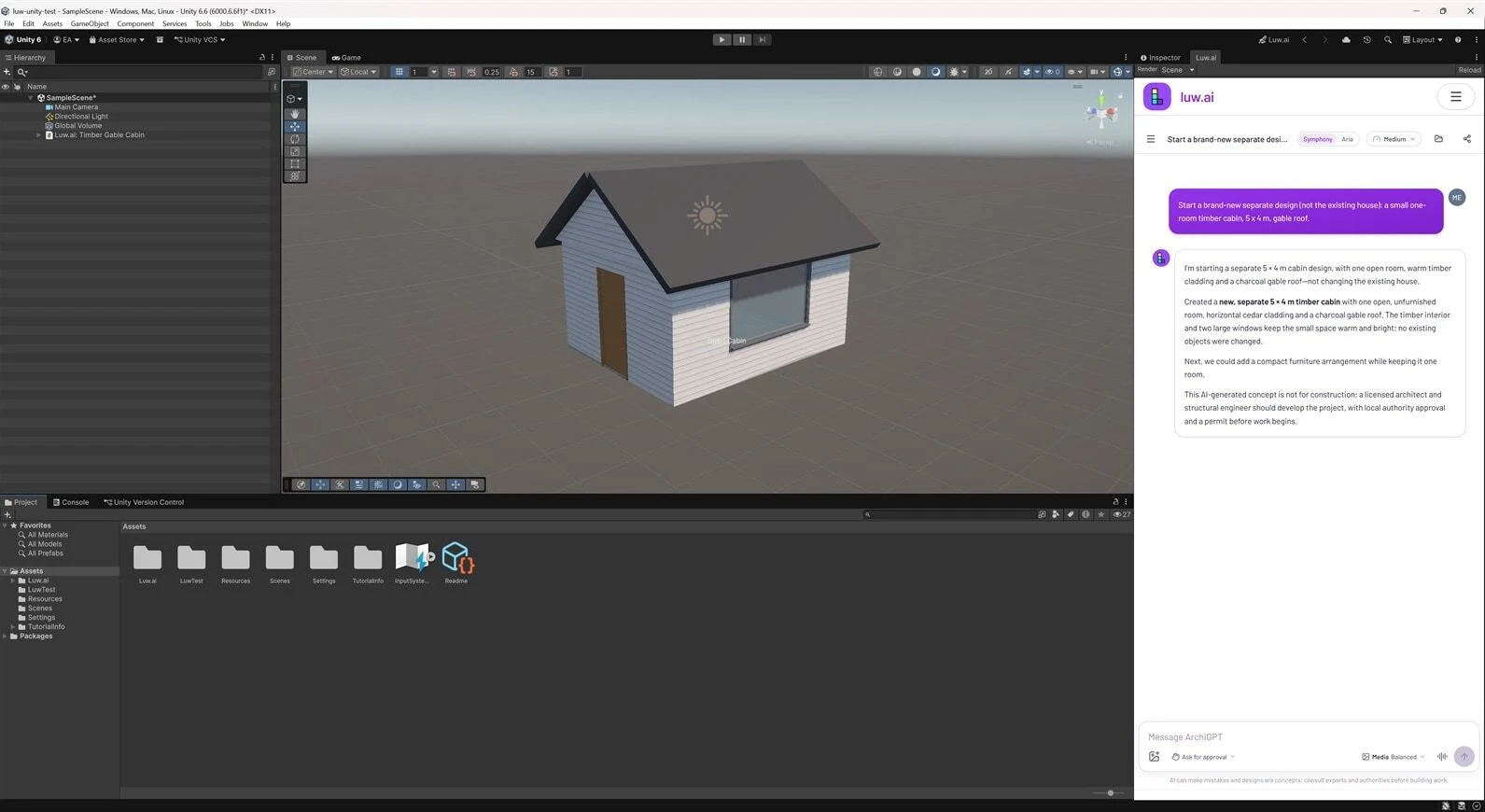
    A Unity egy ArchiGPT által épített kis faházzal a Scene nézetben, a nevével a Hierarchy ablakban és a beszélgetéssel a Luw.ai-panelen.
    A faház a Unityben, és a beszélgetés, amelyből megépült.
  3. 3
    Módosítsd beszélgetve. „Tegyél rá 35°-os nyeregtetőt”, „legyen nagyobb a nappali”. Csak az épül újra, ami megváltozott. Előbb jelölj ki valamit a Unityben, és az ArchiGPT tudni fogja, mit jelent az, hogy „ez”. A saját objektumaidat is ismeri: „told el az általam készített kockát 2 m-rel keletre”, „mi van még a jelenetben?” Megkérheted, hogy másoljon, forgasson, méretezzen át, rejtsen el vagy zároljon objektumokat, mérjen („milyen hosszú ez a fal?”), készítsen metszetet („metszd el a nézetet 1,2 m magasan”), állítsa be a napot („napállás június 21-én 17:00-kor Budapesten”) vagy mentse el a nézetet.
    Elrejtés és zárolás: az ArchiGPT a Scene nézet láthatósági és kijelölhetőségi kapcsolóit használja, így a Play mode-ra és a buildjeidre nincs hatással.
  4. 4
    Módosítsd saját kezűleg is. Bármikor mozgathatod vagy törölheted, amit az ArchiGPT épített, és hozzáadhatsz saját objektumokat is. Amikor az ArchiGPT újra épít, amit elmozdítottál vagy töröltél, úgy marad, ahogy hagytad.
  5. 5
    Adj hozzá anyagokat. „Világos tölgy padló, fehér vakolt falak, sötétszürke fémlemez tető.” Az ArchiGPT kiszínezi a modellt, és textúrákat tesz rá. Az anyagok és a textúrák a projektedben maradnak, az Assets/Luw.ai/Materials és az Assets/Luw.ai/Textures mappában, a bútormodellek pedig az Assets/Luw.ai/Furniture mappában.
  6. 6
    Rendereld le. Állíts be egy nézetet a Scene nézetben, és kérj rendert. Az ArchiGPT megmutatja, mennyibe fog kerülni, és megvárja, hogy a Jóváhagyás gombra kattints. Kattints egy eredményre, ha teljes méretben szeretnéd látni egy nagy ablakban a Unity fölött (az Esc bezárja), vagy tedd be a jelenetedbe a Hozzáadás ehhez: Unity gombbal.
A Unity egy ArchiGPT által épített kis faházzal a Scene nézetben, a nevével a Hierarchy ablakban és a beszélgetéssel a Luw.ai-panelen.
A faház a Unityben, és a beszélgetés, amelyből megépült.
Visszavonás: az ArchiGPT minden változtatása egyetlen lépés a Unityben. A Ctrl+Z megnyomásával visszavonhatod, vagy megkérheted az ArchiGPT-t, hogy vonja vissza.
Készen áll a Play mode-ra: a falak, födémek, mennyezetek, tetők, lépcsők, oszlopok, kerítések és üvegek Mesh Collidert kapnak, és amit az ArchiGPT épít, Static jelölést kap. A megépített objektumokon lévő Luw.ai-címkék (tags) automatikusan kikerülnek a player buildekből.


Segítség

Nem látom a Luw.ai-t a Window menüben.
Várd meg, amíg a Unity befejezi az importálást és a fordítást. Ezután válaszd a Window › Package Manager menüpontot, és ellenőrizd, hogy a Luw.ai szerepel-e a listában. Ha nem, telepítsd újra a Luw.ai-Unity.tgz fájlból.
A Luw.ai nem töltődik be, mióta áthelyeztem a .tgz fájlt.
A Unity arról az elérési útról telepíti a csomagot, amelyet kiválasztottál. Tedd vissza a fájlt, vagy telepítsd újra az új helyéről.
A panel üres, vagy nem töltődik be.
A Luw.ai-hoz internet és a Microsoft Edge WebView2 Runtime kell. Ellenőrizd a kapcsolatot, telepítsd a WebView2 Runtime-ot, ha a panel azt írja, hogy hiányzik, majd kattints a panel tetején a Reload gombra.
A panelen lévő kép egy régi nézetet mutat.
Kattints a képen a Unity nézet rögzítése gombra.
Nem működnek a Unity billentyűparancsai.
Amíg a panelen gépelsz, ki vannak kapcsolva. Kattints a Scene nézetbe, és újra működnek.
Valami hiba történt.
Küldd el nekünk a %LOCALAPPDATA%\Luw.ai\logs\plugin.log fájlt.
Hogyan távolítom el a csomagot?
Válaszd a Window › Package Manager menüpontot, jelöld ki a Luw.ai csomagot, és kattints a Remove gombra. Amit a Luw.ai a jelenetedhez és az Assets/Luw.ai mappához adott, megmarad.

A képernyőképek a Unity 6.6 angol nyelvű változatában, Windowson készültek.

További bővítmények

  • SketchUpSketchUpÍrj le egy épületet, és nézd, ahogy megépül a modelledben. Módosítsd beszélgetve, hozz be 3D objektumokat, renderelj le bármilyen nézetet.
  • RhinoRhinoGrasshopperRhino és GrasshopperBeszélgess az ArchiGPT-vel, és a Rhino-modelledbe épít. Renderelj le bármilyen nézetet, vagy a Grasshopperből egyszerre sok tervváltozatot.
  • 3ds Max3ds MaxAz ArchiGPT a jelenetedbe épít, hozzáadja azokat a 3D objektumokat, amelyek egyetlen könyvtárban sincsenek meg, és minden helyiséget lerenderel, a 3ds Maxba dokkolt panelen.
  • RevitRevitAz ArchiGPT valódi Revit-falakat, -födémeket és -tetőket épít a projektedbe, hozzáadja azokat a 3D objektumokat, amelyek egyetlen könyvtárban sincsenek meg, és minden helyiséget lerenderel, a Revitbe dokkolt panelen.
  • BlenderBlenderAz ArchiGPT a jelenetedbe épít, saját gyűjteményekbe (Collections), hozzáadja azokat a 3D objektumokat, amelyek egyetlen könyvtárban sincsenek meg, és minden helyiséget lerenderel, a Blenderbe dokkolt panelen.
  • Unreal EngineUnreal EngineUnreal EngineAz ArchiGPT a pályádra (Level) épít, közönséges actorokként, hozzáadja azokat a 3D objektumokat, amelyek egyetlen könyvtárban sincsenek meg, és minden helyiséget lerenderel, az Unreal szerkesztőjébe dokkolt panelen.
Luw.aiBővítményekIngyenes eszközökTámogatásAdatvédelemFelhasználási feltételek
© Luvi Technologies, Inc.
EnglishDeutschEspañolFrançaisItalianoPortuguêsNederlandsPolskiČeštinaMagyarSvenskaDanskNorskΕλληνικάTürkçeРусскийУкраїнськаעבריתالعربيةहिन्दीBahasa IndonesiaTiếng Việt日本語한국어简体中文繁體中文

A mesterséges intelligenciával készült tervek koncepciók, nem kivitelezési dokumentációk.

A SketchUp a Trimble Inc. védjegye. A Rhinoceros és a Grasshopper a Robert McNeel & Associates bejegyzett védjegye. Az Autodesk, a 3ds Max és a Revit az Autodesk, Inc. bejegyzett védjegye. A Blender a Blender Foundation bejegyzett védjegye. Az Unreal Engine az Epic Games, Inc. védjegye. A Unity a Unity Technologies védjegye. A Luw.ai nem áll kapcsolatban ezekkel a vállalatokkal.