











Zainstaluj dodatek
- Pobierz plik Luw.ai-Revit.zip i rozpakuj go do folderu.
- Zamknij Revit.
- W rozpakowanym folderze kliknij prawym przyciskiem plik
install.ps1i wybierz Uruchom przy użyciu programu PowerShell (Run with PowerShell). Skrypt zainstaluje Luw.ai dla twojego konta użytkownika Windows, we wszystkich wersjach Revit, które masz. - Otwórz Revit. Za pierwszym razem Revit zapyta, czy wczytać Luw.ai: wybierz Zawsze wczytuj (Always Load).
Otwórz Luw.ai i zaloguj się
- Otwórz projekt, a potem na karcie Luw.ai na wstążce kliknij Luw.ai.

- Panel Luw.ai dokuje się po prawej stronie widoku. To aplikacja internetowa Luw.ai przystosowana do pracy z Revit. Zamknij go przyciskiem ×; przycisk Luw.ai otworzy go ponownie w tym samym miejscu. Możesz go przeciągnąć w dowolne miejsce, jak każdy panel Revit.
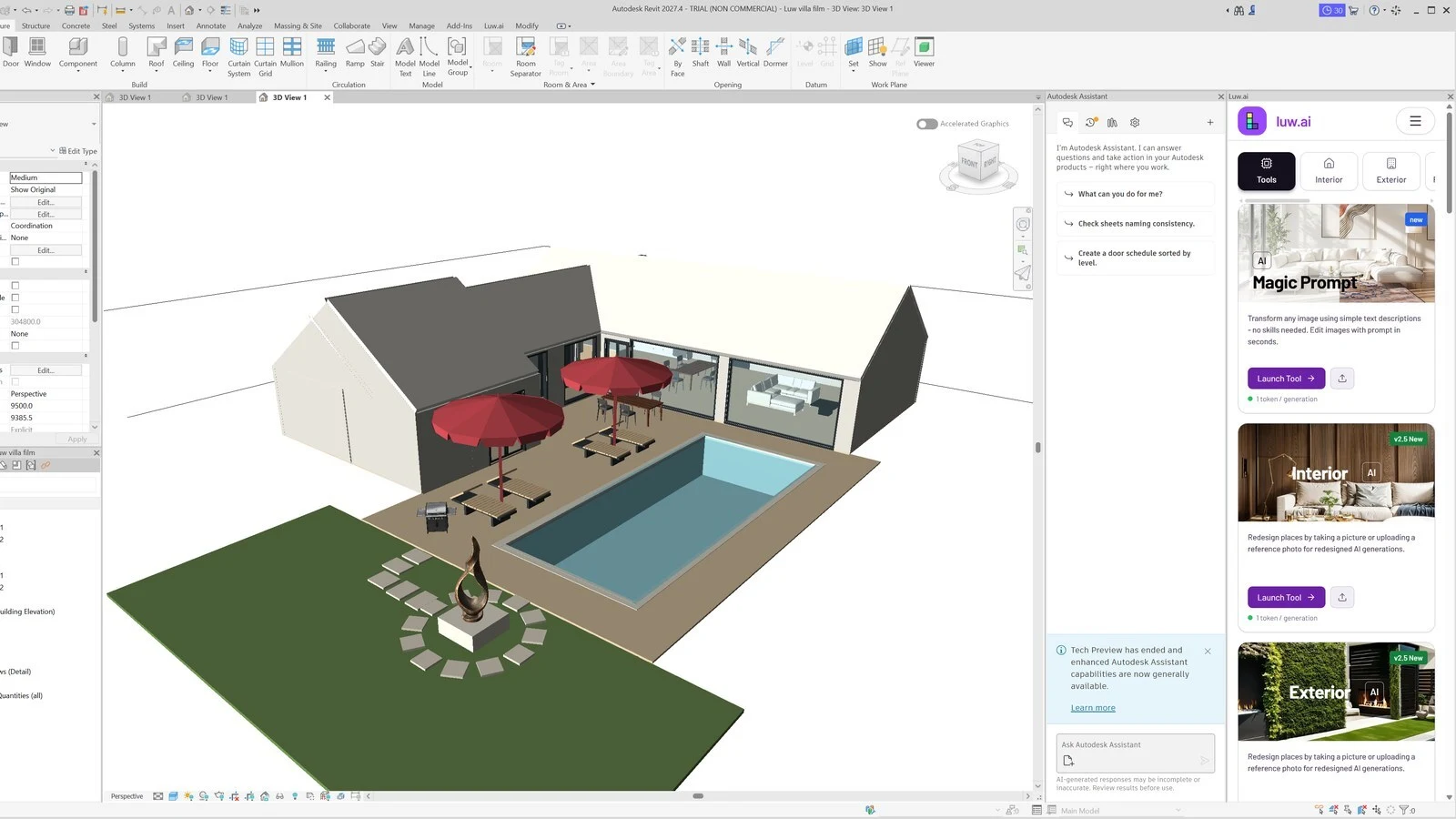
Panel Luw.ai zadokowany w Revit. - Tylko za pierwszym razem: zaloguj się w panelu na swoje konto Luw.ai. Revit cię zapamięta, więc następnym razem panel otworzy się gotowy do pracy.
Zrób pierwszy render
- Ustaw widok. Otwórz widok 3D i kadruj, aż obraz będzie ci odpowiadał. Luw.ai renderuje dokładnie to, co widzisz.Wskazówka: styl wizualny Cieniowany (Shaded) albo Realistyczny (Realistic) daje lepsze rendery niż Model krawędziowy (Wireframe) albo Ukryte linie (Hidden Line).
- Kliknij Render AI na stronie głównej panelu: twój widok z Revit już tam jest. Niczego nie musisz zapisywać ani eksportować. Kadr się zmienił? Kliknij na obrazie Przechwyć widok z Revit, żeby pobrać nowy widok.
- Wybierz opcje, jeśli chcesz: Pora dnia, Oświetlenie albo krótkie Polecenie, na przykład „złota godzina, ciepłe światło na tarasie”. Możesz też zostawić Auto.
- Kliknij Generuj Obraz z AI. Jeden obraz to 1 token. Render będzie gotowy mniej więcej po minucie. Kliknij go, żeby go otworzyć.
- Porównaj i zachowaj. Przeciągnij suwak, żeby porównać render z widokiem, a potem kliknij Dodaj do Revit w lewym górnym rogu.
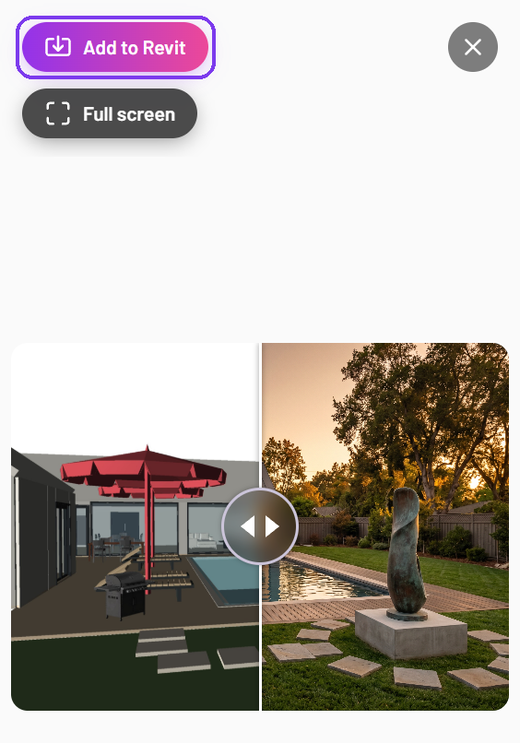
- To wszystko. Render jest teraz w twoim projekcie jako osobny widok rysunkowy (drafting view), gotowy do umieszczenia na arkuszu. Revit otwiera go w nowej karcie; twój widok 3D pozostaje otwarty w swojej karcie. Żeby go usunąć, naciśnij raz Ctrl+Z.
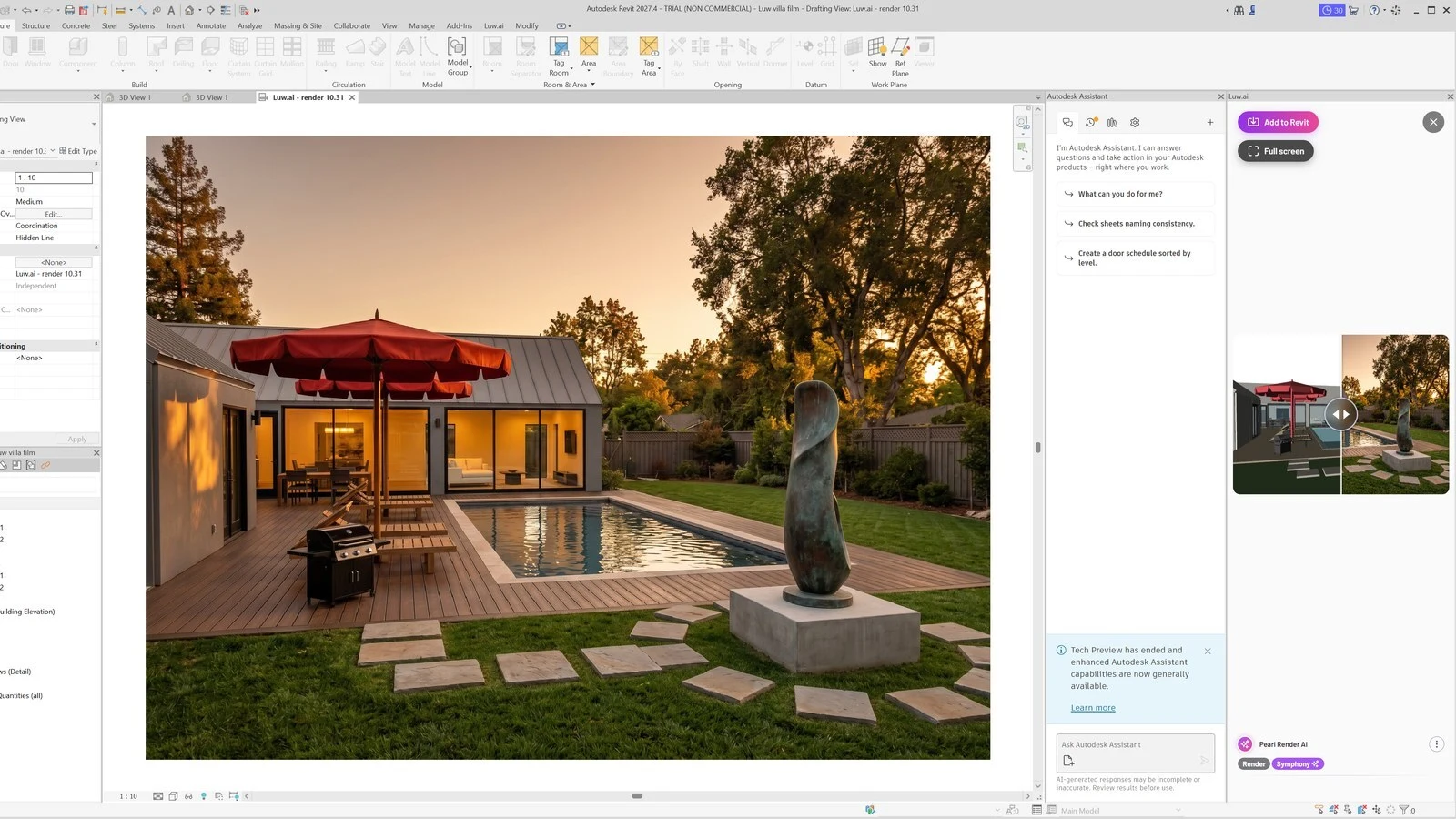
Render w swoim widoku rysunkowym, obok karty widoku 3D.
Więcej narzędzi
Otwórz menu (☰) u góry panelu, a znajdziesz kolejne narzędzia, między innymi do wnętrz, elewacji, renderu ze szkicu i wideo. Większość z nich zaczyna od twojego widoku z Revit. 3DGen AI tworzy model 3D, a Dodaj do Revit wstawia go do twojego projektu jako model ogólny (Generic Model), obok tego, co już w nim jest.
Zaprojektuj budynek z ArchiGPT
ArchiGPT to asystent projektowy Luw.ai. W Revit buduje to, co opiszesz, prosto w twoim projekcie, a ty patrzysz, jak powstaje: prawdziwe ściany Revit z otworami, stropy i dachy oraz drzwi, okna, schody i meble w swoich kategoriach.
- Otwórz ArchiGPT ze strony głównej panelu Luw.ai.
- Powiedz, czego chcesz. Opisz budynek albo przeciągnij do ArchiGPT zdjęcie rzutu narysowanego na papierze i napisz na przykład: „Zbuduj willę według tego rzutu”. ArchiGPT zbuduje ją w Revit: ściany, pomieszczenia, drzwi i okna, kuchnię, meble, basen.
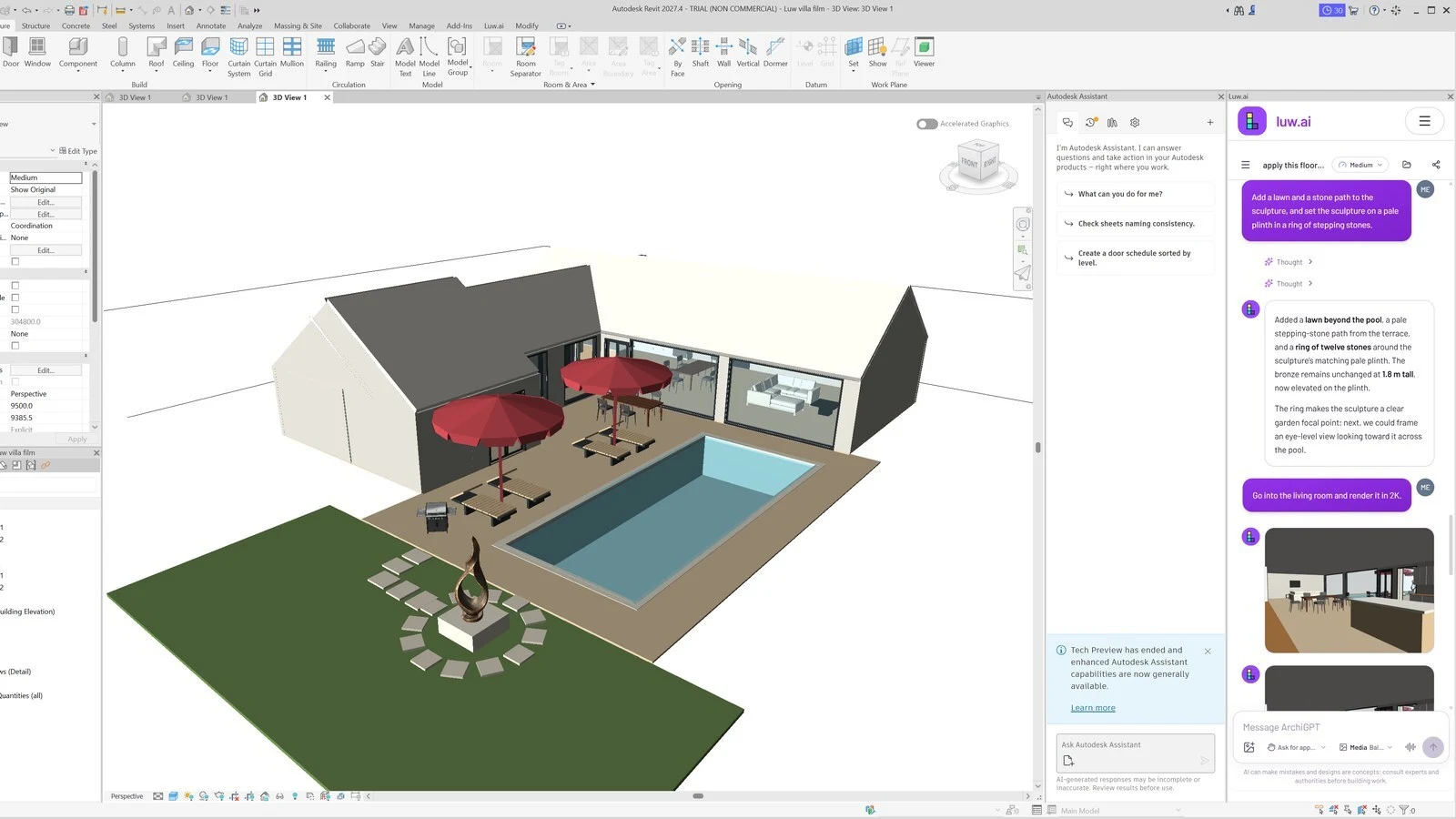
Willa w Revit i rozmowa, z której powstała. - Zmieniaj w rozmowie. „Daj dach dwuspadowy o nachyleniu 35°”, „dodaj kącik grillowy przy basenie”, „ustaw leżaki tak jak na tym zdjęciu”. Przebudowywane jest tylko to, co się zmieniło. Zaznacz najpierw coś w Revit, a ArchiGPT będzie wiedział, co znaczy „to”. Zna też twoje własne elementy: „przesuń moją ścianę o 2 m na wschód”, „co jeszcze jest w projekcie?”.
- Zmieniaj też samodzielnie. Przesuwaj, obracaj, odbijaj lustrzanie i usuwaj to, co zbudował ArchiGPT, albo dodawaj własne elementy, kiedy tylko chcesz. Twoje zmiany zostają, gdy ArchiGPT buduje ponownie.
- Dodaj materiały. „Podłogi z jasnego dębu, ściany w białym tynku, dach z ciemnoszarej blachy”. ArchiGPT nałoży na model prawdziwe materiały Revit i może zlecić Pattern AI teksturę przygotowaną specjalnie dla niego. Przełącz widok na styl Realistyczny (Realistic), żeby zobaczyć tekstury.
- Dodaj to, czego nie ma w żadnej bibliotece. „Rzeźba z brązu przy basenie”. ArchiGPT ją zaprojektuje, 3DGen AI zrobi z niej prawdziwy model 3D, a ten trafi do twojego projektu.
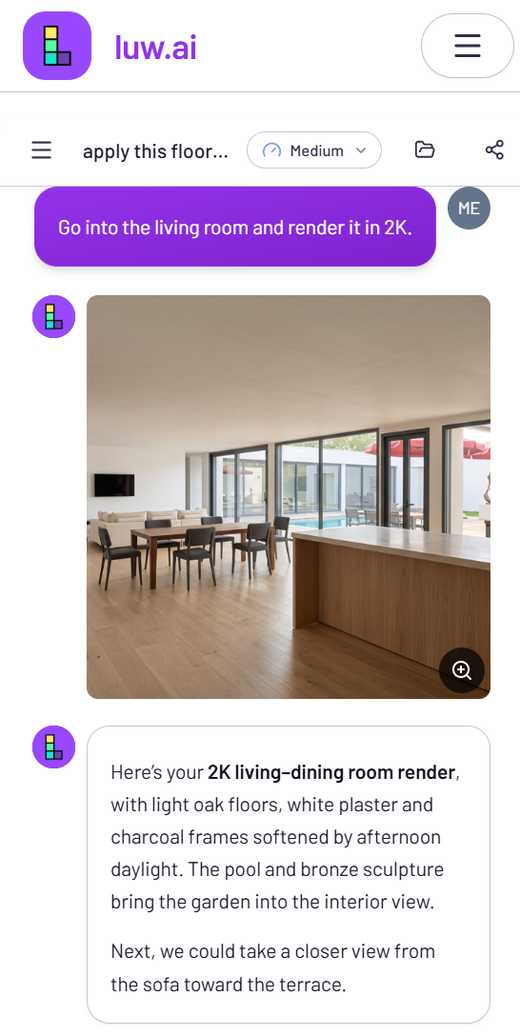
- Wyrenderuj. Ustaw widok 3D w Revit i poproś o render albo poproś ArchiGPT, żeby wszedł do każdego pomieszczenia i wyrenderował każde. Pokaże, ile to będzie kosztować, i poczeka, aż klikniesz Zatwierdź. Kliknij wynik, żeby zobaczyć go w pełnym rozmiarze, albo zachowaj go w projekcie przyciskiem Dodaj do Revit.
Cofanie: każda zmiana, którą ArchiGPT wprowadza w Revit, to jeden krok na liście cofania Revit. Naciśnij Ctrl+Z, żeby ją cofnąć.
Warstwy w Revit: gdy prosisz ArchiGPT o ukrycie albo pokolorowanie warstwy, robi to na kategorii w ustawieniach Widoczność/Grafika (Visibility/Graphics) aktywnego widoku: „ukryj dach” ukrywa kategorię Dachy (Roofs) tylko w tym widoku.






