











Zainstaluj rozszerzenie
- Pobierz plik Luw.ai-Blender.zip. Nie rozpakowuj go: Blender instaluje sam plik zip.
- W Blenderze wybierz Edit › Preferences i kliknij Get Extensions.
- Kliknij menu ⌄ w prawym górnym rogu i wybierz Install from Disk…
- Wskaż pobrany plik
Luw.ai-Blender.zipi kliknij Install from Disk. Luw.ai jest zainstalowane i włączone.
Otwórz Luw.ai i zaloguj się
- Kliknij przycisk Luw.ai po prawej stronie nagłówka (header) okna 3D Viewport. Możesz też wybrać Window › Luw.ai na pasku menu Blendera albo View › Luw.ai w oknie 3D Viewport.

- Panel Luw.ai dokuje się po prawej stronie okna 3D Viewport jako osobny obszar. To aplikacja internetowa Luw.ai przystosowana do pracy z Blenderem. Przeciągnij krawędź między panelem a viewportem, żeby go poszerzyć albo zwęzić. Kliknij ten sam przycisk jeszcze raz, żeby go zamknąć; następnym razem otworzy się taki, jak go zostawisz. Plik zapisany z otwartym panelem otwiera się razem z nim.
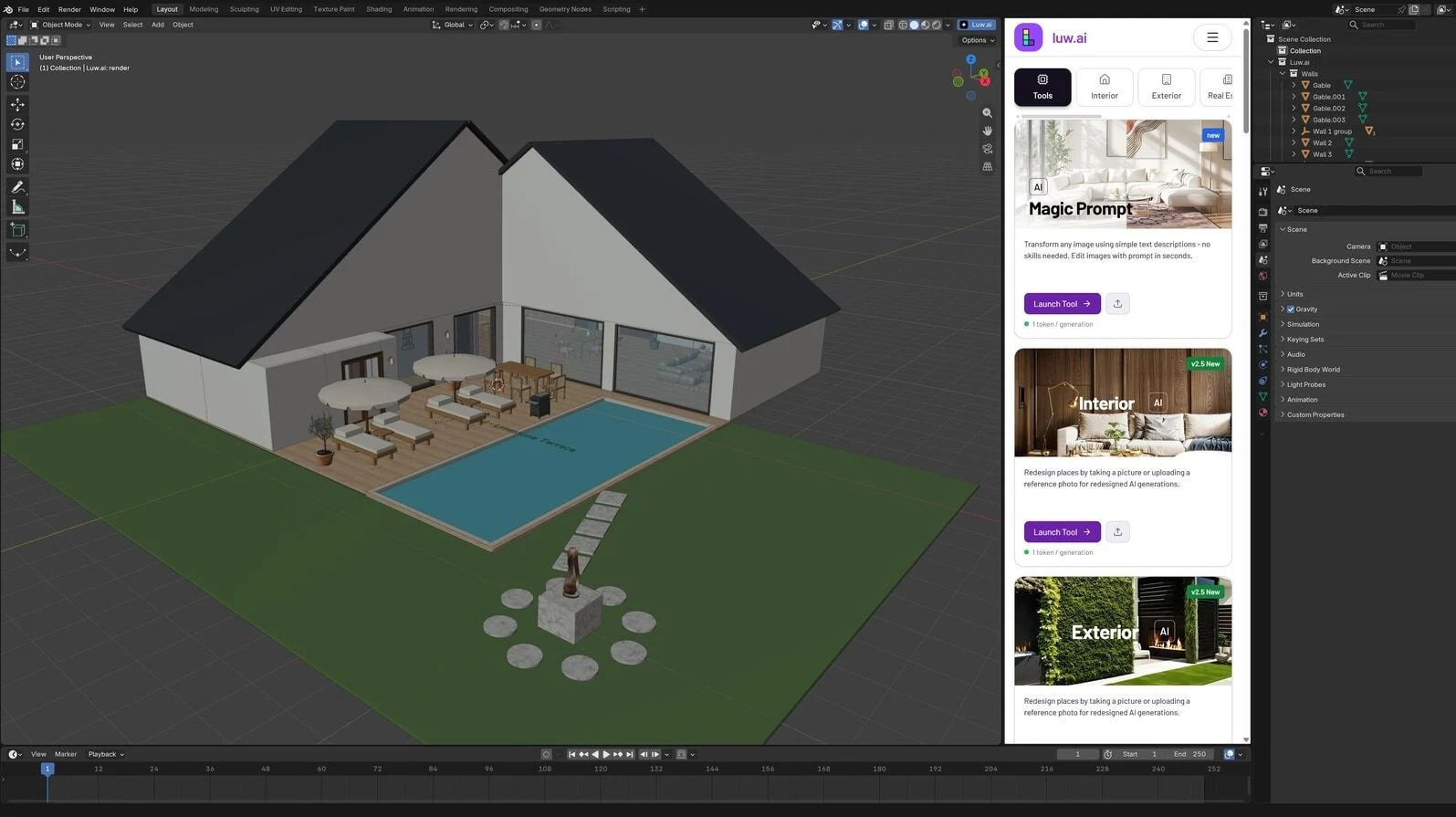
Panel Luw.ai zadokowany w Blenderze. - Tylko za pierwszym razem: zaloguj się w panelu na swoje konto Luw.ai. Blender cię zapamięta, więc następnym razem panel otworzy się gotowy do pracy. Jedno logowanie wystarcza dla wszystkich wtyczek Luw.ai na twoim komputerze.
- Pisanie w panelu: gdy piszesz w panelu, skróty klawiszowe Blendera (G, R, S, X, Delete, Ctrl+Z i pozostałe) są wyłączone, żeby twoje słowa nie zamieniały się w polecenia. W polach tekstowych panelu działają kopiowanie, wklejanie i cofanie. Kliknij w oknie 3D Viewport, a skróty Blendera znów będą działać.
Zrób pierwszy render
- Ustaw widok. Kadruj w oknie 3D Viewport, aż obraz będzie ci odpowiadał. Luw.ai renderuje dokładnie to, co widzisz, bez siatki, gizmo i nakładek (overlays), z cieniowaniem ustawionym w viewporcie.Wskazówka: cieniowanie Material Preview albo Solid, z kolorami lub materiałami, daje lepsze rendery niż widok szkieletowy (wireframe).
- Kliknij Render AI na stronie głównej panelu: twój widok z Blendera już tam jest. Niczego nie musisz zapisywać ani eksportować. Kadr się zmienił? Kliknij na obrazie Przechwyć widok z Blender, żeby pobrać nowy widok.
- Wybierz opcje, jeśli chcesz: Pora dnia, Oświetlenie albo krótkie Polecenie, na przykład „złota godzina, ciepłe światło na tarasie”. Możesz też zostawić Auto.
- Kliknij Generuj Obraz z AI. Jeden obraz to 1 token. Render będzie gotowy mniej więcej po minucie. Kliknij go, żeby go otworzyć.
- Porównaj i zachowaj. Przeciągnij suwak, żeby porównać render z widokiem, a potem kliknij Dodaj do Blender w lewym górnym rogu.
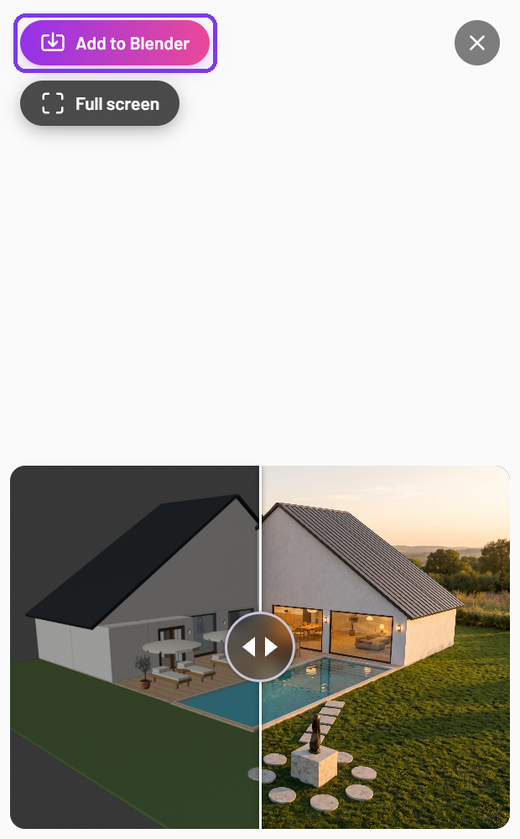
- To wszystko. Render jest teraz w twojej scenie: to obraz stojący pionowo obok modelu, po prawej, gdy na niego patrzysz, zwrócony do kamery, w kolekcji Luw.ai › Renders. Obraz jest spakowany w twoim pliku .blend. Żeby go usunąć, naciśnij raz Ctrl+Z.
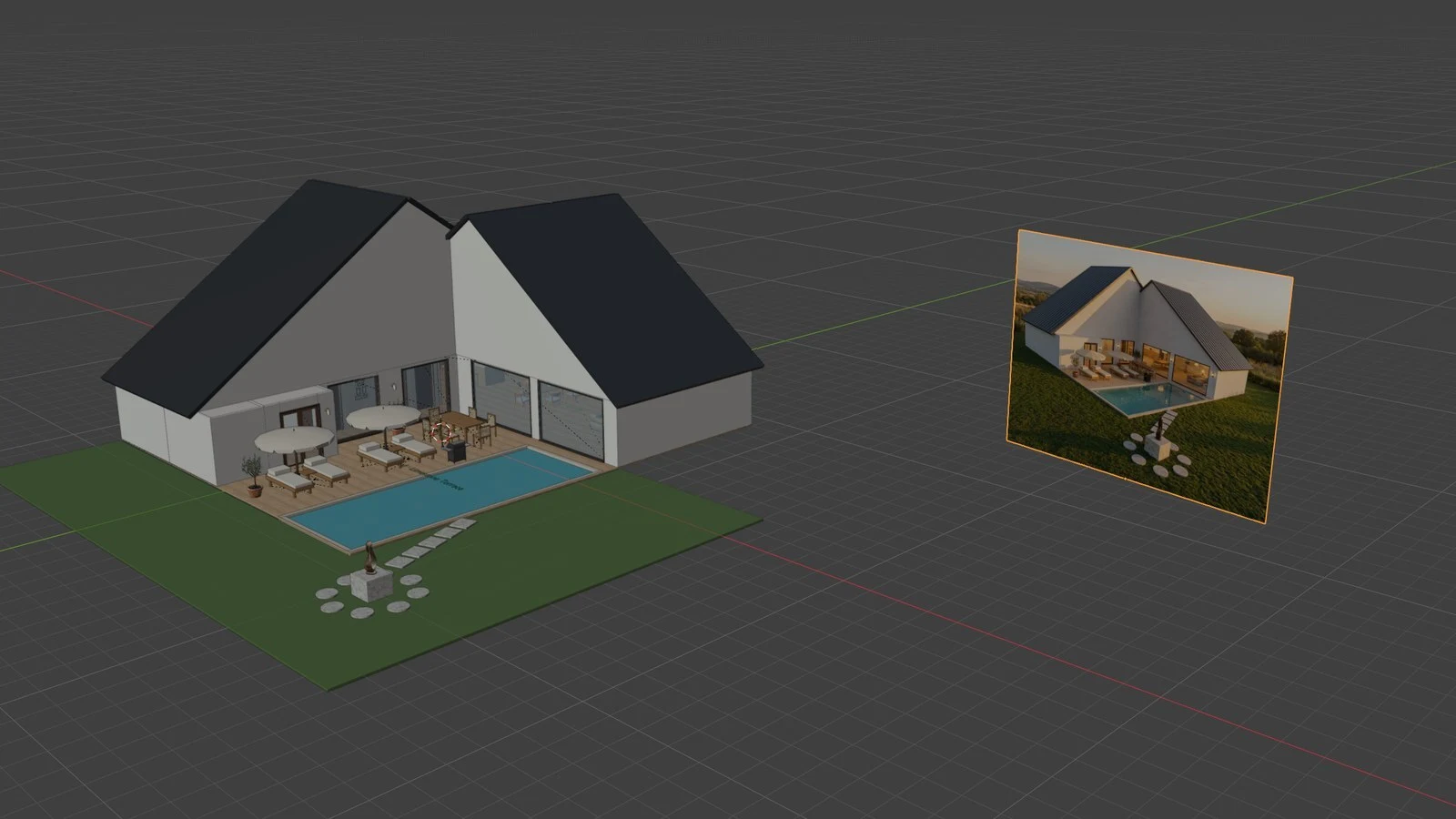
Twój model i jego render, obok siebie w Blenderze.
Więcej narzędzi
Otwórz menu (☰) u góry panelu, a znajdziesz kolejne narzędzia, między innymi do wnętrz, elewacji, renderu ze szkicu i wideo. Większość z nich zaczyna od twojego widoku z Blendera. 3DGen AI tworzy model 3D, a Dodaj do Blender wstawia go do twojej sceny własnym importerem glTF Blendera: obok modelu, po prawej, gdy na niego patrzysz, na ziemi, przodem do kamery, o największym wymiarze 1 m, w kolekcji Luw.ai › Models. Jedno Ctrl+Z go usuwa.
Zaprojektuj budynek z ArchiGPT
ArchiGPT to asystent projektowy Luw.ai. W Blenderze buduje to, co opiszesz, prosto w twojej scenie, jako zwykłe obiekty Blendera w osobnych kolekcjach pod kolekcją Luw.ai, a ty patrzysz, jak powstaje.
- Otwórz ArchiGPT ze strony głównej panelu Luw.ai.
- Powiedz, czego chcesz. Opisz budynek albo załącz zdjęcie rzutu narysowanego na papierze i napisz na przykład: „Zbuduj willę według tego rzutu”. ArchiGPT zbuduje ją w Blenderze: ściany, pomieszczenia, drzwi i okna, kuchnię, meble, basen. Każdy rodzaj ma swoją kolekcję w Luw.ai: Walls, Slabs, Ceilings, Roof, Doors, Windows, Glass, Stairs, Columns, Fences, Rooms i Furniture.
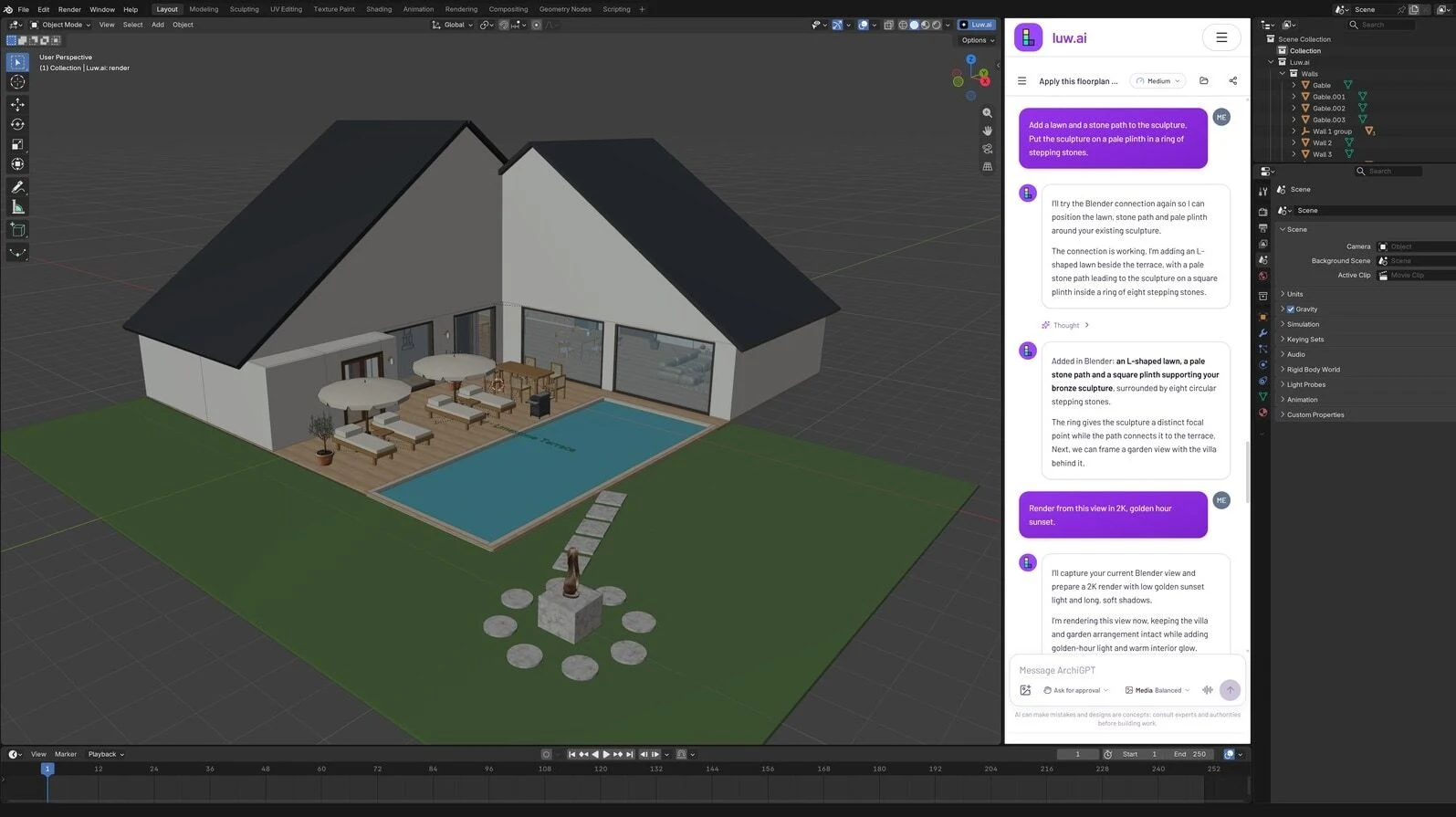
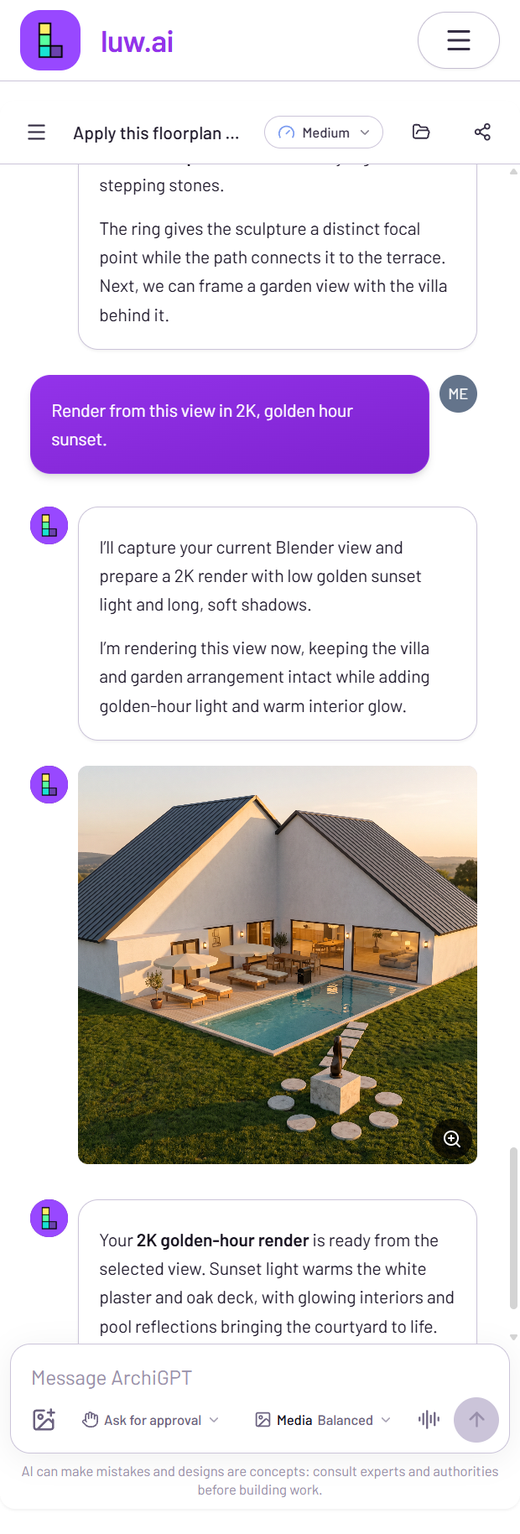
Willa w Blenderze i rozmowa, z której powstała. - Zmieniaj w rozmowie. „Daj dach dwuspadowy o nachyleniu 35°”, „dodaj kącik grillowy przy basenie”, „ustaw leżaki tak jak na tym zdjęciu”. Przebudowywane jest tylko to, co się zmieniło. Zaznacz najpierw coś w Blenderze, a ArchiGPT będzie wiedział, co znaczy „to”. Zna też twoje własne obiekty: „przesuń mój sześcian o 2 m na wschód”, „co jeszcze jest w scenie?”. Poproś go o kopiowanie, obracanie, skalowanie, ukrywanie albo blokowanie obiektów, łączenie albo przecinanie brył, pomiar („jak długa jest ta ściana?”), przekrój („przetnij widok na wysokości 1,2 m”), ustawienie słońca („słońce na 21 czerwca, godz. 17:00, w Warszawie”) albo zapisanie widoku.
- Zmieniaj też samodzielnie. Przesuwaj, obracaj, skaluj i usuwaj to, co zbudował ArchiGPT, albo dodawaj własne obiekty, kiedy tylko chcesz. Twoje zmiany zostają, gdy ArchiGPT buduje ponownie.
- Dodaj materiały. „Podłogi z jasnego dębu, ściany w białym tynku, dach z ciemnoszarej blachy”. ArchiGPT nałoży na model prawdziwe materiały i może zlecić Pattern AI teksturę przygotowaną specjalnie dla niego. Tekstury są spakowane w twoim pliku .blend.
- Dodaj to, czego nie ma w żadnej bibliotece. „Rzeźba z brązu przy basenie”. ArchiGPT ją zaprojektuje, 3DGen AI zrobi z niej prawdziwy model 3D, a ten trafi do twojej sceny.
- Wyrenderuj. Ustaw kadr w Blenderze i poproś o render albo poproś ArchiGPT, żeby wszedł do każdego pomieszczenia i wyrenderował każde w 4K. Pokaże, ile to będzie kosztować, i poczeka, aż klikniesz Zatwierdź. Kliknij wynik, żeby zobaczyć go w pełnym rozmiarze w dużym oknie nad Blenderem (Esc je zamyka), albo wstaw go do sceny przyciskiem Dodaj do Blender.
Cofanie: każda zmiana, którą ArchiGPT wprowadza w Blenderze, to jeden krok. Naciśnij Ctrl+Z, żeby ją cofnąć, albo poproś ArchiGPT o cofnięcie.






