







Plug-inSketchUpRhino3ds MaxRevitBlenderUnreal EngineUnity
Italiano
EnglishDeutschEspañolFrançaisItalianoPortuguêsNederlandsPolskiČeštinaMagyarSvenskaDanskNorskΕλληνικάTürkçeРусскийУкраїнськаעבריתالعربيةहिन्दीBahasa IndonesiaTiếng Việt日本語한국어简体中文繁體中文
Apri Luw.ai
Unity
SketchUpSketchUpRhinoRhinoRhino e Grasshopper3ds Max3ds MaxRevitRevitBlenderBlenderUnreal EngineUnreal EngineUnreal EnginePlug-in
Guida rapidaInstallazioneAvvioPrimo renderArchiGPTAiuto
Scarica
UnityUnity

Luw.ai per Unity

Descrivi un edificio ad ArchiGPT, oppure mostragli una pianta che hai disegnato su carta, e guardalo prendere forma nella tua scena di Unity. Modificalo parlando, inserisci gli oggetti 3D che nessuna libreria ha, poi renderizzalo. Niente esportazioni, nessun altro programma.

Scarica per Unity

Gratis. Versione 0.1.9, 0,6 MB.

Disponibile per: Unity 6 (6000.0 o successivo), WindowsTestato su: Unity 6.0 LTS e 6.6

Guida (in inglese)

Luw.ai × Archiagent.ai in Unity: una pianta disegnata a mano diventa una villa arredata e completa di texture, con giardino, poi i render della vista e di ogni stanza.

Guida rapida

  1. 1

    Scarica

    Salva Luw.ai-Unity.tgz in un posto dove può restare. Non estrarlo.

    Scarica
  2. 2

    Installa

    In Unity apri Window › Package Manager, clicca su + e scegli Install package from tarball.

    Mostrami come
  3. 3

    Renderizza

    Clicca sul pulsante Luw.ai nella barra degli strumenti di Unity, accedi e clicca su Render AI. La tua vista Scene è già lì.

    Mostrami come

Cosa ti serve

Unity 6 (6000.0 o successivo)Su Windows 10 o 11, a 64 bit. Funzionano Universal Render Pipeline (URP), HDRP e la pipeline Built-in.

Un account Luw.aiOgni render usa i token del tuo account: 1 token per un'immagine.

Una connessione a InternetI render vengono elaborati sui server di Luw.ai. Serve anche per la prima installazione: il Package Manager di Unity aggiunge glTFast, l'importatore glTF di Unity, dal registro di Unity.

Microsoft Edge WebView2 RuntimeDi solito Windows 10 e 11 lo hanno già.

Installa il pacchetto

  1. 1
    Scarica Luw.ai-Unity.tgz e salvalo in un posto dove può restare. Non estrarlo.
  2. 2
    Apri il tuo progetto in Unity.
  3. 3
    Scegli Window › Package Manager.
  4. 4
    Clicca sul pulsante + in alto a sinistra e scegli Install package from tarball…
  5. 5
    Scegli il file Luw.ai-Unity.tgz che hai scaricato e clicca su Apri (Open).
  6. 6
    Unity importa Luw.ai e glTFast. Aspetta che finisca di compilare.
Lascia il file dov'è. Unity installa il pacchetto da quel percorso. Se vuoi che il progetto se lo porti dietro, sposta prima Luw.ai-Unity.tgz nella cartella del progetto e installalo da lì.

Apri Luw.ai e accedi

  • Clicca sul pulsante Luw.ai a destra nella barra degli strumenti principale di Unity. Oppure scegli Window › Luw.ai, o Tools › Luw.ai › Open Luw.ai, nella barra dei menu di Unity.

    L'estremità destra della barra degli strumenti principale di Unity con il pulsante Luw.ai, evidenziato.
  • La prima volta il pannello Luw.ai si apre come scheda accanto all'Inspector (o alla Hierarchy, se l'Inspector non c'è). È l'app web di Luw.ai, adattata per lavorare con Unity. Trascina la scheda dove vuoi, come qualsiasi finestra di Unity: può anche essere mobile o ingrandita al massimo. Se chiudi la scheda, la pagina continua a funzionare: riaprila ed è come l'avevi lasciata.
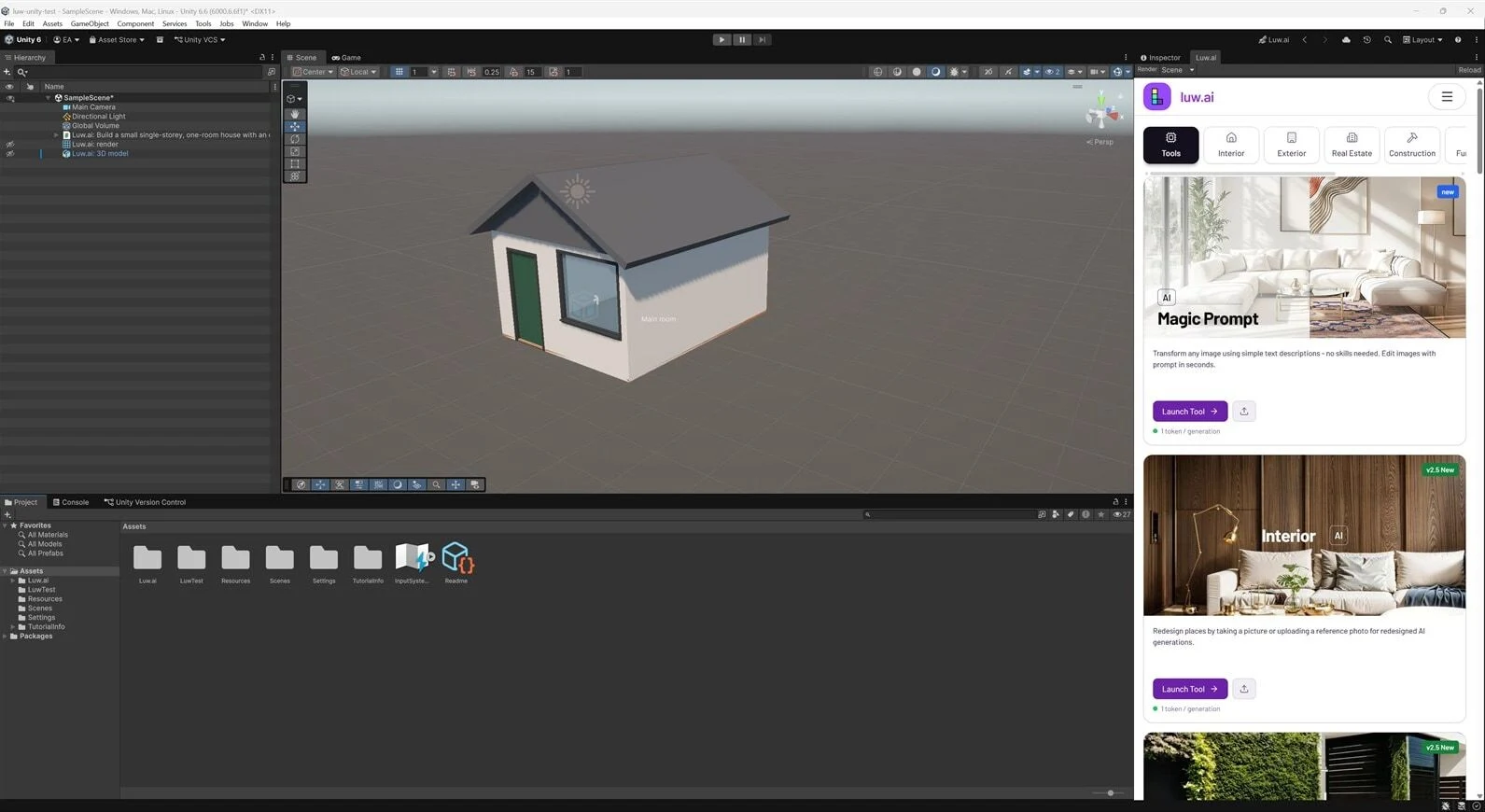
    L'editor di Unity con il pannello Luw.ai ancorato a destra, accanto all'Inspector, che mostra gli strumenti di Luw.ai.
    Il pannello Luw.ai, ancorato nell'editor di Unity.
  • La barra sottile in cima al pannello ha Render: scegli Scene per renderizzare la camera della vista Scene, oppure Game per renderizzare la camera della vista Game. Reload ricarica il pannello.
  • Solo la prima volta: clicca su Sign in with Luw.ai nel pannello. Si apre il browser: approva, poi torna in Unity. Un solo accesso vale per tutti i plug-in Luw.ai sul tuo computer, quindi la volta dopo il pannello si apre già pronto all'uso.
  • Scrivere nel pannello: mentre scrivi nel pannello, le scorciatoie di Unity (W, E, R, Delete, Ctrl+Z e le altre) sono disattivate, così le tue parole non diventano comandi. Copia, incolla e annulla funzionano nelle caselle di testo del pannello.
L'estremità destra della barra degli strumenti principale di Unity con il pulsante Luw.ai, evidenziato.
L'editor di Unity con il pannello Luw.ai ancorato a destra, accanto all'Inspector, che mostra gli strumenti di Luw.ai.
Il pannello Luw.ai, ancorato nell'editor di Unity.

Crea il tuo primo render

  1. 1
    Imposta la vista. Lavora sull'inquadratura della vista Scene finché non ti convince. Luw.ai renderizza esattamente quello che vedi, senza gizmo né griglia, con il post-processing così come lo mostra la vista Scene. Per renderizzare invece la camera della vista Game, scegli Game accanto a Render, in cima al pannello.
    Suggerimento: materiali e luci nella scena danno render migliori di semplici oggetti grigi.
  2. 2
    Clicca su Render AI nella pagina iniziale del pannello: la tua vista di Unity è già lì. Non devi salvare né esportare nulla. Hai cambiato inquadratura? Clicca su Cattura vista di Unity sull'immagine per acquisire la nuova vista.
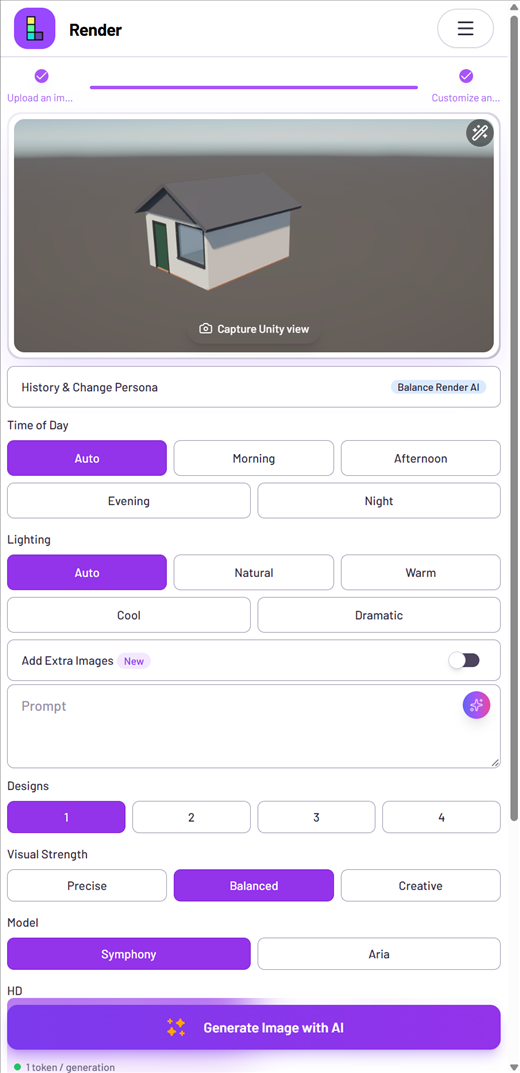
    Il pannello Luw.ai con Render AI aperto e la vista Scene di Unity come immagine.
  3. 3
    Scegli le opzioni, se vuoi: Ora del giorno, Illuminazione o un breve Prompt, per esempio «golden hour, luce calda sulla terrazza». Oppure lasciale su Auto.
  4. 4
    Clicca su Genera Immagine con AI. Un'immagine costa 1 token. Il render è pronto in circa un minuto. Cliccaci sopra per aprirlo.
  5. 5
    Confrontalo e tienilo. Trascina il cursore per confrontare il render con la tua vista, poi clicca su Aggiungi a Unity in alto a sinistra.
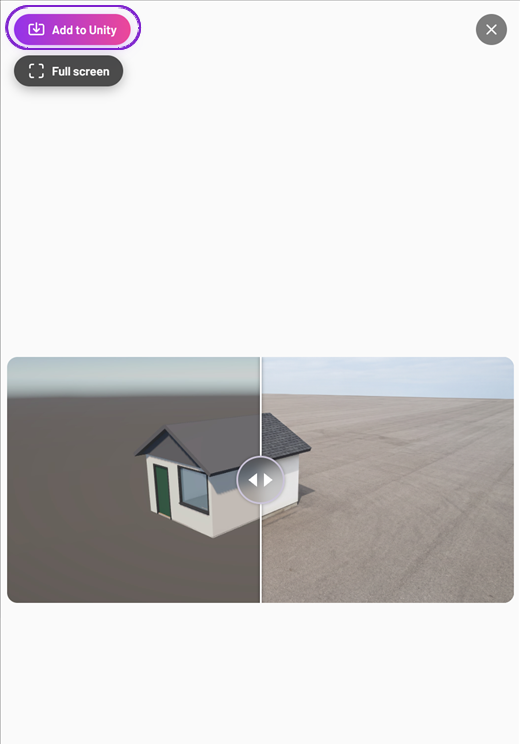
    Il render finito con un cursore che lo confronta con la vista di Unity. È evidenziato il pulsante Aggiungi a Unity in alto a sinistra.
  6. 6
    Tutto qui. Ora il render è nella tua scena: un'immagine in verticale nel pivot della vista Scene, sulla superficie sottostante, rivolta verso la camera. È unlit (le luci non la toccano) e non ha collider. Per toglierlo premi una volta Ctrl+Z. L'immagine e il suo materiale restano nel tuo progetto, in Assets/Luw.ai/Renders.
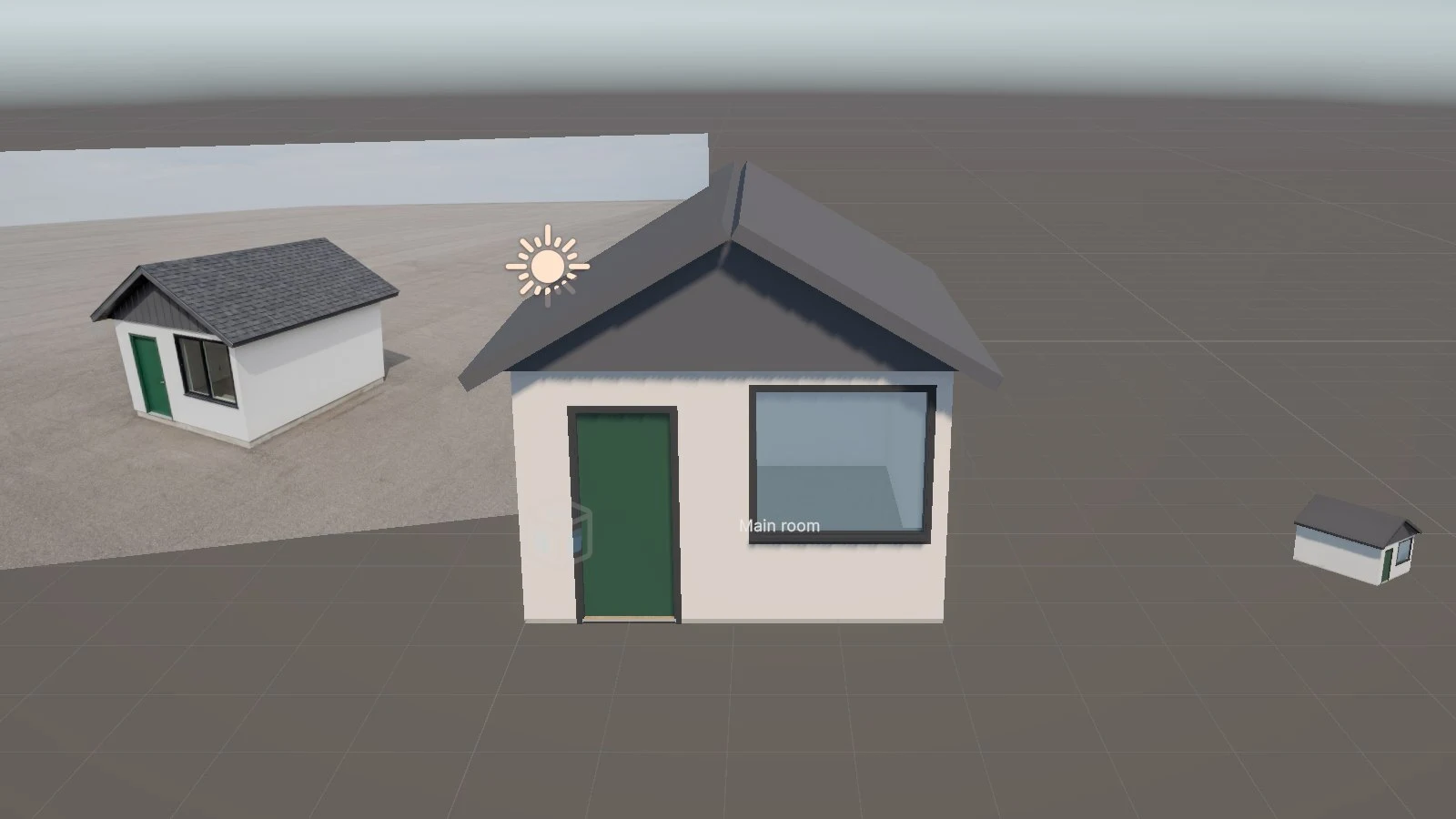
    La vista Scene di Unity con il render in verticale nella scena e, accanto, un modello 3D creato con l'IA.
    Il tuo render in piedi nella scena e, accanto, un modello 3D creato con l'IA.
Il pannello Luw.ai con Render AI aperto e la vista Scene di Unity come immagine.
Il render finito con un cursore che lo confronta con la vista di Unity. È evidenziato il pulsante Aggiungi a Unity in alto a sinistra.
La vista Scene di Unity con il render in verticale nella scena e, accanto, un modello 3D creato con l'IA.
Il tuo render in piedi nella scena e, accanto, un modello 3D creato con l'IA.

Altri strumenti

Apri il menu (☰) in alto nel pannello per trovare altri strumenti, come interni, esterni, da schizzo a render e video. Quasi tutti partono dalla tua vista di Unity. Con 3DGen AI ottieni un modello 3D, e Aggiungi a Unity lo porta nella tua scena: nel pivot della vista Scene, sulla superficie sottostante, con il fronte verso la camera, il lato più lungo di 1 m e un Mesh Collider. Un solo Ctrl+Z lo toglie. Il modello resta nel tuo progetto, in Assets/Luw.ai/Models.

Progetta un edificio con ArchiGPT

ArchiGPT è l'assistente di progettazione di Luw.ai. In Unity costruisce quello che descrivi direttamente nella tua scena, sotto i tuoi occhi, con normali GameObject dotati di mesh vere.

  1. 1
    Apri ArchiGPT dalla pagina iniziale del pannello Luw.ai.
  2. 2
    Di' cosa vuoi. Descrivi l'edificio, oppure allega la foto di una pianta disegnata a mano su carta e scrivi qualcosa come «Trasforma questa pianta in una piccola casa». ArchiGPT la costruisce in Unity: muri, pavimenti, il tetto, porte e finestre, scale, stanze, arredi. Nella Hierarchy è un unico oggetto, Luw.ai: seguito dal nome del progetto, con un gruppo per ogni tipo: Walls, Slabs, Ceilings, Roof, Doors, Windows, Glass, Stairs, Columns, Fences, Rooms e Furniture.
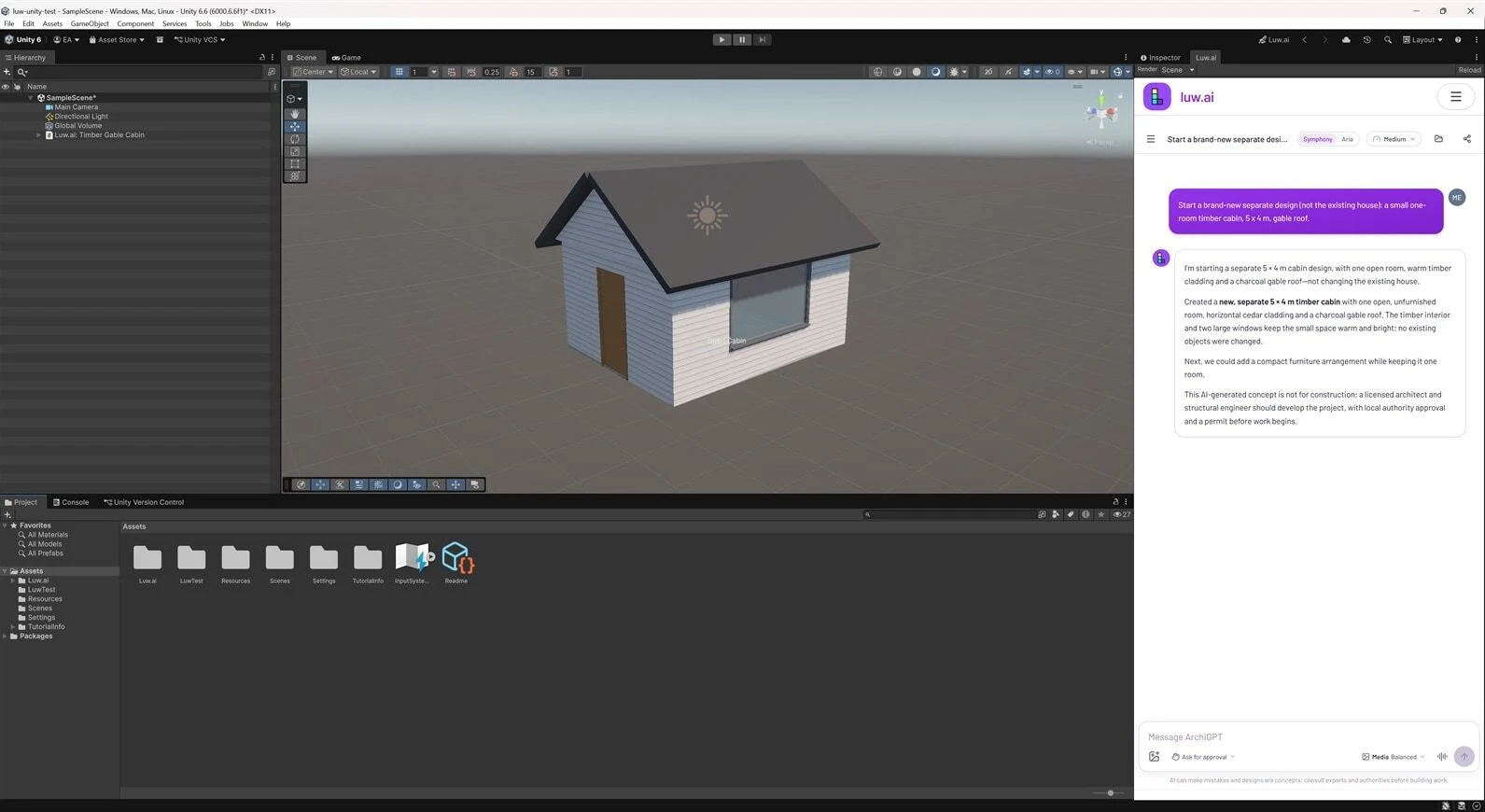
    Unity con una piccola baita in legno costruita da ArchiGPT nella vista Scene, il suo nome nella Hierarchy, e la conversazione nel pannello Luw.ai.
    La baita in Unity e la conversazione che l'ha costruita.
  3. 3
    Modificalo parlando. «Metti un tetto a due falde con pendenza di 35°», «ingrandisci il soggiorno». Viene ricostruito solo ciò che è cambiato. Se prima selezioni qualcosa in Unity, ArchiGPT capisce a cosa si riferisce «questo». Conosce anche i tuoi oggetti: «sposta di 2 m verso est il cubo che ho creato», «cos'altro c'è nella scena?» Chiedigli di copiare, ruotare, scalare, nascondere o bloccare oggetti, di misurare («quanto è lungo questo muro?»), di fare una sezione («seziona la vista a 1,2 m»), di impostare il sole («sole del 21 giugno alle 17:00 a Milano») o di salvare la vista.
    Nascondere e bloccare: ArchiGPT usa i controlli di visibilità e di selezione della vista Scene, quindi la modalità Play e le tue build non ne risentono.
  4. 4
    Modificalo anche a mano. Sposta o elimina quello che ArchiGPT ha costruito, oppure aggiungi oggetti tuoi, quando vuoi. Quando ArchiGPT costruisce di nuovo, quello che hai spostato o eliminato resta come l'hai lasciato.
  5. 5
    Aggiungi i materiali. «Pavimenti in rovere chiaro, pareti a intonaco bianco, tetto in lamiera grigio scuro.» ArchiGPT colora il modello e vi applica le texture. Materiali e texture restano nel tuo progetto, in Assets/Luw.ai/Materials e Assets/Luw.ai/Textures, i modelli degli arredi in Assets/Luw.ai/Furniture.
  6. 6
    Renderizzalo. Imposta un'inquadratura nella vista Scene e chiedi un render. ArchiGPT mostra quanto costerà e aspetta che tu clicchi su Approva. Clicca su un risultato per vederlo a grandezza piena in una grande finestra sopra Unity (Esc la chiude), oppure mettilo nella scena con Aggiungi a Unity.
Unity con una piccola baita in legno costruita da ArchiGPT nella vista Scene, il suo nome nella Hierarchy, e la conversazione nel pannello Luw.ai.
La baita in Unity e la conversazione che l'ha costruita.
Annulla: ogni modifica che ArchiGPT fa in Unity è un singolo passaggio. Premi Ctrl+Z per tornare indietro, oppure chiedi ad ArchiGPT di annullare.
Pronto per la modalità Play: muri, solai, soffitti, tetti, scale, pilastri, recinzioni e vetri ricevono Mesh Collider, e quello che ArchiGPT costruisce è contrassegnato come Static. I tag di Luw.ai sugli oggetti costruiti vengono rimossi automaticamente dalle build del Player.


Aiuto

Non vedo Luw.ai nel menu Window.
Aspetta che Unity finisca di importare e compilare. Poi scegli Window › Package Manager e controlla che Luw.ai sia nell'elenco. Se non c'è, installalo di nuovo da Luw.ai-Unity.tgz.
Luw.ai non si carica più da quando ho spostato il file .tgz.
Unity installa il pacchetto dal percorso che hai scelto. Rimetti il file al suo posto, oppure installalo di nuovo dalla nuova posizione.
Il pannello è vuoto o non si carica.
Luw.ai ha bisogno di Internet e di Microsoft Edge WebView2 Runtime. Controlla la connessione, installa WebView2 Runtime se il pannello dice che manca, poi clicca su Reload in cima al pannello.
L'immagine nel pannello mostra una vista vecchia.
Clicca su Cattura vista di Unity sull'immagine.
Le scorciatoie di Unity non funzionano.
Sono disattivate mentre scrivi nel pannello. Clicca nella vista Scene e tornano a funzionare.
Qualcosa è andato storto.
Inviaci il file %LOCALAPPDATA%\Luw.ai\logs\plugin.log.
Come rimuovo il pacchetto?
Scegli Window › Package Manager, seleziona Luw.ai e clicca su Remove. Quello che Luw.ai ha aggiunto alla tua scena e ad Assets/Luw.ai resta.

Screenshot da Unity 6.6 su Windows.

Altri plug-in

  • SketchUpSketchUpDescrivi un edificio e guardalo prendere forma nel tuo modello. Modificalo parlando, inserisci oggetti 3D, renderizza qualsiasi vista.
  • RhinoRhinoGrasshopperRhino e GrasshopperParla con ArchiGPT e lui costruisce nel tuo modello Rhino. Renderizza qualsiasi vista, oppure tante varianti di progetto in un colpo solo da Grasshopper.
  • 3ds Max3ds MaxArchiGPT costruisce nella tua scena, aggiunge gli oggetti 3D che nessuna libreria ha e renderizza ogni stanza, in un pannello ancorato in 3ds Max.
  • RevitRevitArchiGPT costruisce nel tuo progetto veri muri, pavimenti e tetti di Revit, aggiunge gli oggetti 3D che nessuna libreria ha e renderizza ogni stanza, in un pannello ancorato in Revit.
  • BlenderBlenderArchiGPT costruisce nella tua scena, in collezioni tutte sue, aggiunge gli oggetti 3D che nessuna libreria ha e renderizza ogni stanza, in un pannello ancorato in Blender.
  • Unreal EngineUnreal EngineUnreal EngineArchiGPT costruisce nel tuo livello con normali actor, aggiunge gli oggetti 3D che nessuna libreria ha e renderizza ogni stanza, in un pannello ancorato nell'editor di Unreal.
Luw.aiPlug-inStrumenti gratuitiAssistenzaPrivacyTermini
© Luvi Technologies, Inc.
EnglishDeutschEspañolFrançaisItalianoPortuguêsNederlandsPolskiČeštinaMagyarSvenskaDanskNorskΕλληνικάTürkçeРусскийУкраїнськаעבריתالعربيةहिन्दीBahasa IndonesiaTiếng Việt日本語한국어简体中文繁體中文

I progetti generati dall'IA sono concept, non documenti esecutivi.

SketchUp è un marchio di Trimble Inc. Rhinoceros e Grasshopper sono marchi registrati di Robert McNeel & Associates. Autodesk, 3ds Max e Revit sono marchi registrati di Autodesk, Inc. Blender è un marchio registrato di Blender Foundation. Unreal Engine è un marchio di Epic Games, Inc. Unity è un marchio di Unity Technologies. Luw.ai non è affiliata a queste società.

