







PluginsSketchUpRhino3ds MaxRevitBlenderUnreal EngineUnity
Deutsch
EnglishDeutschEspañolFrançaisItalianoPortuguêsNederlandsPolskiČeštinaMagyarSvenskaDanskNorskΕλληνικάTürkçeРусскийУкраїнськаעבריתالعربيةहिन्दीBahasa IndonesiaTiếng Việt日本語한국어简体中文繁體中文
Luw.ai öffnen
Unity
SketchUpSketchUpRhinoRhinoRhino und Grasshopper3ds Max3ds MaxRevitRevitBlenderBlenderUnreal EngineUnreal EngineUnreal EnginePlugins
SchnellstartInstallierenÖffnenErstes RenderingArchiGPTHilfe
Herunterladen
UnityUnity

Luw.ai für Unity

Beschreiben Sie ArchiGPT ein Gebäude oder zeigen Sie ihm einen Grundriss, den Sie auf Papier gezeichnet haben, und sehen Sie zu, wie es in Ihrer Unity-Szene entsteht. Ändern Sie es im Gespräch, holen Sie 3D-Objekte dazu, die in keiner Bibliothek stehen, und rendern Sie es anschließend. Kein Export, kein zusätzliches Programm.

Für Unity herunterladen

Kostenlos. Version 0.1.9, 0,6 MB.

Verfügbar für: Unity 6 (6000.0 oder neuer), WindowsGetestet mit: Unity 6.0 LTS und 6.6

Anleitung (Englisch)

Luw.ai × Archiagent.ai in Unity: Aus einem handgezeichneten Grundriss wird eine möblierte, texturierte Villa mit Garten, dann Renderings der Ansicht und jedes einzelnen Raums.

Schnellstart

  1. 1

    Herunterladen

    Speichern Sie Luw.ai-Unity.tgz an einem Ort, an dem die Datei bleiben kann. Entpacken Sie sie nicht.

    Herunterladen
  2. 2

    Installieren

    Öffnen Sie in Unity Window › Package Manager, klicken Sie auf + und wählen Sie „Install package from tarball“.

    So geht’s
  3. 3

    Rendern

    Klicken Sie in der Symbolleiste von Unity auf die Luw.ai-Schaltfläche, melden Sie sich an und klicken Sie auf Render AI. Ihre Scene-Ansicht ist bereits übernommen.

    So geht’s

Das brauchen Sie

Unity 6 (6000.0 oder neuer)Unter Windows 10 oder 11, 64 Bit. Die Universal Render Pipeline (URP), HDRP und die Built-in-Pipeline funktionieren alle.

Ein Luw.ai-KontoJedes Rendering verbraucht Token aus Ihrem Konto: 1 Token pro Bild.

Eine InternetverbindungDie Renderings entstehen auf den Servern von Luw.ai. Auch die erste Installation braucht sie: Der Package Manager von Unity holt glTFast, den glTF-Importer von Unity, aus der Registry von Unity.

Microsoft Edge WebView2 RuntimeUnter Windows 10 und 11 ist sie in der Regel schon vorhanden.

Das Paket installieren

  1. 1
    Laden Sie Luw.ai-Unity.tgz herunter und speichern Sie die Datei an einem Ort, an dem sie bleiben kann. Entpacken Sie sie nicht.
  2. 2
    Öffnen Sie Ihr Projekt in Unity.
  3. 3
    Wählen Sie Window › Package Manager.
  4. 4
    Klicken Sie oben links auf die Schaltfläche + und wählen Sie Install package from tarball…
  5. 5
    Wählen Sie die heruntergeladene Datei Luw.ai-Unity.tgz aus und klicken Sie auf Öffnen (Open).
  6. 6
    Unity importiert Luw.ai und glTFast. Warten Sie, bis das Kompilieren abgeschlossen ist.
Lassen Sie die Datei, wo sie ist. Unity installiert das Paket von diesem Pfad. Soll Ihr Projekt das Paket mitführen, verschieben Sie Luw.ai-Unity.tgz zuerst in den Projektordner und installieren Sie es dann von dort.

Luw.ai öffnen und anmelden

  • Klicken Sie rechts in der Hauptsymbolleiste von Unity auf die Schaltfläche Luw.ai. Oder wählen Sie in der Menüleiste von Unity Window › Luw.ai oder Tools › Luw.ai › Open Luw.ai.

    Das rechte Ende der Hauptsymbolleiste von Unity mit der Luw.ai-Schaltfläche, die markiert ist.
  • Beim ersten Mal öffnet sich das Luw.ai-Panel als Registerkarte neben dem Inspector (oder neben der Hierarchy, wenn es keinen Inspector gibt). Es ist die Web-App von Luw.ai, angepasst an die Arbeit mit Unity. Ziehen Sie die Registerkarte an eine beliebige Stelle, wie jedes Unity-Fenster: Sie kann auch frei schweben oder maximiert werden. Wenn Sie die Registerkarte schließen, läuft die Seite weiter: Öffnen Sie sie erneut, und sie ist so, wie Sie sie verlassen haben.
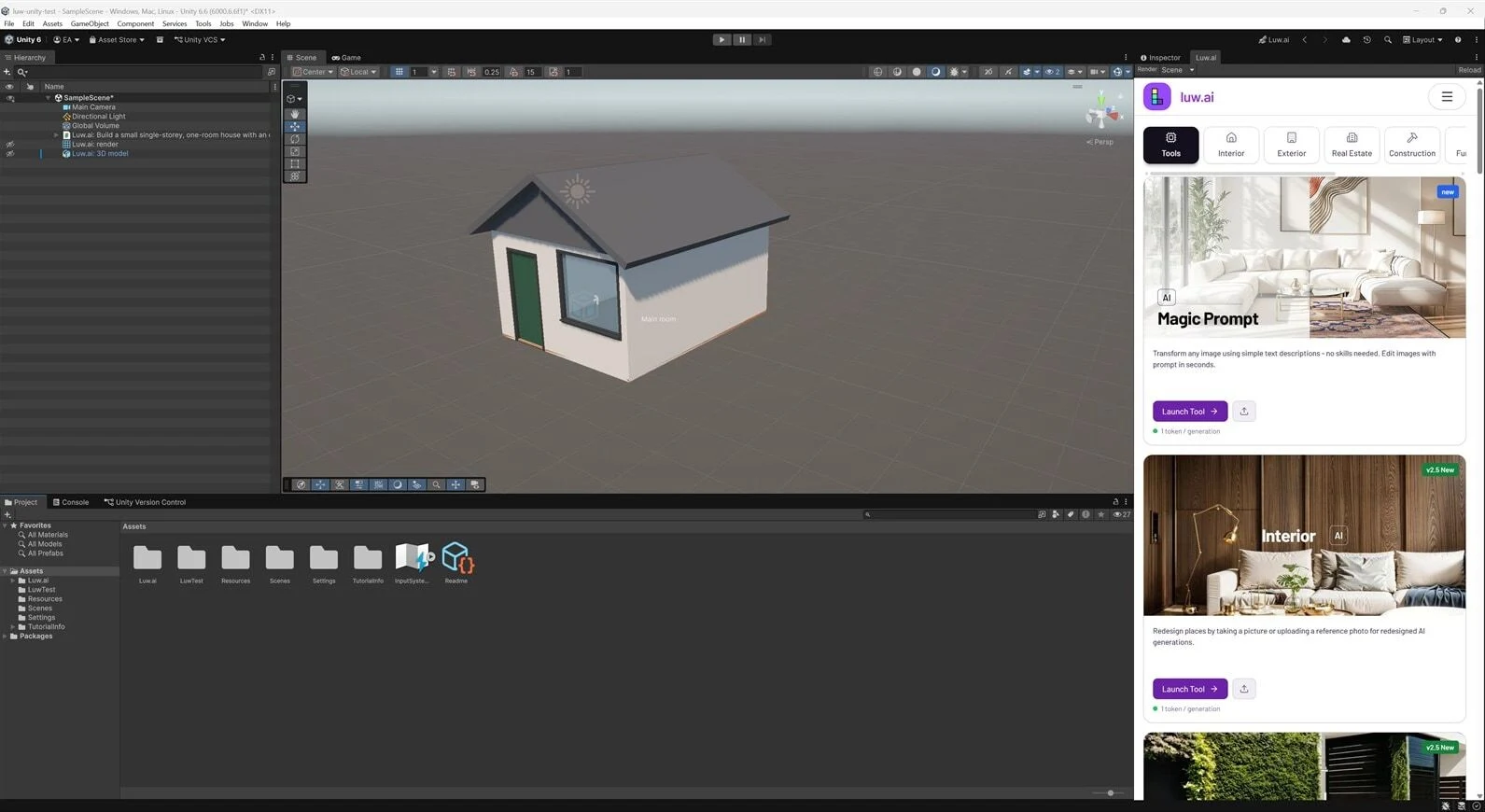
    Der Unity Editor mit dem Luw.ai-Panel, das rechts neben dem Inspector angedockt ist und die Werkzeuge von Luw.ai zeigt.
    Das Luw.ai-Panel, angedockt im Unity Editor.
  • In der schmalen Leiste oben im Panel steht Render: Wählen Sie Scene, um die Kamera der Scene-Ansicht zu rendern, oder Game, um die Kamera der Game-Ansicht zu rendern. Reload lädt das Panel neu.
  • Nur beim ersten Mal: Klicken Sie im Panel auf Sign in with Luw.ai. Ihr Browser öffnet sich: Bestätigen Sie dort und kehren Sie dann zu Unity zurück. Eine Anmeldung gilt für alle Luw.ai-Plugins auf Ihrem Computer, beim nächsten Öffnen ist das Panel also sofort einsatzbereit.
  • Tippen im Panel: Solange Sie im Panel tippen, sind die Tastaturkürzel von Unity (W, E, R, Entf, Strg+Z und die übrigen) ausgeschaltet, damit aus Ihren Worten keine Befehle werden. Kopieren, Einfügen und Rückgängig funktionieren in den Textfeldern des Panels.
Das rechte Ende der Hauptsymbolleiste von Unity mit der Luw.ai-Schaltfläche, die markiert ist.
Der Unity Editor mit dem Luw.ai-Panel, das rechts neben dem Inspector angedockt ist und die Werkzeuge von Luw.ai zeigt.
Das Luw.ai-Panel, angedockt im Unity Editor.

Ihr erstes Rendering

  1. 1
    Richten Sie Ihre Ansicht ein. Stellen Sie die Scene-Ansicht so ein, dass Ihnen das Bild gefällt. Luw.ai rendert genau das, was Sie sehen, ohne Gizmos und Raster, mit dem Post-Processing, das die Scene-Ansicht zeigt. Möchten Sie stattdessen die Kamera der Game-Ansicht rendern, wählen Sie oben im Panel neben Render die Option Game.
    Tipp: Materialien und Lichter in Ihrer Szene ergeben bessere Renderings als einfarbig graue Objekte.
  2. 2
    Klicken Sie auf der Startseite des Panels auf Render AI: Ihre Ansicht aus Unity ist bereits übernommen. Sie müssen nichts speichern oder exportieren. Kamera bewegt? Klicken Sie im Bild auf Ansicht aus Unity übernehmen, um die neue Ansicht zu übernehmen.
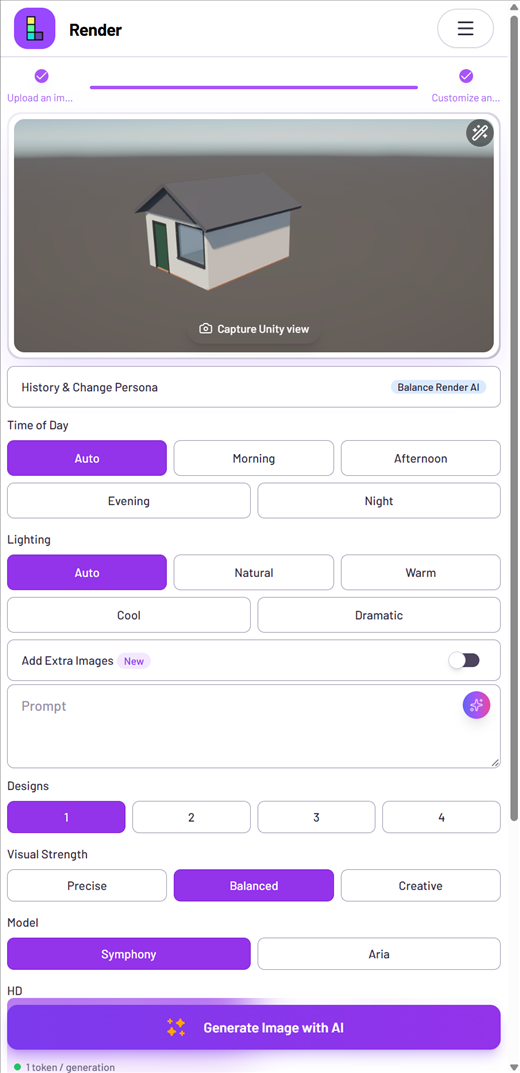
    Das Luw.ai-Panel mit geöffnetem Render AI und der Scene-Ansicht von Unity als Bild.
  3. 3
    Wählen Sie Optionen, wenn Sie möchten: Tageszeit, Beleuchtung oder einen kurzen Prompt wie „goldene Stunde, warmes Licht auf der Terrasse“. Oder lassen Sie alles auf Auto.
  4. 4
    Klicken Sie auf Bild mit AI generieren. Ein Bild kostet 1 Token. Ihr Rendering ist in etwa einer Minute fertig. Klicken Sie darauf, um es zu öffnen.
  5. 5
    Vergleichen und behalten. Ziehen Sie den Regler, um das Rendering mit Ihrer Ansicht zu vergleichen, und klicken Sie dann oben links auf In Unity einfügen.
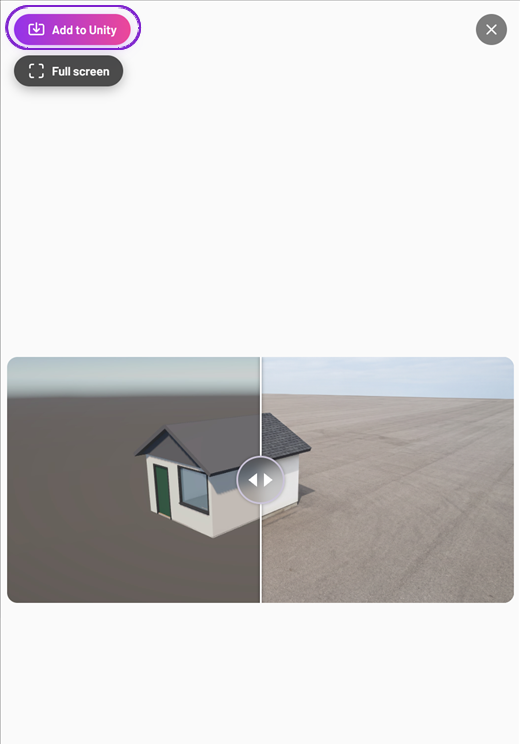
    Das fertige Rendering mit einem Regler zum Vergleich mit der Ansicht aus Unity. Die Schaltfläche „In Unity einfügen“ oben links ist markiert.
  6. 6
    Das war’s. Das Rendering liegt jetzt in Ihrer Szene: ein Bild, das aufrecht am Pivot der Scene-Ansicht steht, auf der Fläche darunter, der Kamera zugewandt. Es ist unbeleuchtet (unlit) und hat keinen Collider. Zum Entfernen drücken Sie einmal Strg+Z. Das Bild und sein Material bleiben in Ihrem Projekt unter Assets/Luw.ai/Renders.
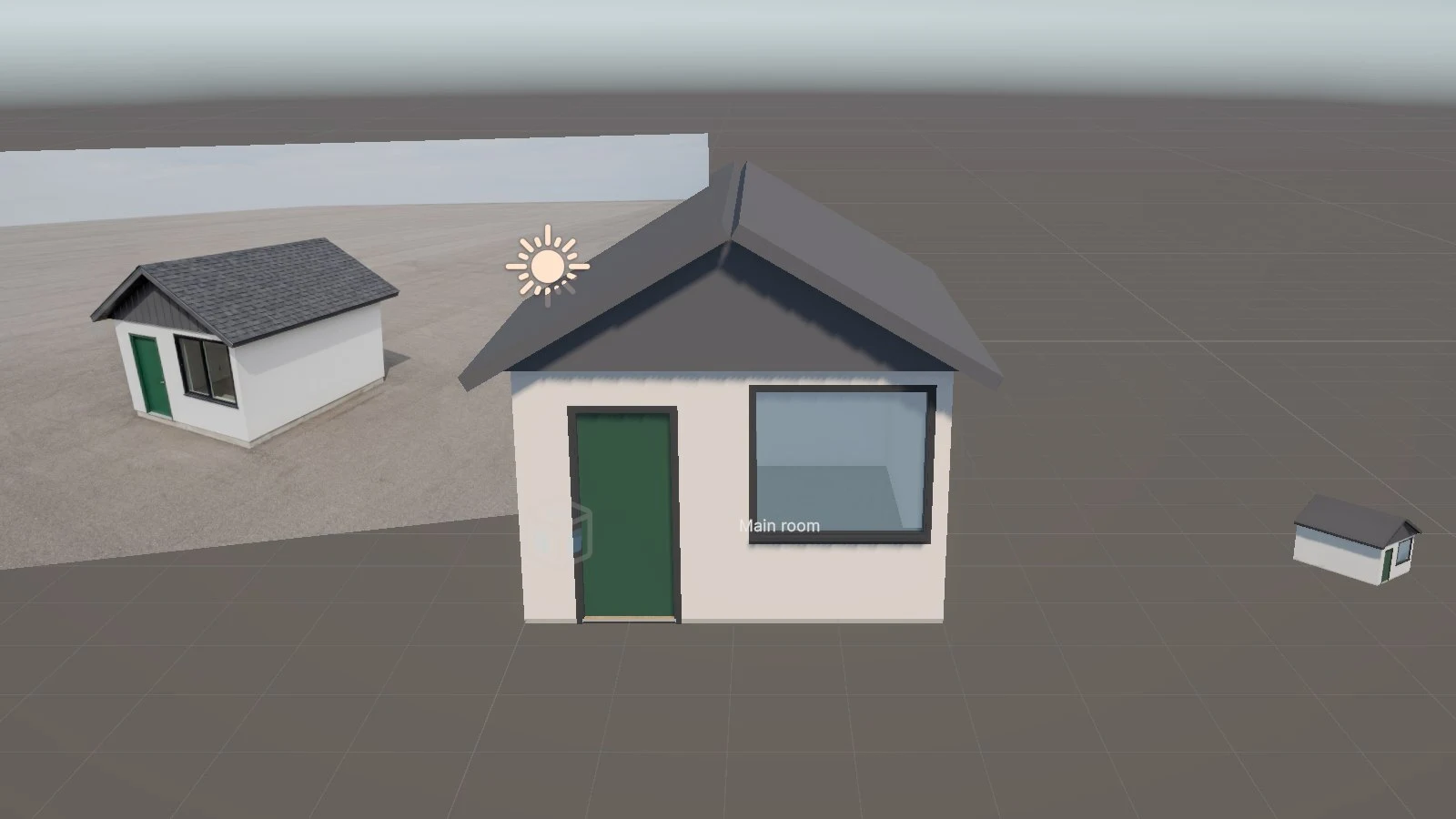
    Die Scene-Ansicht von Unity mit dem Rendering, das aufrecht in der Szene steht, und einem 3D-KI-Modell daneben.
    Ihr Rendering, aufrecht in der Szene, und daneben ein 3D-KI-Modell.
Das Luw.ai-Panel mit geöffnetem Render AI und der Scene-Ansicht von Unity als Bild.
Das fertige Rendering mit einem Regler zum Vergleich mit der Ansicht aus Unity. Die Schaltfläche „In Unity einfügen“ oben links ist markiert.
Die Scene-Ansicht von Unity mit dem Rendering, das aufrecht in der Szene steht, und einem 3D-KI-Modell daneben.
Ihr Rendering, aufrecht in der Szene, und daneben ein 3D-KI-Modell.

Weitere Werkzeuge

Im Menü (☰) oben im Panel finden Sie weitere Werkzeuge, etwa für Innenräume, Außenansichten, Skizze zu Rendering und Video. Die meisten Werkzeuge starten mit Ihrer Ansicht aus Unity. Mit 3DGen AI erhalten Sie ein 3D-Modell, und In Unity einfügen holt es in Ihre Szene: an den Pivot der Scene-Ansicht, auf die Fläche darunter, mit der Vorderseite zur Kamera, 1 m an der längsten Seite, mit einem Mesh Collider. Ein Strg+Z entfernt es wieder. Das Modell bleibt in Ihrem Projekt unter Assets/Luw.ai/Models.

Ein Gebäude mit ArchiGPT entwerfen

ArchiGPT ist der Entwurfsassistent von Luw.ai. In Unity baut er, was Sie beschreiben, direkt in Ihre Szene, als gewöhnliche GameObjects mit echten Meshes, und Sie sehen dabei zu.

  1. 1
    Öffnen Sie ArchiGPT auf der Startseite des Luw.ai-Panels.
  2. 2
    Sagen Sie, was Sie möchten. Beschreiben Sie das Gebäude, oder hängen Sie ein Foto eines Grundrisses an, den Sie auf Papier gezeichnet haben, und schreiben Sie etwa „Setz diesen Grundriss als kleines Haus um.“ ArchiGPT baut das Gebäude in Unity: Wände, Böden, das Dach, Türen und Fenster, Treppen, Räume, Möbel. In der Hierarchy ist es ein Objekt, Luw.ai: und der Name des Entwurfs, mit einer Gruppe für jede Art: Walls, Slabs, Ceilings, Roof, Doors, Windows, Glass, Stairs, Columns, Fences, Rooms und Furniture.
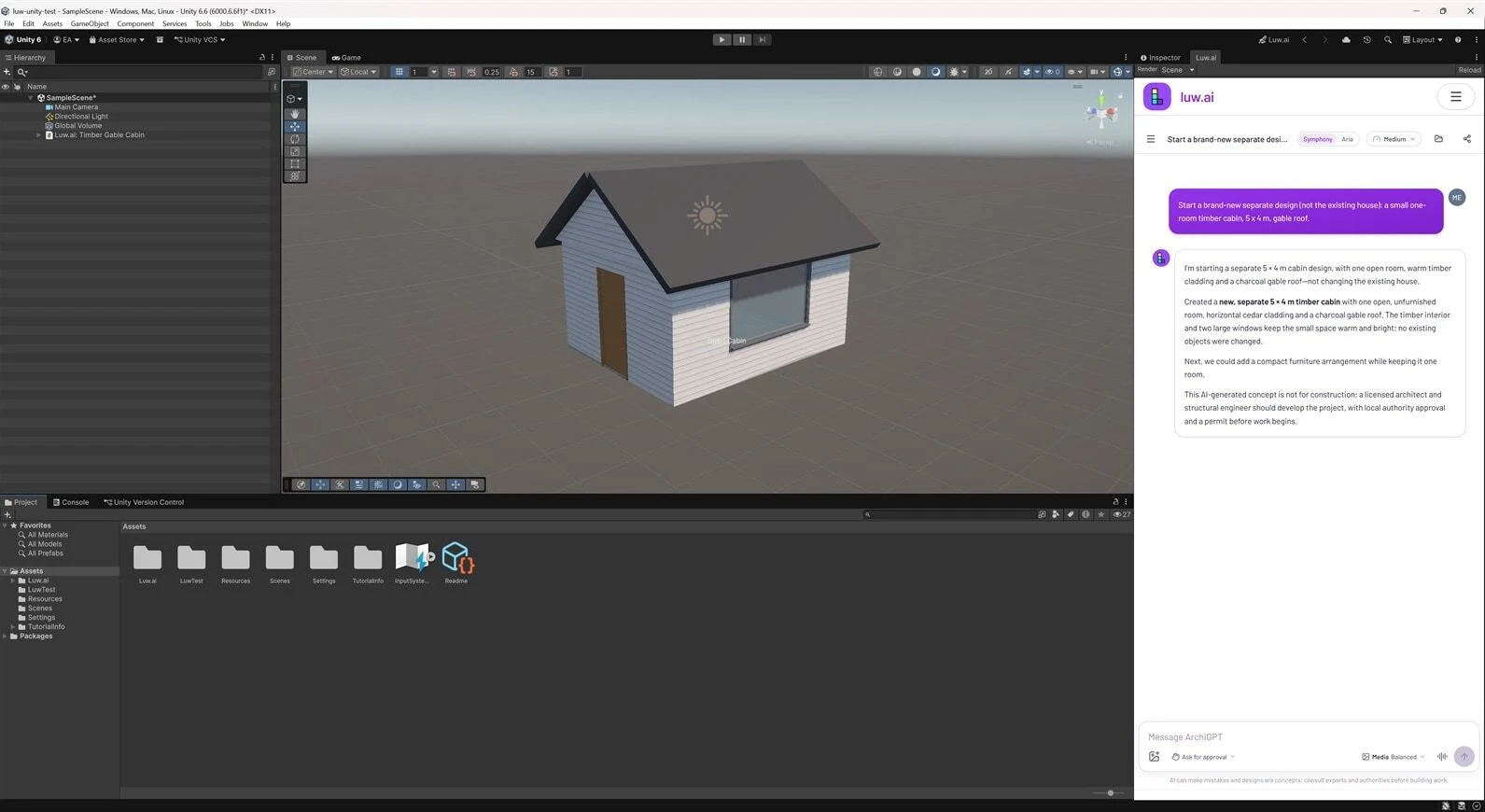
    Unity mit einer kleinen Holzhütte, die ArchiGPT gebaut hat, in der Scene-Ansicht, ihrem Namen in der Hierarchy und dem Gesprächsverlauf im Luw.ai-Panel.
    Die Hütte in Unity und das Gespräch, aus dem sie entstanden ist.
  3. 3
    Ändern Sie den Entwurf im Gespräch. „Gib dem Haus ein Satteldach mit 35° Neigung“, „mach das Wohnzimmer größer“. Neu gebaut wird nur, was sich geändert hat. Wählen Sie zuerst etwas in Unity aus, dann weiß ArchiGPT, was Sie mit „das hier“ meinen. ArchiGPT kennt auch Ihre eigenen Objekte: „verschieb den Würfel, den ich erstellt habe, 2 m nach Osten“, „was ist sonst noch in der Szene?“ Lassen Sie ArchiGPT Objekte kopieren, drehen, skalieren, ausblenden oder sperren, messen („wie lang ist diese Wand?“), einen Schnitt anlegen („schneide die Ansicht auf 1,20 m Höhe“), die Sonne einstellen („Sonne für den 21. Juni um 17:00 Uhr in Berlin“) oder die Ansicht speichern.
    Ausblenden und Sperren: ArchiGPT nutzt dafür die Schalter der Scene-Ansicht für Sichtbarkeit und Auswählbarkeit; der Play-Modus und Ihre Builds sind davon nicht betroffen.
  4. 4
    Ändern Sie ihn auch selbst. Verschieben oder löschen Sie, was ArchiGPT gebaut hat, oder ergänzen Sie eigene Objekte, wann immer Sie möchten. Wenn ArchiGPT erneut baut, bleibt alles, was Sie verschoben oder gelöscht haben, so, wie Sie es hinterlassen haben.
  5. 5
    Vergeben Sie Materialien. „Böden in heller Eiche, Wände weiß verputzt, Dach aus dunkelgrauem Metall.“ ArchiGPT färbt das Modell ein und legt Texturen darauf. Die Materialien und Texturen bleiben in Ihrem Projekt unter Assets/Luw.ai/Materials und Assets/Luw.ai/Textures, die Möbelmodelle unter Assets/Luw.ai/Furniture.
  6. 6
    Rendern Sie den Entwurf. Richten Sie in der Scene-Ansicht eine Ansicht ein und bitten Sie um ein Rendering. ArchiGPT zeigt, was es kosten wird, und wartet auf Ihr Bestätigen. Klicken Sie auf ein Ergebnis, um es in voller Größe in einem großen Fenster über Unity zu sehen (Esc schließt es), oder legen Sie es mit In Unity einfügen in Ihre Szene.
Unity mit einer kleinen Holzhütte, die ArchiGPT gebaut hat, in der Scene-Ansicht, ihrem Namen in der Hierarchy und dem Gesprächsverlauf im Luw.ai-Panel.
Die Hütte in Unity und das Gespräch, aus dem sie entstanden ist.
Rückgängig: Jede Änderung, die ArchiGPT in Unity vornimmt, ist ein Schritt. Mit Strg+Z nehmen Sie sie zurück, oder Sie bitten ArchiGPT, sie rückgängig zu machen.
Bereit für den Play-Modus: Wände, Decken (Slabs), Zimmerdecken (Ceilings), Dächer, Treppen, Stützen, Zäune und Glas erhalten Mesh Collider, und was ArchiGPT baut, ist als Static markiert. Die Tags von Luw.ai an den gebauten Objekten werden aus Player-Builds automatisch entfernt.


Hilfe

Ich sehe Luw.ai nicht im Menü Window.
Warten Sie, bis Unity mit dem Importieren und Kompilieren fertig ist. Wählen Sie dann Window › Package Manager und prüfen Sie, ob Luw.ai in der Liste steht. Falls nicht, installieren Sie es erneut aus Luw.ai-Unity.tgz.
Luw.ai lädt nicht mehr, seit ich die .tgz-Datei verschoben habe.
Unity installiert das Paket von dem Pfad, den Sie gewählt haben. Legen Sie die Datei zurück, oder installieren Sie das Paket von ihrem neuen Ort erneut.
Das Panel bleibt leer oder lädt nicht.
Luw.ai braucht eine Internetverbindung und die Microsoft Edge WebView2 Runtime. Prüfen Sie Ihre Verbindung, installieren Sie die WebView2 Runtime, falls das Panel meldet, dass sie fehlt, und klicken Sie dann oben im Panel auf Reload.
Das Bild im Panel zeigt eine alte Ansicht.
Klicken Sie im Bild auf Ansicht aus Unity übernehmen.
Die Tastaturkürzel von Unity funktionieren nicht.
Sie sind ausgeschaltet, solange Sie im Panel tippen. Klicken Sie in die Scene-Ansicht, dann funktionieren sie wieder.
Etwas ist schiefgelaufen.
Schicken Sie uns die Datei %LOCALAPPDATA%\Luw.ai\logs\plugin.log.
Wie entferne ich das Paket?
Wählen Sie Window › Package Manager, wählen Sie Luw.ai aus und klicken Sie auf Remove. Was Luw.ai in Ihre Szene und in Assets/Luw.ai eingefügt hat, bleibt erhalten.

Screenshots aus Unity 6.6 unter Windows.

Weitere Plugins

  • SketchUpSketchUpBeschreiben Sie ein Gebäude und sehen Sie zu, wie es in Ihrem Modell entsteht. Ändern Sie es im Gespräch, holen Sie 3D-Objekte dazu und rendern Sie jede Ansicht.
  • RhinoRhinoGrasshopperRhino und GrasshopperSprechen Sie mit ArchiGPT, und ArchiGPT baut in Ihr Rhino-Modell. Rendern Sie jede Ansicht oder aus Grasshopper viele Entwurfsvarianten auf einmal.
  • 3ds Max3ds MaxArchiGPT baut in Ihre Szene, ergänzt die 3D-Objekte, die in keiner Bibliothek stehen, und rendert jeden Raum, in einem Panel, das in 3ds Max angedockt ist.
  • RevitRevitArchiGPT baut echte Wände, Geschossdecken und Dächer von Revit in Ihr Projekt, ergänzt die 3D-Objekte, die in keiner Bibliothek stehen, und rendert jeden Raum, in einem Panel, das in Revit angedockt ist.
  • BlenderBlenderArchiGPT baut in Ihre Szene, in eigene Collections, ergänzt die 3D-Objekte, die in keiner Bibliothek stehen, und rendert jeden Raum, in einem Panel, das in Blender angedockt ist.
  • Unreal EngineUnreal EngineUnreal EngineArchiGPT baut in Ihr Level, als gewöhnliche Actors, ergänzt die 3D-Objekte, die in keiner Bibliothek stehen, und rendert jeden Raum, in einem Panel, das im Unreal Editor angedockt ist.
Luw.aiPluginsKostenlose WerkzeugeSupportDatenschutzNutzungsbedingungen
© Luvi Technologies, Inc.
EnglishDeutschEspañolFrançaisItalianoPortuguêsNederlandsPolskiČeštinaMagyarSvenskaDanskNorskΕλληνικάTürkçeРусскийУкраїнськаעבריתالعربيةहिन्दीBahasa IndonesiaTiếng Việt日本語한국어简体中文繁體中文

KI-generierte Entwürfe sind Konzepte, keine Ausführungsunterlagen.

SketchUp ist eine Marke von Trimble Inc. Rhinoceros und Grasshopper sind eingetragene Marken von Robert McNeel & Associates. Autodesk, 3ds Max und Revit sind eingetragene Marken von Autodesk, Inc. Blender ist eine eingetragene Marke der Blender Foundation. Unreal Engine ist eine Marke von Epic Games, Inc. Unity ist eine Marke von Unity Technologies. Luw.ai steht in keiner Verbindung zu diesen Unternehmen.

