







ПлагиныSketchUpRhino3ds MaxRevitBlenderUnreal EngineUnity
Русский
EnglishDeutschEspañolFrançaisItalianoPortuguêsNederlandsPolskiČeštinaMagyarSvenskaDanskNorskΕλληνικάTürkçeРусскийУкраїнськаעבריתالعربيةहिन्दीBahasa IndonesiaTiếng Việt日本語한국어简体中文繁體中文
Открыть Luw.ai
Unity
SketchUpSketchUpRhinoRhinoRhino и Grasshopper3ds Max3ds MaxRevitRevitBlenderBlenderUnreal EngineUnreal EngineUnreal EngineПлагины
Быстрый стартУстановкаЗапускПервый рендерArchiGPTПомощь
Скачать
UnityUnity

Luw.ai для Unity

Опишите ArchiGPT здание или покажите план, начерченный на бумаге, и смотрите, как оно строится в вашей сцене Unity. Меняйте его словами, добавляйте 3D-объекты, которых нет ни в одной библиотеке, а затем отрендерьте. Без экспорта и лишних программ.

Скачать для Unity

Бесплатно. Версия 0.1.9, 0,6 МБ.

Доступно для: Unity 6 (6000.0 и новее), WindowsПроверено на: Unity 6.0 LTS и 6.6

Инструкция (на английском)

Luw.ai × Archiagent.ai в Unity: план, начерченный от руки, превращается в виллу с мебелью, текстурами и садом, а затем в рендеры общего вида и каждой комнаты.

Быстрый старт

  1. 1

    Скачайте

    Сохраните Luw.ai-Unity.tgz там, где он сможет остаться. Не распаковывайте его.

    Скачать
  2. 2

    Установите

    В Unity откройте Window › Package Manager, нажмите + и выберите Install package from tarball.

    Показать по шагам
  3. 3

    Отрендерьте

    Нажмите кнопку Luw.ai на панели инструментов Unity, войдите в аккаунт и нажмите Render AI. Ваш вид из окна Scene уже там.

    Показать по шагам

Что понадобится

Unity 6 (6000.0 или новее)На Windows 10 или 11, 64-разрядной. Работают и Universal Render Pipeline (URP), и HDRP, и встроенный конвейер рендеринга (Built-in).

Аккаунт Luw.aiКаждый рендер расходует токены с вашего аккаунта: 1 токен за одно изображение.

Подключение к интернетуРендеры создаются на серверах Luw.ai. Интернет нужен и при первой установке: Package Manager в Unity добавляет glTFast, импортёр glTF от Unity, из реестра Unity.

Microsoft Edge WebView2 RuntimeВ Windows 10 и 11 он обычно уже установлен.

Установите пакет

  1. 1
    Скачайте Luw.ai-Unity.tgz и сохраните его там, где он сможет остаться. Не распаковывайте его.
  2. 2
    Откройте свой проект в Unity.
  3. 3
    Выберите Window › Package Manager.
  4. 4
    Нажмите кнопку + вверху слева и выберите Install package from tarball…
  5. 5
    Выберите скачанный файл Luw.ai-Unity.tgz и нажмите Открыть (Open).
  6. 6
    Unity импортирует Luw.ai и glTFast. Дождитесь окончания компиляции.
Не перемещайте файл. Unity устанавливает пакет по этому пути. Если хотите, чтобы пакет хранился вместе с проектом, сначала перенесите Luw.ai-Unity.tgz в папку проекта, а затем установите его оттуда.

Откройте Luw.ai и войдите в аккаунт

  • Нажмите кнопку Luw.ai в правой части главной панели инструментов Unity. Или выберите Window › Luw.ai либо Tools › Luw.ai › Open Luw.ai в строке меню Unity.

    Правый край главной панели инструментов Unity с отмеченной кнопкой Luw.ai.
  • В первый раз панель Luw.ai откроется вкладкой рядом с окном Inspector (или с Hierarchy, если окна Inspector нет). Это веб-приложение Luw.ai, адаптированное для работы с Unity. Вкладку можно перетащить куда угодно, как любое окно Unity: её можно сделать плавающей или развернуть. Если закрыть вкладку, страница продолжит работать: откройте её снова, и всё будет так, как вы оставили.
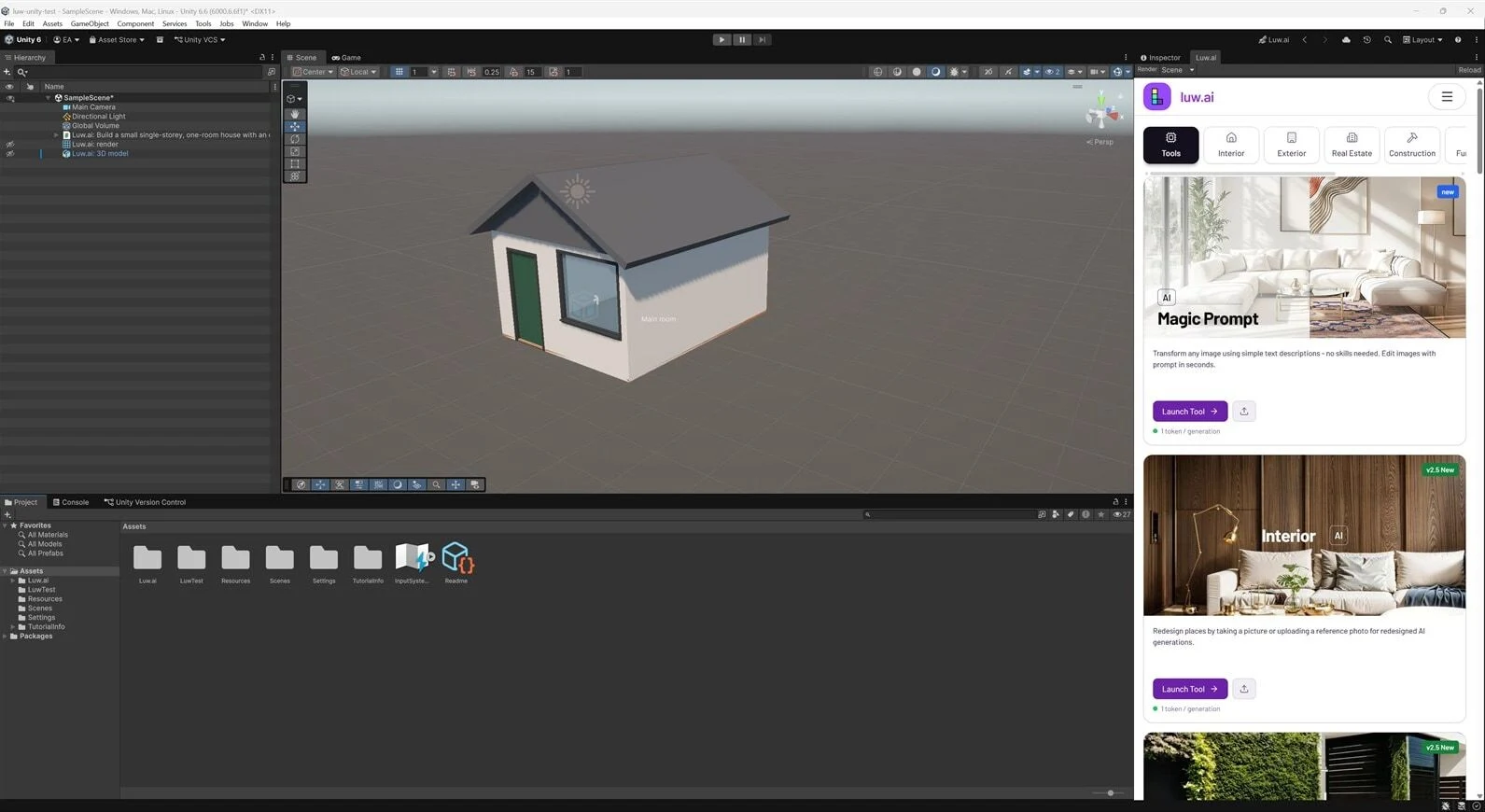
    Редактор Unity с панелью Luw.ai, закреплённой справа, рядом с Inspector; в панели — инструменты Luw.ai.
    Панель Luw.ai, закреплённая в редакторе Unity.
  • В тонкой полосе вверху панели есть Render: выберите Scene, чтобы рендерить с камеры окна Scene, или Game, чтобы рендерить с камеры окна Game. Reload загружает панель заново.
  • Только в первый раз: нажмите Sign in with Luw.ai в панели. Откроется браузер: подтвердите вход и вернитесь в Unity. Одного входа достаточно для всех плагинов Luw.ai на вашем компьютере, так что в следующий раз панель откроется уже готовой к работе.
  • Ввод текста в панели: пока вы печатаете в панели, горячие клавиши Unity (W, E, R, Delete, Ctrl+Z и остальные) отключены, так что ваши слова не превратятся в команды. Копирование, вставка и отмена работают в текстовых полях панели.
Правый край главной панели инструментов Unity с отмеченной кнопкой Luw.ai.
Редактор Unity с панелью Luw.ai, закреплённой справа, рядом с Inspector; в панели — инструменты Luw.ai.
Панель Luw.ai, закреплённая в редакторе Unity.

Сделайте первый рендер

  1. 1
    Настройте вид. Выстройте кадр в окне Scene так, чтобы он вам нравился. Что вы видите, то Luw.ai и отрендерит — без гизмо и сетки, с постобработкой в том виде, в каком её показывает окно Scene. Чтобы рендерить с камеры окна Game, выберите Game рядом с Render вверху панели.
    Совет: с материалами и светом в сцене рендер получается лучше, чем с однотонными серыми объектами.
  2. 2
    Нажмите Render AI на главной странице панели: ваш вид из Unity уже там. Ничего сохранять или экспортировать не нужно. Сдвинули камеру? Нажмите Захватить вид из Unity на картинке, чтобы взять новый вид.
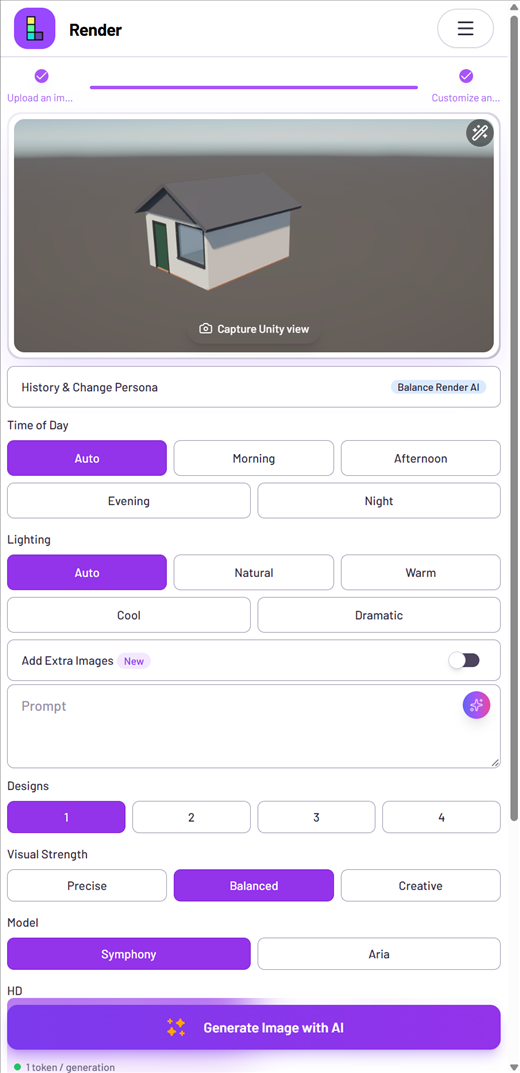
    Панель Luw.ai с открытым Render AI, в качестве картинки — вид окна Scene из Unity.
  3. 3
    Выберите параметры, если хотите: Время суток, Освещение или короткий текст в поле Подсказка, например «золотой час, тёплый свет на террасе». Либо оставьте Авто.
  4. 4
    Нажмите Создать изображение с помощью AI. Одно изображение стоит 1 токен. Рендер будет готов примерно через минуту. Щёлкните по нему, чтобы открыть.
  5. 5
    Сравните и сохраните. Двигайте ползунок, чтобы сравнить рендер с вашим видом, затем нажмите Добавить в Unity вверху слева.
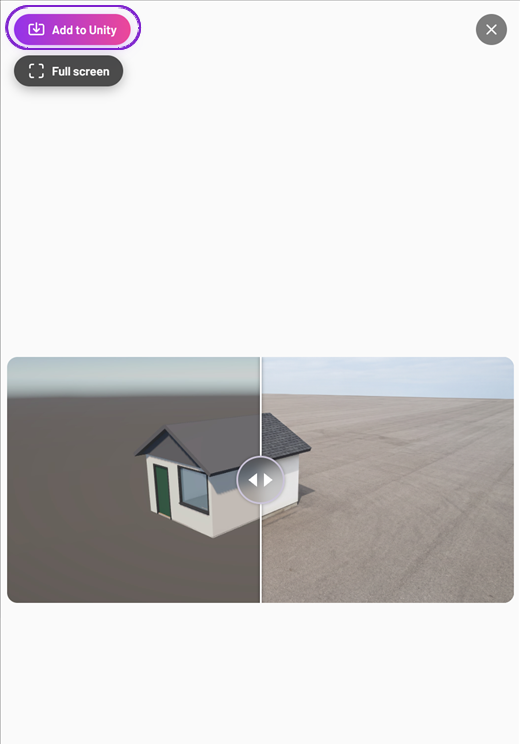
    Готовый рендер с ползунком для сравнения с видом из Unity. Отмечена кнопка «Добавить в Unity» вверху слева.
  6. 6
    Вот и всё. Рендер теперь в вашей сцене: картинка стоит вертикально в опорной точке (pivot) окна Scene, на поверхности под ней, и развёрнута к камере. Свет сцены на неё не действует (unlit), и у неё нет коллайдера. Чтобы убрать её, один раз нажмите Ctrl+Z. Изображение и его материал хранятся в вашем проекте в папке Assets/Luw.ai/Renders.
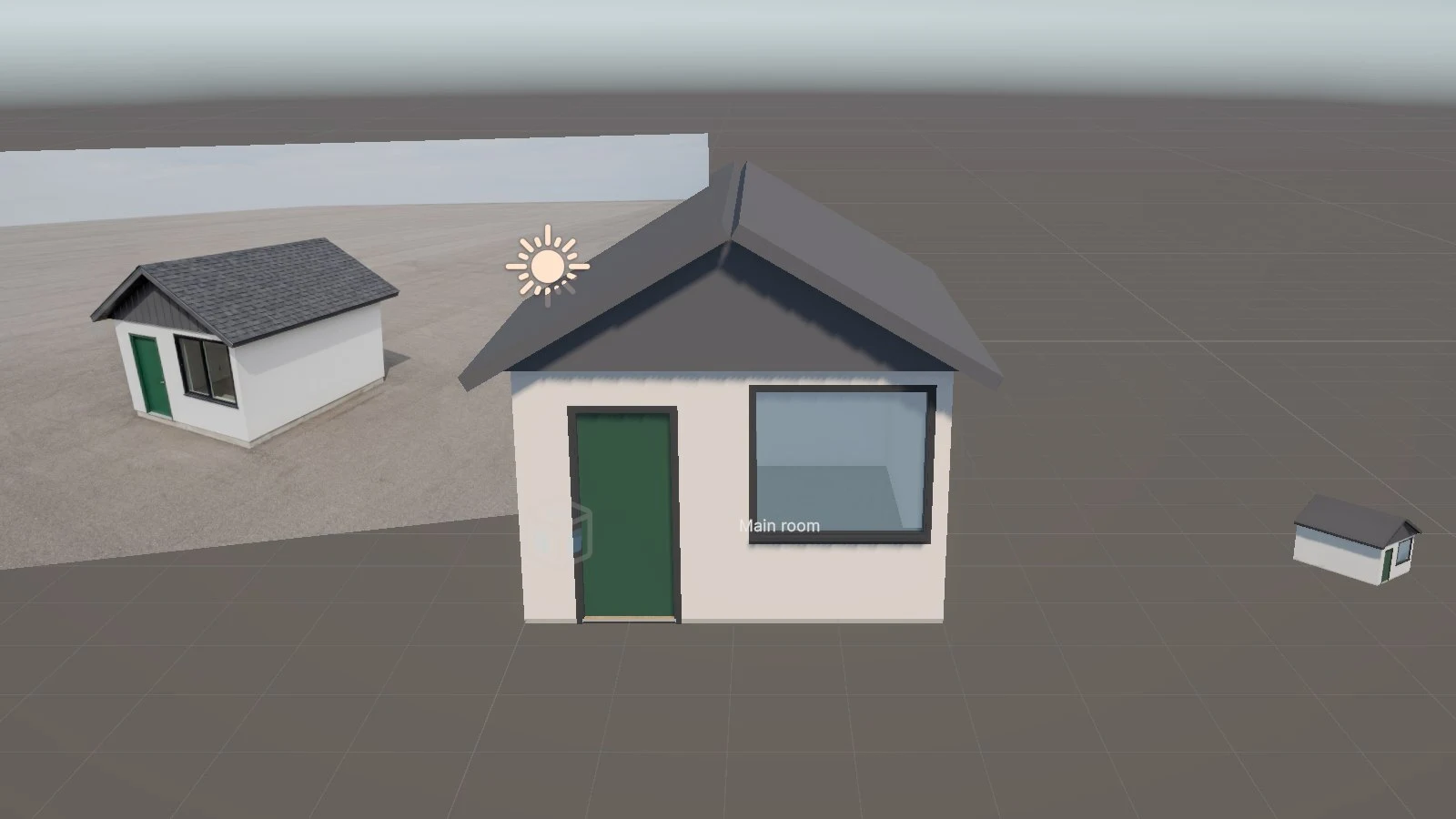
    Окно Scene в Unity: рендер стоит в сцене вертикально, рядом с ним — 3D-модель, созданная ИИ.
    Рендер стоит в сцене, рядом с ним — 3D-модель, созданная ИИ.
Панель Luw.ai с открытым Render AI, в качестве картинки — вид окна Scene из Unity.
Готовый рендер с ползунком для сравнения с видом из Unity. Отмечена кнопка «Добавить в Unity» вверху слева.
Окно Scene в Unity: рендер стоит в сцене вертикально, рядом с ним — 3D-модель, созданная ИИ.
Рендер стоит в сцене, рядом с ним — 3D-модель, созданная ИИ.

Другие инструменты

Откройте меню (☰) вверху панели: там есть и другие инструменты, например интерьеры, экстерьеры, рендер по эскизу и видео. Большинство из них начинают с вашего вида из Unity. 3DGen AI создаёт 3D-модель, а кнопка Добавить в Unity переносит её в вашу сцену: в опорную точку (pivot) окна Scene, на поверхность под ней, передом к камере, размером 1 м по наибольшей стороне, с компонентом Mesh Collider. Одно нажатие Ctrl+Z убирает её. Модель хранится в вашем проекте в папке Assets/Luw.ai/Models.

Спроектируйте здание с ArchiGPT

ArchiGPT — ассистент Luw.ai для проектирования. В Unity он строит то, что вы описываете, прямо в вашей сцене: обычными объектами GameObject с настоящими мешами, у вас на глазах.

  1. 1
    Откройте ArchiGPT с главной страницы панели Luw.ai.
  2. 2
    Скажите, что вам нужно. Опишите здание или приложите фото плана, начерченного на бумаге, и напишите что-нибудь вроде «Построй по этому плану небольшой дом». ArchiGPT построит его в Unity: стены, полы, крышу, двери и окна, лестницы, комнаты, мебель. В окне Hierarchy это один объект, Luw.ai: и название проекта, с группой для каждого вида объектов: Walls, Slabs, Ceilings, Roof, Doors, Windows, Glass, Stairs, Columns, Fences, Rooms и Furniture.
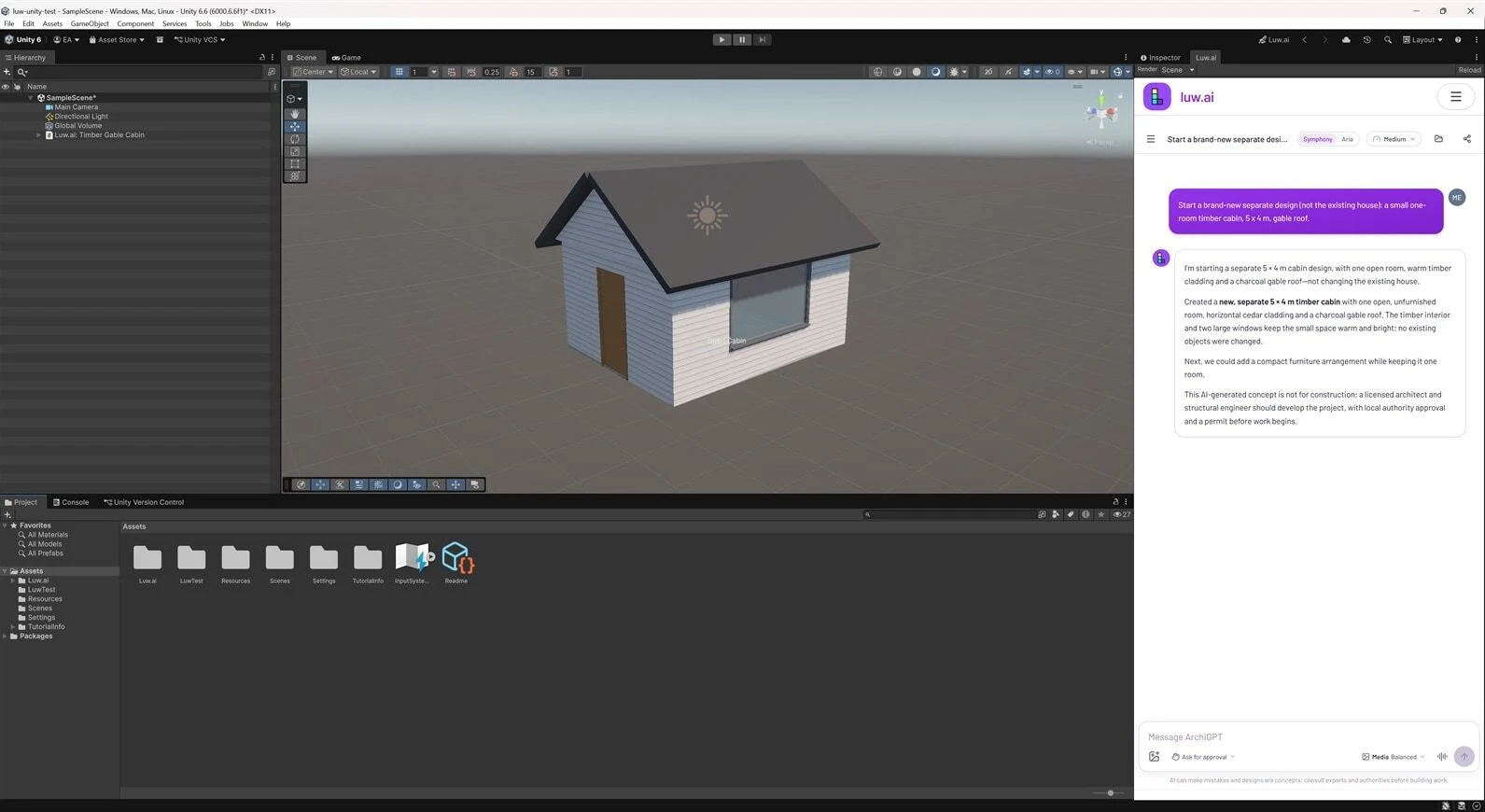
    Unity с небольшим деревянным домиком, который построил ArchiGPT, в окне Scene; его название — в Hierarchy, переписка — в панели Luw.ai.
    Домик в Unity и переписка, по которой он построен.
  3. 3
    Меняйте проект словами. «Сделай двускатную крышу с уклоном 35°», «сделай гостиную больше». Перестраивается только то, что изменилось. Сначала выделите что-нибудь в Unity, и ArchiGPT поймёт, что значит «это». Он знает и ваши собственные объекты: «сдвинь куб, который я создал, на 2 м на восток», «что ещё есть в сцене?» Его можно попросить копировать, поворачивать, масштабировать, скрывать или блокировать объекты, измерять («какой длины эта стена?»), делать сечение («сделай сечение на высоте 1,2 м»), настроить солнце («солнце на 21 июня в 17:00 в Москве») или сохранить вид.
    Скрытие и блокировка: ArchiGPT пользуется переключателями видимости и выбора (picking) окна Scene, поэтому на режим Play и ваши сборки это не влияет.
  4. 4
    Меняйте и сами. Перемещайте или удаляйте то, что построил ArchiGPT, добавляйте свои объекты — когда угодно. Когда ArchiGPT будет строить снова, то, что вы переместили или удалили, останется таким, как вы оставили.
  5. 5
    Добавьте материалы. «Полы из светлого дуба, белая штукатурка на стенах, тёмно-серая металлическая кровля». ArchiGPT окрашивает модель и накладывает на неё текстуры. Материалы и текстуры хранятся в вашем проекте в папках Assets/Luw.ai/Materials и Assets/Luw.ai/Textures, модели мебели — в Assets/Luw.ai/Furniture.
  6. 6
    Отрендерьте. Настройте вид в окне Scene и попросите сделать рендер. ArchiGPT покажет, сколько это будет стоить, и дождётся, пока вы нажмёте Подтвердить. Щёлкните по результату, чтобы открыть его в полном размере в большом окне поверх Unity (Esc закрывает его), или поместите его в сцену кнопкой Добавить в Unity.
Unity с небольшим деревянным домиком, который построил ArchiGPT, в окне Scene; его название — в Hierarchy, переписка — в панели Luw.ai.
Домик в Unity и переписка, по которой он построен.
Отмена: каждое изменение, которое ArchiGPT вносит в Unity, — это один шаг. Нажмите Ctrl+Z, чтобы его отменить, или попросите ArchiGPT отменить его.
Готово к режиму Play: стены, плиты, потолки, крыши, лестницы, колонны, ограждения и стекло получают компоненты Mesh Collider, а всё, что строит ArchiGPT, помечается как Static. Метки Luw.ai на построенных объектах автоматически удаляются из сборок игры.


Помощь

Я не вижу Luw.ai в меню Window.
Дождитесь, пока Unity закончит импорт и компиляцию. Затем выберите Window › Package Manager и проверьте, что Luw.ai есть в списке. Если его нет, установите его заново из Luw.ai-Unity.tgz.
Luw.ai перестал загружаться после того, как я переместил файл .tgz.
Unity устанавливает пакет по тому пути, который вы выбрали. Верните файл на место или установите пакет заново из нового места.
Панель пустая или не загружается.
Luw.ai нужны интернет и Microsoft Edge WebView2 Runtime. Проверьте подключение, установите WebView2 Runtime, если панель сообщает, что его нет, затем нажмите Reload вверху панели.
На картинке в панели старый вид.
Нажмите Захватить вид из Unity на картинке.
Горячие клавиши Unity не работают.
Они отключены, пока вы печатаете в панели. Щёлкните в окне Scene, и они заработают снова.
Что-то пошло не так.
Пришлите нам файл %LOCALAPPDATA%\Luw.ai\logs\plugin.log.
Как удалить пакет?
Выберите Window › Package Manager, выделите Luw.ai и нажмите Remove. То, что Luw.ai добавил в вашу сцену и в папку Assets/Luw.ai, останется.

Скриншоты сделаны в английской версии Unity 6.6 для Windows.

Другие плагины

  • SketchUpSketchUpОпишите здание и смотрите, как оно строится в вашей модели. Меняйте его словами, добавляйте 3D-объекты, рендерьте любой вид.
  • RhinoRhinoGrasshopperRhino и GrasshopperГоворите с ArchiGPT — он строит в вашей модели Rhino. Рендерьте любой вид или сразу много вариантов проекта из Grasshopper.
  • 3ds Max3ds MaxArchiGPT строит в вашей сцене, добавляет 3D-объекты, которых нет ни в одной библиотеке, и рендерит каждую комнату — в панели, закреплённой в 3ds Max.
  • RevitRevitArchiGPT строит в вашем проекте настоящие стены, перекрытия и крыши Revit, добавляет 3D-объекты, которых нет ни в одной библиотеке, и рендерит каждую комнату — в панели, закреплённой в Revit.
  • BlenderBlenderArchiGPT строит в вашей сцене, в собственных коллекциях, добавляет 3D-объекты, которых нет ни в одной библиотеке, и рендерит каждую комнату — в панели, закреплённой в Blender.
  • Unreal EngineUnreal EngineUnreal EngineArchiGPT строит на вашем уровне обычными акторами, добавляет 3D-объекты, которых нет ни в одной библиотеке, и рендерит каждую комнату — в панели, закреплённой в редакторе Unreal.
Luw.aiПлагиныБесплатные инструментыПоддержкаКонфиденциальностьУсловия
© Luvi Technologies, Inc.
EnglishDeutschEspañolFrançaisItalianoPortuguêsNederlandsPolskiČeštinaMagyarSvenskaDanskNorskΕλληνικάTürkçeРусскийУкраїнськаעבריתالعربيةहिन्दीBahasa IndonesiaTiếng Việt日本語한국어简体中文繁體中文

Проекты, созданные ИИ, — это концепции, а не строительная документация.

SketchUp является товарным знаком компании Trimble Inc. Rhinoceros и Grasshopper являются зарегистрированными товарными знаками компании Robert McNeel & Associates. Autodesk, 3ds Max и Revit являются зарегистрированными товарными знаками компании Autodesk, Inc. Blender является зарегистрированным товарным знаком фонда Blender Foundation. Unreal Engine является товарным знаком компании Epic Games, Inc. Unity является товарным знаком компании Unity Technologies. Luw.ai не связан с этими компаниями.

