











Nainstalujte balíček
- Stáhněte si Luw.ai-Unity.tgz a uložte ho tam, kde může zůstat. Nerozbalujte ho.
- Otevřete svůj projekt v Unity.
- Zvolte Window › Package Manager.
- Klikněte vlevo nahoře na tlačítko + a zvolte Install package from tarball…
- Vyberte stažený soubor
Luw.ai-Unity.tgza klikněte na Otevřít (Open). - Unity naimportuje Luw.ai a glTFast. Počkejte, až dokončí kompilaci.
Nechte soubor tam, kde je. Unity instaluje balíček z této cesty. Pokud chcete, aby ho projekt měl u sebe, přesuňte nejdřív
Luw.ai-Unity.tgz do složky projektu a nainstalujte ho odtud.Otevřete Luw.ai a přihlaste se
- Klikněte na tlačítko Luw.ai vpravo na hlavním panelu nástrojů Unity. Nebo v řádku nabídek Unity zvolte Window › Luw.ai, případně Tools › Luw.ai › Open Luw.ai.

- Poprvé se panel Luw.ai otevře jako karta vedle okna Inspector (nebo vedle okna Hierarchy, když Inspector otevřený není). Je to webová aplikace Luw.ai upravená pro práci s Unity. Kartu přetáhněte kamkoli, jako každé okno Unity: může být i plovoucí nebo maximalizovaná. Když kartu zavřete, stránka běží dál: otevřete ji znovu a je taková, jakou jste ji nechali.
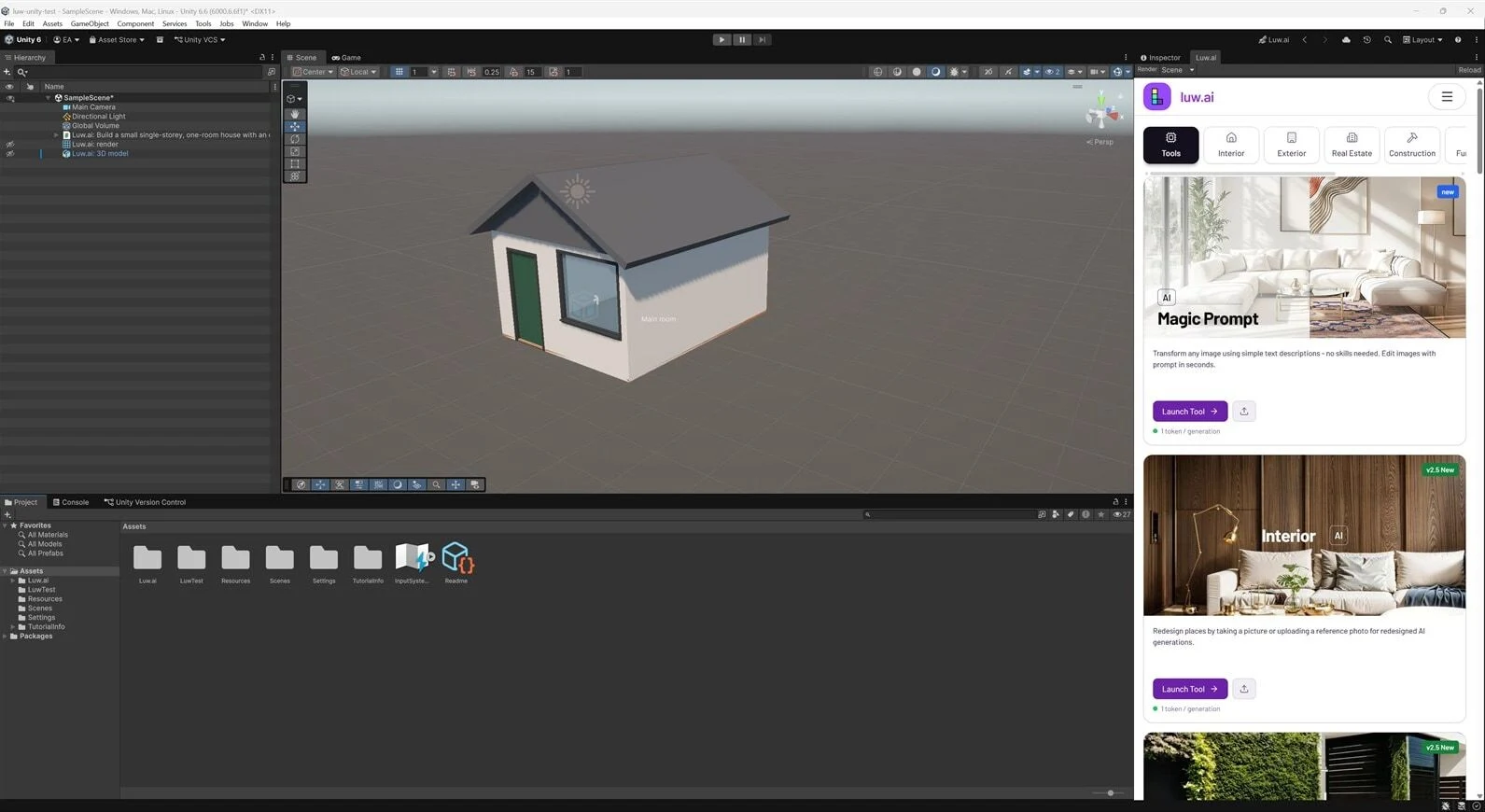
Panel Luw.ai ukotvený v editoru Unity. - V tenké liště nahoře v panelu je Render: zvolte Scene, chcete-li renderovat kameru okna Scene, nebo Game, chcete-li renderovat kameru okna Game. Reload načte panel znovu.
- Jen poprvé: klikněte v panelu na Sign in with Luw.ai. Otevře se váš prohlížeč: schvalte přihlášení a vraťte se do Unity. Jedno přihlášení platí pro všechny pluginy Luw.ai ve vašem počítači, takže příště se panel otevře rovnou připravený k práci.
- Psaní v panelu: dokud píšete v panelu, jsou klávesové zkratky Unity (W, E, R, Delete, Ctrl+Z a další) vypnuté, takže se z vašich slov nestanou příkazy. Kopírování, vkládání a krok zpět fungují v textových polích panelu.
Vytvořte svůj první render
- Nastavte si pohled. Upravujte záběr v okně Scene, dokud se vám nebude líbit. Luw.ai vyrenderuje přesně to, co vidíte, bez gizm a mřížky, s post-processingem tak, jak ho okno Scene ukazuje. Chcete-li místo toho renderovat kameru okna Game, zvolte nahoře v panelu vedle Render možnost Game.Tip: s materiály a světly ve scéně vyjdou rendery lépe než z obyčejných šedých objektů.
- Klikněte na Render AI na domovské stránce panelu: váš pohled z Unity už v něm je. Nic nemusíte ukládat ani exportovat. Pohnuli jste kamerou? Klikněte na obrázku na Zachytit pohled z Unity a načte se nový pohled.
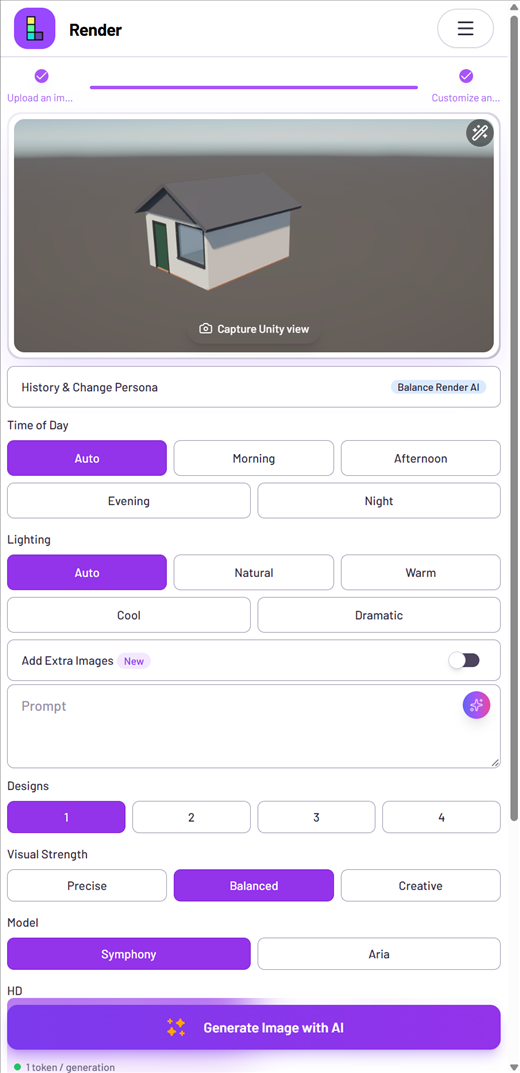
- Zvolte nastavení, pokud chcete: Denní doba, Osvětlení nebo krátký Prompt, například „zlatá hodinka, teplé světlo na terase“. Nebo je nechte na Auto.
- Klikněte na Vygenerovat obrázek s AI. Jeden obrázek stojí 1 token. Render je hotový zhruba za minutu. Kliknutím ho otevřete.
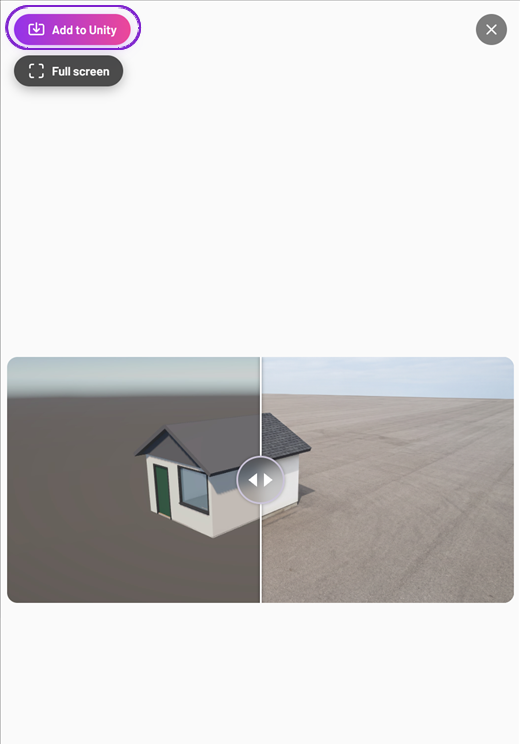
- Porovnejte a nechte si ho. Tažením posuvníku porovnejte render se svým pohledem a potom klikněte vlevo nahoře na Přidat do Unity.
- A je to. Render je teď ve vaší scéně: obrázek stojící svisle v pivotu okna Scene, na povrchu pod ním, natočený ke kameře. Nepůsobí na něj světla (unlit) a nemá collider. Chcete-li ho odstranit, stiskněte jednou Ctrl+Z. Obrázek a jeho materiál zůstávají ve vašem projektu ve složce
Assets/Luw.ai/Renders.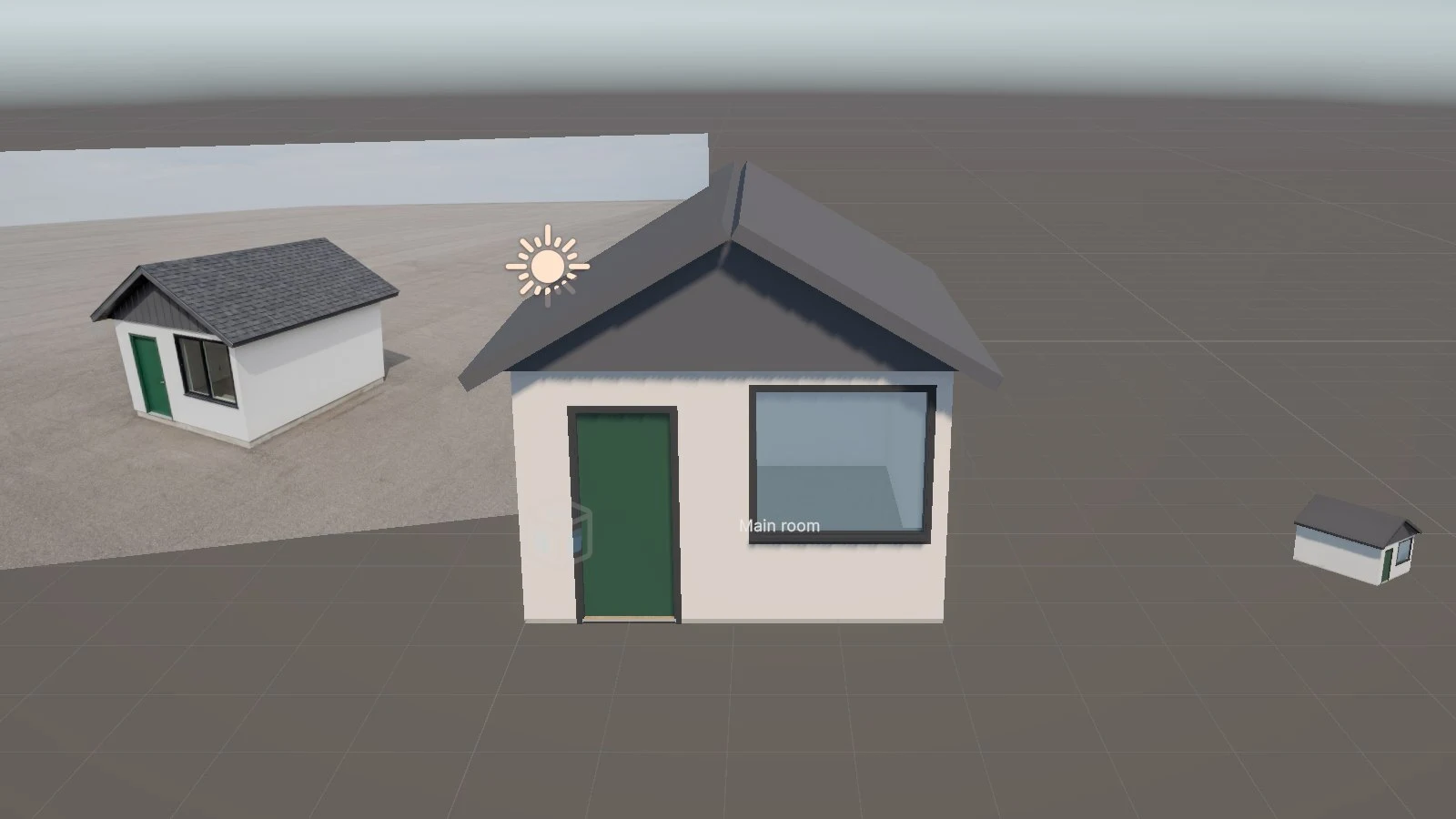
Váš render stojící ve scéně a vedle něj 3D model vytvořený AI.
Další nástroje
V nabídce (☰) v horní části panelu najdete další nástroje, například pro interiéry, exteriéry, převod skici na render a video. Většina nástrojů začíná s vaším pohledem z Unity. 3DGen AI vytvoří 3D model a tlačítko Přidat do Unity ho vloží do vaší scény: do pivotu okna Scene na povrch pod ním, přední stranou ke kameře, s největším rozměrem 1 m, s komponentou Mesh Collider. Jedno Ctrl+Z ho odstraní. Model zůstává ve vašem projektu ve složce Assets/Luw.ai/Models.
Navrhněte budovu s ArchiGPT
ArchiGPT je návrhový asistent Luw.ai. V Unity staví to, co popíšete, přímo do vaší scény a před vašima očima: jako běžné GameObjecty se skutečnými sítěmi (meshes).
- Otevřete ArchiGPT z domovské stránky panelu Luw.ai.
- Řekněte, co chcete. Popište budovu, nebo přiložte fotku půdorysu nakresleného na papíře a napište třeba „Postav podle tohoto půdorysu malý dům.“ ArchiGPT ho postaví v Unity: stěny, podlahy, střecha, dveře a okna, schodiště, místnosti, nábytek. V okně Hierarchy je to jeden objekt, Luw.ai: a název návrhu, se skupinou pro každý druh: Walls, Slabs, Ceilings, Roof, Doors, Windows, Glass, Stairs, Columns, Fences, Rooms a Furniture.
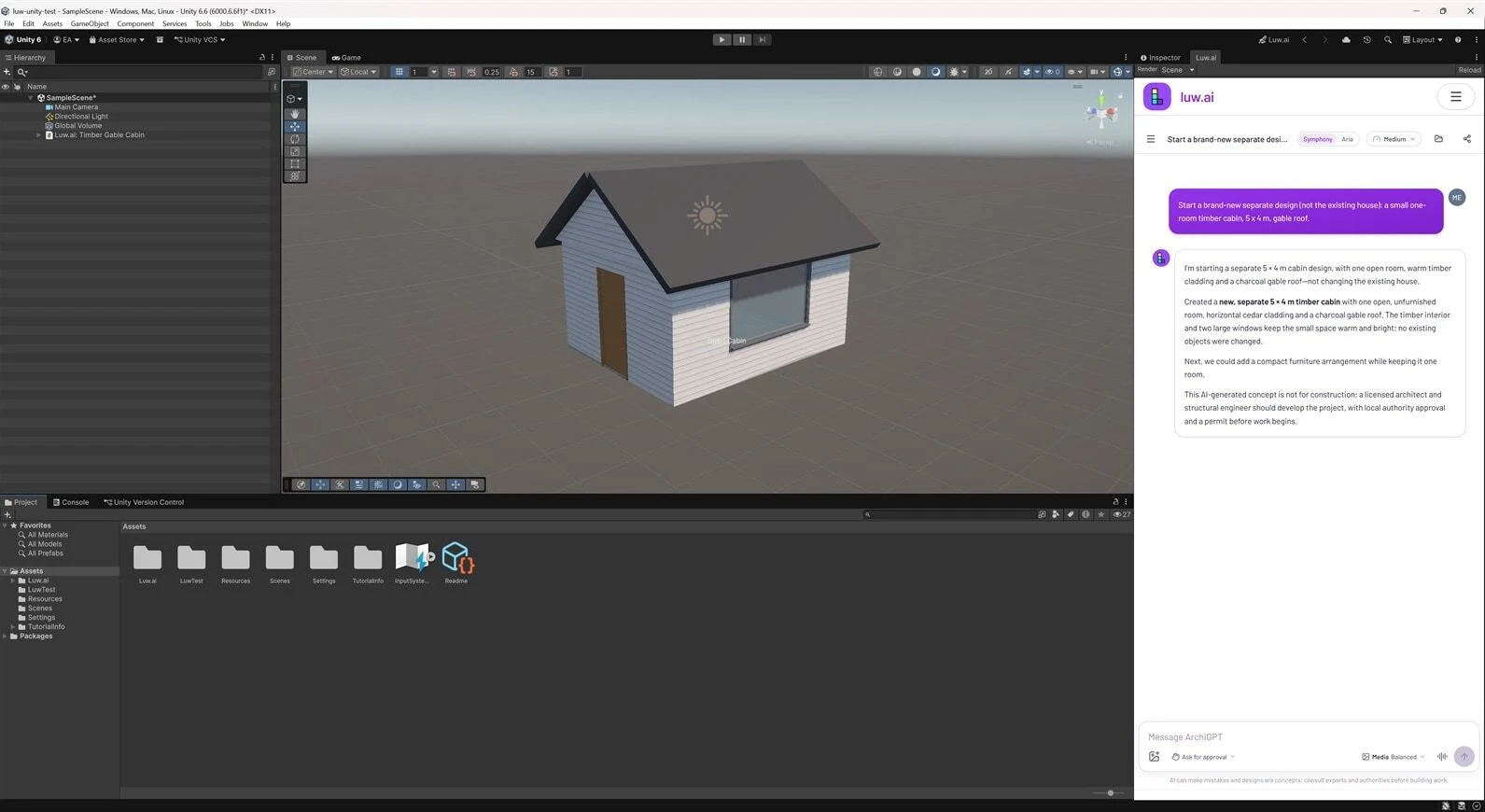
Chata v Unity a konverzace, ze které vznikla. - Upravujte slovy. „Dej domu sedlovou střechu se sklonem 35°“, „zvětši obývací pokoj“. Znovu se postaví jen to, co se změnilo. Když nejdřív v Unity něco vyberete, ArchiGPT ví, co znamená „tohle“. Zná i vaše vlastní objekty: „posuň krychli, kterou jsem vytvořil, o 2 m na východ“, „co dalšího je ve scéně?“ Požádejte ho, ať objekty zkopíruje, otočí, zvětší nebo zmenší, skryje nebo zamkne, ať něco změří („jak dlouhá je tahle stěna?“), udělá řez („udělej řez ve výšce 1,2 m“), nastaví slunce („slunce pro 21. června v 17:00 v Praze“) nebo uloží pohled.Skrytí a zamknutí: ArchiGPT používá přepínače viditelnosti a výběru (picking) okna Scene, takže režim Play ani vaše buildy nejsou ovlivněny.
- Upravujte i sami. Cokoli ArchiGPT postavil, můžete kdykoli posunout nebo smazat, případně přidat vlastní objekty. Až bude ArchiGPT stavět znovu, zůstane to, co jste posunuli nebo smazali, tak, jak jste to nechali.
- Přidejte materiály. „Podlahy ze světlého dubu, stěny s bílou omítkou, tmavě šedá plechová střecha.“ ArchiGPT model obarví a položí na něj textury. Materiály a textury zůstávají ve vašem projektu ve složkách
Assets/Luw.ai/MaterialsaAssets/Luw.ai/Textures, modely nábytku ve složceAssets/Luw.ai/Furniture. - Vyrenderujte návrh. Nastavte pohled v okně Scene a požádejte o render. ArchiGPT ukáže, kolik bude stát, a počká, až kliknete na Schválit. Kliknutím na výsledek si ho prohlédnete v plné velikosti ve velkém okně nad Unity (zavřete ho klávesou Esc), tlačítkem Přidat do Unity ho vložíte do scény.
Zpět: každá změna, kterou ArchiGPT v Unity udělá, je jeden krok. Vrátíte ji stisknutím Ctrl+Z, nebo o vrácení požádejte ArchiGPT.
Připraveno pro režim Play: stěny, desky, stropy, střechy, schodiště, sloupy, ploty a sklo dostanou komponenty Mesh Collider a to, co ArchiGPT postaví, je označené jako Static. Značky Luw.ai na postavených objektech se z buildů hry (player builds) automaticky odstraní.






