











Installer pakken
- Last ned Luw.ai-Unity.tgz og lagre filen et sted der den kan bli liggende. Ikke pakk den ut.
- Åpne prosjektet ditt i Unity.
- Velg Window › Package Manager.
- Klikk knappen + øverst til venstre og velg Install package from tarball…
- Velg filen
Luw.ai-Unity.tgzsom du lastet ned, og klikk Open (Åpne i norsk Windows). - Unity importerer Luw.ai og glTFast. Vent til kompileringen er ferdig.
La filen ligge der den er. Unity installerer pakken fra den banen. Vil du at prosjektet skal ha den med seg, flytter du først
Luw.ai-Unity.tgz inn i prosjektmappen og installerer den derfra.Åpne Luw.ai og logg inn
- Klikk Luw.ai-knappen til høyre på hovedverktøylinjen i Unity. Eller velg Window › Luw.ai, eller Tools › Luw.ai › Open Luw.ai, på menylinjen i Unity.

- Første gang åpnes Luw.ai-panelet som en fane ved siden av Inspector (eller Hierarchy hvis det ikke finnes noen Inspector). Det er nettappen Luw.ai, tilpasset Unity. Dra fanen hvor du vil, som et hvilket som helst Unity-vindu: den kan også flyte fritt eller maksimeres. Lukker du fanen, fortsetter siden å kjøre: åpne den igjen, så er den slik du forlot den.
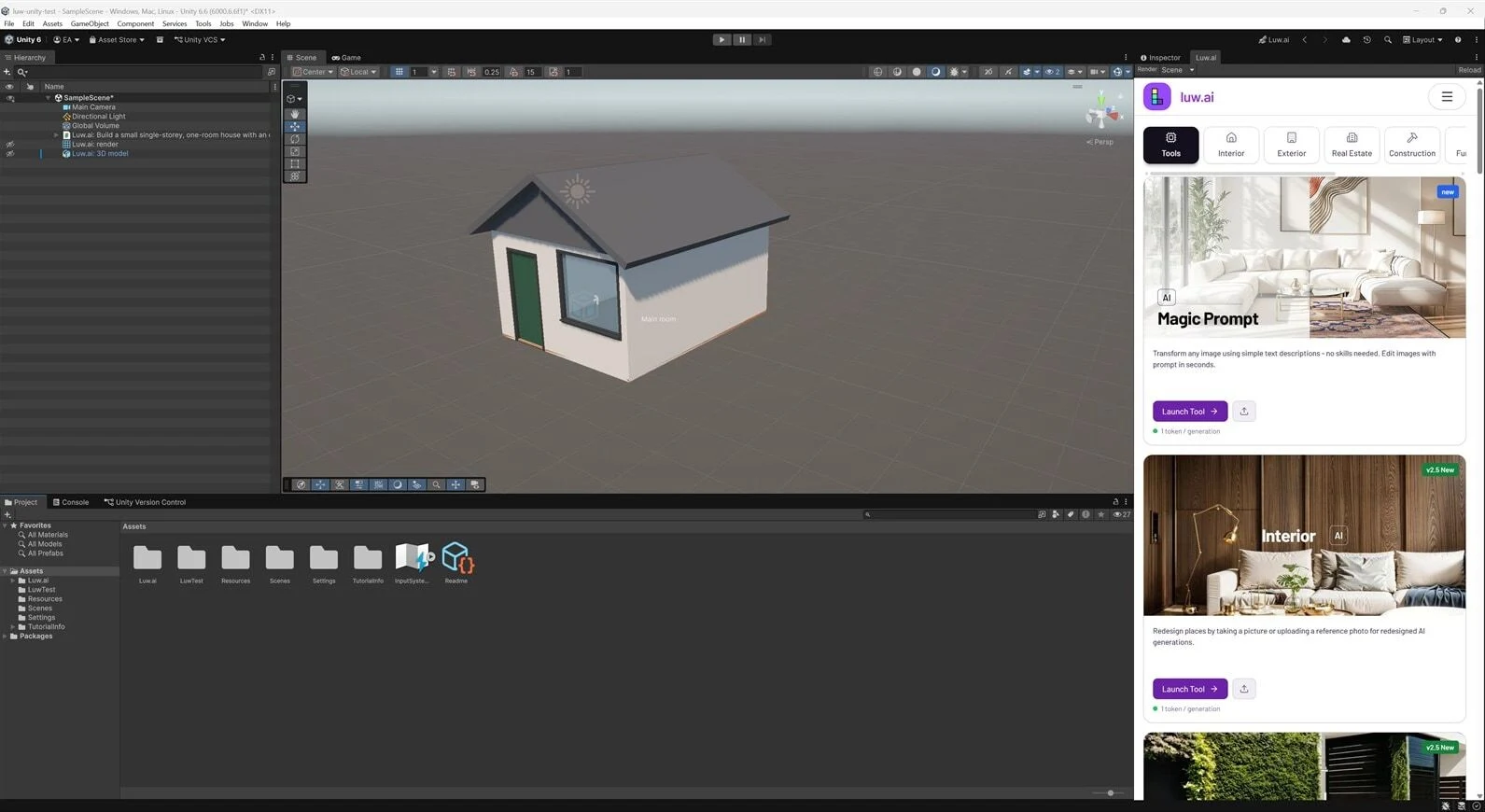
Luw.ai-panelet, dokket i Unity-editoren. - Den smale linjen øverst i panelet har Render: velg Scene for å rendere kameraet i Scene-visningen, eller Game for å rendere kameraet i Game-visningen. Reload laster panelet på nytt.
- Bare første gang: klikk Sign in with Luw.ai i panelet. Nettleseren åpnes: godkjenn, og gå så tilbake til Unity. Én innlogging gjelder for alle Luw.ai-pluginene på datamaskinen din, så neste gang åpnes panelet klart til bruk.
- Når du skriver i panelet: mens du skriver i panelet, er hurtigtastene i Unity (W, E, R, Delete, Ctrl+Z og de andre) slått av, slik at det du skriver, ikke blir til kommandoer. Kopier, lim inn og angre fungerer i tekstfeltene i panelet.
Lag din første render
- Still inn visningen. Juster utsnittet i Scene-visningen til du liker bildet. Det du ser, er det Luw.ai renderer, uten gizmoer og rutenett, med post-processing slik Scene-visningen viser det. Vil du rendere kameraet i Game-visningen i stedet, velger du Game ved siden av Render øverst i panelet.Tips: materialer og lys i scenen gir bedre rendere enn ensfargede grå objekter.
- Klikk Render AI på startsiden i panelet: Unity-visningen din ligger der allerede. Du trenger ikke å lagre eller eksportere noe. Har du flyttet kameraet? Klikk Hent visning fra Unity på bildet for å hente den nye visningen.
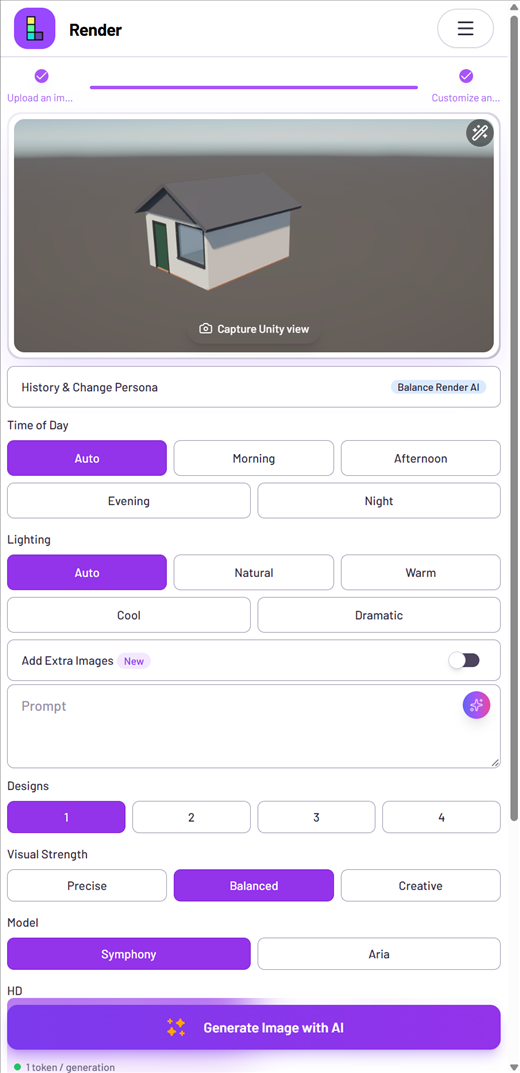
- Velg innstillinger hvis du vil: Tid på dagen, Belysning eller en kort Prompt, for eksempel «gyllen time, varmt lys på terrassen». Eller la dem stå på Auto.
- Klikk Generer bilde med AI. Ett bilde koster 1 token. Renderen er klar etter omtrent ett minutt. Klikk på den for å åpne den.
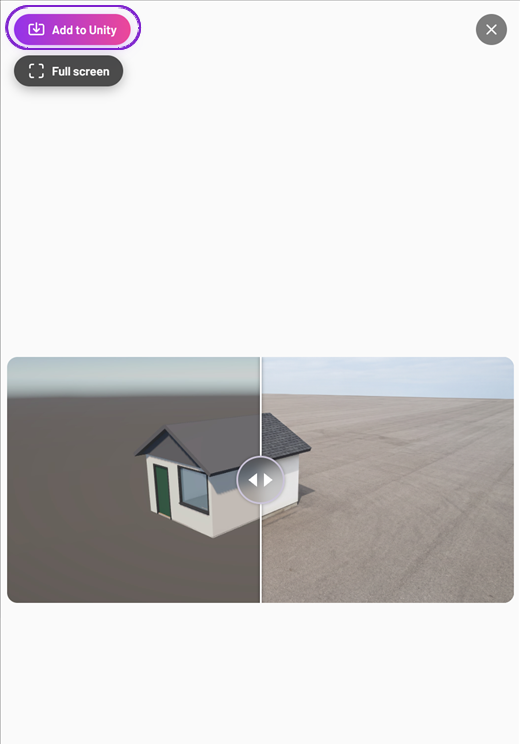
- Sammenlign og behold. Dra glidebryteren for å sammenligne renderen med visningen din, og klikk deretter Legg til i Unity øverst til venstre.
- Det var alt. Renderen ligger nå i scenen din: et bilde som står oppreist ved pivoten i Scene-visningen, på flaten under, vendt mot kameraet. Det er unlit og har ingen collider. Vil du fjerne det, trykker du Ctrl+Z én gang. Bildet og materialet lagres i prosjektet ditt under
Assets/Luw.ai/Renders.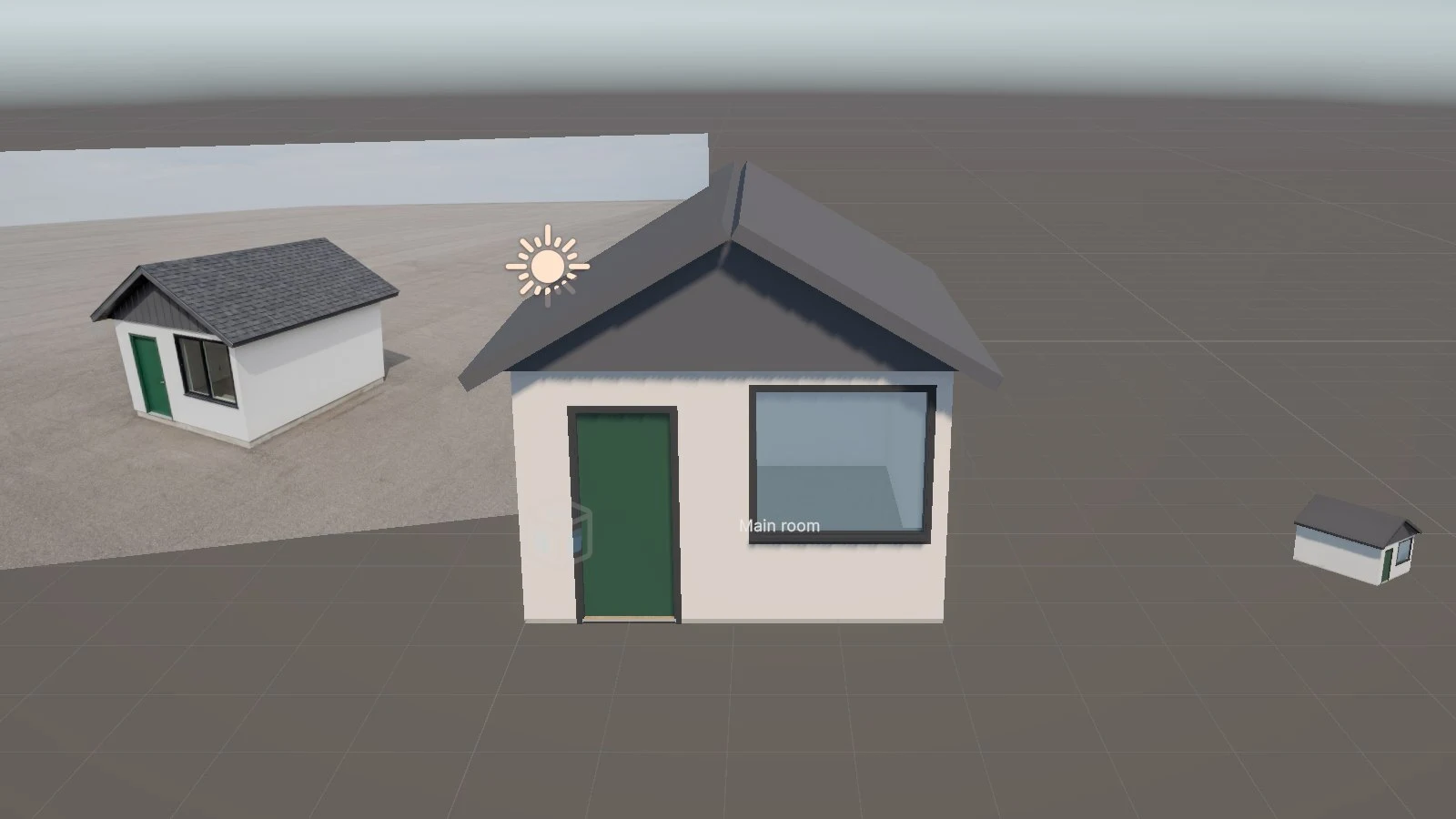
Renderen din stående i scenen, og en 3D AI-modell ved siden av.
Flere verktøy
Åpne menyen (☰) øverst i panelet for å finne flere verktøy, blant annet interiør, eksteriør, skisse til render og video. De fleste verktøyene starter med Unity-visningen din. Med 3DGen AI får du en 3D-modell, og Legg til i Unity henter den inn i scenen din: ved pivoten i Scene-visningen, på flaten under, med forsiden mot kameraet, 1 m på den lengste siden, med en Mesh Collider. Ett Ctrl+Z fjerner den. Modellen lagres i prosjektet ditt under Assets/Luw.ai/Models.
Design et bygg med ArchiGPT
ArchiGPT er designassistenten til Luw.ai. I Unity bygger den det du beskriver, rett inn i scenen din, som vanlige GameObjects med ekte mesher, mens du ser på.
- Åpne ArchiGPT fra startsiden i Luw.ai-panelet.
- Si hva du vil ha. Beskriv bygget, eller legg ved et bilde av en plan du har tegnet på papir, og skriv noe sånt som «Bygg denne plantegningen som et lite hus.» ArchiGPT bygger det i Unity: vegger, gulv, taket, dører og vinduer, trapper, rom, møbler. I Hierarchy er det ett objekt, Luw.ai: og navnet på designet, med en gruppe for hver type: Walls, Slabs, Ceilings, Roof, Doors, Windows, Glass, Stairs, Columns, Fences, Rooms og Furniture.
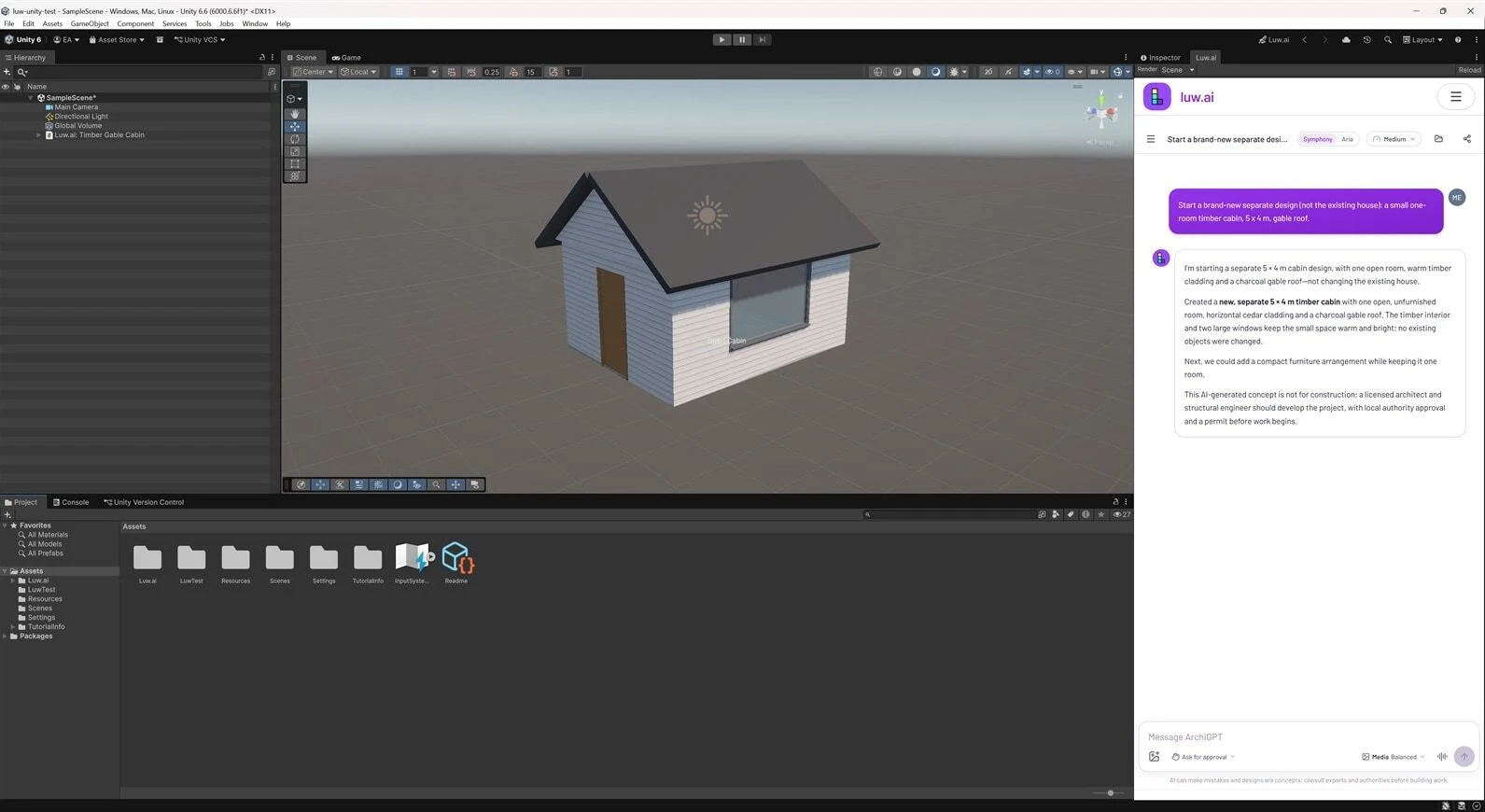
Hytten i Unity, og samtalen som bygget den. - Endre ved å snakke. «Gi huset saltak med 35° takvinkel», «gjør stuen større». Bare det som er endret, bygges på nytt. Marker noe i Unity først, så vet ArchiGPT hva «denne» betyr. Den kjenner dine egne objekter også: «flytt kuben jeg laget 2 m mot øst», «hva mer finnes i scenen?» Be den kopiere, rotere, skalere, skjule eller låse objekter, måle («hvor lang er denne veggen?»), legge et snitt («legg et snitt i 1,2 m høyde»), stille inn solen («sol for 21. juni kl. 17.00 i Oslo») eller lagre visningen.Skjul og lås: ArchiGPT bruker bryterne for synlighet (visibility) og markering (picking) i Scene-visningen, så Play mode og buildene dine påvirkes ikke.
- Endre selv også. Flytt eller slett det ArchiGPT har bygget, eller legg til dine egne objekter, når du vil. Når ArchiGPT bygger på nytt, blir det du har flyttet eller slettet, slik du forlot det.
- Legg på materialer. «Gulv i lys eik, hvite pussede vegger, tak i mørkegrått metall.» ArchiGPT fargelegger modellen og legger teksturer på den. Materialene og teksturene lagres i prosjektet ditt under
Assets/Luw.ai/MaterialsogAssets/Luw.ai/Textures, møbelmodellene underAssets/Luw.ai/Furniture. - Render det. Still inn en visning i Scene-visningen og be om en render. ArchiGPT viser hva det vil koste, og venter til du klikker Godkjenn. Klikk på et resultat for å se det i full størrelse i et stort vindu over Unity (Esc lukker det), eller legg det inn i scenen med Legg til i Unity.
Angre: hver endring ArchiGPT gjør i Unity, er ett steg. Trykk Ctrl+Z for å angre den, eller be ArchiGPT angre.
Klart for Play mode: vegger, dekker, himlinger, tak, trapper, søyler, gjerder og glass får Mesh Colliders, og det ArchiGPT bygger, merkes som Static. Luw.ai-merkene på de bygde objektene fjernes automatisk fra player builds.






