







WtyczkiSketchUpRhino3ds MaxRevitBlenderUnreal EngineUnity
Polski
EnglishDeutschEspañolFrançaisItalianoPortuguêsNederlandsPolskiČeštinaMagyarSvenskaDanskNorskΕλληνικάTürkçeРусскийУкраїнськаעבריתالعربيةहिन्दीBahasa IndonesiaTiếng Việt日本語한국어简体中文繁體中文
Otwórz Luw.ai
Unreal Engine
SketchUpSketchUpRhinoRhinoRhino i Grasshopper3ds Max3ds MaxRevitRevitBlenderBlenderUnityUnityUnityWtyczki
Szybki startInstalacjaUruchomieniePierwszy renderArchiGPTPomoc
Pobierz
Unreal EngineUnreal Engine

Luw.ai dla Unreal Engine

Opisz ArchiGPT budynek albo pokaż mu rzut narysowany na papierze i patrz, jak powstaje na twoim poziomie w Unreal. Zmieniaj go w rozmowie, dodawaj obiekty 3D, których nie ma w żadnej bibliotece, a potem go wyrenderuj. Bez eksportu, bez dodatkowej aplikacji.

Pobierz dla Unreal Engine

Za darmo. Wersja 0.1.9, 1,2 MB.

Dostępne dla: Unreal Engine 5.7, WindowsPrzetestowano na: Unreal Engine 5.7

Instrukcja (po angielsku)

Luw.ai × Archiagent.ai w Unreal Engine: odręczny rzut zamienia się w umeblowaną willę z teksturami i ogrodem, a potem w rendery widoku i każdego pomieszczenia.

Szybki start

  1. 1

    Pobierz

    Zapisz plik Luw.ai-Unreal.zip i rozpakuj go do folderu.

    Pobierz
  2. 2

    Zainstaluj

    Zamknij edytor Unreal. W folderze kliknij prawym przyciskiem plik install.ps1 i wybierz Uruchom przy użyciu programu PowerShell (Run with PowerShell).

    Pokaż, jak to zrobić
  3. 3

    Renderuj

    Kliknij przycisk Luw.ai na pasku narzędzi, zaloguj się i kliknij Render AI. Twój widok już tam jest.

    Pokaż, jak to zrobić

Czego potrzebujesz

Unreal Engine 5.7W systemie Windows.

Konto Luw.aiKażdy render zużywa tokeny z twojego konta: jeden obraz to 1 token.

Połączenie z internetemRendery powstają na serwerach Luw.ai.

Zainstaluj wtyczkę

  1. 1
    Pobierz plik Luw.ai-Unreal.zip i rozpakuj go do folderu.
  2. 2
    Zamknij edytor Unreal.
  3. 3
    W rozpakowanym folderze kliknij prawym przyciskiem plik install.ps1 i wybierz Uruchom przy użyciu programu PowerShell (Run with PowerShell). Windows poprosi o zgodę, bo Unreal Engine jest zainstalowany w folderze Program Files. Od tej chwili Luw.ai jest w każdym projekcie, który otworzysz w Unreal Engine 5.7.
  4. 4
    Otwórz swój projekt.
Tylko jeden projekt? Uruchom zamiast tego install.ps1 -Project "C:\Projects\MyProject\MyProject.uproject". Luw.ai trafi do folderu Plugins tego projektu.

Otwórz Luw.ai i zaloguj się

  • Kliknij przycisk Luw.ai na pasku narzędzi edytora poziomów albo wybierz Window › Luw.ai.

    Pasek narzędzi edytora Unreal z zaznaczonym przyciskiem Luw.ai za przyciskami Play.
  • Panel Luw.ai dokuje się po prawej stronie, razem z panelami Outliner i Details. To aplikacja internetowa Luw.ai przystosowana do pracy z Unreal. Przeciągnij jego kartę, gdzie chcesz; następnym razem otworzy się w tym miejscu.
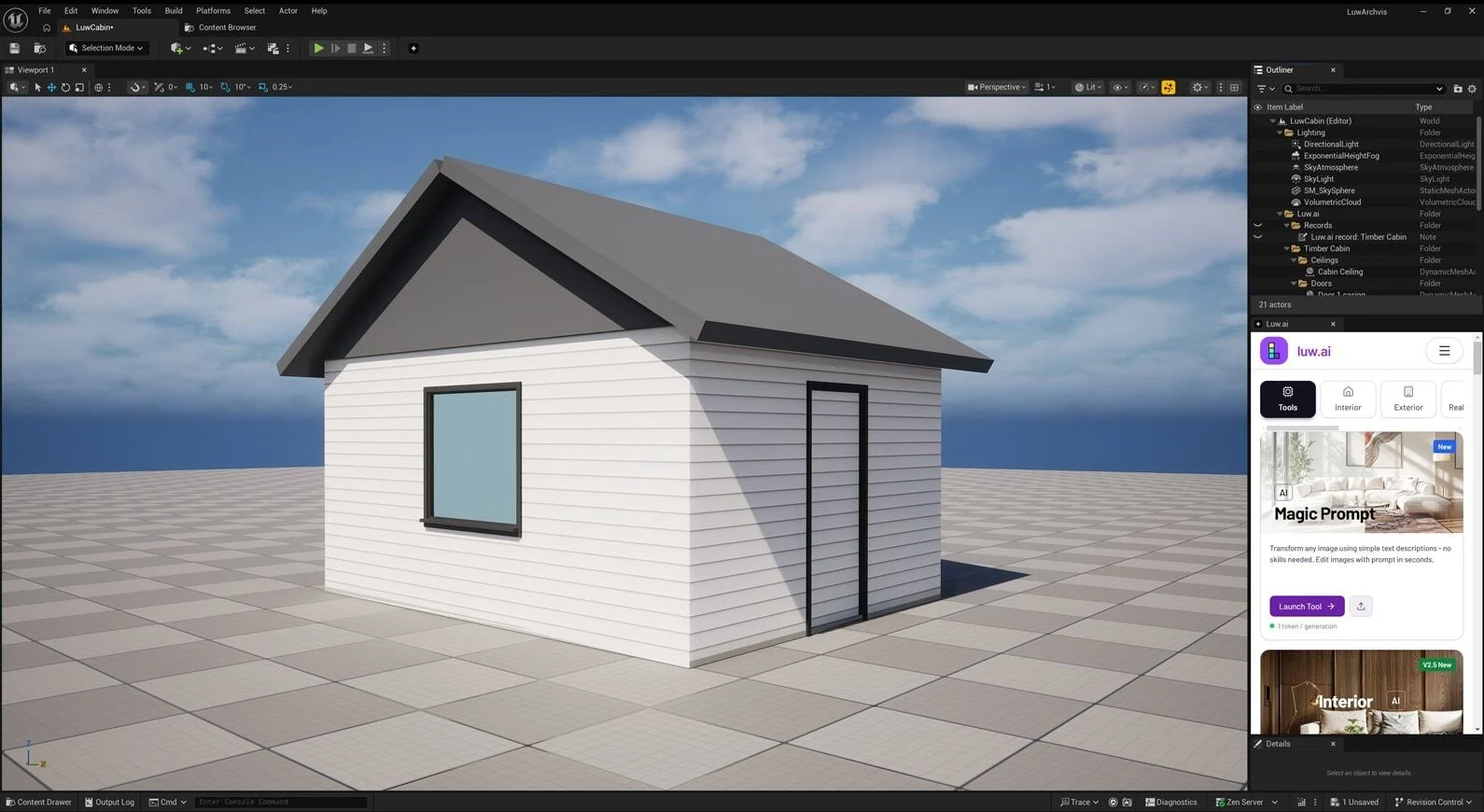
    Edytor Unreal z panelem Luw.ai zadokowanym po prawej stronie, między panelami Outliner i Details, z widocznymi narzędziami Luw.ai.
    Panel Luw.ai zadokowany w edytorze Unreal.
  • Tylko za pierwszym razem: zaloguj się w panelu na swoje konto Luw.ai. Unreal cię zapamięta, więc następnym razem panel otworzy się gotowy do pracy. Logowanie do Luw.ai w innej wtyczce Luw.ai na tym komputerze masz już za sobą? W takim razie tutaj też nie musisz się logować.
  • Pisanie w panelu: gdy piszesz w panelu, skróty klawiszowe Unreal są wyłączone, żeby twoje słowa nie zamieniały się w polecenia. Ctrl+C, Ctrl+V i Ctrl+Z działają na twoim tekście.
Pasek narzędzi edytora Unreal z zaznaczonym przyciskiem Luw.ai za przyciskami Play.
Edytor Unreal z panelem Luw.ai zadokowanym po prawej stronie, między panelami Outliner i Details, z widocznymi narzędziami Luw.ai.
Panel Luw.ai zadokowany w edytorze Unreal.

Zrób pierwszy render

  1. 1
    Ustaw widok. Kadruj w viewporcie poziomu, aż obraz będzie ci odpowiadał. Luw.ai renderuje dokładnie to, co widzisz.
    Wskazówka: tryb widoku Lit z materiałami daje lepsze rendery niż Wireframe albo Unlit.
  2. 2
    Kliknij Render AI na stronie głównej panelu: twój widok z Unreal już tam jest. Niczego nie musisz zapisywać ani eksportować. Kadr się zmienił? Kliknij na obrazie Przechwyć widok z Unreal Engine, żeby pobrać nowy widok.
  3. 3
    Wybierz opcje, jeśli chcesz: Pora dnia, Oświetlenie albo krótkie Polecenie, na przykład „złota godzina, ciepłe światło na cegle”. Możesz też zostawić Auto.
  4. 4
    Kliknij Generuj Obraz z AI. Jeden obraz to 1 token. Render będzie gotowy mniej więcej po minucie. Kliknij go, żeby go otworzyć.
  5. 5
    Porównaj i zachowaj. Przeciągnij suwak, żeby porównać render z widokiem, a potem kliknij Dodaj do Unreal Engine w lewym górnym rogu.
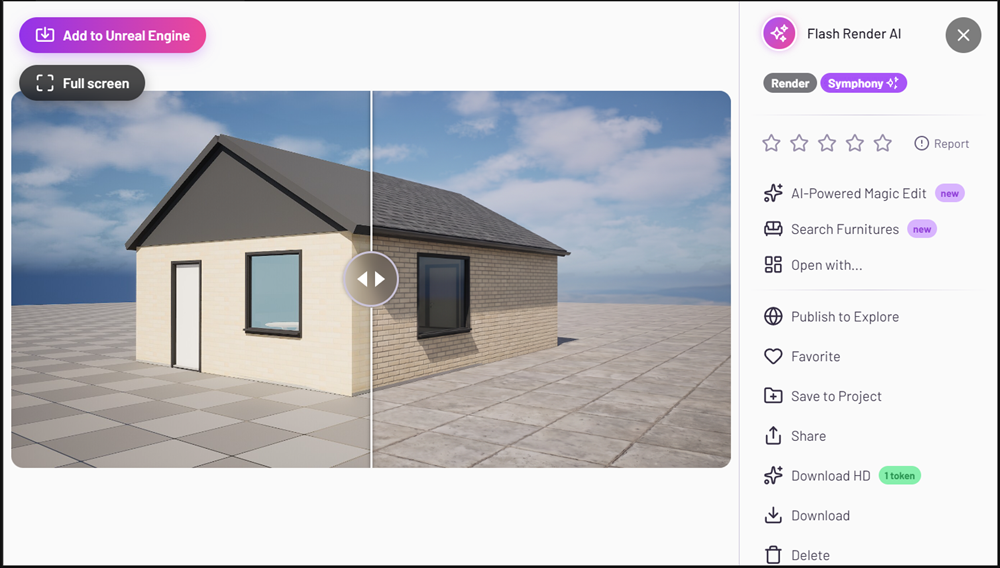
    Gotowy render z suwakiem do porównania z widokiem z Unreal, w panelu Luw.ai. Przycisk Dodaj do Unreal Engine jest w lewym górnym rogu.
  6. 6
    To wszystko. Render jest teraz na twoim poziomie jako obraz na płaszczyźnie obok modelu, zwróconej do kamery. Wygląda dokładnie tak, jak został wyrenderowany: mgła i światła poziomu go nie zmieniają. Żeby go usunąć, naciśnij raz Ctrl+Z.
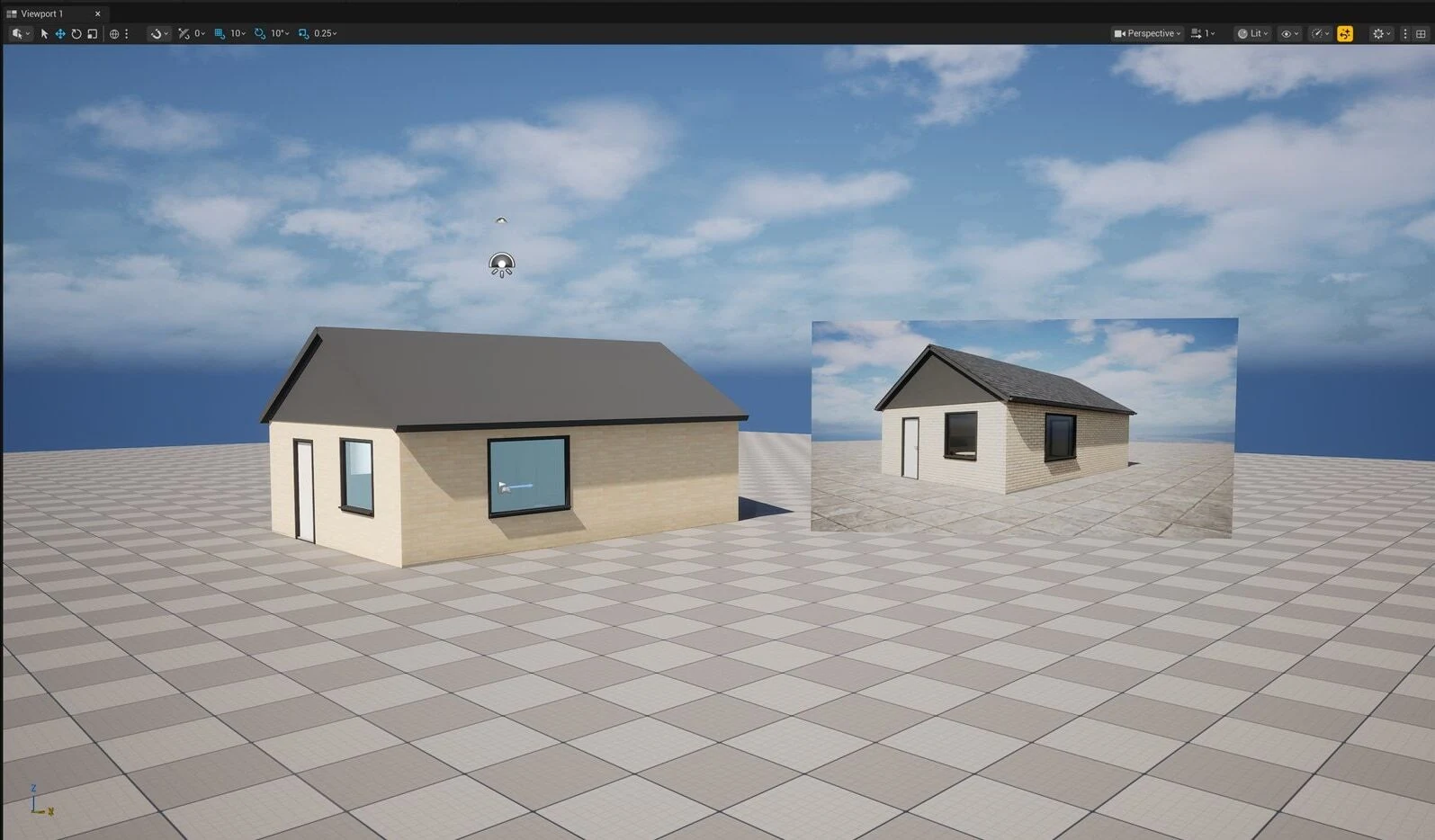
    Viewport Unreal z domem i jego renderem umieszczonym obok na płaszczyźnie.
    Twój model i jego render, obok siebie w Unreal.
Gotowy render z suwakiem do porównania z widokiem z Unreal, w panelu Luw.ai. Przycisk Dodaj do Unreal Engine jest w lewym górnym rogu.
Viewport Unreal z domem i jego renderem umieszczonym obok na płaszczyźnie.
Twój model i jego render, obok siebie w Unreal.

Więcej narzędzi

Otwórz menu (☰) u góry panelu, a znajdziesz kolejne narzędzia, między innymi do wnętrz, elewacji, renderu ze szkicu i wideo. Większość z nich zaczyna od twojego widoku z Unreal. 3DGen AI tworzy model 3D, a Dodaj do Unreal Engine wstawia go na twój poziom jako siatkę statyczną (static mesh), stojącą na podłożu, na które patrzysz.

Zaprojektuj budynek z ArchiGPT

ArchiGPT to asystent projektowy Luw.ai. W Unreal buduje to, co opiszesz, prosto na twoim poziomie, w postaci zwykłych aktorów w folderach pod folderem Luw.ai w panelu Outliner, a ty patrzysz, jak powstaje.

  1. 1
    Otwórz ArchiGPT ze strony głównej panelu Luw.ai.
  2. 2
    Powiedz, czego chcesz. Opisz budynek albo załącz zdjęcie rzutu narysowanego na papierze i napisz na przykład: „Zbuduj willę według tego rzutu”. ArchiGPT zbuduje ją w Unreal: ściany, pomieszczenia, drzwi i okna, kuchnię, meble.
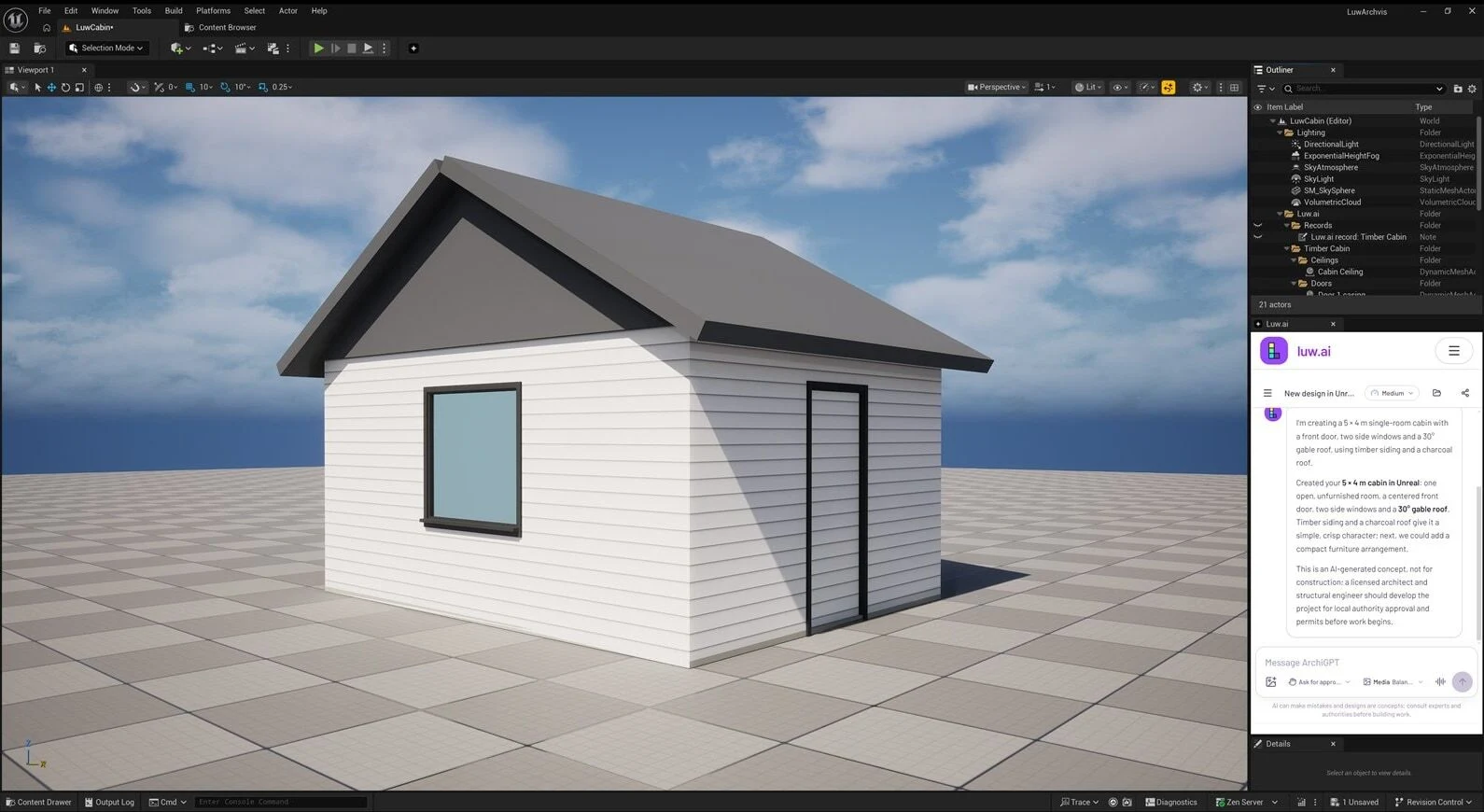
    Edytor Unreal z małym drewnianym domkiem z dachem dwuspadowym, zbudowanym przez ArchiGPT, jego folderem Timber Cabin w panelu Outliner, a po prawej rozmowa w panelu Luw.ai.
    Domek w Unreal i rozmowa, z której powstał.
  3. 3
    Zmieniaj w rozmowie. „Daj dach dwuspadowy o nachyleniu 30°”, „odsuń wschodnią ścianę o 0,5 m na zewnątrz”, „dodaj taras przy drzwiach”. Przebudowywane jest tylko to, co się zmieniło. Zaznacz najpierw coś w Unreal, a ArchiGPT będzie wiedział, co znaczy „to”. Zna też twoich własnych aktorów: „co jeszcze jest w scenie?”.
  4. 4
    Zmieniaj też samodzielnie. Przesuwaj, obracaj, skaluj i usuwaj to, co zbudował ArchiGPT, albo dodawaj własnych aktorów, kiedy tylko chcesz. Twoje zmiany zostają, gdy ArchiGPT buduje ponownie.
  5. 5
    Dodaj materiały. „Dach z ciemnoszarej blachy, jasna, ciepła cegła na ścianach zewnętrznych”. ArchiGPT nałoży na model materiały i może zlecić Pattern AI teksturę przygotowaną specjalnie dla niego. Gdy któryś krok zużywa tokeny, ArchiGPT pokazuje, ile kosztuje, i czeka, aż klikniesz Zatwierdź.
  6. 6
    Dodaj to, czego nie ma w żadnej bibliotece. „Rzeźba z brązu przy drzwiach”. ArchiGPT ją zaprojektuje, 3DGen AI zrobi z niej prawdziwy model 3D, a ten trafi na twój poziom.
  7. 7
    Wyrenderuj. Ustaw kadr w Unreal i poproś o render. Kliknij wynik, żeby zobaczyć go w pełnym rozmiarze, albo wstaw go na poziom przyciskiem Dodaj do Unreal Engine.
Edytor Unreal z małym drewnianym domkiem z dachem dwuspadowym, zbudowanym przez ArchiGPT, jego folderem Timber Cabin w panelu Outliner, a po prawej rozmowa w panelu Luw.ai.
Domek w Unreal i rozmowa, z której powstał.
Basen w ziemi: basen i wszystko inne, co jest zagłębione w ziemi, znajduje się poniżej powierzchni podłoża poziomu, więc płyta podłoża, taka jak Floor na poziomie typu Basic, je zasłania. Usuń albo obniż tę podłogę, zanim zaczniesz budować.
Cofanie: każda zmiana, którą ArchiGPT wprowadza w Unreal, to jeden krok. Naciśnij Ctrl+Z w edytorze poziomów, żeby ją cofnąć.


Pomoc

Nie widzę przycisku Luw.ai.
Wybierz Window › Luw.ai. Jeśli tam też go nie ma, wybierz Edit › Plugins, wyszukaj Luw.ai, włącz wtyczkę i uruchom edytor ponownie.
Panel jest pusty albo się nie wczytuje.
Luw.ai wymaga internetu. Sprawdź połączenie, a potem zamknij kartę Luw.ai i otwórz ją ponownie.
Obraz w panelu pokazuje stary widok.
Kliknij na obrazie Przechwyć widok z Unreal Engine.
Coś poszło nie tak.
Wyślij nam plik %LOCALAPPDATA%\Luw.ai\logs\plugin.log oraz wiersze zaczynające się od „LogLuwAI” z okna Output Log w Unreal (Window › Output Log).
Jak usunąć wtyczkę?
Zamknij edytor Unreal, a potem w rozpakowanym folderze kliknij prawym przyciskiem plik uninstall.ps1 i wybierz Uruchom przy użyciu programu PowerShell (Run with PowerShell). To, co Luw.ai utworzyło w twoich projektach, zostaje w ich folderze zawartości LuwAI.

Zrzuty ekranu z angielskiej wersji Unreal Engine 5.7 w systemie Windows.

Więcej wtyczek

  • SketchUpSketchUpOpisz budynek i patrz, jak powstaje w twoim modelu. Zmieniaj go w rozmowie, dodawaj obiekty 3D, renderuj dowolny widok.
  • RhinoRhinoGrasshopperRhino i GrasshopperRozmawiasz z ArchiGPT, a on buduje w twoim modelu Rhino. Renderuj dowolny widok albo wiele wariantów projektu naraz z Grasshopper.
  • 3ds Max3ds MaxArchiGPT buduje w twojej scenie, dodaje obiekty 3D, których nie ma w żadnej bibliotece, i renderuje każde pomieszczenie, w panelu zadokowanym w 3ds Max.
  • RevitRevitArchiGPT buduje w twoim projekcie prawdziwe ściany, stropy i dachy Revit, dodaje obiekty 3D, których nie ma w żadnej bibliotece, i renderuje każde pomieszczenie, w panelu zadokowanym w Revit.
  • BlenderBlenderArchiGPT buduje w twojej scenie, we własnych kolekcjach, dodaje obiekty 3D, których nie ma w żadnej bibliotece, i renderuje każde pomieszczenie, w panelu zadokowanym w Blenderze.
  • UnityUnityUnityArchiGPT buduje w twojej scenie w postaci zwykłych obiektów GameObject z prawdziwymi siatkami i colliderami oraz renderuje widok Scene albo Game, w panelu zadokowanym w edytorze Unity.
Luw.aiWtyczkiDarmowe narzędziaWsparciePrywatnośćRegulamin
© Luvi Technologies, Inc.
EnglishDeutschEspañolFrançaisItalianoPortuguêsNederlandsPolskiČeštinaMagyarSvenskaDanskNorskΕλληνικάTürkçeРусскийУкраїнськаעבריתالعربيةहिन्दीBahasa IndonesiaTiếng Việt日本語한국어简体中文繁體中文

Projekty wygenerowane przez AI to koncepcje, a nie dokumentacja budowlana.

SketchUp jest znakiem towarowym firmy Trimble Inc. Rhinoceros i Grasshopper są zastrzeżonymi znakami towarowymi firmy Robert McNeel & Associates. Autodesk, 3ds Max i Revit są zastrzeżonymi znakami towarowymi firmy Autodesk, Inc. Blender jest zastrzeżonym znakiem towarowym fundacji Blender Foundation. Unreal Engine jest znakiem towarowym firmy Epic Games, Inc. Unity jest znakiem towarowym firmy Unity Technologies. Luw.ai nie jest powiązane z tymi firmami.

