











Installer le package
- Téléchargez Luw.ai-Unity.tgz et enregistrez-le à un endroit où il pourra rester. Ne le décompressez pas.
- Ouvrez votre projet dans Unity.
- Choisissez Window › Package Manager.
- Cliquez sur le bouton + en haut à gauche et choisissez Install package from tarball…
- Choisissez le fichier
Luw.ai-Unity.tgzque vous avez téléchargé et cliquez sur Ouvrir (Open). - Unity importe Luw.ai et glTFast. Attendez la fin de la compilation.
Laissez le fichier là où il est. Unity installe le package depuis ce chemin. Si vous voulez que votre projet l'emporte avec lui, déplacez d'abord
Luw.ai-Unity.tgz dans le dossier du projet, puis installez-le depuis cet emplacement.Ouvrir Luw.ai et se connecter
- Cliquez sur le bouton Luw.ai, à droite de la barre d'outils principale d'Unity. Ou choisissez Window › Luw.ai, ou Tools › Luw.ai › Open Luw.ai, dans la barre de menus d'Unity.

- La première fois, le panneau Luw.ai s'ouvre dans un onglet à côté de l'Inspector (ou de la Hierarchy s'il n'y a pas d'Inspector). C'est l'application web Luw.ai, adaptée à Unity. Faites glisser l'onglet où vous voulez, comme n'importe quelle fenêtre d'Unity : il peut aussi flotter ou être agrandi au maximum. Fermez l'onglet, et la page continue de tourner : rouvrez-le, et il est tel que vous l'avez laissé.
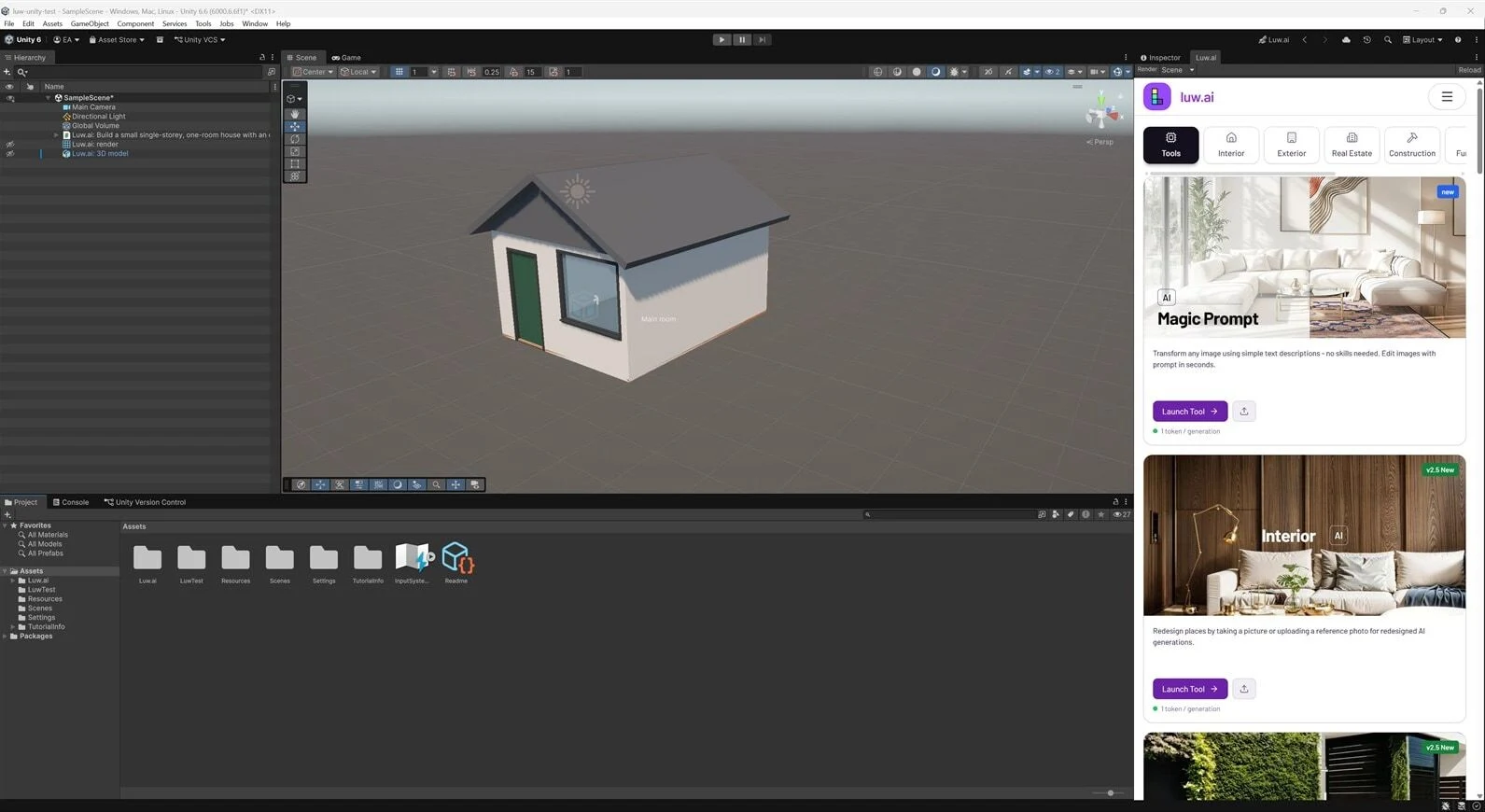
Le panneau Luw.ai, ancré dans l'éditeur Unity. - La fine barre en haut du panneau contient Render : choisissez Scene pour faire le rendu de la caméra de la vue Scene, ou Game pour faire celui de la caméra de la vue Game. Reload recharge le panneau.
- La première fois seulement : cliquez sur Sign in with Luw.ai dans le panneau. Votre navigateur s'ouvre : approuvez, puis revenez dans Unity. Une seule connexion vaut pour tous les plug-ins Luw.ai de votre ordinateur : la fois suivante, le panneau s'ouvre prêt à l'emploi.
- Saisie dans le panneau : pendant que vous tapez dans le panneau, les raccourcis d'Unity (W, E, R, Delete, Ctrl+Z et les autres) sont désactivés ; vos mots ne se transforment donc pas en commandes. Copier, coller et annuler fonctionnent dans les champs de texte du panneau.
Réaliser votre premier rendu
- Réglez votre vue. Cadrez la vue Scene jusqu'à obtenir l'image qui vous plaît. Luw.ai fait le rendu de ce que vous voyez, sans les gizmos ni la grille, avec le post-traitement tel que la vue Scene l'affiche. Pour faire plutôt le rendu de la caméra de la vue Game, choisissez Game à côté de Render, en haut du panneau.Conseil : des matériaux et des lumières dans votre scène donnent de meilleurs rendus que des objets tout gris.
- Cliquez sur Render AI sur la page d'accueil du panneau : votre vue Unity y est déjà. Inutile d'enregistrer ou d'exporter quoi que ce soit. Vous avez déplacé la caméra ? Cliquez sur Capturer la vue Unity, sur l'image, pour reprendre la nouvelle vue.
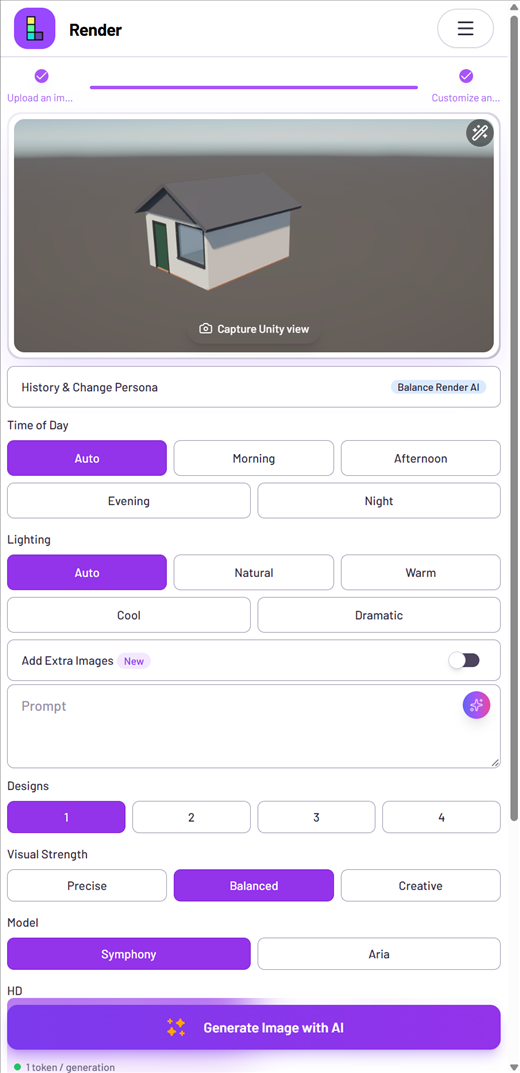
- Choisissez des options si vous le souhaitez : Heure de la journée, Éclairage, ou un court Prompt, par exemple « heure dorée, lumière chaude sur la terrasse ». Ou laissez-les sur Auto.
- Cliquez sur Générer une image avec l'AI. Une image consomme 1 jeton. Votre rendu est prêt en une minute environ. Cliquez dessus pour l'ouvrir.
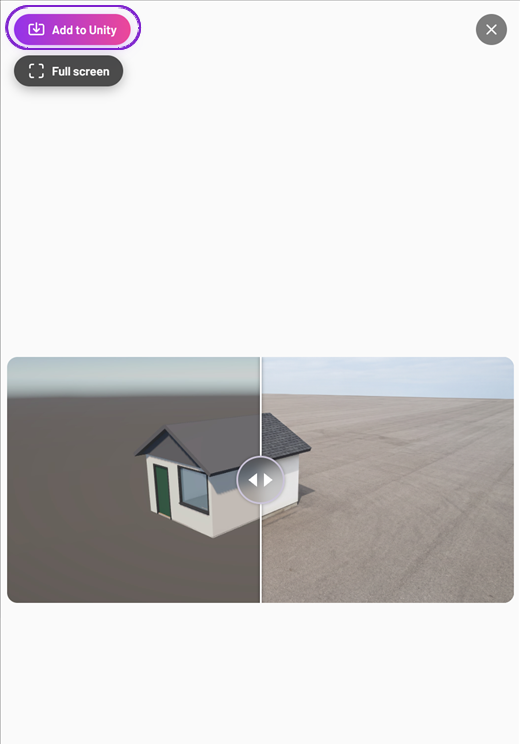
- Comparez et conservez-le. Faites glisser le curseur pour comparer le rendu à votre vue, puis cliquez sur Ajouter à Unity en haut à gauche.
- Et voilà. Le rendu se trouve maintenant dans votre scène : une image dressée à la verticale au pivot de la vue Scene, sur la surface située en dessous, face à la caméra. Elle ne reçoit pas l'éclairage (unlit) et n'a pas de collider. Pour le retirer, appuyez une fois sur Ctrl+Z. L'image et son matériau sont conservés dans votre projet, sous
Assets/Luw.ai/Renders.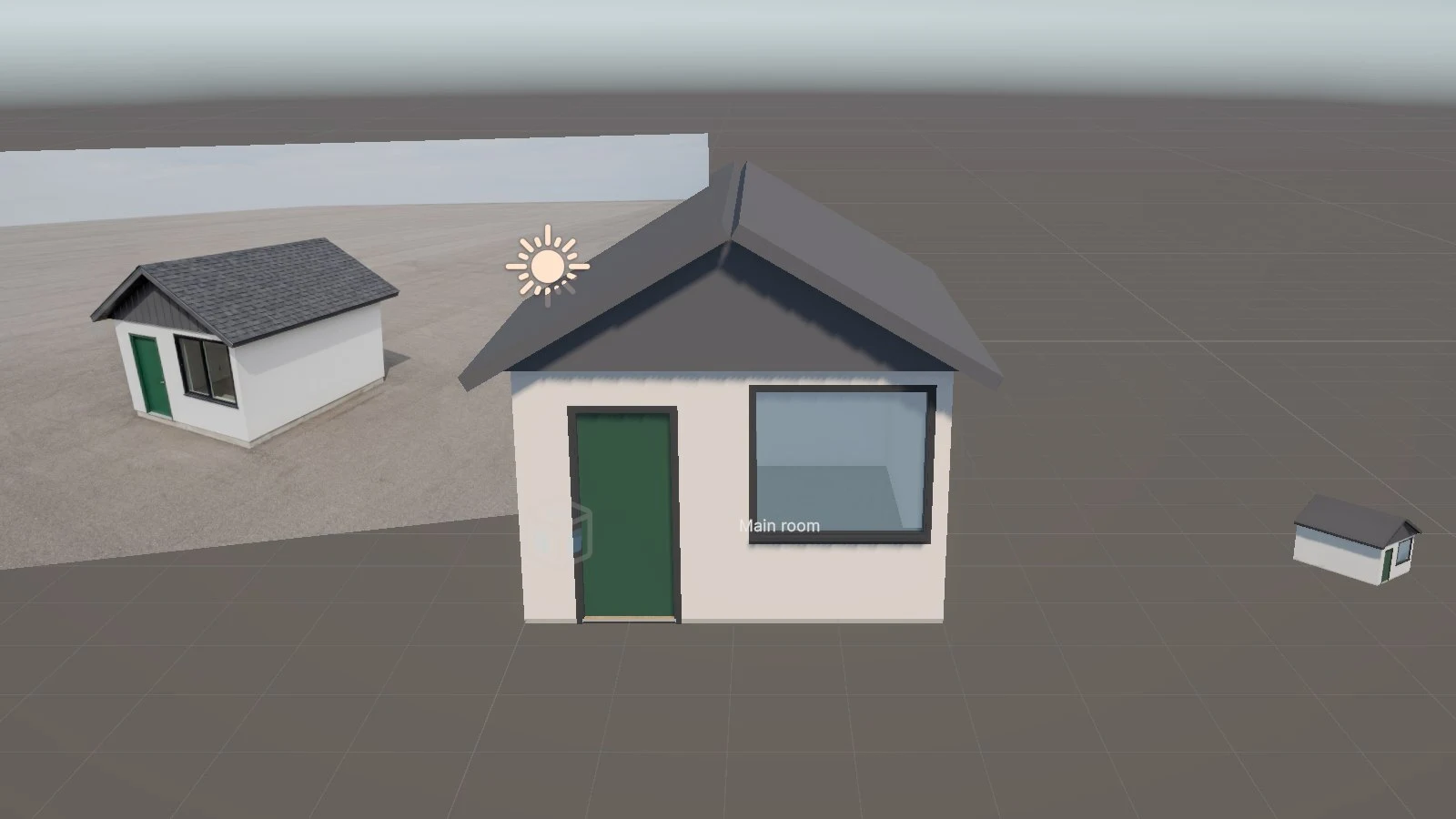
Votre rendu dressé dans la scène et, à côté, un modèle 3D créé par l'IA.
Autres outils
Ouvrez le menu (☰) en haut du panneau pour accéder à d'autres outils, comme les intérieurs, les extérieurs, le croquis vers rendu et la vidéo. La plupart partent de votre vue Unity. Avec 3DGen AI, vous obtenez un modèle 3D, et Ajouter à Unity l'importe dans votre scène : au pivot de la vue Scene, sur la surface située en dessous, l'avant tourné vers la caméra, mesurant 1 m sur son plus grand côté, avec un Mesh Collider. Un seul Ctrl+Z le retire. Le modèle est conservé dans votre projet, sous Assets/Luw.ai/Models.
Concevoir un bâtiment avec ArchiGPT
ArchiGPT est l'assistant de conception de Luw.ai. Dans Unity, il construit sous vos yeux ce que vous décrivez, directement dans votre scène, sous forme de GameObjects ordinaires dotés de vrais maillages.
- Ouvrez ArchiGPT depuis la page d'accueil du panneau Luw.ai.
- Dites ce que vous voulez. Décrivez le bâtiment, ou joignez la photo d'un plan dessiné sur papier et écrivez par exemple « Fais une petite maison à partir de ce plan. » ArchiGPT la construit dans Unity : murs, sols, toiture, portes et fenêtres, escaliers, pièces, mobilier. Dans la Hierarchy, c'est un seul objet, Luw.ai: suivi du nom du design, avec un groupe pour chaque type d'élément : Walls, Slabs, Ceilings, Roof, Doors, Windows, Glass, Stairs, Columns, Fences, Rooms et Furniture.
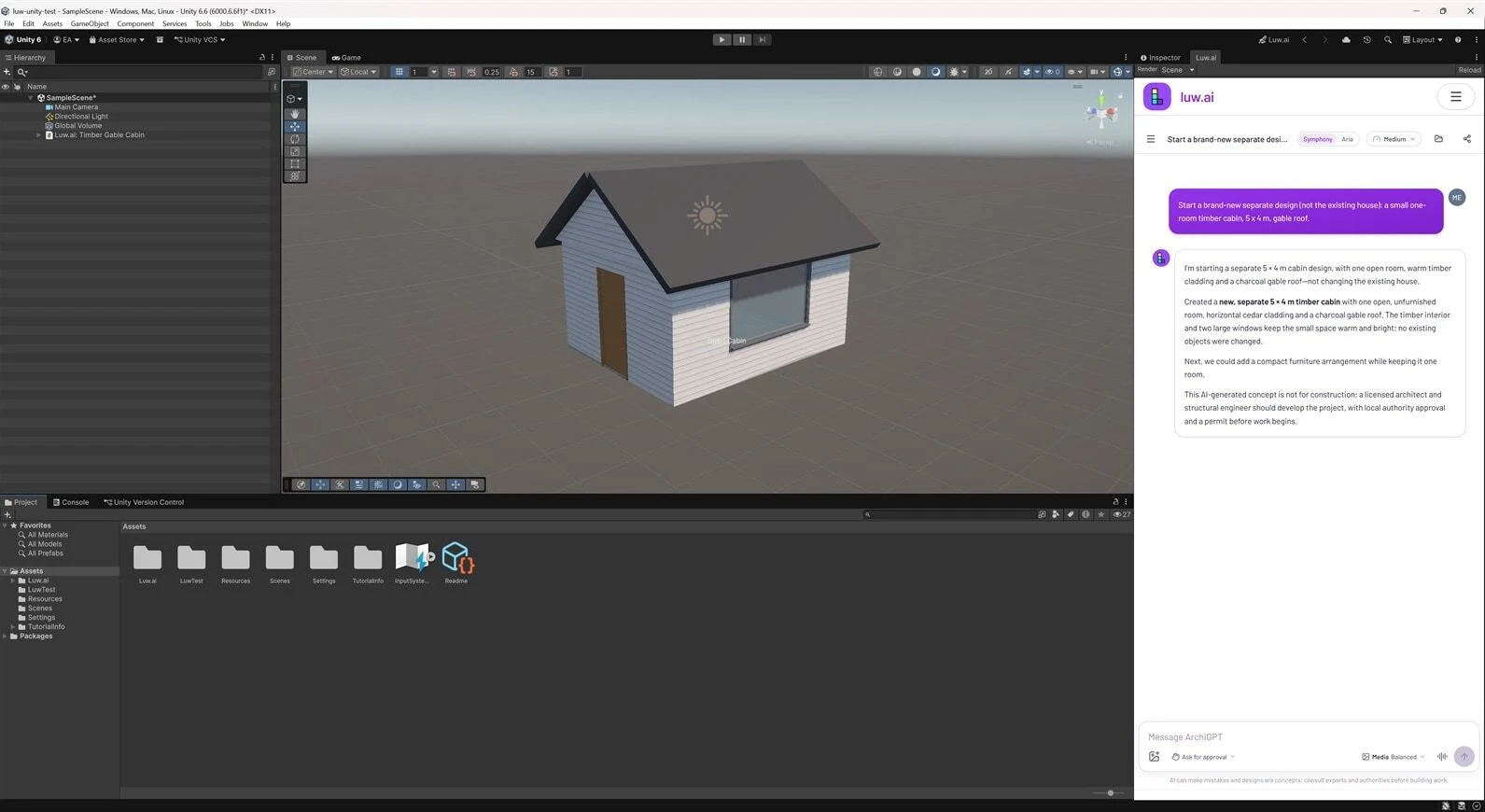
La cabane dans Unity, et la conversation qui l'a construite. - Modifiez-le en dialoguant. « Mets une toiture à deux pans à 35° », « agrandis le séjour ». Seul ce qui a changé est reconstruit. Sélectionnez d'abord un élément dans Unity, et ArchiGPT sait ce que désigne « ça ». Il connaît aussi vos propres objets : « déplace de 2 m vers l'est le cube que j'ai créé », « qu'y a-t-il d'autre dans la scène ? » Demandez-lui de copier, de faire pivoter, de mettre à l'échelle, de masquer ou de verrouiller des objets, de mesurer (« quelle est la longueur de ce mur ? »), de faire une coupe (« coupe la vue à 1,20 m »), de régler le soleil (« le soleil du 21 juin à 17 h à Lyon ») ou d'enregistrer la vue.Masquer et verrouiller : ArchiGPT utilise les bascules de visibilité et de sélection de la vue Scene ; le mode Play et vos builds ne sont donc pas affectés.
- Modifiez-le vous-même, aussi. Déplacez ou supprimez ce qu'ArchiGPT a construit, ou ajoutez vos propres objets, quand vous voulez. Quand ArchiGPT reconstruit, ce que vous avez déplacé ou supprimé reste tel que vous l'avez laissé.
- Ajoutez des matériaux. « Sols en chêne clair, murs en enduit blanc, toiture métallique gris foncé. » ArchiGPT peint le modèle et y pose des textures. Les matériaux et les textures sont conservés dans votre projet, sous
Assets/Luw.ai/MaterialsetAssets/Luw.ai/Textures, les modèles de mobilier sousAssets/Luw.ai/Furniture. - Faites le rendu. Cadrez une vue dans la vue Scene et demandez un rendu. ArchiGPT indique ce qu'il coûtera et attend que vous cliquiez sur Approuver. Cliquez sur un résultat pour le voir en taille réelle dans une grande fenêtre par-dessus Unity (Esc la ferme), ou placez-le dans votre scène avec Ajouter à Unity.
Annuler : chaque modification d'ArchiGPT dans Unity compte pour une seule étape. Appuyez sur Ctrl+Z pour revenir en arrière, ou demandez à ArchiGPT d'annuler.
Prêt pour le mode Play : les murs, dalles, plafonds, toitures, escaliers, poteaux, clôtures et vitrages reçoivent des Mesh Colliders, et ce qu'ArchiGPT construit est marqué Static. Les tags de Luw.ai sur les objets construits sont retirés automatiquement des builds du player.






