











Paketi kur
- Luw.ai-Unity.tgz dosyasını indir ve kalıcı olarak durabileceği bir yere kaydet. Arşivden çıkarma.
- Projeni Unity'de aç.
- Window › Package Manager penceresini aç.
- Sol üstteki + düğmesine tıkla ve Install package from tarball… seçeneğini seç.
- İndirdiğin
Luw.ai-Unity.tgzdosyasını seç ve Open düğmesine tıkla (Türkçe Windows'ta “Aç”). - Unity, Luw.ai'yi ve glTFast'i içe aktarır. Derleme bitene kadar bekle.
Dosyayı olduğu yerde bırak. Unity paketi o yoldan kurar. Paketin projenle birlikte taşınmasını istiyorsan önce
Luw.ai-Unity.tgz dosyasını proje klasörüne taşı, sonra oradan kur.Luw.ai'yi aç ve giriş yap
- Unity'nin ana araç çubuğunun sağındaki Luw.ai düğmesine tıkla. Ya da Unity'nin menü çubuğunda Window › Luw.ai veya Tools › Luw.ai › Open Luw.ai öğesini seç.

- İlk seferde Luw.ai paneli Inspector'ın yanında (Inspector yoksa Hierarchy'nin yanında) bir sekme olarak açılır. Bu, Unity ile çalışacak şekilde uyarlanmış Luw.ai web uygulamasıdır. Sekmeyi her Unity penceresi gibi istediğin yere sürükle: yüzen bir pencere olabilir ya da tam ekran büyütülebilir. Sekmeyi kapatsan da sayfa çalışmaya devam eder: yeniden açtığında bıraktığın gibidir.
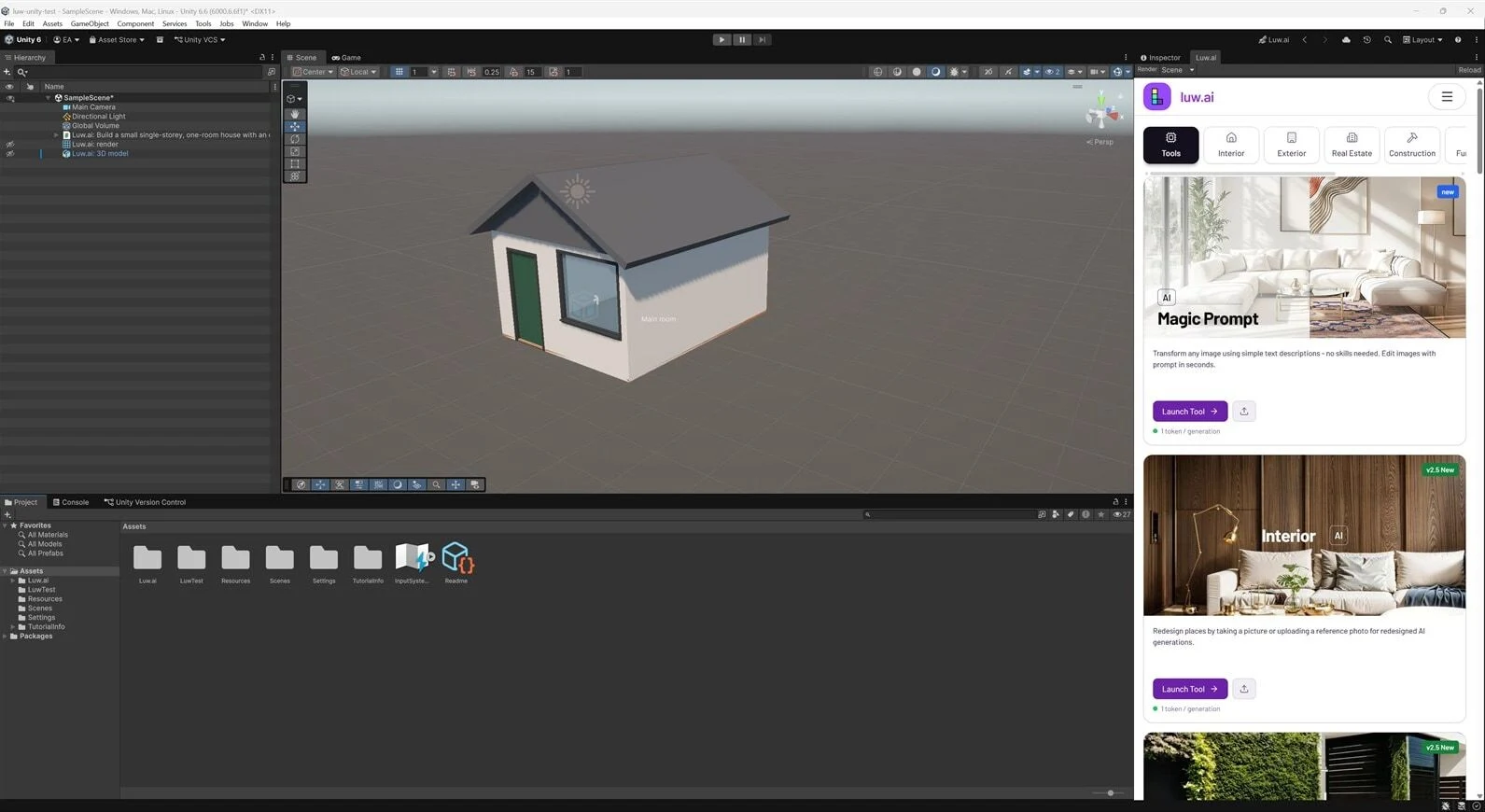
Unity editörüne sabitlenmiş Luw.ai paneli. - Panelin üstündeki ince çubukta Render var: Scene görünümünün kamerasından render almak için Scene, Game görünümünün kamerasından render almak için Game seç. Reload paneli yeniden yükler.
- Yalnızca ilk seferde: panelde Sign in with Luw.ai düğmesine tıkla. Tarayıcın açılır: onayla, sonra Unity'ye dön. Tek bir giriş, bilgisayarındaki bütün Luw.ai eklentileri için geçerlidir; bir dahaki sefere panel kullanıma hazır açılır.
- Panelde yazarken: sen panelde yazarken Unity'nin kısayolları (W, E, R, Delete, Ctrl+Z ve diğerleri) devre dışı kalır; böylece yazdıkların komuta dönüşmez. Panelin metin kutularında kopyalama, yapıştırma ve geri alma çalışır.
İlk render'ını al
- Görünümünü ayarla. Kadraj hoşuna gidene kadar Scene görünümünü ayarla. Ekranda ne görüyorsan Luw.ai onun render'ını alır: gizmo'lar ve ızgara olmadan, post-processing ise Scene görünümünde göründüğü gibi. Bunun yerine Game görünümünün kamerasından render almak için panelin üstünde, Render'ın yanındaki Game'i seç.İpucu: sahnendeki malzemeler ve ışıklar, düz gri nesnelere göre daha iyi render verir.
- Panelin ana sayfasında Render AI'ye tıkla: Unity görünümün zaten içinde. Hiçbir şeyi kaydetmen ya da dışa aktarman gerekmez. Kamerayı mı oynattın? Yeni görünümü almak için görselin üzerindeki Unity görünümünü al düğmesine tıkla.
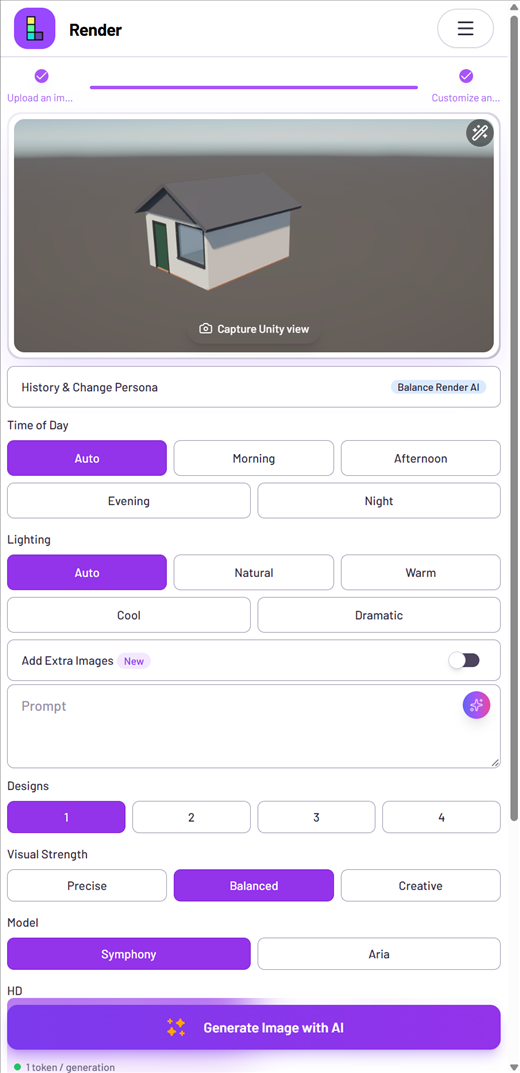
- İstersen seçenekleri belirle: Günün Saati, Işıklandırma ya da “altın saat, terasta sıcak ışık” gibi kısa bir Komut. Ya da hepsini Otomatik bırak.
- Yapay Zeka ile Resim Oluştur düğmesine tıkla. Bir görsel 1 jeton harcar. Render'ın yaklaşık bir dakikada hazır olur. Açmak için üzerine tıkla.
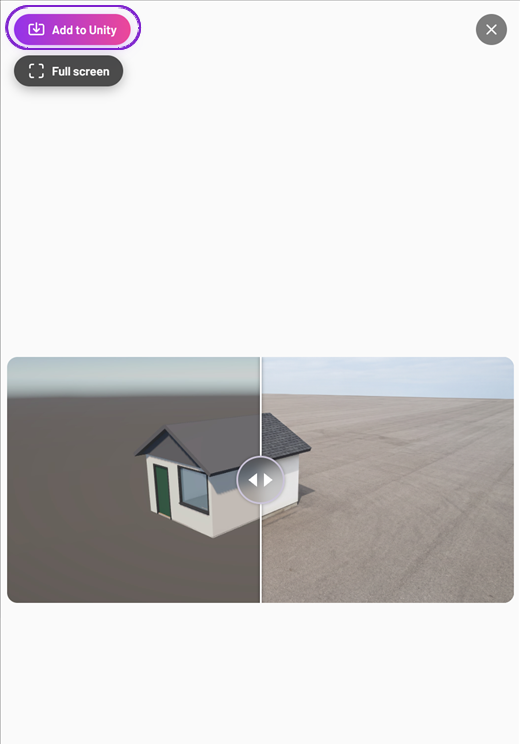
- Karşılaştır ve sakla. Render'ı görünümünle karşılaştırmak için kaydırıcıyı sürükle, sonra sol üstteki Unity modeline ekle düğmesine tıkla.
- Bu kadar. Render artık sahnende: Scene görünümünün pivot noktasında, altındaki yüzeyin üzerinde dik duran, kameraya bakan bir resim. Işıktan etkilenmez (unlit) ve collider'ı yoktur. Kaldırmak için bir kez Ctrl+Z tuşlarına bas. Görsel ve malzemesi projende
Assets/Luw.ai/Rendersaltında saklanır.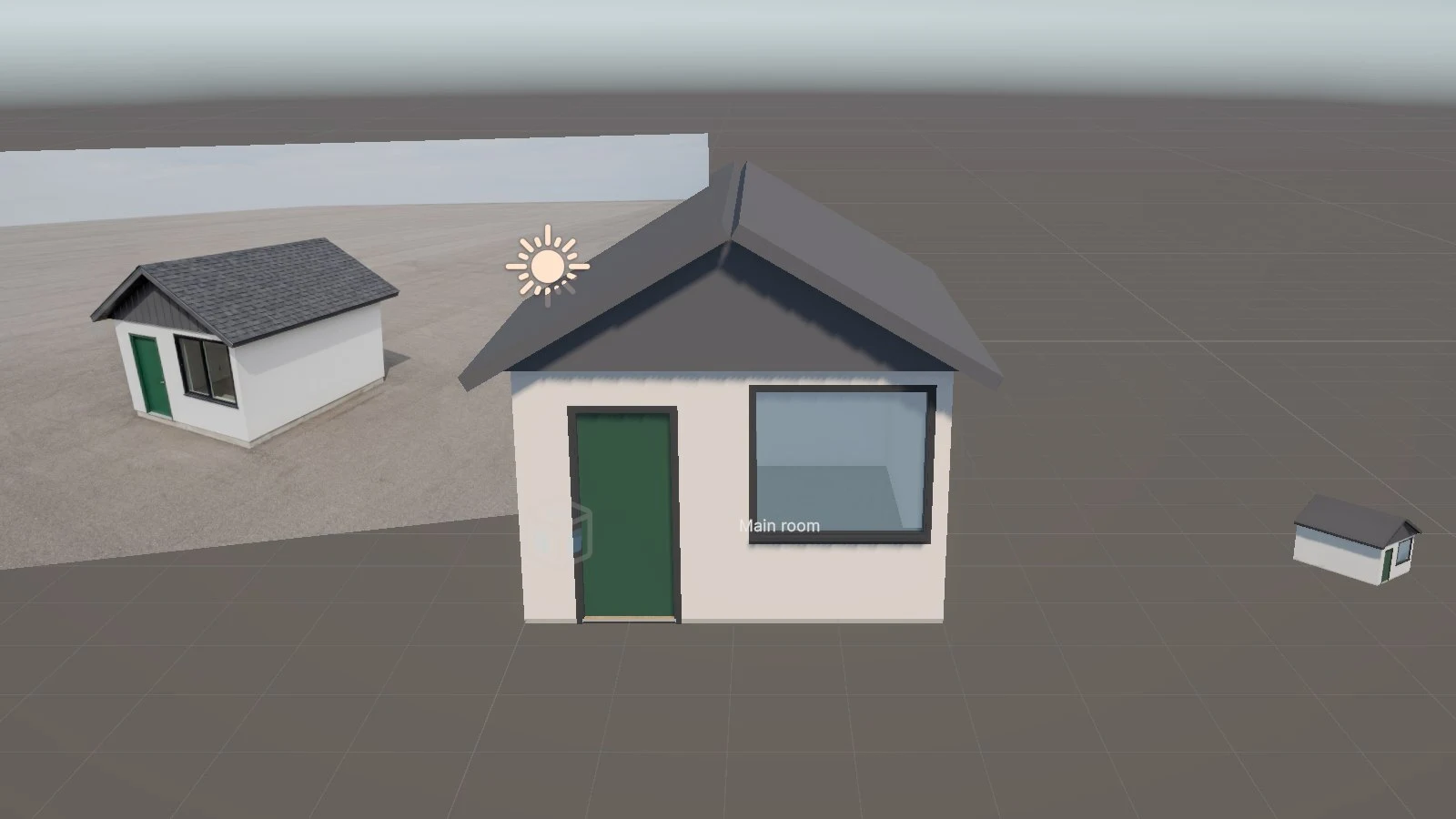
Sahnede dik duran render'ın ve yanında bir 3D AI modeli.
Diğer araçlar
İç mekân, dış cephe, eskizden render ve video gibi diğer araçlar için panelin üstündeki menüyü (☰) aç. Araçların çoğu Unity görünümünle başlar. 3DGen AI ile bir 3D model elde edersin; Unity modeline ekle düğmesi onu sahnene getirir: Scene görünümünün pivot noktasına, altındaki yüzeyin üzerine, önü kameraya dönük, en uzun kenarı 1 m olarak ve bir Mesh Collider ile. Tek bir Ctrl+Z onu kaldırır. Model projende Assets/Luw.ai/Models altında saklanır.
ArchiGPT ile bir yapı tasarla
ArchiGPT, Luw.ai'nin tasarım asistanıdır. Unity'de, anlattığın şeyi gözünün önünde doğrudan sahnenin içinde oluşturur: gerçek mesh'leri olan sıradan GameObject'ler olarak.
- Luw.ai panelinin ana sayfasından ArchiGPT'yi aç.
- Ne istediğini söyle. Yapıyı anlat ya da kâğıda çizdiğin bir planın fotoğrafını ekleyip “Bu kat planını küçük bir ev olarak uygula” gibi bir şey yaz. ArchiGPT onu Unity'de oluşturur: duvarlar, döşemeler, çatı, kapılar ve pencereler, merdivenler, odalar, mobilyalar. Hierarchy'de tek bir nesnedir: Luw.ai: ve tasarımın adı; her tür için bir grup içerir: Walls, Slabs, Ceilings, Roof, Doors, Windows, Glass, Stairs, Columns, Fences, Rooms ve Furniture.
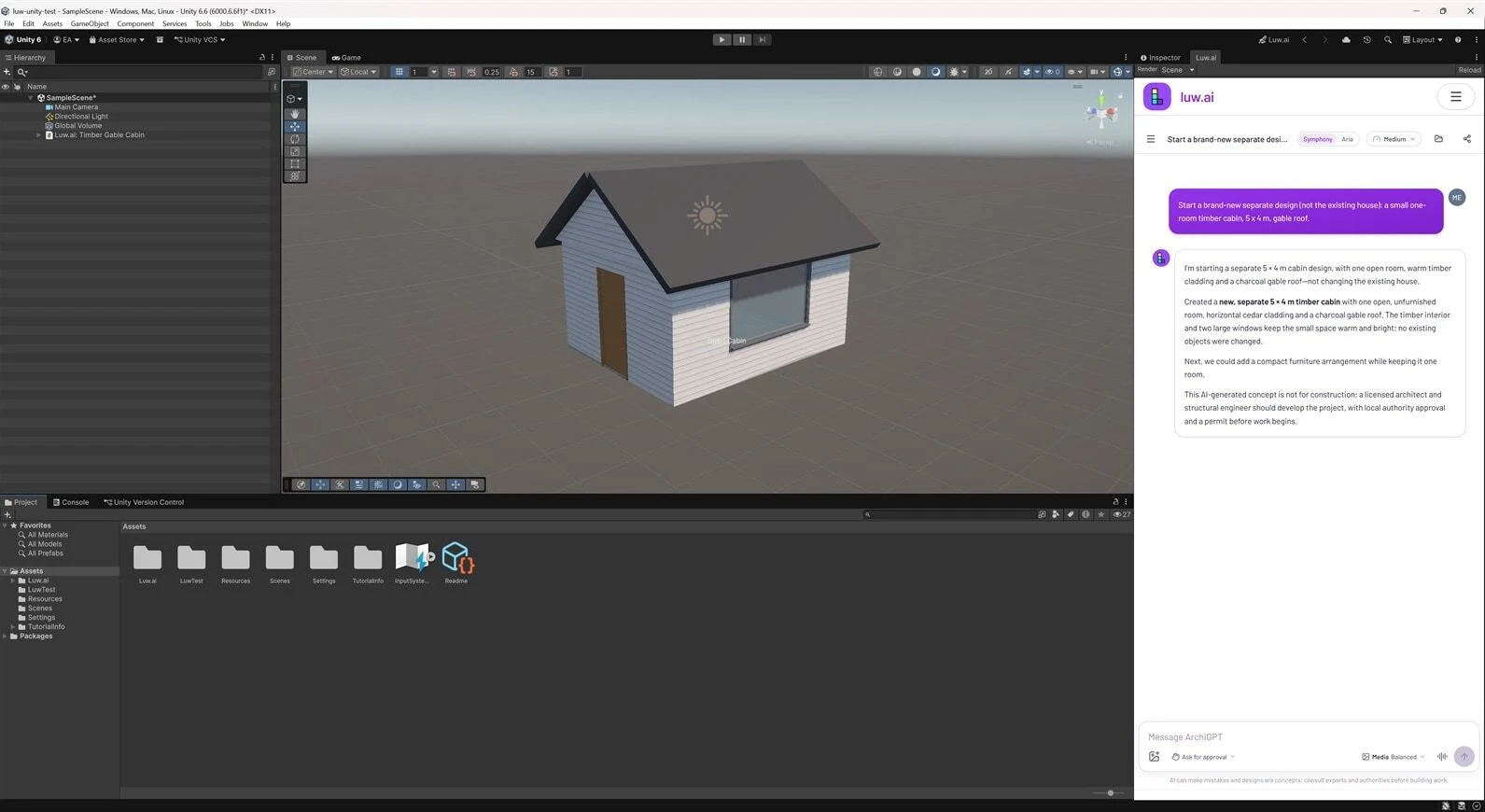
Unity'deki kulübe ve onu ortaya çıkaran konuşma. - Konuşarak değiştir. “35° eğimli beşik çatı yap”, “oturma odasını büyüt”. Yalnızca değişen kısım yeniden oluşturulur. Önce Unity'de bir şey seç; ArchiGPT “bu” derken neyi kastettiğini anlar. Senin nesnelerini de tanır: “yaptığım küpü 2 m doğuya taşı”, “sahnede başka neler var?” Ondan nesneleri kopyalamasını, döndürmesini, ölçeklemesini, gizlemesini ya da kilitlemesini, ölçü almasını (“bu duvar ne kadar uzun?”), kesit almasını (“1,2 m kotundan kesit al”), güneşi ayarlamasını (“İstanbul'da 21 Haziran saat 17.00 için güneş”) ya da görünümü kaydetmesini isteyebilirsin.Gizleme ve kilitleme: ArchiGPT, Scene görünümünün görünürlük ve seçilebilirlik (picking) düğmelerini kullanır; bu yüzden Play modu ve build'lerin etkilenmez.
- Kendin de değiştir. ArchiGPT'nin oluşturduklarını istediğin zaman taşı ya da sil; ya da kendi nesnelerini ekle. ArchiGPT yeniden oluşturduğunda, taşıdığın ya da sildiğin şeyler bıraktığın gibi kalır.
- Malzeme ekle. “Zeminler açık meşe, duvarlar beyaz sıva, çatı koyu gri metal.” ArchiGPT modeli boyar ve üzerine dokular kaplar. Malzemeler ve dokular projende
Assets/Luw.ai/MaterialsveAssets/Luw.ai/Texturesaltında, mobilya modelleriAssets/Luw.ai/Furniturealtında saklanır. - Render'ını al. Scene görünümünde bir kadraj ayarla ve render iste. ArchiGPT maliyeti gösterir ve Onayla düğmesine tıklamanı bekler. Bir sonuca tıkladığında Unity'nin üzerinde büyük bir pencerede tam boyutta açılır (Esc kapatır); ya da Unity modeline ekle ile sahnene yerleştir.
Geri al: ArchiGPT'nin Unity'de yaptığı her değişiklik tek bir adımdır. Geri almak için Ctrl+Z tuşlarına bas ya da ArchiGPT'den geri almasını iste.
Play moduna hazır: duvarlar, döşemeler, tavanlar, çatılar, merdivenler, kolonlar, çitler ve camlar Mesh Collider alır; ArchiGPT'nin oluşturdukları Static olarak işaretlenir. Luw.ai'nin oluşturulan nesnelere koyduğu etiketler player build'lerinden otomatik olarak çıkarılır.






