







プラグインSketchUpRhino3ds MaxRevitBlenderUnreal EngineUnity
日本語
EnglishDeutschEspañolFrançaisItalianoPortuguêsNederlandsPolskiČeštinaMagyarSvenskaDanskNorskΕλληνικάTürkçeРусскийУкраїнськаעבריתالعربيةहिन्दीBahasa IndonesiaTiếng Việt日本語한국어简体中文繁體中文
Luw.aiを開く
Revit
SketchUpSketchUpRhinoRhinoRhino・Grasshopper3ds Max3ds MaxBlenderBlenderUnreal EngineUnreal EngineUnreal EngineUnityUnityUnityプラグイン
クイックスタートインストール開く初回レンダリングArchiGPT困ったときは
ダウンロード
Revit

Luw.ai for Revit

建物のイメージをArchiGPTに伝えるか、紙に描いた平面図を見せると、Revitのプロジェクトの中に、本物の壁、床、屋根として目の前で建ち上がっていきます。会話で修正して、ライブラリにない3Dオブジェクトを取り込み、最後にレンダリング。書き出しも、別のソフトも要りません。

Revit用をダウンロード

無料。バージョン0.1.9、2.7 MB。

対応: Revit 2024〜2027、Windows動作確認: Revit 2027

使い方ガイド(英語)

RevitでのLuw.ai × Archiagent.ai:手描きの平面図が、家具とテクスチャの入った庭付きのヴィラになり、ビューと各部屋のレンダリングができるまで。

クイックスタート

  1. 1

    ダウンロード

    Luw.ai-Revit.zipを保存して、フォルダに解凍します。

    ダウンロード
  2. 2

    インストール

    Revitを終了します。フォルダの中のinstall.ps1を右クリックし、「PowerShell で実行」を選びます。Revitを起動したら、「常にロード」(Always Load)を選びます。

    手順を見る
  3. 3

    レンダリング

    リボンのLuw.aiタブでLuw.aiをクリックしてログインし、Render AIをクリックします。ビューはすでに取り込まれています。

    手順を見る

必要なもの

Revit 2024〜2027Windows版。無料体験版でも使えます。

Luw.aiアカウントレンダリングのたびにアカウントのトークンを使います。画像1枚につき1トークンです。

インターネット接続レンダリングはLuw.aiのサーバーで行われます。

アドインをインストールする

  1. 1
    Luw.ai-Revit.zipをダウンロードして、フォルダに解凍します。
  2. 2
    Revitを終了します。
  3. 3
    解凍したフォルダのinstall.ps1を右クリックし、PowerShell で実行(Run with PowerShell)を選びます。Luw.aiが、現在のWindowsユーザー用に、お持ちのすべてのバージョンのRevitにインストールされます。
  4. 4
    Revitを起動します。初回は、Luw.aiをロードするかどうかを確認するメッセージが表示されます。常にロード(Always Load)を選びます。

Luw.aiを開いてログインする

  • プロジェクトを開き、リボンのLuw.aiタブでLuw.aiをクリックします。

    Revitのリボン。Luw.aiタブが開いていて、タブとLuw.aiボタンに印が付いています。
  • Luw.aiパネルがビューの右側にドッキングされます。中身は、Revitと連携するように作られたLuw.aiのウェブアプリです。パネルの×で閉じ、ボタンをクリックすると、前回と同じ位置にまた開きます。Revitのほかのパネルと同じように、好きな場所にドラッグできます。
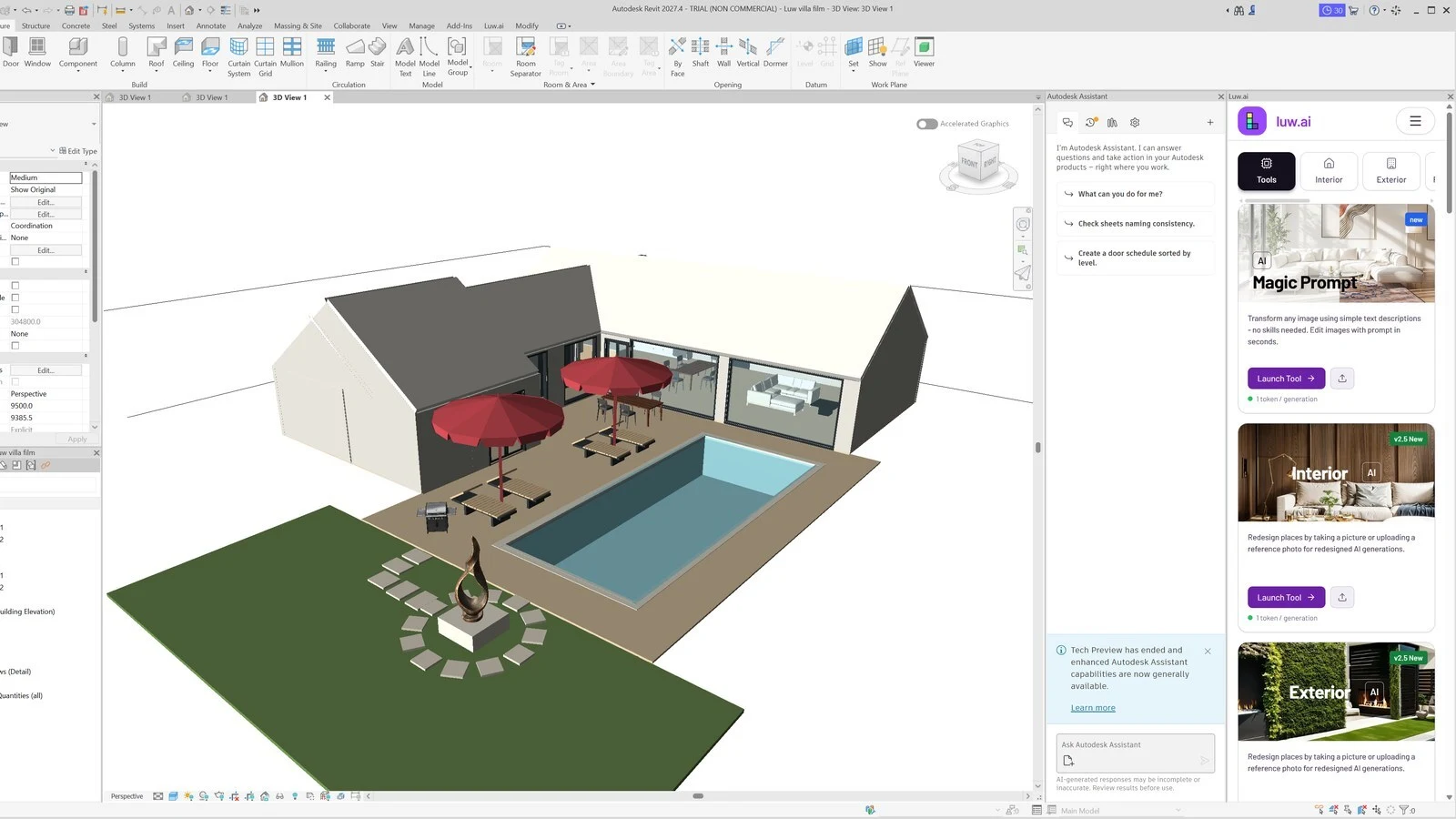
    Revitの画面。3Dビューの右側にLuw.aiパネルがドッキングされ、Luw.aiのツールが表示されています。
    RevitにドッキングしたLuw.aiパネル。
  • 初回のみ:パネルの中でLuw.aiアカウントにログインします。Revitがログイン状態を覚えているので、次回からはパネルを開けばすぐに使えます。
Revitのリボン。Luw.aiタブが開いていて、タブとLuw.aiボタンに印が付いています。
Revitの画面。3Dビューの右側にLuw.aiパネルがドッキングされ、Luw.aiのツールが表示されています。
RevitにドッキングしたLuw.aiパネル。

最初のレンダリングを作る

  1. 1
    ビューを決めます。3Dビューを開き、気に入った構図に調整します。画面に見えているとおりにLuw.aiがレンダリングします。
    ヒント:表示スタイルは、ワイヤフレーム(Wireframe)や隠線処理(Hidden Line)よりも、シェーディング(Shaded)やリアリスティック(Realistic)のほうが、きれいにレンダリングされます。
  2. 2
    パネルのホーム画面でRender AIをクリックします。Revitのビューがすでに取り込まれています。保存も書き出しも必要ありません。カメラを動かしたときは、画像の上のRevitのビューを取り込むをクリックして、新しいビューを取り込みます。
  3. 3
    オプションを選びます(任意)。時間帯、ライティングのほか、「ゴールデンアワー、デッキに差す暖かい光」のような短いプロンプトを指定できます。自動のままでもかまいません。
  4. 4
    AIによる画像生成をクリックします。画像1枚につき1トークンを使います。レンダリングは1分ほどで完成します。クリックすると開きます。
  5. 5
    見比べて、取り込みます。スライダーをドラッグしてレンダリングとビューを見比べ、左上のRevitに追加をクリックします。
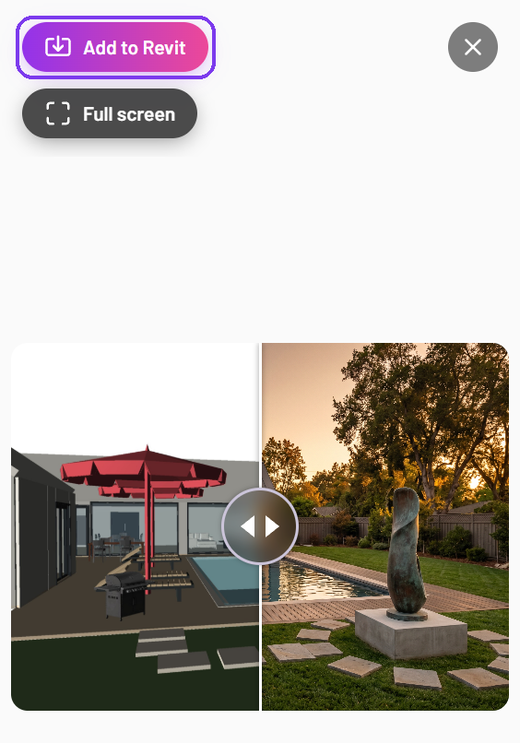
    完成したレンダリングと、Revitのビューと見比べるスライダー。左上の「Revitに追加」ボタンに印が付いています。
  6. 6
    これで完了です。レンダリングが、専用の製図ビューとしてプロジェクトに入り、シートに配置できる状態になりました。Revitはこのビューを新しいタブで開きます。3Dビューは、元のタブに開いたままです。削除するには、Ctrl+Zを1回押します。
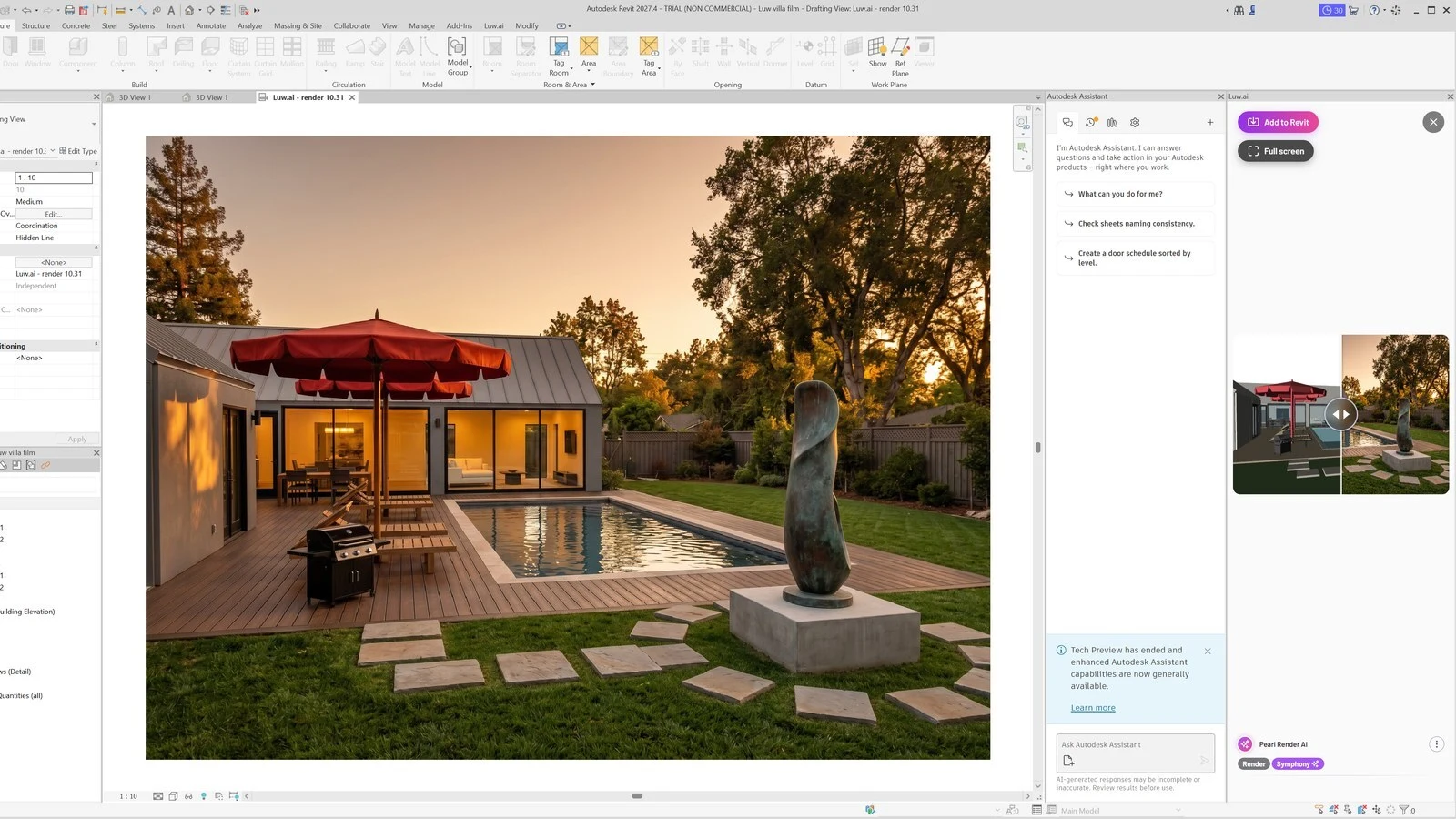
    Revitの画面。レンダリングが専用の製図ビューに表示され、そのタブが3Dビューのタブの隣に並んでいます。
    専用の製図ビューに入ったレンダリング。3Dビューのタブの隣にあります。
完成したレンダリングと、Revitのビューと見比べるスライダー。左上の「Revitに追加」ボタンに印が付いています。
Revitの画面。レンダリングが専用の製図ビューに表示され、そのタブが3Dビューのタブの隣に並んでいます。
専用の製図ビューに入ったレンダリング。3Dビューのタブの隣にあります。

そのほかのツール

パネル上部のメニュー(☰)を開くと、内観、外観、スケッチからのレンダリング、動画など、ほかのツールも使えます。ほとんどのツールは、Revitのビューを取り込んだ状態で始まります。3DGen AIでは3Dモデルを生成でき、Revitに追加をクリックすると、一般モデル(Generic Model)として、すでにあるものの横に並ぶ形でプロジェクトに取り込まれます。

ArchiGPTで建物を設計する

ArchiGPTはLuw.aiのデザインアシスタントです。Revitでは、伝えた内容をそのままプロジェクトの中に、目の前で組み上げていきます。壁(開口部付き)、床、屋根は本物のRevitの要素として作られ、ドア、窓、階段、家具はそれぞれのカテゴリに入ります。

  1. 1
    Luw.aiパネルのホーム画面からArchiGPTを開きます。
  2. 2
    つくりたいものを伝えます。建物のイメージを文章で説明するか、紙に描いた平面図の写真をArchiGPTにドラッグして「この平面図をもとにヴィラを建てて」のように書きます。ArchiGPTがRevitの中に、壁、部屋、ドアや窓、キッチン、家具、プールを組み上げます。
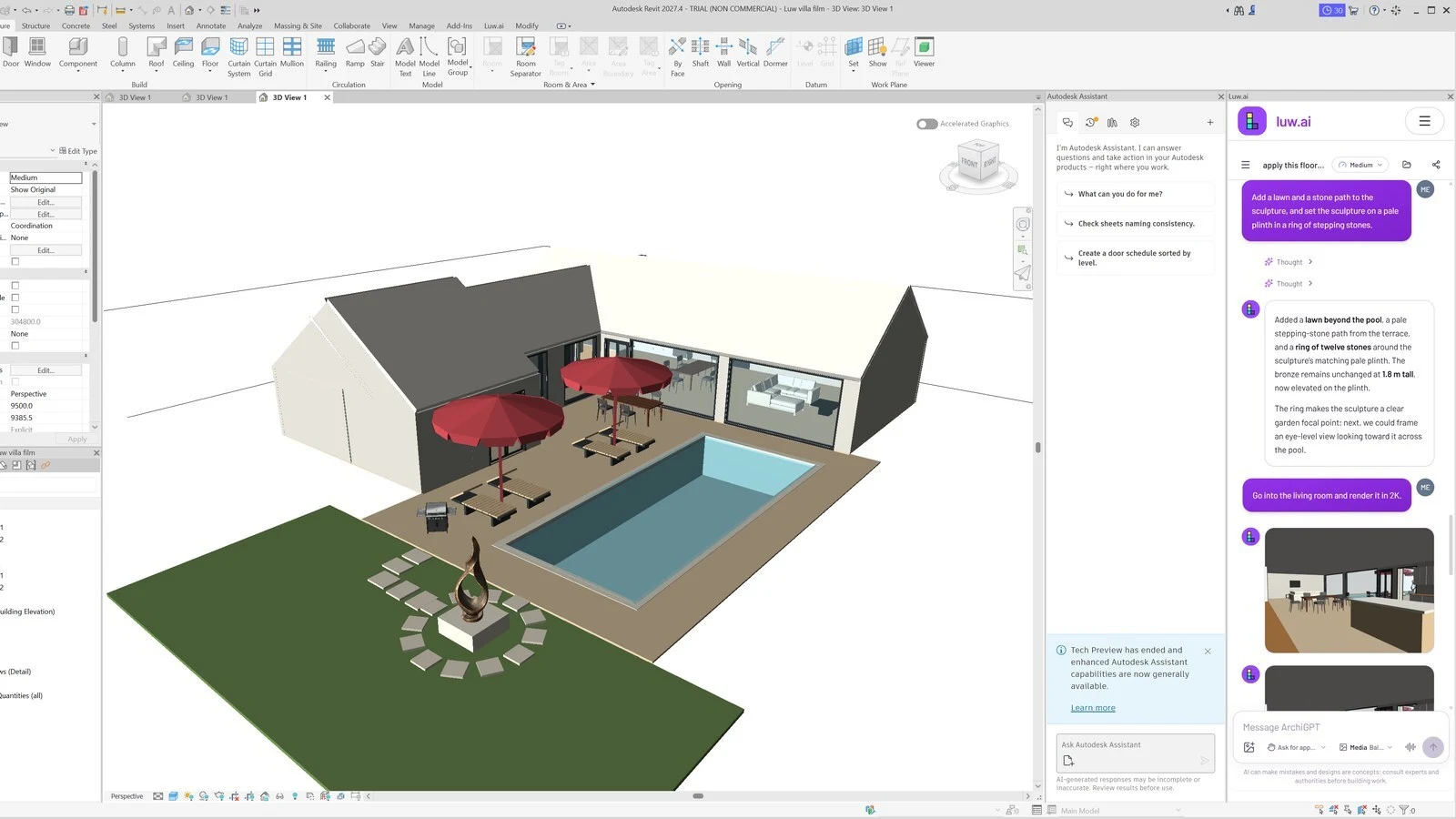
    Revitの画面。ArchiGPTが建てたヴィラ。プール、テラス、芝生、台座に載った彫刻があり、右側のLuw.aiパネルに会話が表示されています。
    Revitの中のヴィラと、それを建てた会話。
  3. 3
    会話で修正します。「35°の切妻屋根を架けて」「プールサイドにバーベキューコーナーを追加して」「サンベッドをこの写真のように並べて」。作り直されるのは、変更のあった部分だけです。先にRevitで何かを選択しておけば、「これ」が何を指すのかArchiGPTに伝わります。あなた自身の要素も認識します。「自分で描いた壁を東に2m動かして」「プロジェクトにはほかに何がある?」
  4. 4
    自分の手でも修正できます。ArchiGPTが作ったものは、いつでも移動、回転、鏡像化、削除でき、自分で要素を追加することもできます。あなたの変更は、ArchiGPTが次に組み上げるときもそのまま残ります。
  5. 5
    マテリアルを付けます。「床は明るいオーク材、壁は白の塗り壁、屋根はダークグレーの金属屋根」。ArchiGPTがモデルに実際のRevitのマテリアルを割り当てます。Pattern AIに専用のテクスチャを作らせることもできます。テクスチャを見るには、ビューをリアリスティック(Realistic)に切り替えます。
  6. 6
    ライブラリにないものを追加します。「プールサイドにブロンズの彫刻を」。ArchiGPTがデザインし、3DGen AIがそれを実際の3Dモデルにして、プロジェクトに配置します。
  7. 7
    レンダリングします。Revitで3Dビューの構図を決めてレンダリングを依頼するか、すべての部屋を回って1部屋ずつレンダリングするよう、ArchiGPTに頼みます。ArchiGPTはコストを提示して、あなたの承認を待ちます。結果をクリックするとフルサイズで表示され、Revitに追加でプロジェクトに残せます。
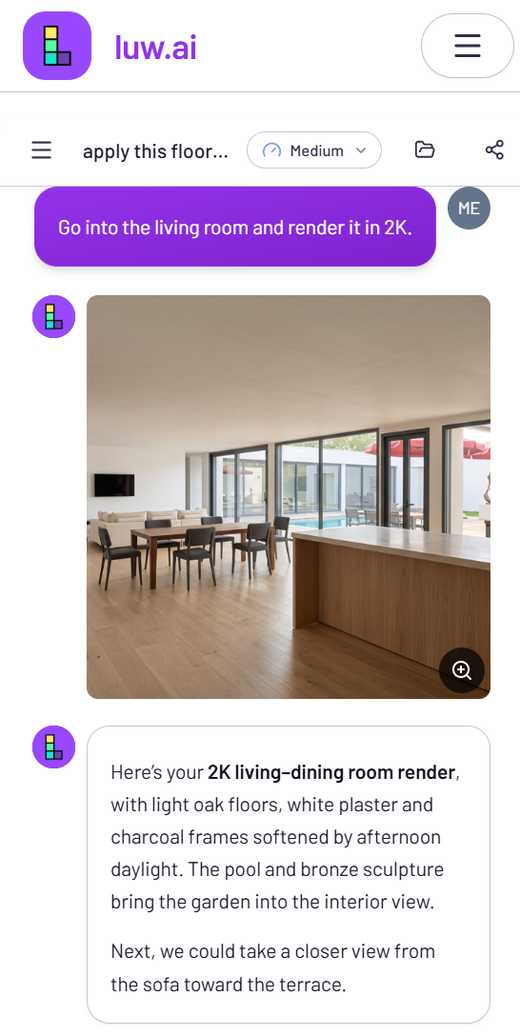
    Luw.aiパネル。「リビングルームに入って2Kでレンダリングして」という依頼と、完成したレンダリング、ArchiGPTの返答が表示されています。
Revitの画面。ArchiGPTが建てたヴィラ。プール、テラス、芝生、台座に載った彫刻があり、右側のLuw.aiパネルに会話が表示されています。
Revitの中のヴィラと、それを建てた会話。
Luw.aiパネル。「リビングルームに入って2Kでレンダリングして」という依頼と、完成したレンダリング、ArchiGPTの返答が表示されています。
元に戻す:ArchiGPTがRevitで行う変更は、1回につき、Revitの「元に戻す」の一覧の1ステップです。Ctrl+Zで取り消せます。
Revitでのレイヤ:ArchiGPTにレイヤの非表示や色付けを頼むと、アクティブなビューの「表示/グラフィックス」(Visibility/Graphics)で、対応するカテゴリに対して行います。「屋根を非表示にして」と頼むと、このビューでだけ「屋根」(Roofs)が非表示になります。


困ったときは

Luw.aiタブが表示されません。
RevitがLuw.aiをロードするかどうかを確認したときに、ロードしないほうが選ばれています。Revitを終了し、install.ps1をもう一度実行してからRevitを起動し、常にロード(Always Load)を選びます。
パネルが空白のまま、または読み込まれません。
Luw.aiにはインターネット接続が必要です。接続を確認してから、パネルを閉じて、Luw.aiボタンで開き直します。
パネルの画像が古いビューのままです。
画像の上のRevitのビューを取り込むをクリックします。
不具合が起きました。
%LOCALAPPDATA%\Luw.ai\logs\plugin.logファイルをお送りください。
アドインを削除するには?
Revitを終了し、解凍したフォルダのuninstall.ps1を右クリックして、PowerShell で実行(Run with PowerShell)を選びます。

スクリーンショットは、Windows版Revit 2027(英語版)のものです。

ほかのプラグイン

  • SketchUpSketchUp建物のイメージを伝えると、モデルの中に目の前で建ち上がります。会話で修正して、3Dオブジェクトを取り込み、好きなビューをレンダリングできます。
  • RhinoRhinoGrasshopperRhino・GrasshopperArchiGPTに話しかけると、Rhinoのモデルの中にそのまま組み上がります。好きなビューをレンダリングでき、Grasshopperからは複数のデザイン案を一度にレンダリングできます。
  • 3ds Max3ds Max3ds Maxにドッキングしたパネルの中で、ArchiGPTがシーンに組み上げ、ライブラリにない3Dオブジェクトを加え、すべての部屋をレンダリングします。
  • BlenderBlenderBlenderにドッキングしたパネルの中で、ArchiGPTが専用のコレクションに分けてシーンに組み上げ、ライブラリにない3Dオブジェクトを加え、すべての部屋をレンダリングします。
  • Unreal EngineUnreal EngineUnreal EngineUnrealエディタにドッキングしたパネルの中で、ArchiGPTが通常のアクタとしてレベルに組み上げ、ライブラリにない3Dオブジェクトを加え、すべての部屋をレンダリングします。
  • UnityUnityUnityUnityエディターにドッキングしたパネルの中で、ArchiGPTが本物のメッシュとコライダーを持つ通常のゲームオブジェクトとしてシーンに組み上げ、シーンビューやゲームビューをレンダリングします。
Luw.aiプラグイン無料ツールサポートプライバシー利用規約
© Luvi Technologies, Inc.
EnglishDeutschEspañolFrançaisItalianoPortuguêsNederlandsPolskiČeštinaMagyarSvenskaDanskNorskΕλληνικάTürkçeРусскийУкраїнськаעבריתالعربيةहिन्दीBahasa IndonesiaTiếng Việt日本語한국어简体中文繁體中文

AIが生成したデザインはコンセプトであり、施工用の図面ではありません。

SketchUpはTrimble Inc.の商標です。RhinocerosおよびGrasshopperはRobert McNeel & Associatesの登録商標です。Autodesk、3ds MaxおよびRevitはAutodesk, Inc.の登録商標です。BlenderはBlender Foundationの登録商標です。Unreal EngineはEpic Games, Inc.の商標です。UnityはUnity Technologiesの商標です。Luw.aiは、これらの企業と提携・関連するものではありません。


