











エクステンションをインストールする
- Luw.ai-Blender.zipをダウンロードします。解凍はしません。Blenderがzipファイルのままインストールします。
- Blenderで編集 › プリファレンス(Edit › Preferences)を選び、エクステンションを入手(Get Extensions)をクリックします。
- 右上の⌄メニューをクリックし、ディスクからインストール…(Install from Disk…)を選びます。
- ダウンロードした
Luw.ai-Blender.zipファイルを選び、ディスクからインストール(Install from Disk)をクリックします。Luw.aiがインストールされ、有効になります。
Luw.aiを開いてログインする
- 3Dビューポートのヘッダーの右側にあるLuw.aiボタンをクリックします。Blenderのメニューバーのウィンドウ › Luw.ai(Window › Luw.ai)や、3Dビューポートのビュー › Luw.ai(View › Luw.ai)からも開けます。

- Luw.aiパネルが、3Dビューポートの右側に独立したエリアとしてドッキングされます。中身は、Blenderと連携するように作られたLuw.aiのウェブアプリです。パネルとビューポートの境界をドラッグすると、幅を広げたり狭めたりできます。同じボタンをもう一度クリックすると閉じ、次に開くときは前回と同じ状態で表示されます。パネルを開いたまま保存したファイルは、パネルが開いた状態で開きます。
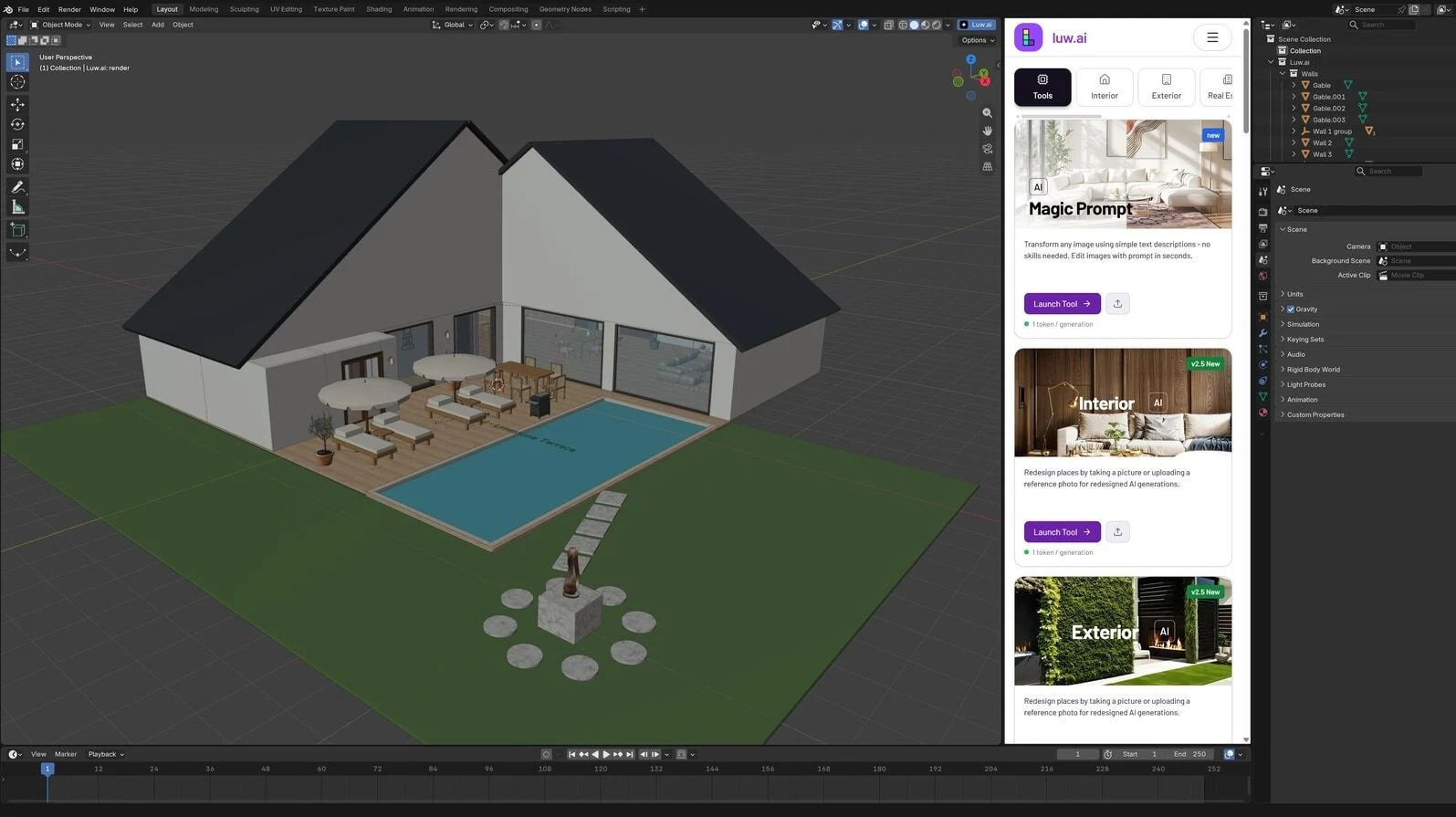
BlenderにドッキングしたLuw.aiパネル。 - 初回のみ:パネルの中でLuw.aiアカウントにログインします。Blenderがログイン状態を覚えているので、次回からはパネルを開けばすぐに使えます。一度ログインすれば、お使いのコンピューターにあるすべてのLuw.aiプラグインで有効です。
- パネルでの文字入力:パネルに入力している間は、Blenderのショートカット(G、R、S、X、Delete、Ctrl+Zなど)が無効になるので、入力した文字がコマンドとして実行されることはありません。パネルのテキストボックスでは、コピー、貼り付け、元に戻す操作が使えます。3Dビューポートをクリックすると、Blenderのショートカットがまた使えるようになります。
最初のレンダリングを作る
- ビューを決めます。3Dビューポートを、気に入った構図に調整します。画面に見えているとおりにLuw.aiがレンダリングします。グリッド、ギズモ、オーバーレイは入らず、シェーディングはビューポートのままです。ヒント:ワイヤーフレーム表示よりも、色やマテリアルを付けたマテリアルプレビュー(Material Preview)やソリッド(Solid)のシェーディングのほうが、きれいにレンダリングされます。
- パネルのホーム画面でRender AIをクリックします。Blenderのビューがすでに取り込まれています。保存も書き出しも必要ありません。カメラを動かしたときは、画像の上のBlenderのビューを取り込むをクリックして、新しいビューを取り込みます。
- オプションを選びます(任意)。時間帯、ライティングのほか、「ゴールデンアワー、デッキに差す暖かい光」のような短いプロンプトを指定できます。自動のままでもかまいません。
- AIによる画像生成をクリックします。画像1枚につき1トークンを使います。レンダリングは1分ほどで完成します。クリックすると開きます。
- 見比べて、取り込みます。スライダーをドラッグしてレンダリングとビューを見比べ、左上のBlenderに追加をクリックします。
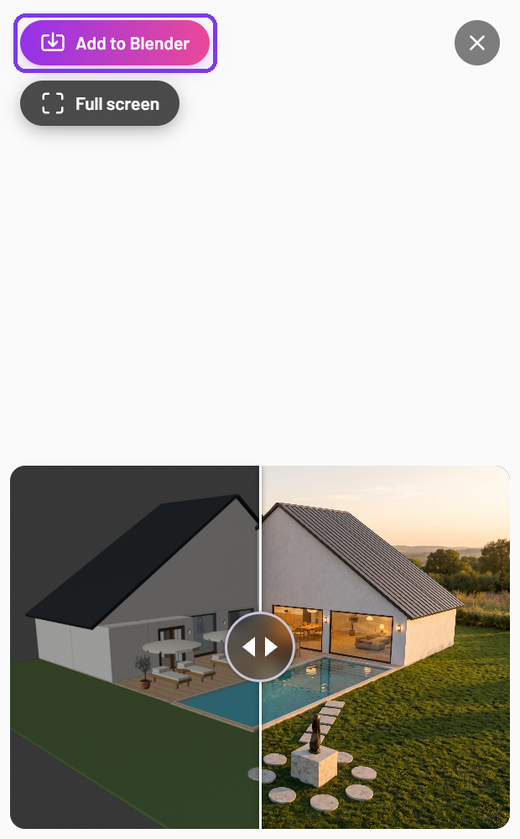
- これで完了です。レンダリングがシーンに配置されました。モデルの横(見ている向きで右側)に、カメラのほうを向いてまっすぐ立つ画像として、Luw.ai › Rendersコレクションに入っています。画像は.blendファイルにパックされます。削除するには、Ctrl+Zを1回押します。
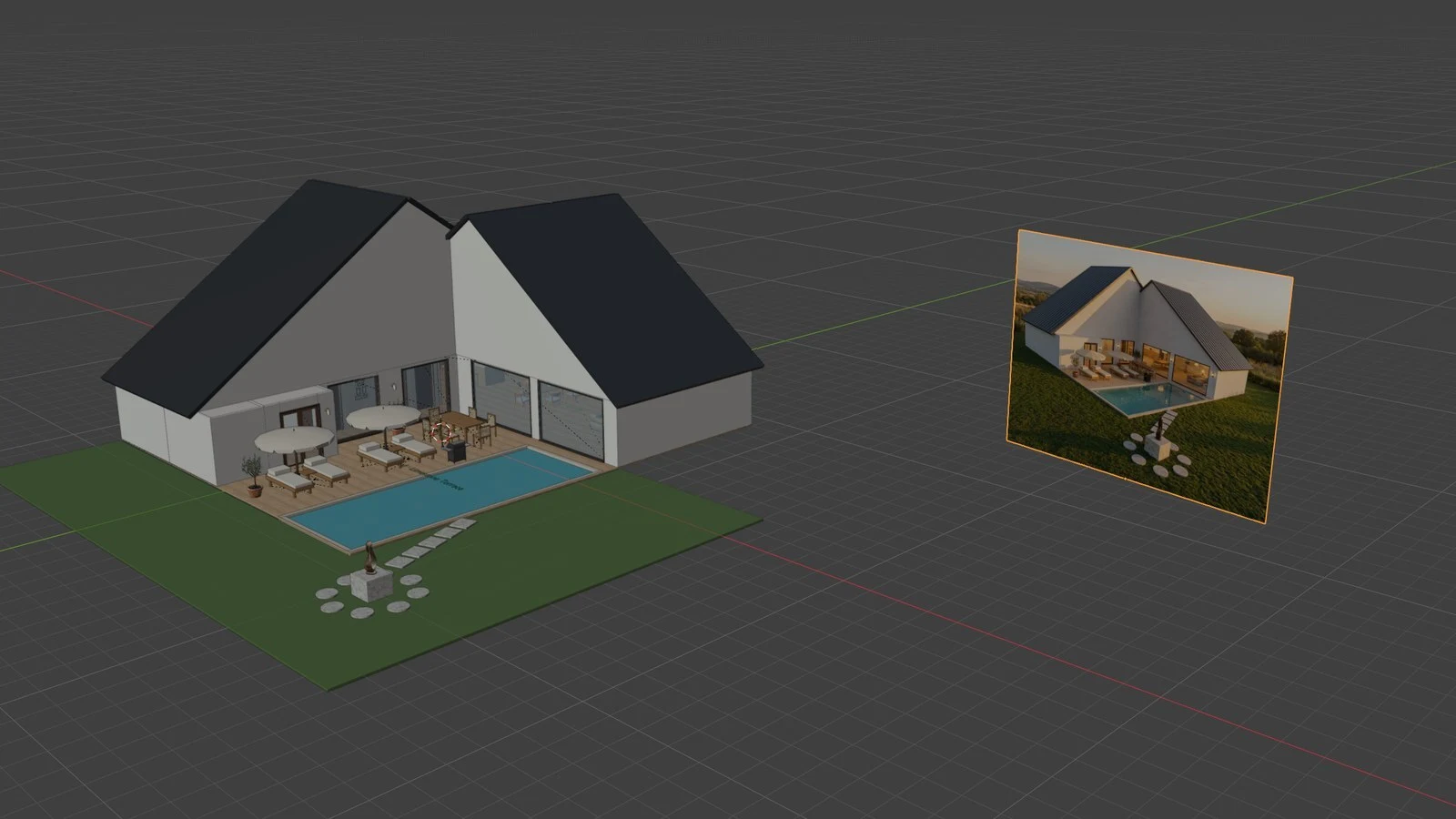
モデルとそのレンダリングが、Blenderの中に並びます。
そのほかのツール
パネル上部のメニュー(☰)を開くと、内観、外観、スケッチからのレンダリング、動画など、ほかのツールも使えます。ほとんどのツールは、Blenderのビューを取り込んだ状態で始まります。3DGen AIでは3Dモデルを生成でき、Blenderに追加をクリックすると、Blender標準のglTFインポーターでシーンに取り込まれます。モデルの横(見ている向きで右側)の地面の上に、正面をカメラに向け、最も長い辺が1mになる大きさで置かれ、Luw.ai › Modelsコレクションに入ります。Ctrl+Zを1回押せば削除できます。
ArchiGPTで建物を設計する
ArchiGPTはLuw.aiのデザインアシスタントです。Blenderでは、伝えた内容をそのままシーンの中に、通常のBlenderオブジェクトとして、Luw.aiの下の専用コレクションに分けて、目の前で組み上げていきます。
- Luw.aiパネルのホーム画面からArchiGPTを開きます。
- つくりたいものを伝えます。建物のイメージを文章で説明するか、紙に描いた平面図の写真を添付して「この平面図をもとにヴィラを建てて」のように書きます。ArchiGPTがBlenderの中に、壁、部屋、ドアや窓、キッチン、家具、プールを組み上げます。種類ごとに、Luw.aiの中にコレクションがあります:Walls、Slabs、Ceilings、Roof、Doors、Windows、Glass、Stairs、Columns、Fences、Rooms、Furniture。
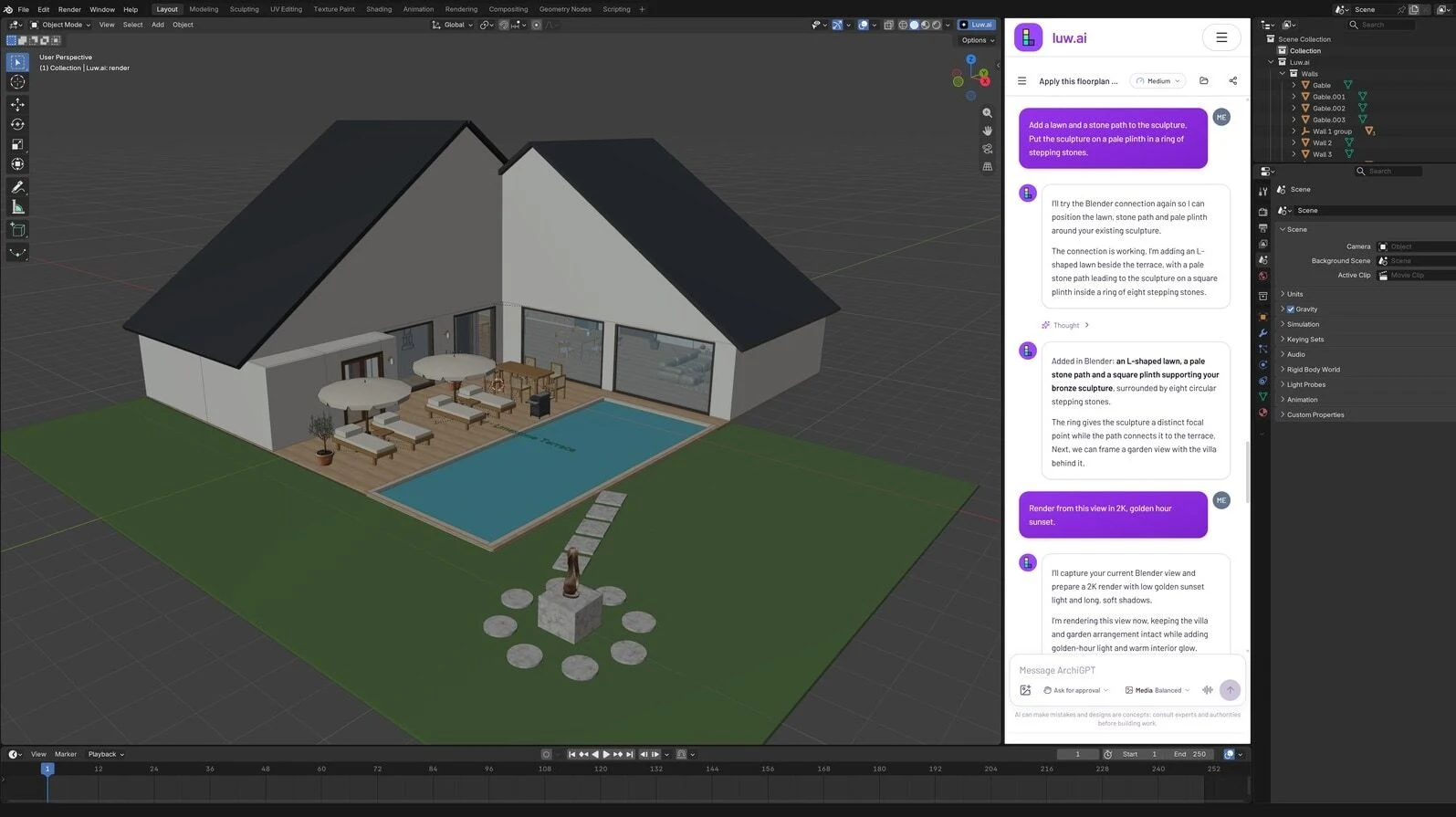
Blenderの中のヴィラと、それを建てた会話。 - 会話で修正します。「35°の切妻屋根を架けて」「プールサイドにバーベキューコーナーを追加して」「サンベッドをこの写真のように並べて」。作り直されるのは、変更のあった部分だけです。先にBlenderで何かを選択しておけば、「これ」が何を指すのかArchiGPTに伝わります。あなた自身のオブジェクトも認識します。「自分で作った立方体を東に2m動かして」「シーンにはほかに何がある?」。オブジェクトのコピー、回転、拡大縮小、非表示、ロック、ソリッドの結合や切り取り、計測(「この壁の長さは?」)、断面の作成(「高さ1.2mで断面を切って」)、太陽の設定(「東京の6月21日17時の太陽にして」)、ビューの保存も頼めます。
- 自分の手でも修正できます。ArchiGPTが作ったものは、いつでも移動、回転、拡大縮小、削除でき、自分でオブジェクトを追加することもできます。あなたの変更は、ArchiGPTが次に組み上げるときもそのまま残ります。
- マテリアルを付けます。「床は明るいオーク材、壁は白の塗り壁、屋根はダークグレーの金属屋根」。ArchiGPTがモデルに実際のマテリアルを割り当てます。Pattern AIに専用のテクスチャを作らせることもできます。テクスチャは.blendファイルにパックされます。
- ライブラリにないものを追加します。「プールサイドにブロンズの彫刻を」。ArchiGPTがデザインし、3DGen AIがそれを実際の3Dモデルにして、シーンに配置します。
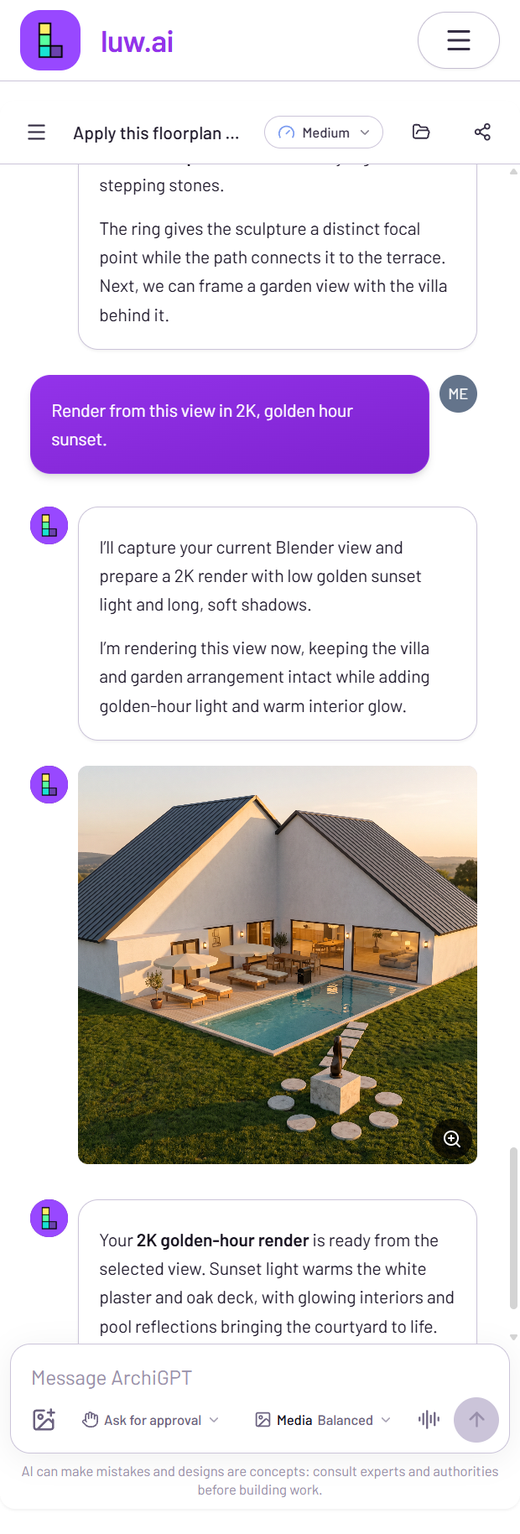
- レンダリングします。Blenderで構図を決めてレンダリングを依頼するか、すべての部屋を回って1部屋ずつ4Kでレンダリングするよう、ArchiGPTに頼みます。ArchiGPTはコストを提示して、あなたの承認を待ちます。結果をクリックすると、Blenderの上に開く大きなウィンドウにフルサイズで表示されます(Escで閉じます)。Blenderに追加でシーンに配置することもできます。
元に戻す:ArchiGPTがBlenderで行う変更は、1回につき1ステップです。Ctrl+Zで取り消せます。ArchiGPTに元に戻すよう頼むこともできます。






