










プラグインをインストールする
- Luw.ai-Unreal.zipをダウンロードして、フォルダに解凍します。
- Unrealエディタを終了します。
- 解凍したフォルダの
install.ps1を右クリックし、PowerShell で実行(Run with PowerShell)を選びます。Unreal EngineはProgram Filesの中にあるため、Windowsが実行の許可を求めます。これで、Unreal Engine 5.7で開くすべてのプロジェクトにLuw.aiが入ります。 - プロジェクトを開きます。
1つのプロジェクトだけに入れるには:代わりに
install.ps1 -Project "C:\Projects\MyProject\MyProject.uproject"を実行します。Luw.aiは、そのプロジェクトのPluginsフォルダに入ります。Luw.aiを開いてログインする
- レベルエディタのツールバーにあるLuw.aiボタンをクリックするか、ウィンドウ › Luw.ai(Window › Luw.ai)を選びます。

- Luw.aiパネルが、アウトライナーや詳細パネルと並んで右側にドッキングされます。中身は、Unrealと連携するように作られたLuw.aiのウェブアプリです。タブは好きな場所にドラッグでき、次回もその場所に開きます。
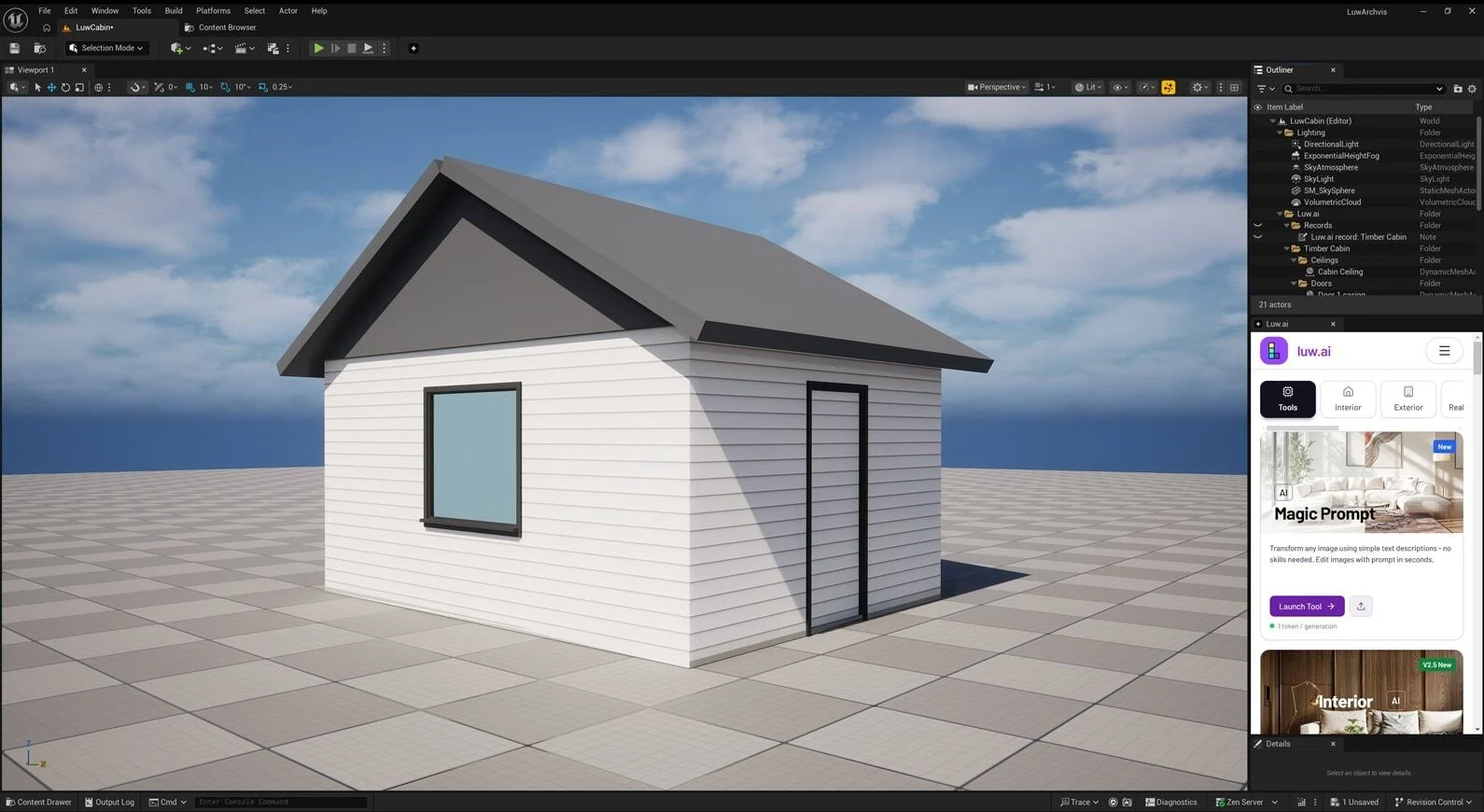
UnrealエディタにドッキングしたLuw.aiパネル。 - 初回のみ:パネルの中でLuw.aiアカウントにログインします。Unrealがログイン状態を覚えているので、次回からはパネルを開けばすぐに使えます。このコンピューターのほかのLuw.aiプラグインでLuw.aiにログインしている場合は、ここでもログインした状態になります。
- パネルでの文字入力:パネルに入力している間は、Unrealのキーボードショートカットが無効になるので、入力した文字がコマンドとして実行されることはありません。Ctrl+C、Ctrl+V、Ctrl+Zは、入力中のテキストに対して働きます。
最初のレンダリングを作る
- ビューを決めます。レベルビューポートを、気に入った構図に調整します。画面に見えているとおりにLuw.aiがレンダリングします。ヒント:ビューモードは、Wireframe(ワイヤーフレーム)やUnlit(ライティングなし)よりも、マテリアルを付けたLit(ライティングあり)のほうが、きれいにレンダリングされます。
- パネルのホーム画面でRender AIをクリックします。Unrealのビューがすでに取り込まれています。保存も書き出しも必要ありません。カメラを動かしたときは、画像の上のUnreal Engineのビューを取り込むをクリックして、新しいビューを取り込みます。
- オプションを選びます(任意)。時間帯、ライティングのほか、「ゴールデンアワー、レンガに差す暖かい光」のような短いプロンプトを指定できます。自動のままでもかまいません。
- AIによる画像生成をクリックします。画像1枚につき1トークンを使います。レンダリングは1分ほどで完成します。クリックすると開きます。
- 見比べて、取り込みます。スライダーをドラッグしてレンダリングとビューを見比べ、左上のUnreal Engineに追加をクリックします。
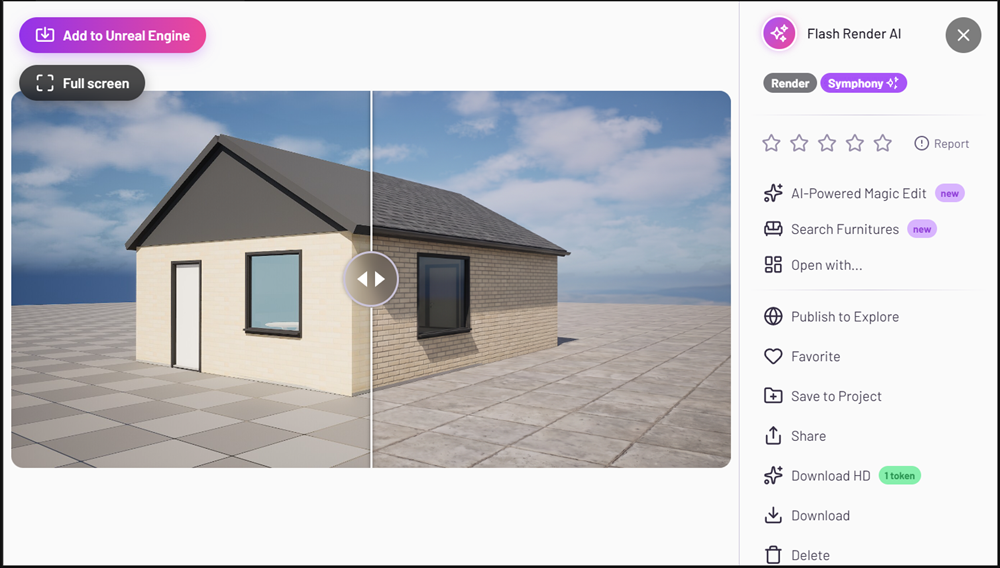
- これで完了です。レンダリングが、モデルの横に置かれたカメラ向きのプレーン上の画像として、レベルに配置されました。レンダリングしたとおりの見た目で表示され、レベルのフォグやライトの影響は受けません。削除するには、Ctrl+Zを1回押します。
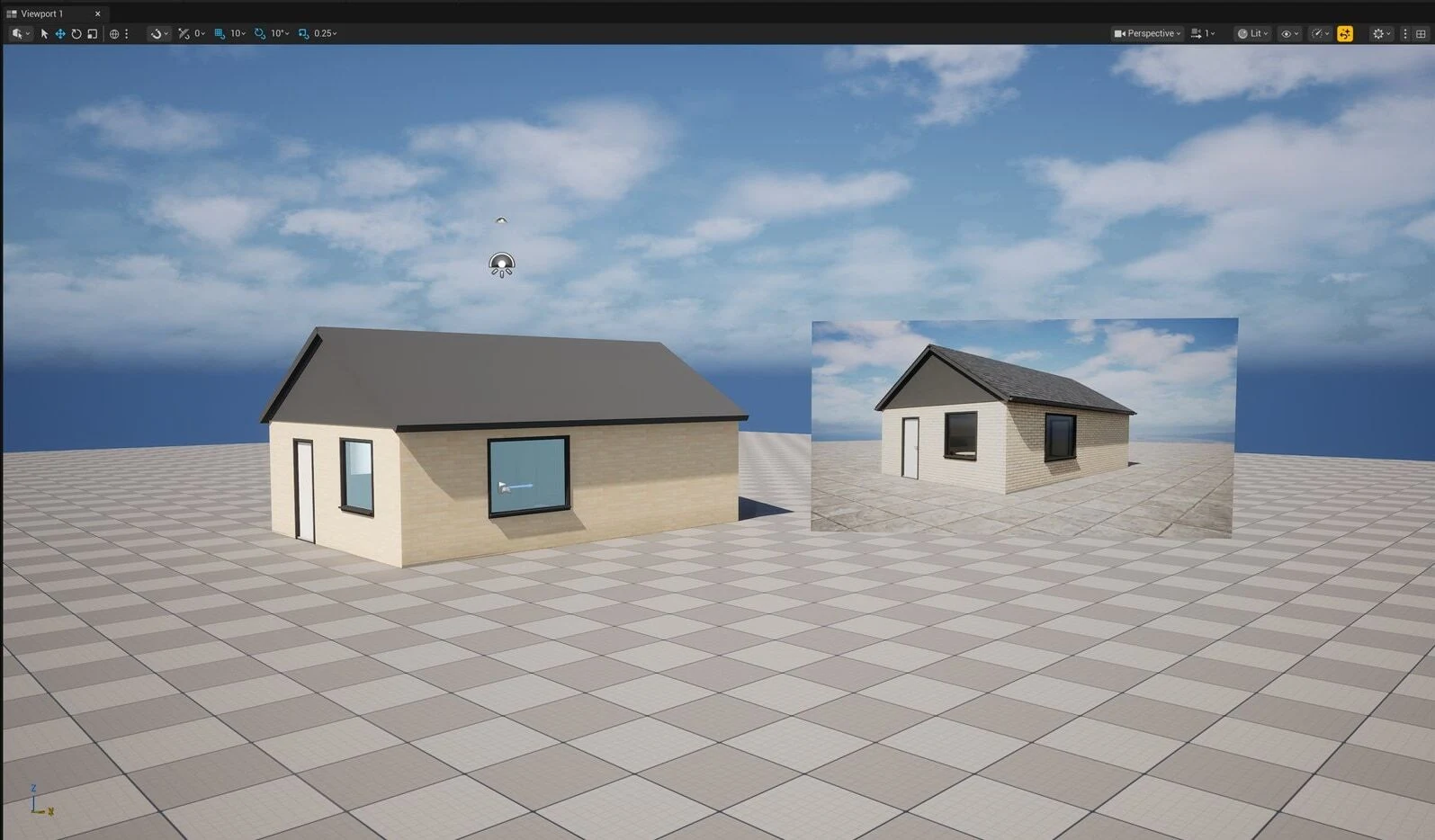
モデルとそのレンダリングが、Unrealの中に並びます。
そのほかのツール
パネル上部のメニュー(☰)を開くと、内観、外観、スケッチからのレンダリング、動画など、ほかのツールも使えます。ほとんどのツールは、Unrealのビューを取り込んだ状態で始まります。3DGen AIでは3Dモデルを生成でき、Unreal Engineに追加をクリックすると、スタティックメッシュとして、いま見ている地面の上に立った状態でレベルに取り込まれます。
ArchiGPTで建物を設計する
ArchiGPTはLuw.aiのデザインアシスタントです。Unrealでは、伝えた内容をそのままレベルの中に、通常のアクタとして、アウトライナーのLuw.aiの下のフォルダに分けて、目の前で組み上げていきます。
- Luw.aiパネルのホーム画面からArchiGPTを開きます。
- つくりたいものを伝えます。建物のイメージを文章で説明するか、紙に描いた平面図の写真を添付して「この平面図をもとにヴィラを建てて」のように書きます。ArchiGPTがUnrealの中に、壁、部屋、ドアや窓、キッチン、家具を組み上げます。
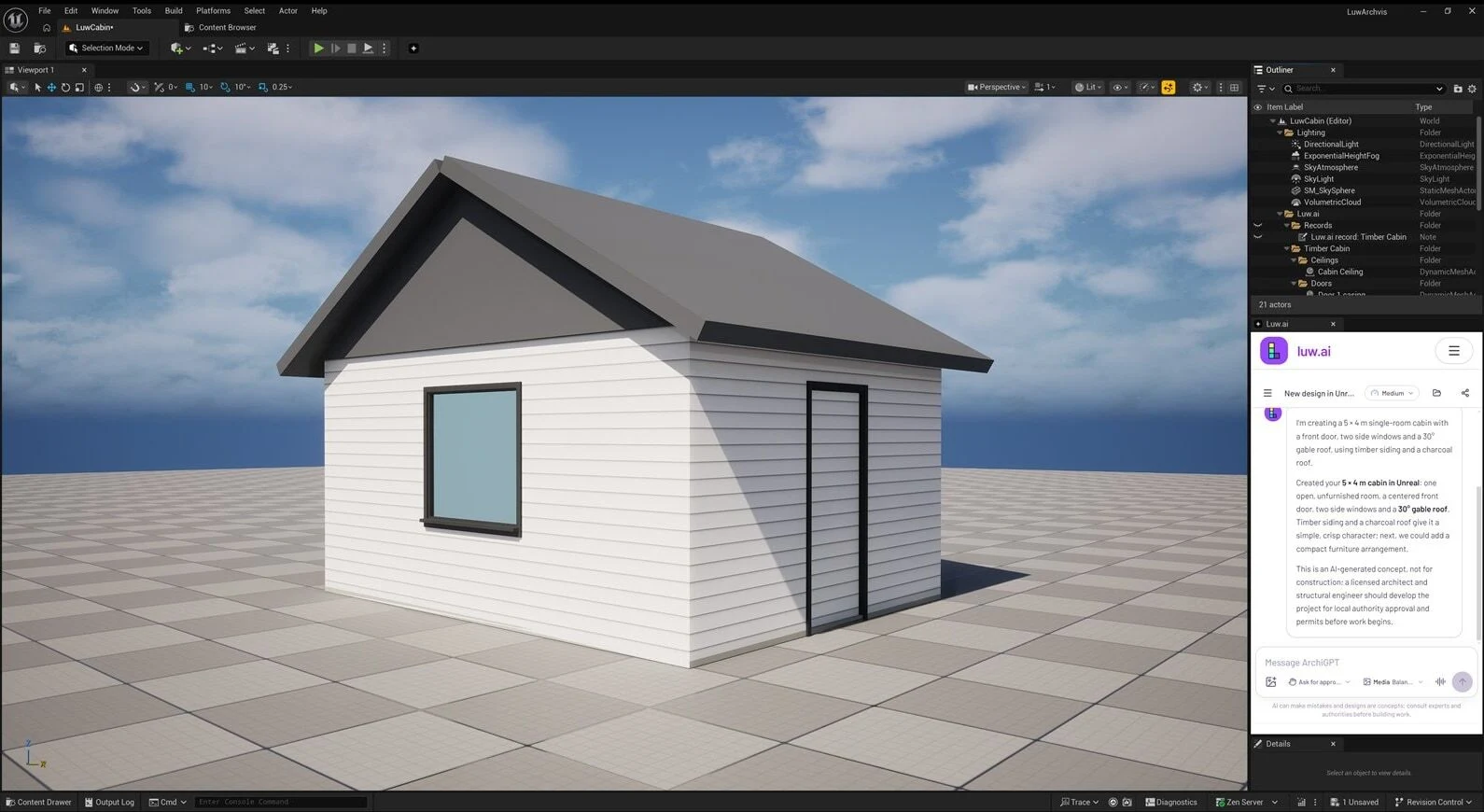
Unrealの中のキャビンと、それを建てた会話。 - 会話で修正します。「30°の切妻屋根を架けて」「東側の壁を0.5m外に動かして」「ドアのそばにテラスを追加して」。作り直されるのは、変更のあった部分だけです。先にUnrealで何かを選択しておけば、「これ」が何を指すのかArchiGPTに伝わります。あなた自身のアクタも認識します。「シーンにはほかに何がある?」
- 自分の手でも修正できます。ArchiGPTが作ったものは、いつでも移動、回転、拡大縮小、削除でき、自分でアクタを追加することもできます。あなたの変更は、ArchiGPTが次に組み上げるときもそのまま残ります。
- マテリアルを付けます。「屋根はダークグレーの金属屋根、外壁は明るく暖かい色合いのレンガ」。ArchiGPTがモデルにマテリアルを割り当てます。Pattern AIに専用のテクスチャを作らせることもできます。トークンを使うステップでは、ArchiGPTがコストを提示して、あなたの承認を待ちます。
- ライブラリにないものを追加します。「ドアのそばにブロンズの彫刻を」。ArchiGPTがデザインし、3DGen AIがそれを実際の3Dモデルにして、レベルに配置します。
- レンダリングします。Unrealで構図を決めて、レンダリングを依頼します。結果をクリックするとフルサイズで表示され、Unreal Engineに追加でレベルに配置できます。
地面に埋め込むプール:プールなど地面に埋め込むものは、レベルの地表面より下に作られるため、BasicレベルのFloorのような地面のスラブがあると隠れてしまいます。組み上げる前に、その床を削除するか、下げておいてください。
元に戻す:ArchiGPTがUnrealで行う変更は、1回につき1ステップです。レベルでCtrl+Zを押すと取り消せます。






