











ثبّت الإضافة
- حمّل Luw.ai-Revit.zip وفكّ ضغطه في مجلد.
- أغلق Revit.
- في المجلد الذي فككت ضغطه، انقر بالزر الأيمن على
install.ps1واختر تشغيل باستخدام PowerShell (Run with PowerShell). يثبّت هذا Luw.ai لحساب المستخدم الخاص بك على Windows، لكل إصدارات Revit الموجودة عندك. - افتح Revit. في المرة الأولى يسألك Revit إن كان عليه تحميل Luw.ai: اختر Always Load.
افتح Luw.ai وسجّل الدخول
- افتح مشروعاً، ثم انقر Luw.ai في تبويب Luw.ai على الشريط (ribbon).

- تُثبَّت لوحة Luw.ai على يمين المنظر. وهي تطبيق الويب Luw.ai نفسه، مهيّأً للعمل مع Revit. أغلقها بعلامة × الخاصة بها؛ والزر يفتحها من جديد في المكان الذي تركتها فيه. ويمكنك سحبها إلى أي مكان، كأي لوحة في Revit.
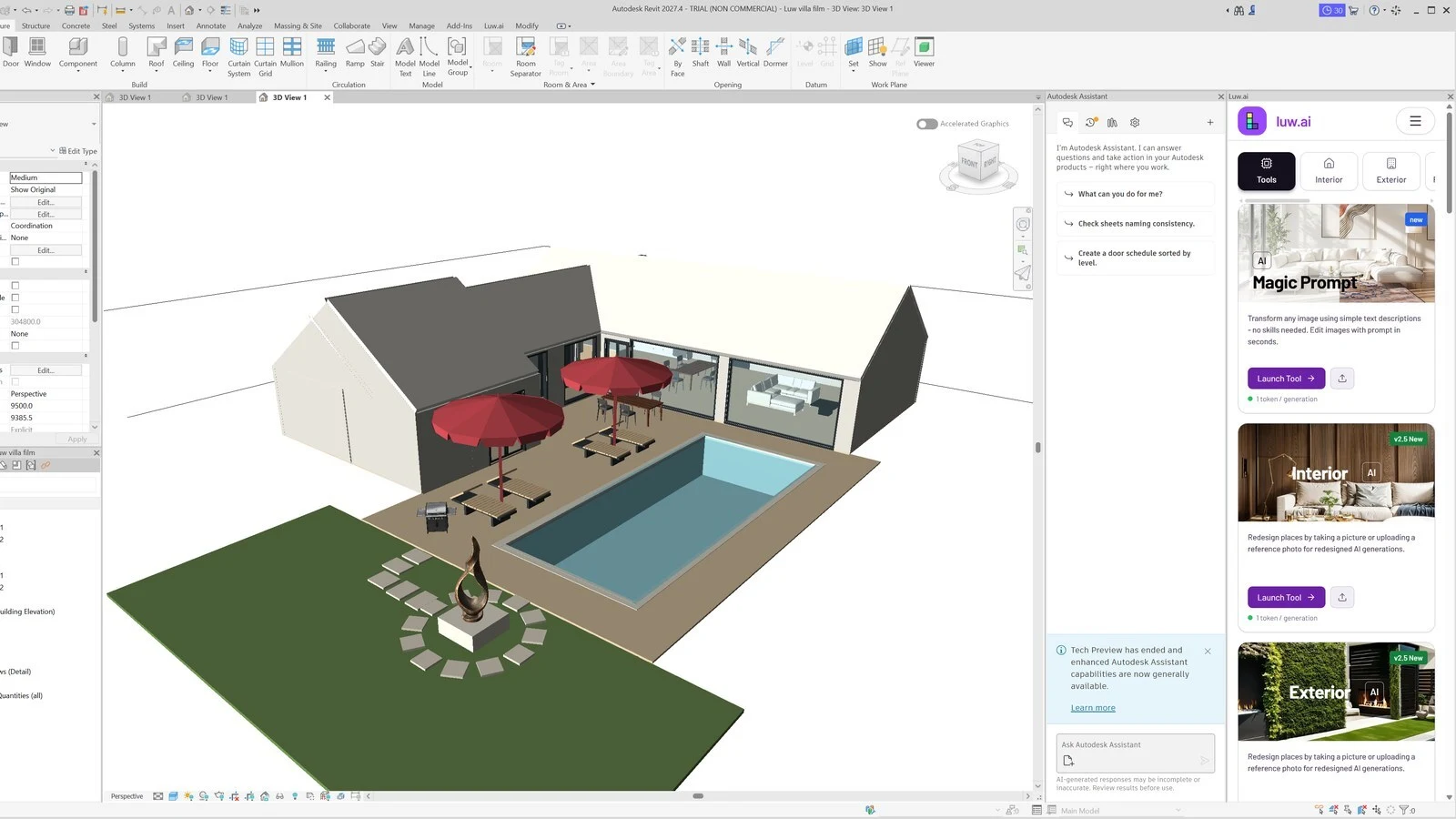
لوحة Luw.ai مثبّتة داخل Revit. - في المرة الأولى فقط: سجّل الدخول بحسابك في Luw.ai من داخل اللوحة. يتذكرك Revit، فتفتح اللوحة في المرات التالية جاهزة للاستخدام.
احصل على أول رندر
- اضبط المنظر. افتح منظراً ثلاثي الأبعاد (3D View) واضبط الكادر حتى تعجبك الصورة. ما تراه هو ما يُخرجه Luw.ai.نصيحة: نمط العرض (Visual Style) Shaded أو Realistic يعطي رندراً أفضل من Wireframe أو Hidden Line.
- انقر Render AI في الصفحة الرئيسية للوحة: ستجد منظر Revit فيه مسبقاً. لا حاجة إلى حفظ أي شيء أو تصديره. حرّكت الكاميرا؟ انقر التقاط عرض Revit على الصورة لأخذ المنظر الجديد.
- اختر الإعدادات إن شئت: وقت اليوم أو الإضاءة، أو اكتب في خانة الوصف وصفاً قصيراً مثل «الساعة الذهبية، ضوء دافئ على التراس». أو اتركها على تلقائي.
- انقر إنشاء صورة باستخدام الذكاء الاصطناعي. الصورة الواحدة تستهلك رمزاً واحداً. يجهز الرندر خلال دقيقة تقريباً. انقر عليه لفتحه.
- قارن واحتفظ به. اسحب المنزلق لتقارن الرندر بمنظرك، ثم انقر إضافة إلى Revit في أعلى اليسار.
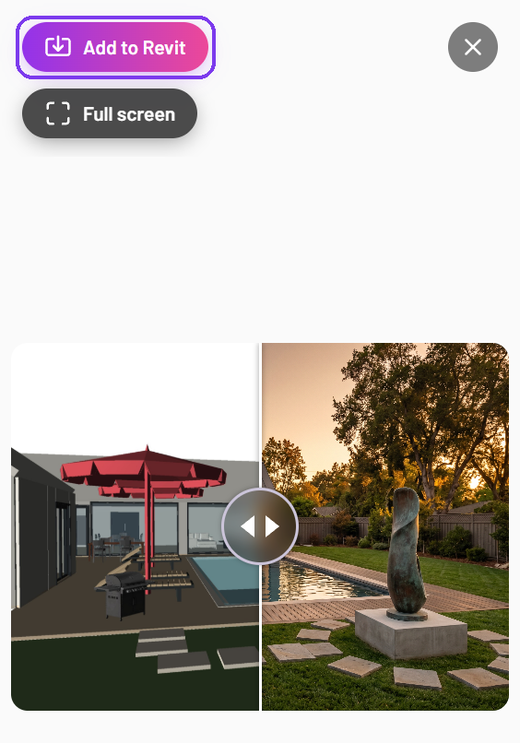
- هذا كل شيء. الرندر الآن داخل مشروعك على هيئة منظر رسم (Drafting View) مستقل، جاهز لوضعه على ورقة (Sheet). يفتحه Revit في تبويب جديد؛ ويبقى منظرك الثلاثي الأبعاد مفتوحاً في تبويبه. لإزالته اضغط Ctrl+Z مرة واحدة.
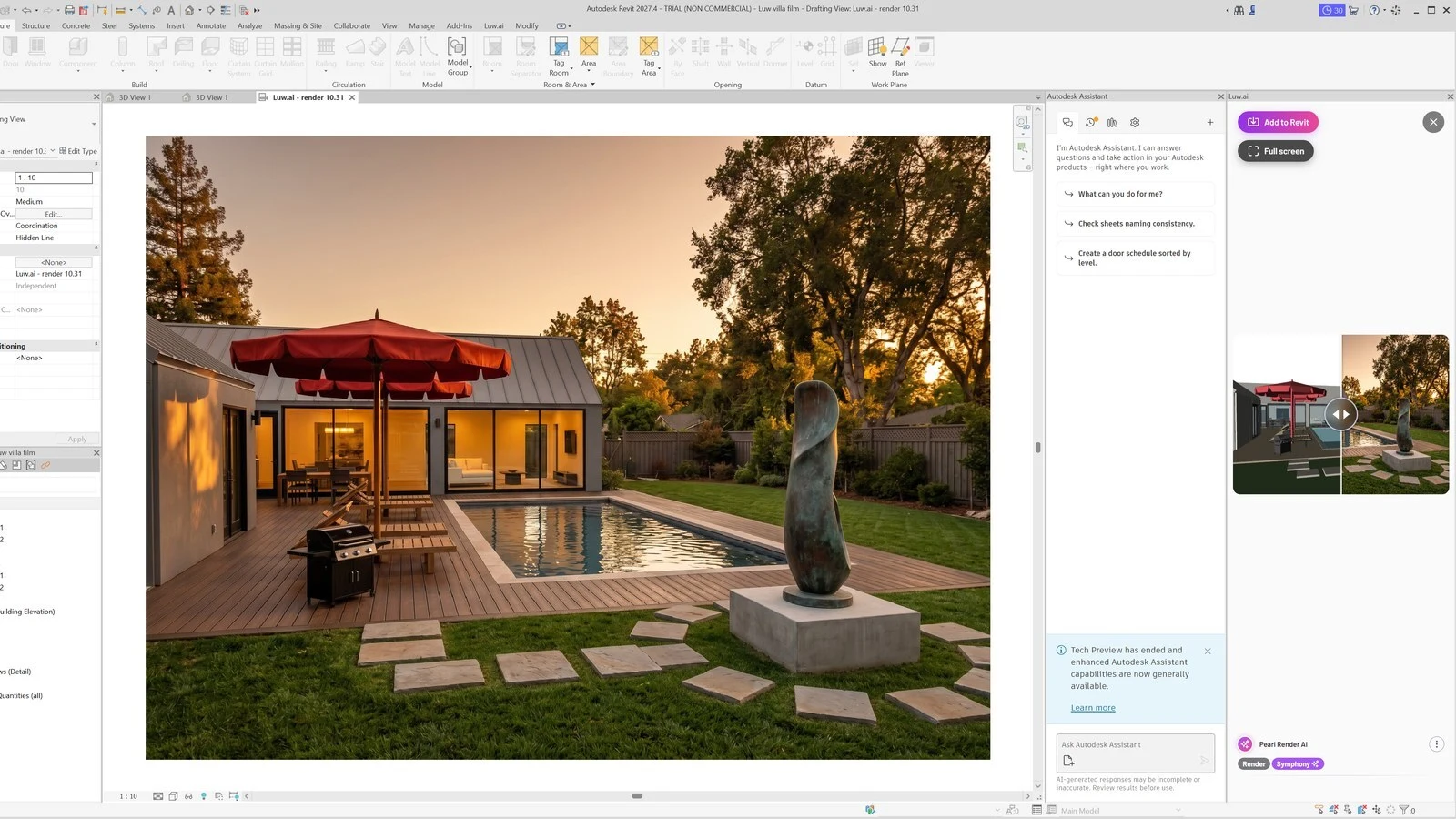
الرندر في منظر الرسم الخاص به، بجانب تبويب المنظر الثلاثي الأبعاد.
أدوات أخرى
افتح القائمة (☰) في أعلى اللوحة لتجد أدوات أخرى، مثل التصميم الداخلي والواجهات الخارجية وتحويل الاسكتش إلى رندر والفيديو. معظم الأدوات تبدأ من منظر Revit. ومع 3DGen AI تحصل على نموذج ثلاثي الأبعاد، وزر إضافة إلى Revit يُدخله إلى مشروعك بصفة Generic Model، بجانب ما هو موجود فيه.
صمّم مبنى مع ArchiGPT
ArchiGPT هو مساعد التصميم في Luw.ai. في Revit يبني ما تصفه مباشرة داخل مشروعك وأنت تشاهد: جدران Revit حقيقية بفتحاتها، وأرضيات وأسقف، وأبواب ونوافذ وسلالم وأثاث، كلٌّ في فئته (Category).
- افتح ArchiGPT من الصفحة الرئيسية في لوحة Luw.ai.
- قل ما تريد. صِف المبنى، أو اسحب إلى ArchiGPT صورة لمخطط رسمته على الورق واكتب شيئاً مثل «نفّذ هذا المسقط الأفقي كفيلا». يبنيه ArchiGPT في Revit: الجدران والغرف والأبواب والنوافذ والمطبخ والأثاث والمسبح.
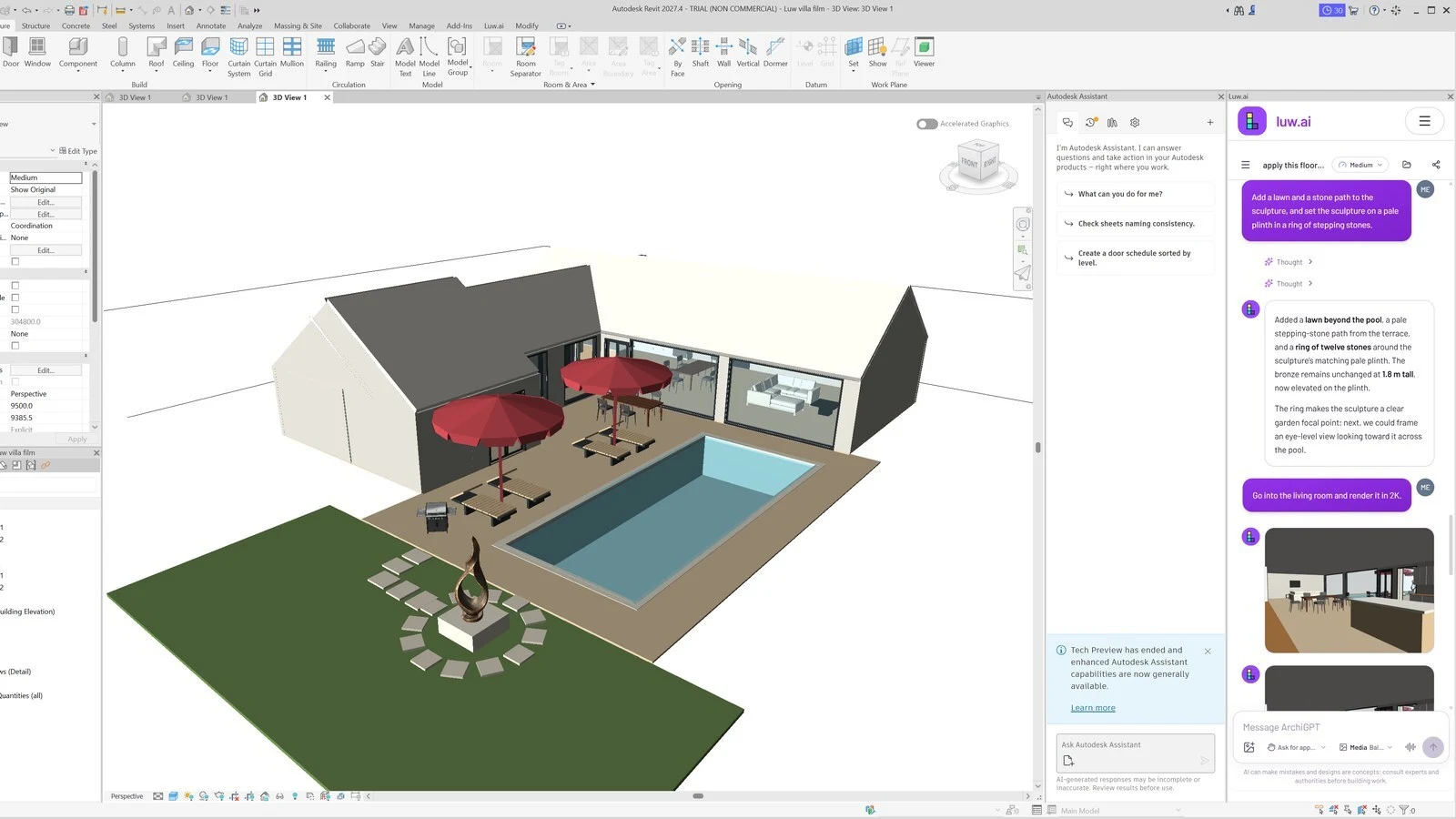
الفيلا في Revit، والمحادثة التي بنتها. - عدّله بالكلام. «اجعل له سقفاً جملونياً بميل 35°»، «أضف ركن شواء بجانب المسبح»، «رتّب أسرّة التشمّس كما في هذه الصورة». لا يُعاد بناء إلا ما تغيّر. حدّد عنصراً في Revit أولاً فيعرف ArchiGPT ما تقصده بكلمة «هذا». وهو يعرف عناصرك أنت أيضاً: «حرّك الجدار الذي رسمته 2 م شرقاً»، «ماذا يوجد غير ذلك في المشروع؟»
- عدّله بيدك أيضاً. حرّك ما بناه ArchiGPT أو دوّره أو اعكسه (Mirror) أو احذفه، أو أضف عناصر من عندك، متى شئت. تبقى تعديلاتك حين يبني ArchiGPT من جديد.
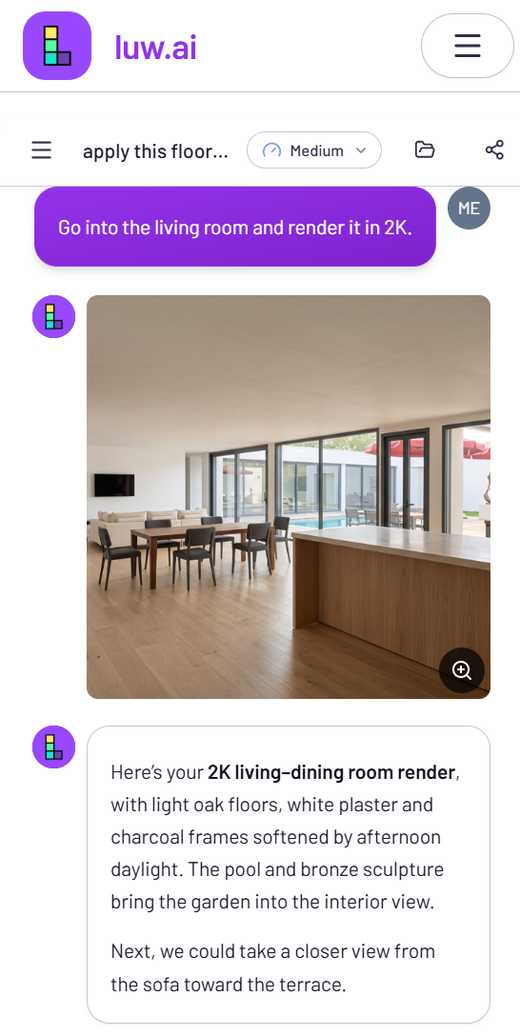
- أضف الخامات. «أرضيات من بلوط فاتح، جدران بلياسة بيضاء، سقف معدني رمادي داكن». يضع ArchiGPT خامات Revit حقيقية على النموذج، ويستطيع أن يطلب من Pattern AI صنع إكساء خاص به. حوّل المنظر إلى Realistic لترى الإكساءات.
- أضف ما لا تجده في أي مكتبة. «تمثال برونزي بجانب المسبح». يصمّمه ArchiGPT، ويحوّله 3DGen AI إلى نموذج ثلاثي الأبعاد حقيقي، ثم يستقر في مشروعك.
- أخرِج له رندراً. اضبط منظراً ثلاثي الأبعاد في Revit واطلب رندراً، أو اطلب من ArchiGPT أن يدخل كل غرفة ويُخرج لكل منها رندراً. يعرض التكلفة وينتظر أن تنقر موافقة. انقر أي نتيجة لتراها بالحجم الكامل، أو احتفظ بها في مشروعك بزر إضافة إلى Revit.
التراجع: كل تعديل يجريه ArchiGPT في Revit يُحسب خطوة واحدة في قائمة التراجع (Undo) في Revit. اضغط Ctrl+Z للتراجع عنه.
الطبقات في Revit: حين تطلب من ArchiGPT إخفاء طبقة أو تلوينها، ينفّذ ذلك على الفئة في Visibility/Graphics للمنظر النشط: «أخفِ السقف» يخفي Roofs في هذا المنظر فقط.






