







الإضافاتSketchUpRhino3ds MaxRevitBlenderUnreal EngineUnity
العربية
EnglishDeutschEspañolFrançaisItalianoPortuguêsNederlandsPolskiČeštinaMagyarSvenskaDanskNorskΕλληνικάTürkçeРусскийУкраїнськаעבריתالعربيةहिन्दीBahasa IndonesiaTiếng Việt日本語한국어简体中文繁體中文
افتح Luw.ai
Unreal Engine
SketchUpSketchUpRhinoRhinoRhino وGrasshopper3ds Max3ds MaxRevitRevitBlenderBlenderUnityUnityUnityالإضافات
البدء السريعالتثبيتالفتحأول رندرArchiGPTمساعدة
تحميل
Unreal EngineUnreal Engine

Luw.ai لـ Unreal Engine

صِف مبنى لـ ArchiGPT، أو أرِه مخططاً رسمته على الورق، وشاهده يُبنى في مستواك (Level) على Unreal. عدّله بالكلام، وأدخِل عناصر ثلاثية الأبعاد لا تجدها في أي مكتبة، ثم أخرِج له رندراً. بلا تصدير وبلا برنامج إضافي.

تحميل لـ Unreal Engine

مجانية. الإصدار 0.1.9، 1.2 MB.

متاحة لـ: Unreal Engine 5.7، Windowsاختُبرت على: Unreal Engine 5.7

شرح الاستخدام (بالإنجليزية)

Luw.ai × Archiagent.ai في Unreal Engine: مخطط مرسوم باليد يتحول إلى فيلا مؤثثة ومكسوّة لها حديقة، ثم رندر للمنظر ولكل غرفة.

البدء السريع

  1. 1

    تحميل

    احفظ الملف Luw.ai-Unreal.zip وفكّ ضغطه في مجلد.

    تحميل
  2. 2

    تثبيت

    أغلق محرّر Unreal. في المجلد، انقر بالزر الأيمن على install.ps1 واختر «تشغيل باستخدام PowerShell» (Run with PowerShell).

    أرني الطريقة
  3. 3

    رندر

    انقر زر Luw.ai في شريط الأدوات وسجّل الدخول ثم انقر Render AI. ستجد منظرك فيه مسبقاً.

    أرني الطريقة

ما تحتاج إليه

Unreal Engine 5.7على Windows.

حساب على Luw.aiكل رندر يستهلك رموزاً من حسابك: رمز واحد للصورة الواحدة.

اتصال بالإنترنتالرندر يُنجَز على خوادم Luw.ai.

ثبّت الإضافة

  1. 1
    حمّل Luw.ai-Unreal.zip وفكّ ضغطه في مجلد.
  2. 2
    أغلق محرّر Unreal.
  3. 3
    في المجلد الذي فككت ضغطه، انقر بالزر الأيمن على install.ps1 واختر تشغيل باستخدام PowerShell (Run with PowerShell). يطلب منك Windows السماح بذلك، لأن Unreal Engine موجود في Program Files. بعدها تجد Luw.ai في كل مشروع تفتحه بـ Unreal Engine 5.7.
  4. 4
    افتح مشروعك.
مشروع واحد فقط؟ شغّل بدلاً من ذلك install.ps1 -Project "C:\Projects\MyProject\MyProject.uproject". فيوضع Luw.ai في مجلد Plugins الخاص بذلك المشروع.

افتح Luw.ai وسجّل الدخول

  • انقر زر Luw.ai في شريط أدوات Level Editor، أو اختر Window › Luw.ai.

    شريط أدوات محرّر Unreal، وزر Luw.ai فيه بعد أزرار Play مُعلَّم.
  • تُثبَّت لوحة Luw.ai على اليمين، مع Outliner وDetails. وهي تطبيق الويب Luw.ai نفسه، مهيّأً للعمل مع Unreal. اسحب تبويبها إلى حيث تشاء؛ وستفتح هناك في المرة التالية.
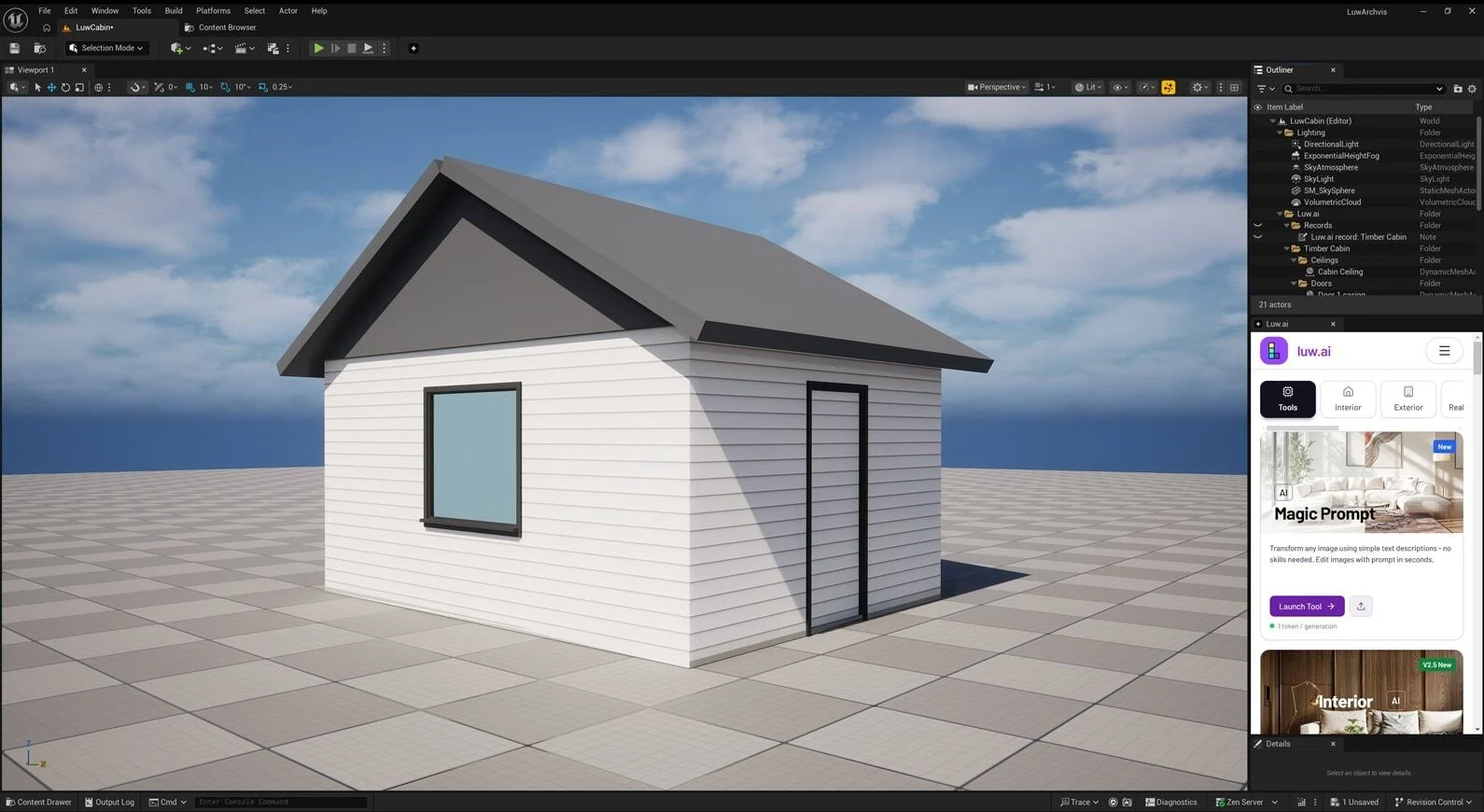
    محرّر Unreal ولوحة Luw.ai مثبّتة على اليمين بين Outliner وDetails، تعرض أدوات Luw.ai.
    لوحة Luw.ai مثبّتة داخل محرّر Unreal.
  • في المرة الأولى فقط: سجّل الدخول بحسابك في Luw.ai من داخل اللوحة. يتذكرك Unreal، فتفتح اللوحة في المرات التالية جاهزة للاستخدام. سجّلت الدخول إلى Luw.ai من إضافة أخرى من إضافات Luw.ai على هذا الحاسوب؟ إذن أنت مسجَّل الدخول هنا أيضاً.
  • الكتابة في اللوحة: ما دمت تكتب في اللوحة تتوقف اختصارات لوحة المفاتيح في Unreal، فلا تتحول كلماتك إلى أوامر. وCtrl+C وCtrl+V وCtrl+Z تعمل على نصك.
شريط أدوات محرّر Unreal، وزر Luw.ai فيه بعد أزرار Play مُعلَّم.
محرّر Unreal ولوحة Luw.ai مثبّتة على اليمين بين Outliner وDetails، تعرض أدوات Luw.ai.
لوحة Luw.ai مثبّتة داخل محرّر Unreal.

احصل على أول رندر

  1. 1
    اضبط المنظر. اضبط الكادر في نافذة عرض المستوى حتى تعجبك الصورة. ما تراه هو ما يُخرجه Luw.ai.
    نصيحة: وضع العرض (View Mode) Lit مع خامات يعطي رندراً أفضل من Wireframe أو Unlit.
  2. 2
    انقر Render AI في الصفحة الرئيسية للوحة: ستجد منظر Unreal فيه مسبقاً. لا حاجة إلى حفظ أي شيء أو تصديره. حرّكت الكاميرا؟ انقر التقاط عرض Unreal Engine على الصورة لأخذ المنظر الجديد.
  3. 3
    اختر الإعدادات إن شئت: وقت اليوم أو الإضاءة، أو اكتب في خانة الوصف وصفاً قصيراً مثل «الساعة الذهبية، ضوء دافئ على الطوب». أو اتركها على تلقائي.
  4. 4
    انقر إنشاء صورة باستخدام الذكاء الاصطناعي. الصورة الواحدة تستهلك رمزاً واحداً. يجهز الرندر خلال دقيقة تقريباً. انقر عليه لفتحه.
  5. 5
    قارن واحتفظ به. اسحب المنزلق لتقارن الرندر بمنظرك، ثم انقر إضافة إلى Unreal Engine في أعلى اليسار.
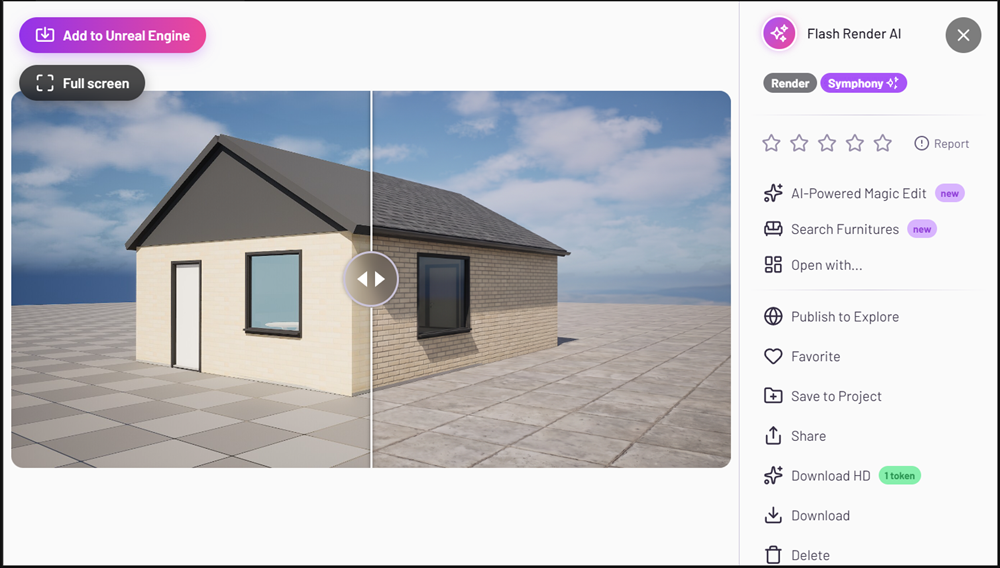
    الرندر المكتمل مع منزلق يقارنه بمنظر Unreal، في لوحة Luw.ai. زر «إضافة إلى Unreal Engine» في أعلى اليسار.
  6. 6
    هذا كل شيء. الرندر الآن داخل مستواك على هيئة صورة على سطح مستوٍ (plane) بجانب النموذج، مواجهةً للكاميرا. ويظهر تماماً كما أُخرج: ضباب المستوى وأضواؤه لا تغيّره. لإزالته اضغط Ctrl+Z مرة واحدة.
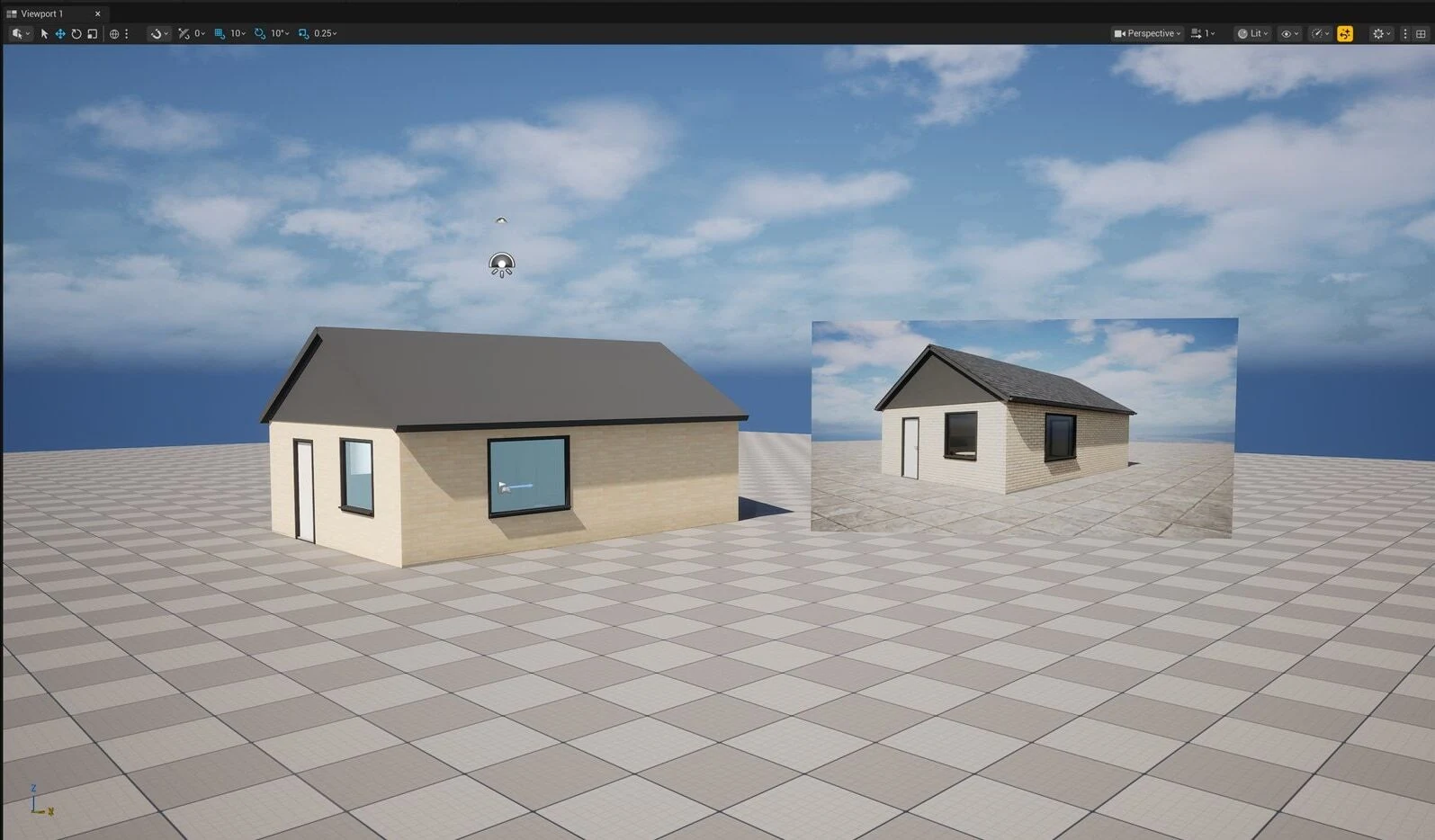
    نافذة العرض في Unreal وفيها المنزل، وبجانبه الرندر موضوعاً على سطح مستوٍ.
    نموذجك والرندر جنباً إلى جنب في Unreal.
الرندر المكتمل مع منزلق يقارنه بمنظر Unreal، في لوحة Luw.ai. زر «إضافة إلى Unreal Engine» في أعلى اليسار.
نافذة العرض في Unreal وفيها المنزل، وبجانبه الرندر موضوعاً على سطح مستوٍ.
نموذجك والرندر جنباً إلى جنب في Unreal.

أدوات أخرى

افتح القائمة (☰) في أعلى اللوحة لتجد أدوات أخرى، مثل التصميم الداخلي والواجهات الخارجية وتحويل الاسكتش إلى رندر والفيديو. معظم الأدوات تبدأ من منظر Unreal. ومع 3DGen AI تحصل على نموذج ثلاثي الأبعاد، وزر إضافة إلى Unreal Engine يُدخله إلى مستواك بصفة Static Mesh، قائماً على الأرض التي تنظر إليها.

صمّم مبنى مع ArchiGPT

ArchiGPT هو مساعد التصميم في Luw.ai. في Unreal يبني ما تصفه مباشرة داخل مستواك وأنت تشاهد، على هيئة Actors عادية في مجلدات تحت Luw.ai في Outliner.

  1. 1
    افتح ArchiGPT من الصفحة الرئيسية في لوحة Luw.ai.
  2. 2
    قل ما تريد. صِف المبنى، أو أرفق صورة لمخطط رسمته على الورق واكتب شيئاً مثل «نفّذ هذا المسقط الأفقي كفيلا». يبنيه ArchiGPT في Unreal: الجدران والغرف والأبواب والنوافذ والمطبخ والأثاث.
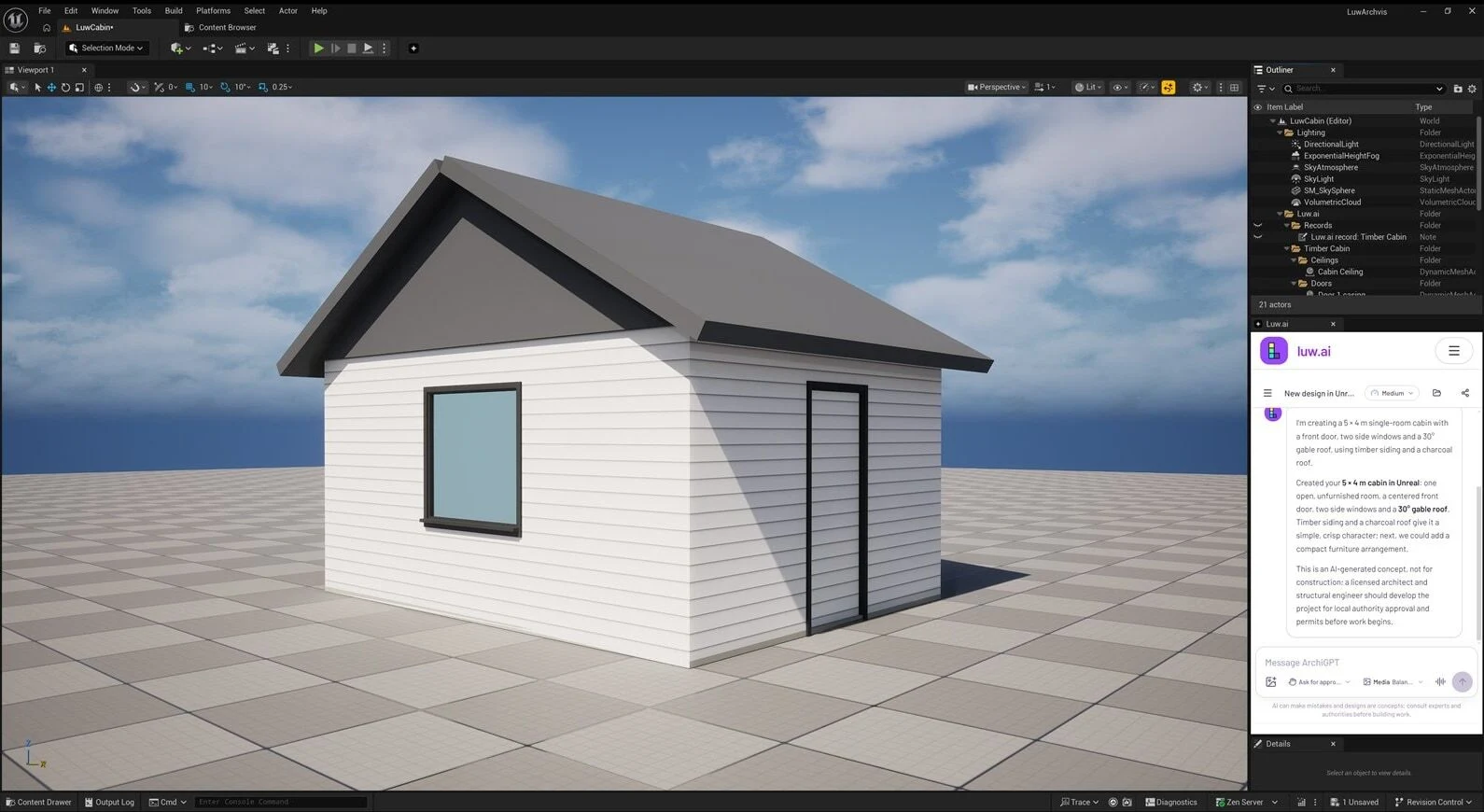
    محرّر Unreal وفيه كوخ خشبي صغير بناه ArchiGPT، له سقف جملوني، ومجلده Timber Cabin في Outliner، والمحادثة في لوحة Luw.ai على اليمين.
    الكوخ في Unreal، والمحادثة التي بنته.
  3. 3
    عدّله بالكلام. «اجعل له سقفاً جملونياً بميل 30°»، «حرّك الجدار الشرقي 0.5 م إلى الخارج»، «أضف تراساً بجانب الباب». لا يُعاد بناء إلا ما تغيّر. حدّد عنصراً في Unreal أولاً فيعرف ArchiGPT ما تقصده بكلمة «هذا». وهو يعرف الـ Actors الخاصة بك أنت أيضاً: «ماذا يوجد غير ذلك في المشهد؟»
  4. 4
    عدّله بيدك أيضاً. حرّك ما بناه ArchiGPT أو دوّره أو غيّر مقياسه أو احذفه، أو أضف Actors من عندك، متى شئت. تبقى تعديلاتك حين يبني ArchiGPT من جديد.
  5. 5
    أضف الخامات. «سقف معدني رمادي داكن، وطوب فاتح دافئ على الجدران الخارجية». يضع ArchiGPT خامات على النموذج، ويستطيع أن يطلب من Pattern AI صنع إكساء خاص به. وحين تستهلك خطوة ما رموزاً، يعرض ArchiGPT تكلفتها وينتظر أن تنقر موافقة.
  6. 6
    أضف ما لا تجده في أي مكتبة. «تمثال برونزي بجانب الباب». يصمّمه ArchiGPT، ويحوّله 3DGen AI إلى نموذج ثلاثي الأبعاد حقيقي، ثم يستقر في مستواك.
  7. 7
    أخرِج له رندراً. اضبط المنظر في Unreal واطلب رندراً. انقر أي نتيجة لتراها بالحجم الكامل، أو ضعها في مستواك بزر إضافة إلى Unreal Engine.
محرّر Unreal وفيه كوخ خشبي صغير بناه ArchiGPT، له سقف جملوني، ومجلده Timber Cabin في Outliner، والمحادثة في لوحة Luw.ai على اليمين.
الكوخ في Unreal، والمحادثة التي بنته.
مسبح في الأرض: المسبح، وكل ما يُغرَس في الأرض، ينزل تحت سطح أرض المستوى، فتحجبه بلاطة أرضية مثل Floor في مستوى من نوع Basic. احذف تلك الأرضية أو أنزلها قبل أن تبني.
التراجع: كل تعديل يجريه ArchiGPT في Unreal يُحسب خطوة واحدة. اضغط Ctrl+Z داخل المستوى للتراجع عنه.


مساعدة

لا أرى زر Luw.ai.
اختر Window › Luw.ai. وإن لم تجده هناك أيضاً، فاختر Edit › Plugins وابحث عن Luw.ai وفعّله ثم أعد تشغيل المحرّر.
اللوحة فارغة أو لا تُحمَّل.
Luw.ai يحتاج إلى الإنترنت. تحقق من اتصالك، ثم أغلق تبويب Luw.ai وافتحه من جديد.
الصورة في اللوحة تعرض منظراً قديماً.
انقر التقاط عرض Unreal Engine على الصورة.
حدث خطأ ما.
أرسل إلينا الملف %LOCALAPPDATA%\Luw.ai\logs\plugin.log والأسطر التي تبدأ بـ «LogLuwAI» في Output Log في Unreal (Window › Output Log).
كيف أزيل الإضافة؟
أغلق محرّر Unreal، ثم انقر بالزر الأيمن على uninstall.ps1 في المجلد الذي فككت ضغطه واختر تشغيل باستخدام PowerShell (Run with PowerShell). ما صنعه Luw.ai في مشاريعك يبقى في مجلد المحتوى LuwAI الخاص بكل منها.

لقطات الشاشة من النسخة الإنجليزية من Unreal Engine 5.7 على Windows.

إضافات أخرى

  • SketchUpSketchUpصِف مبنى وشاهده يُبنى في نموذجك. عدّله بالكلام، وأدخِل عناصر ثلاثية الأبعاد، وأخرِج رندراً لأي منظر.
  • RhinoRhinoGrasshopperRhino وGrasshopperتحدّث إلى ArchiGPT فيبني داخل نموذجك على Rhino. أخرِج رندراً لأي منظر، أو لبدائل تصميمية كثيرة دفعة واحدة من Grasshopper.
  • 3ds Max3ds MaxArchiGPT يبني داخل مشهدك، ويضيف العناصر الثلاثية الأبعاد التي لا تجدها في أي مكتبة، ويُخرج رندراً لكل غرفة، في لوحة مثبّتة داخل 3ds Max.
  • RevitRevitArchiGPT يبني في مشروعك جدراناً وأرضيات وأسقفاً حقيقية من عناصر Revit، ويضيف العناصر الثلاثية الأبعاد التي لا تجدها في أي مكتبة، ويُخرج رندراً لكل غرفة، في لوحة مثبّتة داخل Revit.
  • BlenderBlenderArchiGPT يبني داخل مشهدك، في مجموعات (Collections) خاصة به، ويضيف العناصر الثلاثية الأبعاد التي لا تجدها في أي مكتبة، ويُخرج رندراً لكل غرفة، في لوحة مثبّتة داخل Blender.
  • UnityUnityUnityArchiGPT يبني داخل مشهدك على هيئة GameObjects عادية لها meshes وcolliders حقيقية، ويُخرج رندراً لنافذة Scene أو نافذة Game، في لوحة مثبّتة داخل محرّر Unity.
Luw.aiالإضافاتأدوات مجانيةالدعمالخصوصيةالشروط
© Luvi Technologies, Inc.
EnglishDeutschEspañolFrançaisItalianoPortuguêsNederlandsPolskiČeštinaMagyarSvenskaDanskNorskΕλληνικάTürkçeРусскийУкраїнськаעבריתالعربيةहिन्दीBahasa IndonesiaTiếng Việt日本語한국어简体中文繁體中文

التصاميم المولَّدة بالذكاء الاصطناعي تصوّرات أولية، وليست مستندات تنفيذية للبناء.

SketchUp علامة تجارية لشركة Trimble Inc. وRhinoceros وGrasshopper علامتان تجاريتان مسجّلتان لشركة Robert McNeel & Associates. وAutodesk و3ds Max وRevit علامات تجارية مسجّلة لشركة Autodesk, Inc. وBlender علامة تجارية مسجّلة لمؤسسة Blender Foundation. وUnreal Engine علامة تجارية لشركة Epic Games, Inc. وUnity علامة تجارية لشركة Unity Technologies. وLuw.ai غير تابع لهذه الشركات ولا مرتبط بها.

